Liste de contrôle de migration des données Teamwork Desk
La migration de données peut effectivement présenter des difficultés et s'avérer chronophage. Pour faciliter votre planification, nous avons élaboré une checklist de migration Teamwork Desk .
Avertissement : L’assistant de migration, dans son flux de travail par défaut, n’importe pas les enregistrements suivants dans Teamwork Desk:
- Organisations
- Groupes
- Images intégrées
- Dates de création des billets
- Auteurs des commentaires
- CC dans les billets
- Les balises et pièces jointes de la base de connaissances
Il est toutefois important de noter que ces types de données peuvent être importés via une migration personnalisée. N'hésitez pas à contacter notre équipe d'assistance pour discuter des spécificités de votre migration sur mesure.
AVANT DE CONFIGURER LA MIGRATION
Les tickets et les enregistrements associés sont migrés de manière similaire lors des phases de migration de démonstration et de migration complète des données. Il est important de noter que si certains enregistrements clients n'ont pas été transférés lors de la démonstration gratuite, ils ne seront pas exportés lors de la migration complète des données.
Pour garantir une migration réussie, nous recommandons les étapes suivantes :
- Après la migration de démonstration, veillez à télécharger tous les rapports concernant les enregistrements migrés, ignorés et ayant échoué.
- Examinez attentivement ces rapports en les comparant à vos données sources et cibles.
Ces étapes vous aideront à identifier toute anomalie et à garantir une migration de données fluide et précise. Pour toute question ou assistance supplémentaire, n'hésitez pas à nous contacter.
1. CHOISISSEZ UNE DATE POUR VOTRE MIGRATION
Choisissez une date pour l'importation de vos Teamwork Desk qui vous laisse suffisamment de temps pour la préparation et qui tienne compte des spécifications des plateformes source et cible. De nombreuses entreprises privilégient une journée de moindre activité ou lancent la migration en fin de journée.
2. TENEZ VOTRE ÉQUIPE AU COURANT
Assurez-vous que votre équipe soit bien informée tout au long du processus de migration. Prévenez vos agents de l'importation de données à venir dans Teamwork Desk, en leur laissant suffisamment de temps pour se familiariser avec le nouveau système d'assistance. Pensez également à déléguer certaines responsabilités, comme la vérification des résultats de la migration complète des données. Vous pouvez aussi programmer un rappel la veille de la migration.
3. PRÉPARER TEAMWORK DESK POUR L'IMPORTATION
1. Créer des agents.
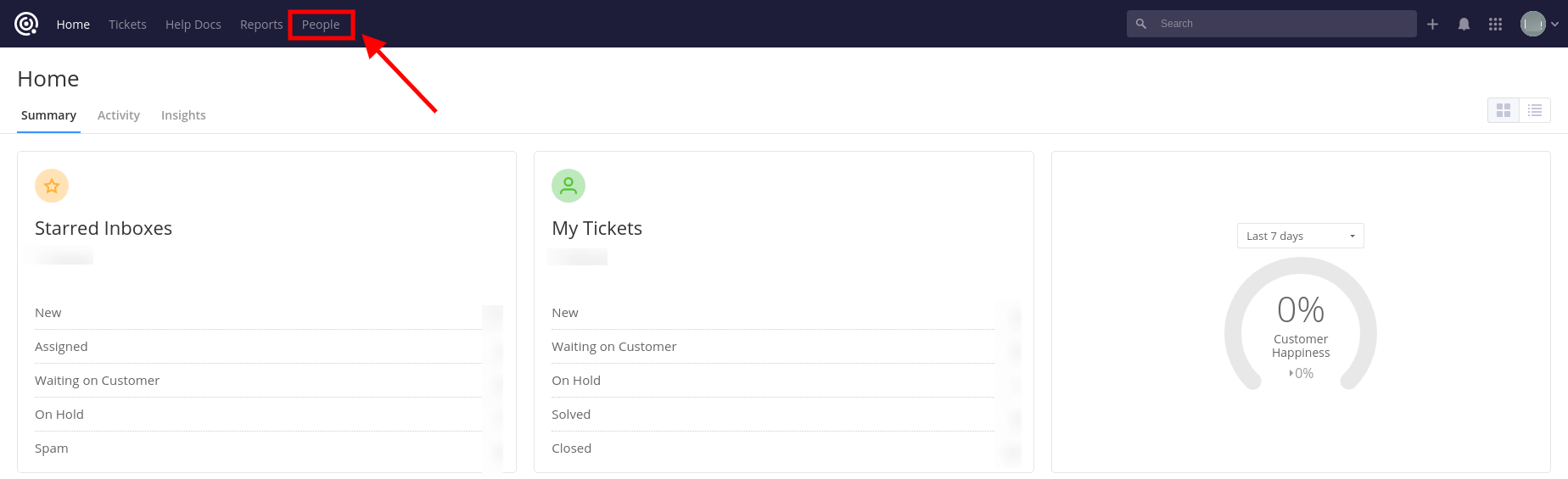
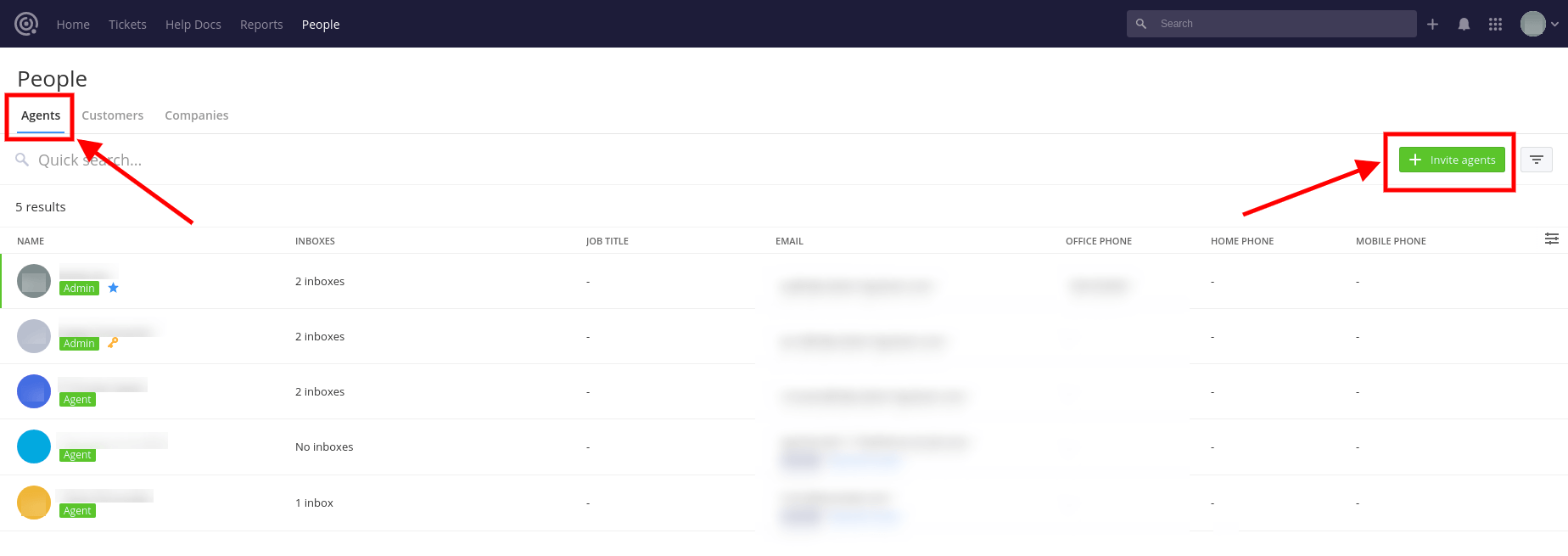
Pour créer des agents dans Teamwork Desk : Connectez-vous > Personnes > Agents > Inviter des agents > remplissez le prénom et le nom, l’adresse e-mail et le type d’agent > Suivant > sélectionnez les boîtes de réception > cliquez sur Envoyer .
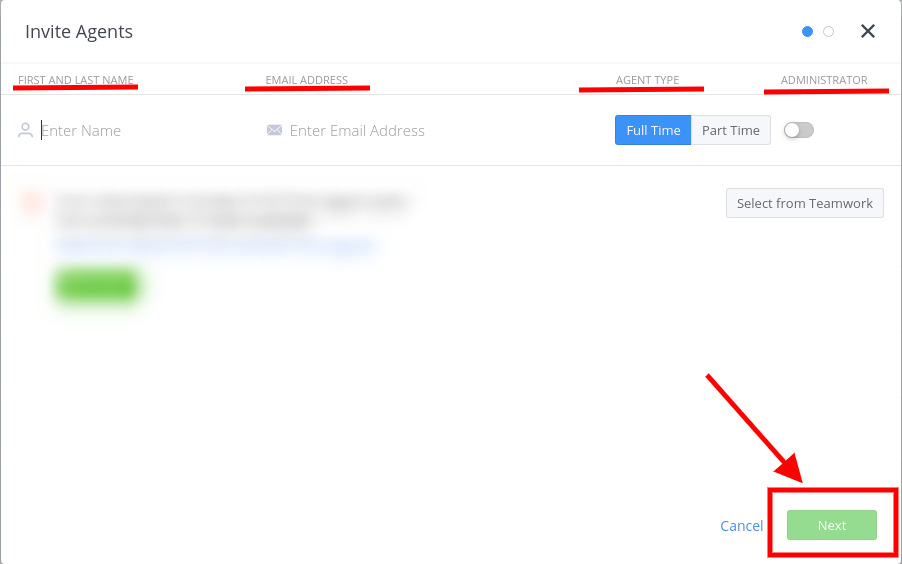
- Ne désactivez pas les utilisateurs avant le processus de migration, car notre outil ne transférera pas leurs tickets
- Vos agents devraient accepter votre invitation à devenir actifs
- L'adresse e-mail de l'agent sur la plateforme cible doit correspondre à celle de la plateforme source
- Vous pouvez également transformer les agents en administrations
Ces notes présentent les points essentiels pour une migration réussie. Pour toute question ou information complémentaire, n'hésitez pas à nous contacter.
2. Créez des champs personnalisés.
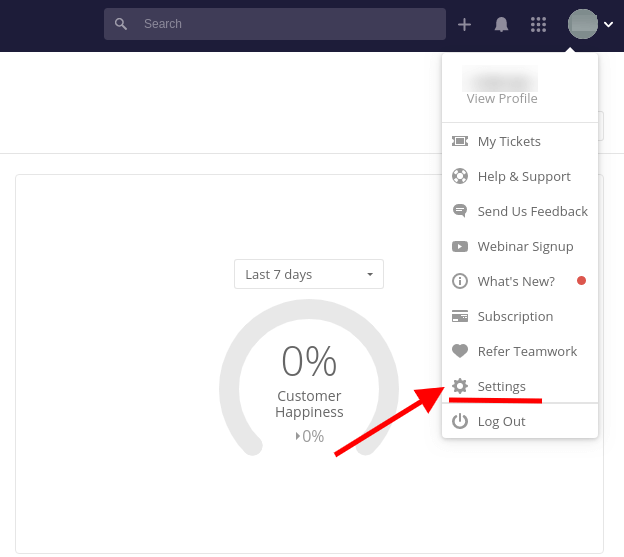
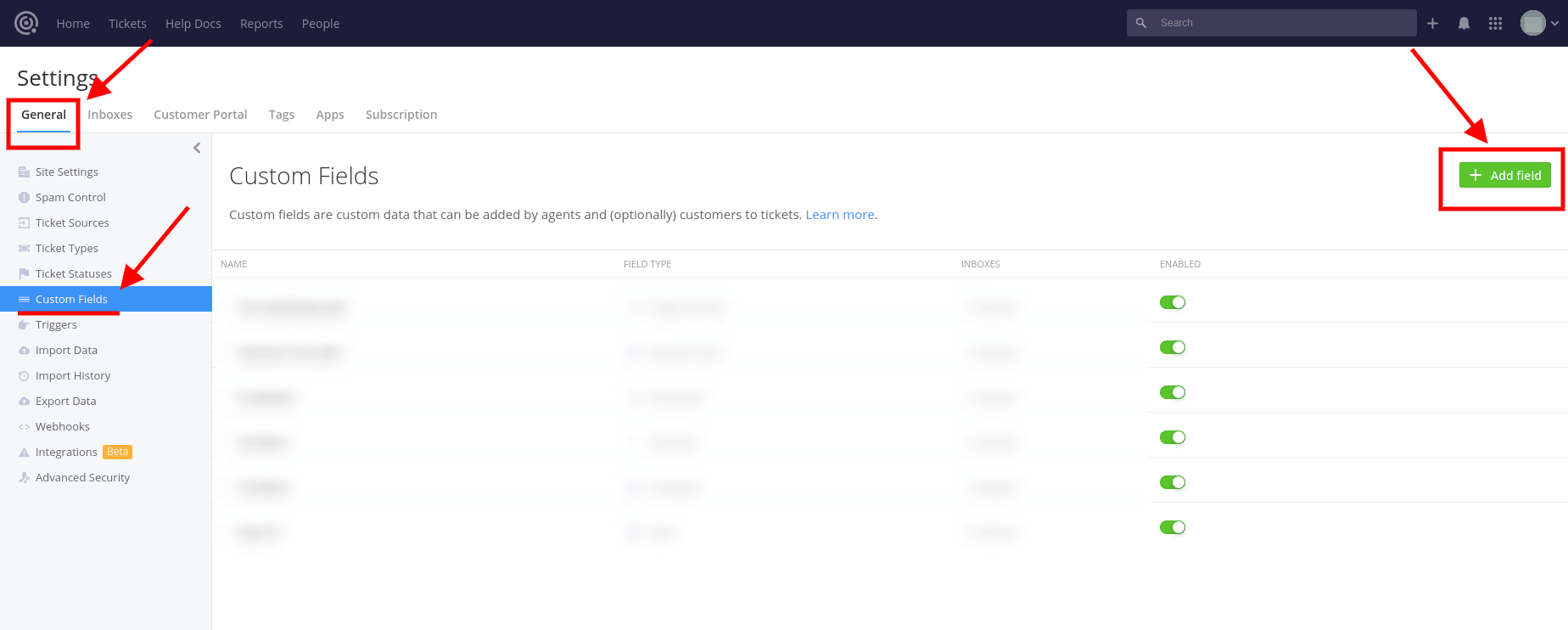
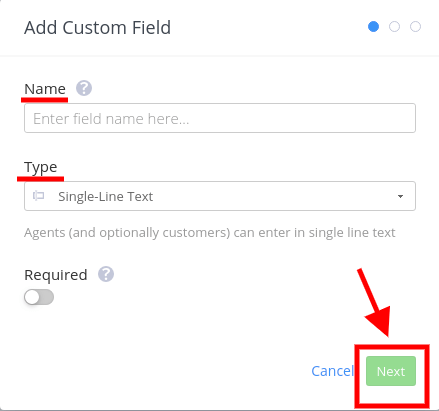
Pour créer des champs personnalisés dans Teamwork Desk : cliquez sur l’icône de votre profil > Paramètres > Général > Champs personnalisés > + Ajouter un champ > saisissez le nom et le type du champ personnalisé > Suivant > sélectionnez les instances de boîte de réception > Enregistrer .
Remarque : vous pouvez appliquer le champ personnalisé créé à toutes les futures instances de boîte de réception .
3. Migration vers une boîte de réception unique.
Par défaut, tous les enregistrements sont transférés dans une seule boîte de réception. Si vous souhaitez répartir les données sources dans plusieurs boîtes de réception, il est nécessaire de configurer des migrations distinctes pour chaque boîte. Ainsi, vos données seront organisées selon vos besoins spécifiques.
4. ENVISAGEZ LES OPTIONS DE PERSONNALISATION
N'hésitez pas à nous contacter si vous avez des exigences particulières concernant la migration de votre Teamwork Desk . Nous sommes là pour répondre à vos besoins et vous pouvez demander des personnalisations telles que :
- Filtrage des données basé sur divers critères (date de création, étiquettes, champs personnalisés, organisations, personnes assignées).
- Modifications apportées au processus de migration par défaut (y compris la migration des objets de changement et de problème sous forme de tickets, des événements de ticket sous forme de notes privées et des images intégrées sous forme de pièces jointes, entre autres ajustements).
- Améliorations apportées aux données migrées, telles que l'ajout de balises supplémentaires aux tickets ou l'intégration des dates de création et des informations sur les auteurs des commentaires dans le corps des commentaires.
Remarque : La disponibilité des options automatisées peut varier selon votre plateforme source. Vos besoins spécifiques en matière de migration sont importants pour nous, et nous sommes là pour vous aider à adapter le processus à vos exigences. N'hésitez pas à nous contacter pour discuter plus en détail de vos objectifs de migration.
VOUS ÊTES PRESQUE PRÊT
1. DÉSACTIVER LES NOTIFICATIONS
Pour éviter que vos utilisateurs finaux et vos administrateurs ne reçoivent des e-mails inutiles, vous pouvez désactiver les notifications dans Teamwork Desk :
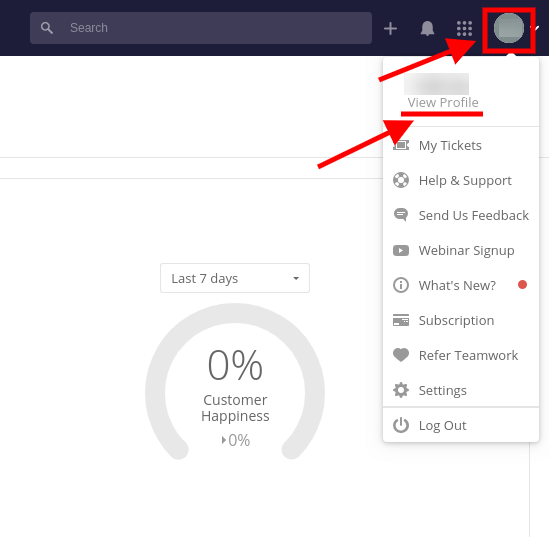
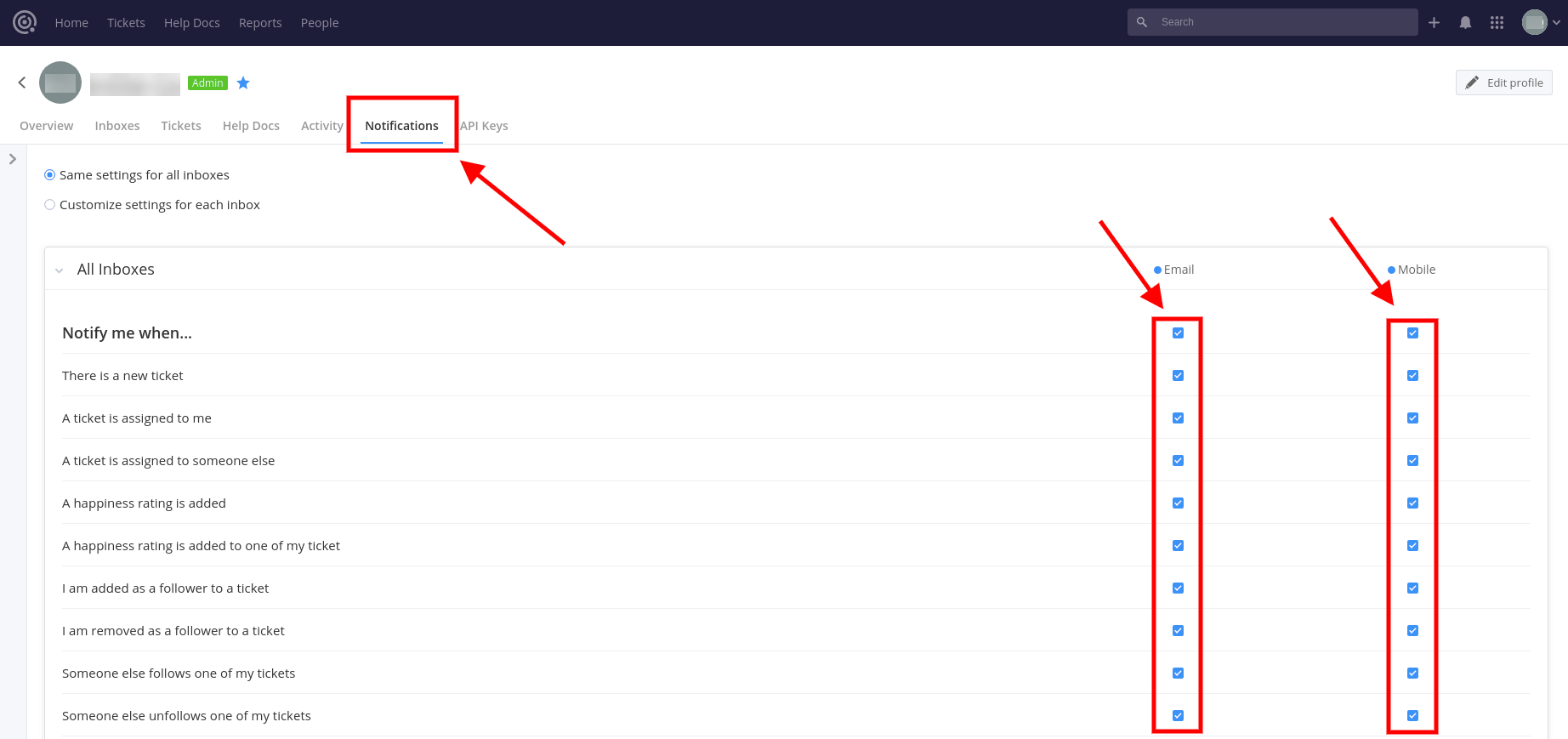
Cliquez sur l'icône de votre profil > Voir le profil > Notifications > désactiver toutes les notifications actives > Enregistrer .
2. DÉSACTIVER LES DÉCLENCHEURS
Pour désactiver les déclencheurs automatiques dans Teamwork Desk :
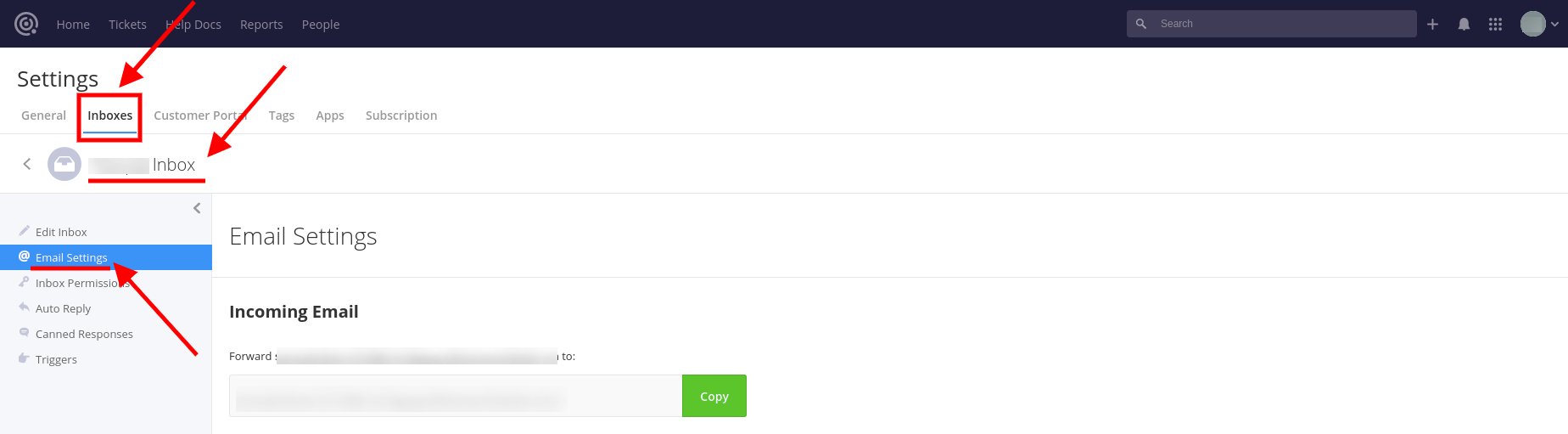
Connectez-vous > cliquez sur l'icône de votre profil > Paramètres > Boîtes de réception > sélectionnez la boîte de réception souhaitée > Déclencheurs > désactivez tous les déclencheurs.
- Assurez-vous d'être connecté avec un compte administrateur.
- La désactivation des déclencheurs ne peut se faire que dans votre compte Teamwork Desk , et non via un tableau de bord.
- N'oubliez pas de désactiver les déclencheurs dans toutes les boîtes de réception concernées où vous souhaitez les désactiver.
3. TROUVER LES IDENTIFIANTS D'ACCÈS
Lors de la configuration de votre migration de démonstration, vous aurez besoin d'identifiants d'administrateur pour la plateforme source et Teamwork Desk. Pour établir une connexion entre Teamwork Desk et l'assistant de migration, procédez comme suit :
- URL : Veuillez indiquer l'URL du Teamwork Desk .
- Authentification OAuth : Connectez-vous à l’aide des identifiants de votre Teamwork Desk pour authentifier la connexion.
4. LANCER LA MIGRATION DE DÉMO
Profitez pleinement de la pour transférer un échantillon de vos données et évaluer leur rendu sur Teamwork Desk . Cela vous permettra de déterminer si vous devez adapter le processus de migration par défaut à vos besoins métier. Voici un guide étape par étape :
- Connexion : Connectez-vous à votre compte Migration Wizard.
- Connexion de la source et de la cible : établissez des connexions entre vos solutions source et cible. Fournissez les informations d’identification et les configurations nécessaires pour les deux plateformes.
- Sélection des données : Choisissez les données spécifiques que vous souhaitez importer lors de la migration de démonstration.
- Association des agents : assurez-vous que les agents de votre plateforme source soient correctement associés à leurs homologues dans Teamwork Desk .
- Champs de mappage : Champs de mappage pour les tickets et les articles afin de garantir la cohérence et l’exactitude des données lors de la migration.
- Options automatisées : Sélectionnez les options automatisées qui correspondent à vos besoins de migration.
- Migration de démonstration : Lancez votre migration de démonstration gratuite pour transférer les données d’exemple sélectionnées vers Teamwork Desk .
Ce processus complet vous permet de prévisualiser l'affichage de vos documents dans Teamwork Desk et d'évaluer si des ajustements sont nécessaires lors de la migration afin de répondre à vos besoins. En cas de difficulté ou si vous avez besoin d'aide, n'hésitez pas à nous contacter.
APRÈS LA MIGRATION DE DÉMONSTRATION
1. VÉRIFIER LES RÉSULTATS DANS TEAMWORK DESK
Une fois votre migration de démonstration gratuite terminée, il est essentiel d'examiner les résultats et d'obtenir des rapports sur les enregistrements migrés, ceux ayant échoué et ceux ignorés. Lors de cet examen, portez une attention particulière aux aspects suivants :
- Commentaires : Assurez-vous que tous les commentaires associés à vos enregistrements ont été correctement migrés.
- Attribution des tickets : vérifiez que les tickets ont été attribués aux agents appropriés en fonction de votre plateforme source.
- Clients, entreprises et champs personnalisés : vérifiez que les informations relatives aux clients et aux entreprises, ainsi que tous les champs personnalisés, ont été migrées correctement.
- Pièces jointes : vérifiez l’intégrité des pièces jointes migrées. Pour ce faire, téléchargez-les depuis votre plateforme de destination afin de vérifier qu’elles ont été transférées correctement.
Il est essentiel de procéder à cet examen minutieux afin de garantir l'exactitude et l'intégralité de votre migration de données. Pour des instructions plus détaillées sur la réalisation d'un examen approfondi des résultats de votre migration de démonstration gratuite , consultez notre guide complet. Si vous rencontrez des difficultés ou avez besoin d'aide supplémentaire, n'hésitez pas à contacter notre assistance.
2. DEMANDER UNE DÉMONSTRATION PERSONNALISÉE
Si la démo personnalisée que vous avez créée avec l'importation de tickets par ID ne répond pas à vos besoins de test, n'hésitez pas à demander une démo personnalisée. Contactez notre équipe pour discuter de vos exigences spécifiques et voir comment nous pouvons adapter la démo à vos besoins de test. Nous sommes là pour vous aider.
AVANT LA MIGRATION COMPLÈTE DES DONNÉES
1. CHOISISSEZ LA VOIE MIGRANTE
Durant le processus de migration complète des données, vous pouvez continuer à utiliser vos systèmes d'assistance source et cible. Cependant, il est important de noter que les enregistrements créés ou mis à jour pendant cette migration ne seront pas automatiquement transférés.
Pour remédier à cela, vous pouvez effectuer une migration delta une fois l'importation principale des données terminée. Cela vous permet d'importer tous les enregistrements créés ou mis à jour pendant la migration complète des données, garantissant ainsi que vos données restent à jour.
Pendant la migration complète des données , vous pouvez suivre sa progression à tout moment grâce à l'assistant de migration. Vous pouvez également attendre que notre équipe vous contacte pour obtenir des mises à jour et de l'aide.
Veuillez noter que la fonctionnalité de migration Delta est incluse dans le forfait d'assistance Signature . Il est donc important de prendre en compte la couverture de votre forfait lors de la planification de votre migration. Pour toute question ou information complémentaire, n'hésitez pas à nous contacter.
2. LANCER LA MIGRATION COMPLÈTE DES DONNÉES
Lors d'une migration complète des données, l'assistant de migration importe les enregistrements un par un. La durée du processus peut varier considérablement selon le volume de vos enregistrements : de 20 minutes environ pour les petits ensembles de données à plusieurs jours pour les plus volumineux.
Il est important de noter que la migration complète des données débutera une fois votre paiement confirmé. Ce processus pouvant prendre un certain temps, nous vous recommandons d'effectuer la transaction à l'avance ou de planifier la migration en conséquence. Par ailleurs, assurez-vous d'avoir scrupuleusement suivi toutes les étapes décrites dans la liste de vérification préalable à la migration et d'avoir coché chaque élément.
Ces précautions faciliteront une migration de données fluide et efficace. Pour toute question ou assistance, n'hésitez pas à nous contacter.
UNE FOIS L'IMPORTATION TERMINÉE
1. EXAMINER TOUT
Une fois la migration complète des données terminée, il est important de consulter rapidement les résultats dans votre compte Teamwork Desk . Vous disposez de cinq jours pour examiner les résultats avant que l'assistant de migration n'archive votre migration.
Durant cette période de vérification, veuillez vous assurer que vos filtres de recherche incluent tous les tickets et couvrent toutes les périodes. En cas de problème ou si vous ne trouvez pas certaines données, n'hésitez pas à contacter nos experts en migration pour obtenir de l'aide.
Votre examen rapide et votre communication sont essentiels pour répondre à toutes vos questions et garantir le succès de votre migration. Nous sommes là pour vous aider ; n'hésitez pas à nous contacter pour toute question ou problème rencontré.
2. MISE EN PLACE D'UNE NOUVELLE PLATEFORME
Pour assurer une transition réussie vers Teamwork Desk, suivez ces étapes essentielles :
- Activer les notifications et les déclencheurs désactivés- Vérifiez vos paramètres de notification et de déclenchement dans Teamwork Desk.
- Veillez à réactiver les notifications et déclencheurs précédemment désactivés, si nécessaire, afin de préserver l'intégrité de votre flux de travail.
- Mettre à jour les liens de la base de connaissances- Vérifiez le contenu de votre base de connaissances et mettez à jour les liens obsolètes ou brisés.
- Vérifiez que tous les liens contenus dans vos articles de la base de connaissances pointent vers les ressources ou pages correctes.
- Configurez les paramètres nécessaires- Vérifiez et configurez tous les paramètres de votre compte Teamwork Desk afin de les adapter à vos besoins spécifiques.
- Ajustez le routage des tickets, la catégorisation et d'autres paramètres pour optimiser votre flux de travail de support.
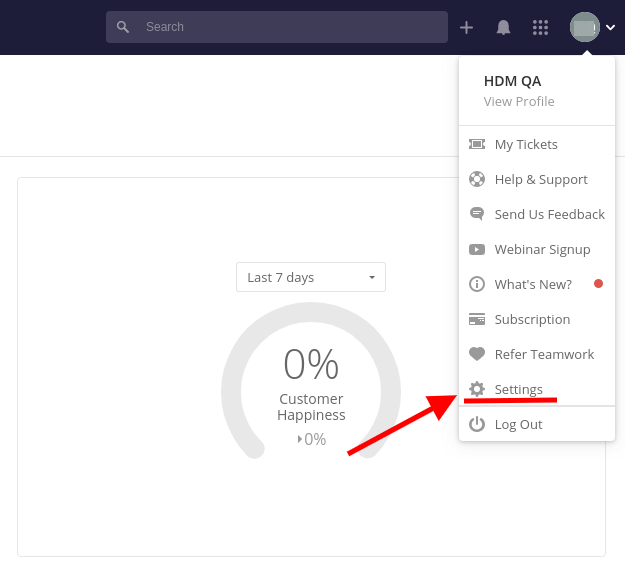
- Configurer le transfert d'e-mails- Configurez le transfert des e-mails vers Teamwork Desk en accédant à l'icône de votre profil, en naviguant jusqu'aux Paramètres, en sélectionnant la boîte de réception souhaitée et en configurant l'adresse e-mail de transfert.
- Assurez-vous que les courriels envoyés à cette adresse sont correctement acheminés vers votre compte Teamwork Desk .
Pour configurer le transfert des e-mails vers Teamwork Desk, veuillez suivre les étapes suivantes :
Accédez à votre icône de profil > Paramètres > Boîtes de réception boîte de réception souhaitée > Paramètres de messagerie > effectuez les modifications nécessaires concernant l'adresse e-mail de redirection.