Guides de migration vers le cloud Spiceworks
Comment importer un fichier JSON dans Spiceworks Cloud ?
Une fois la migration des données vers Spiceworks Cloud terminée, téléchargez l'archive contenant le fichier import.json. Importez ensuite ce fichier JSON dans votre compte Spiceworks pour finaliser la migration. Vous devrez extraire le fichier JSON de l'archive.
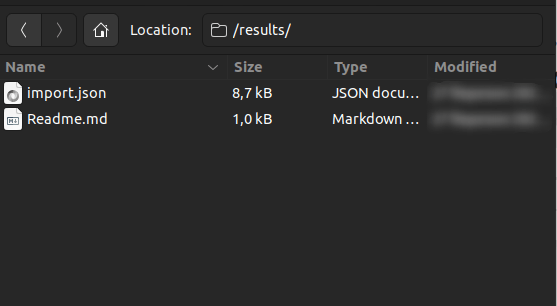
Voici comment importer un fichier JSON dans Spiceworks Cloud :
1. Ouvrez votre compte Spiceworks Cloud.
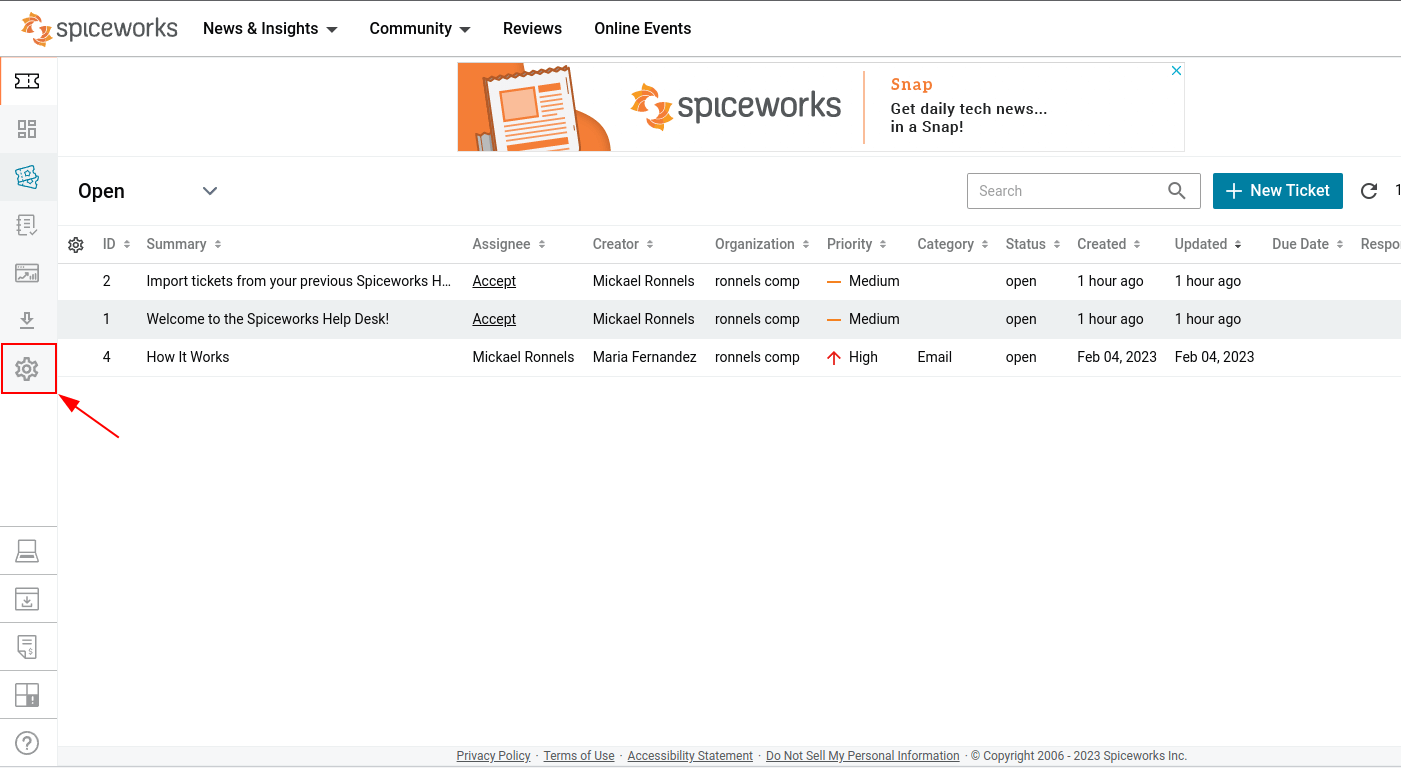
2. Accédez aux Paramètres .
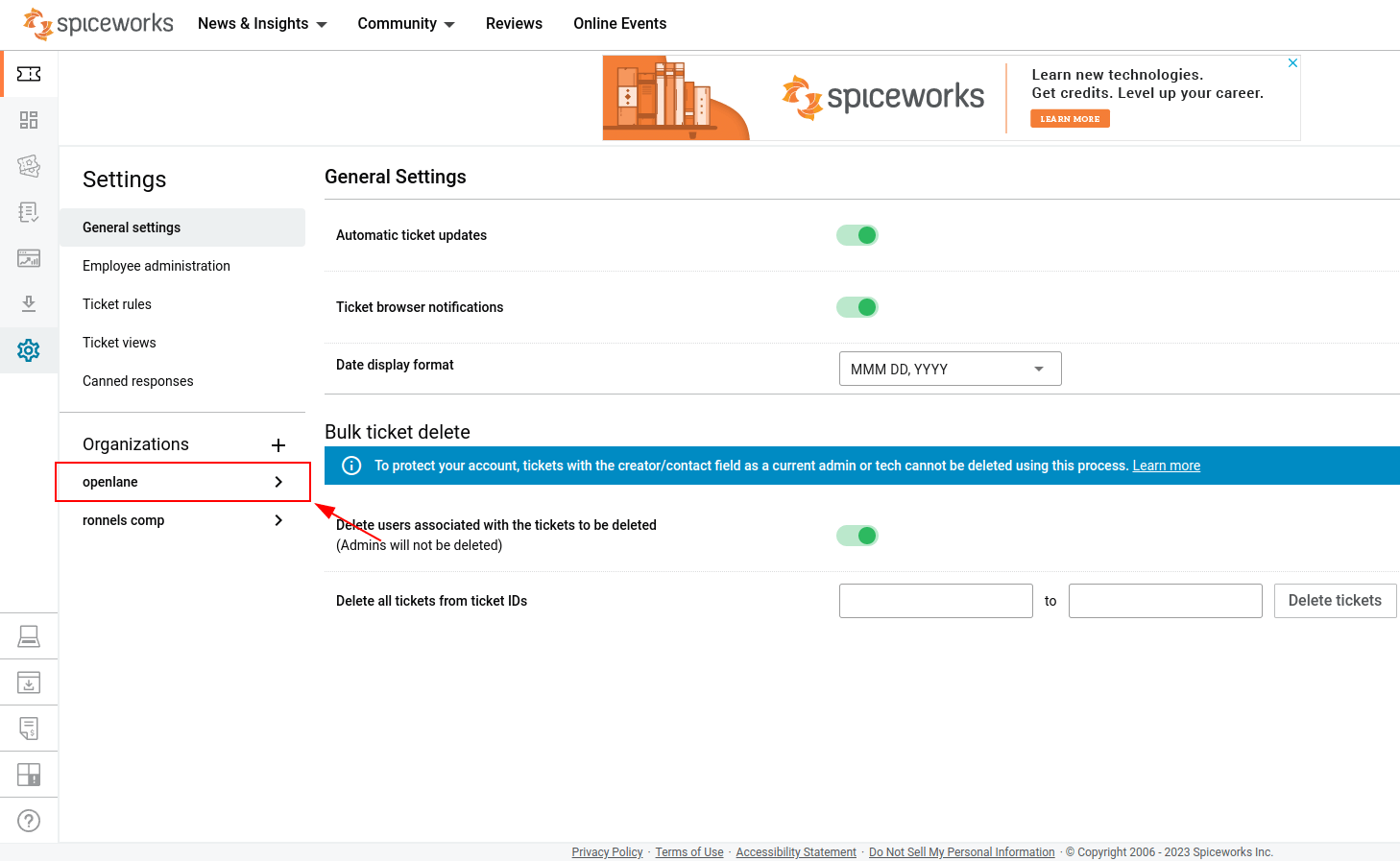
3. Sélectionnez l' organisation .
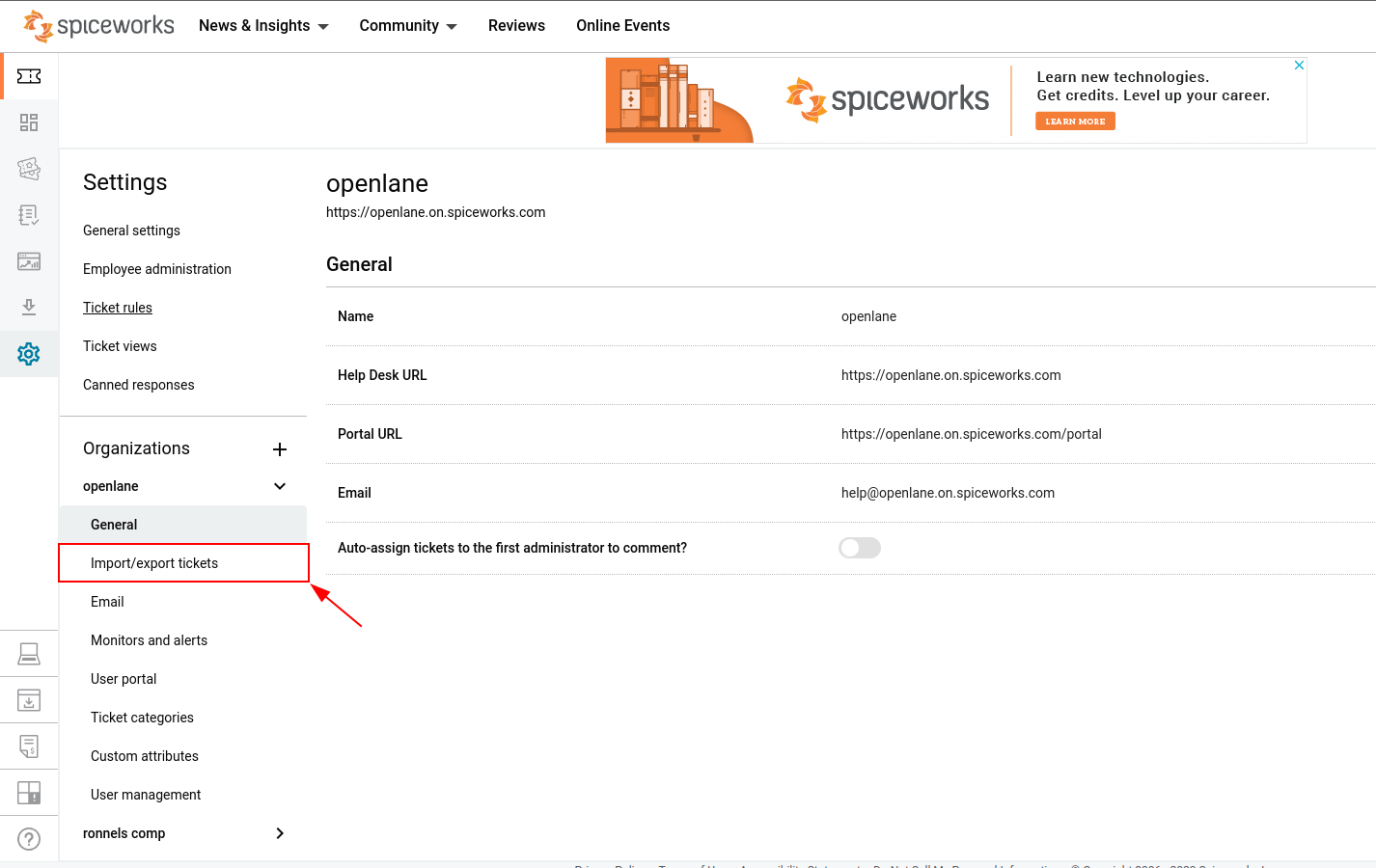
4. Ensuite, allez dans Importer/Exporter les billets .
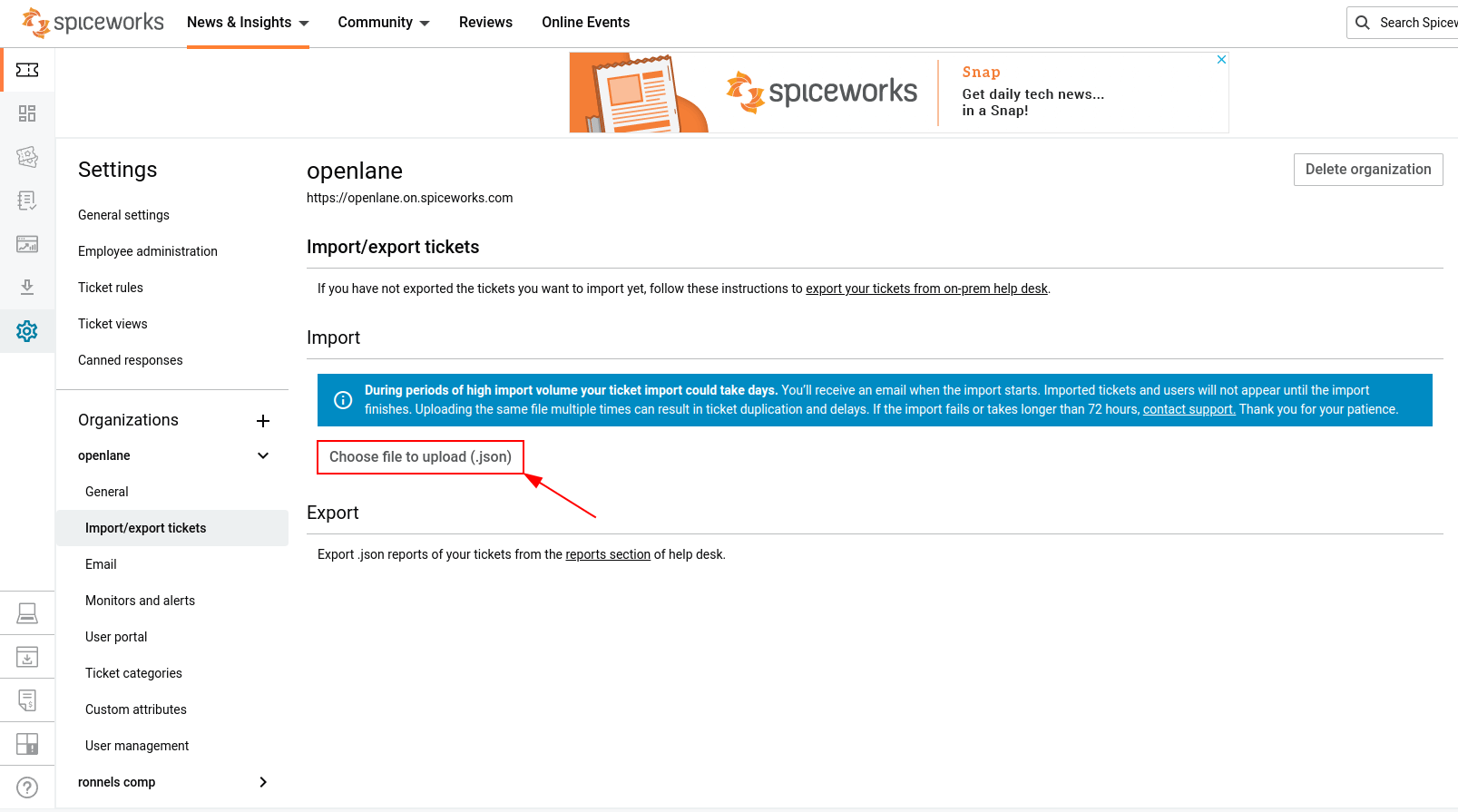
5. Cliquez sur le « Choisir le fichier à importer (json) » et sélectionnez le fichier import.json que vous avez extrait précédemment. Attendez que le fichier JSON soit importé.
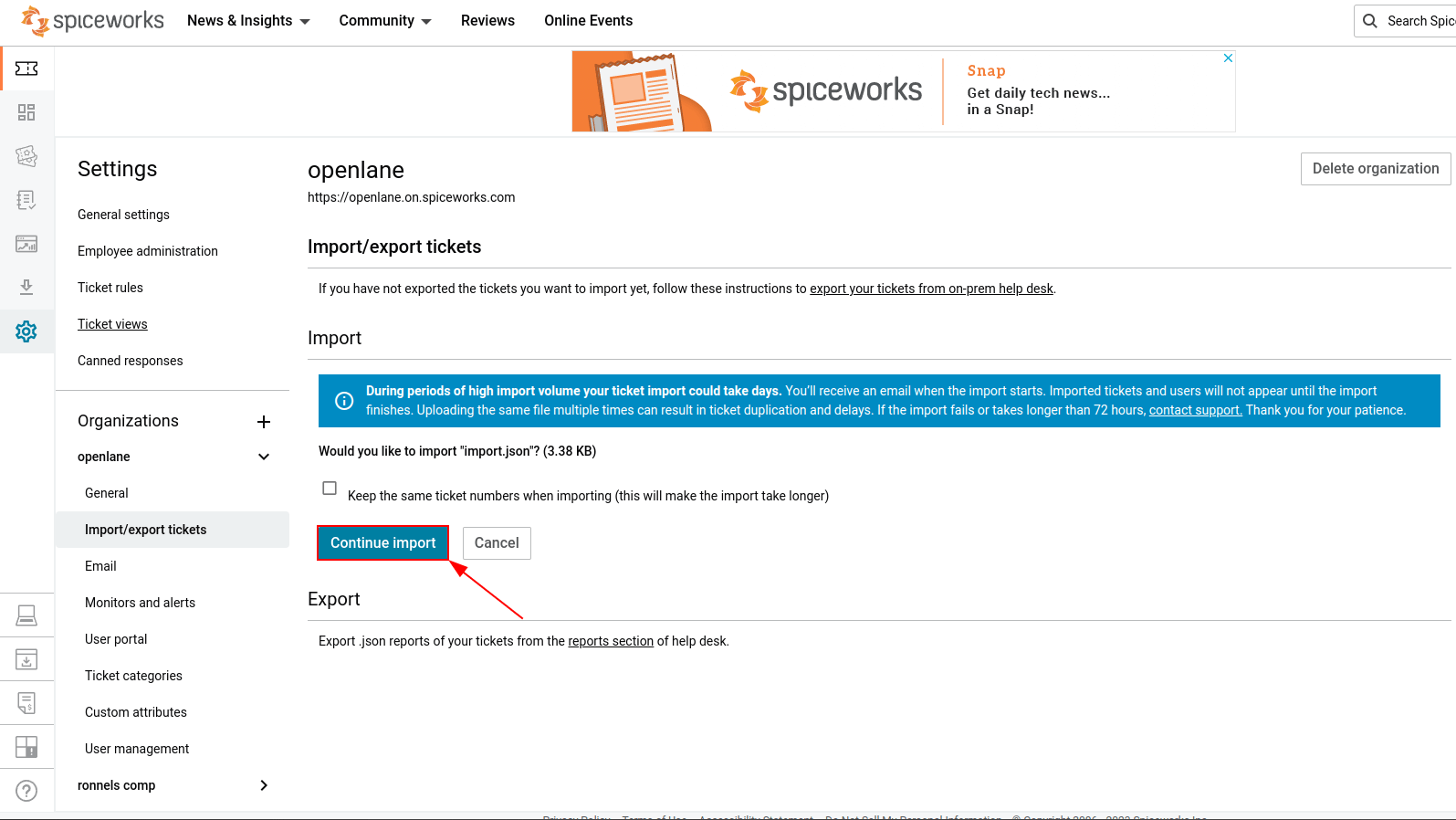
6. Cliquez sur Continuer l'importation pour démarrer le processus de transfert.
7. Une fois l'importation du fichier JSON terminée, le propriétaire du compte reçoit un courriel. Tous les tickets importés apparaissent automatiquement dans la liste des tickets.
Comment obtenir une sauvegarde de données Spiceworks ?
Lorsque vous choisissez de migrer les données depuis Spiceworks , vous devrez fournir un fichier de sauvegarde contenant toutes les données de votre Spiceworks .
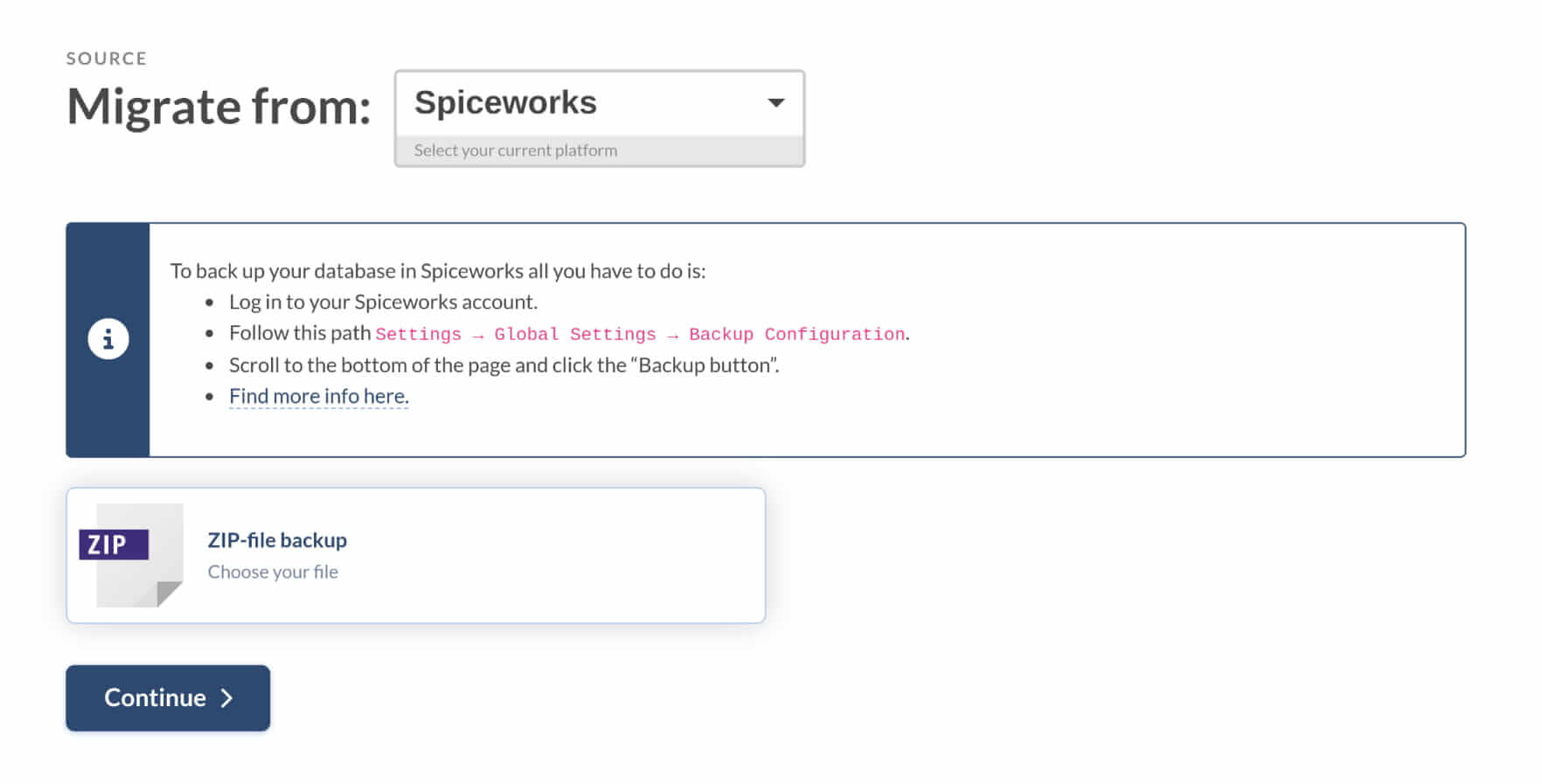
Pour obtenir une sauvegarde Spiceworks , il vous suffit de :
1. Connectez-vous à votre compte Spiceworks .
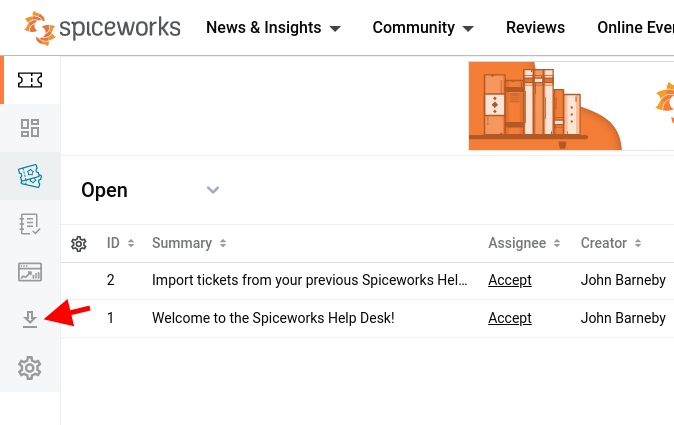
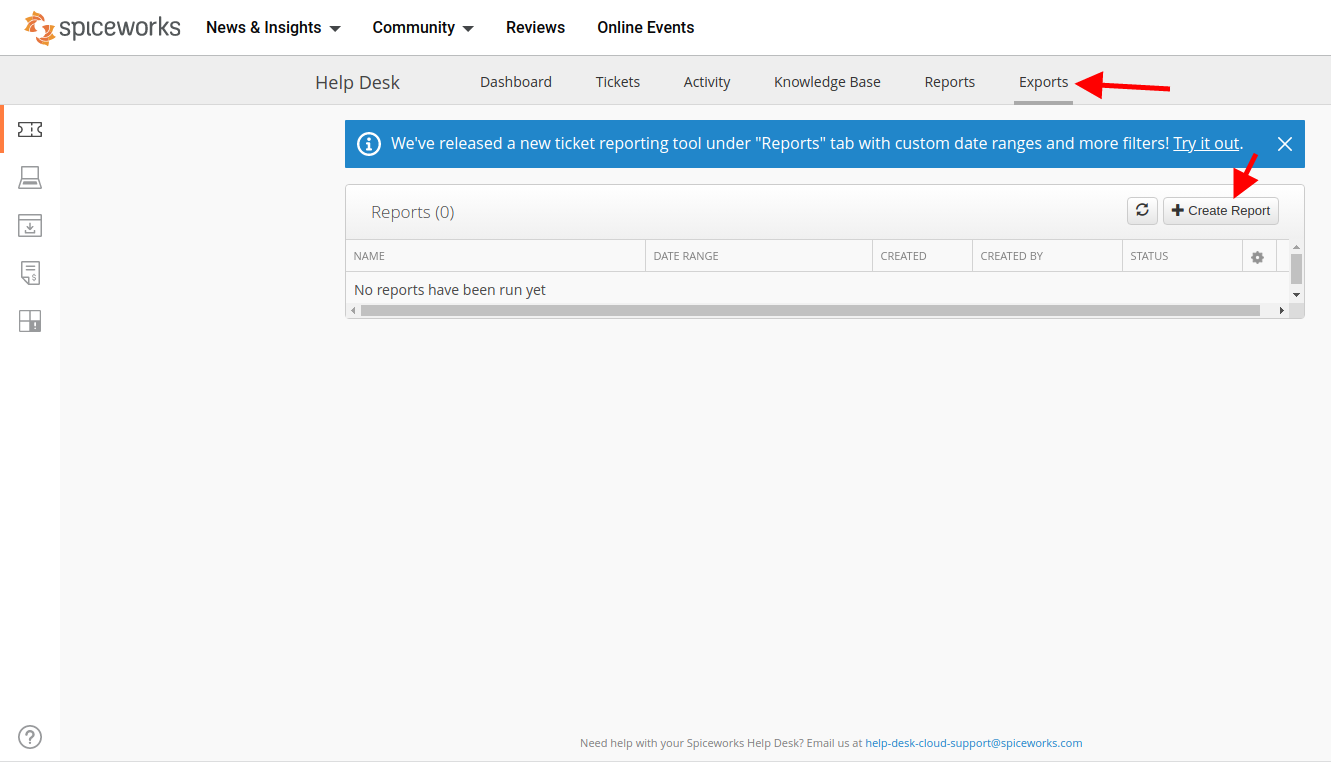
2. Accédez à Exportations dans la barre latérale gauche.
3. Cliquez sur le bouton « + Créer un rapport » pour sauvegarder vos données.
4. Une fois le fichier de sauvegarde prêt, téléchargez-le.
Nous avons préparé un tutoriel vidéo pour Spiceworks . Consultez la vidéo pour un guide détaillé.

Remarque importante : La sauvegarde intégrée peut sauvegarder jusqu’à 4 Go de données. Si votre base de données et vos répertoires de données (dans C:\Program Files\ Spiceworks ) sont plus volumineux, veuillez contacter votre service d’assistance pour vérifier s’il est possible d’archiver d’anciens tickets ou de supprimer les pièces jointes particulièrement volumineuses.
Échec de la sauvegarde ?
Envoyez un courriel àspiceworkspour que votre cas soit examiné.
Erreur de corruption Database lors de la migration depuis Spiceworks
Lors de la migration depuis Spiceworks, vous pourriez rencontrer l'erreur suivante : Migration\Error\MigrationException : Votre sauvegarde database est corrompue.
Cette erreur indique que notre service n'a pas pu localiser la database dans le fichier que vous avez fourni. Ce problème survient généralement si votre version de Spiceworks est antérieure à la version .00107, car il a été résolu dans les mises à jour ultérieures.
Pour résoudre ce problème, il vous suffit de mettre à jour votre installation Spiceworks et de réessayer de configurer la migration. Si le problème persiste, contactez notre équipe d'assistance. Nous examinerons votre cas plus en détail et vous aiderons à garantir une migration réussie.
Comment calculer le nombre de contacts dans Spiceworks?
Spiceworks User Management contient des informations sur les contacts et vous permet de les compter par organisation.
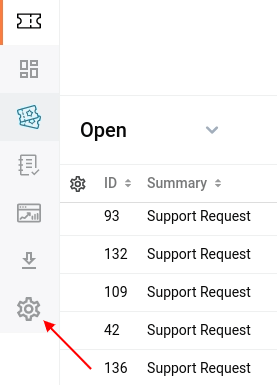
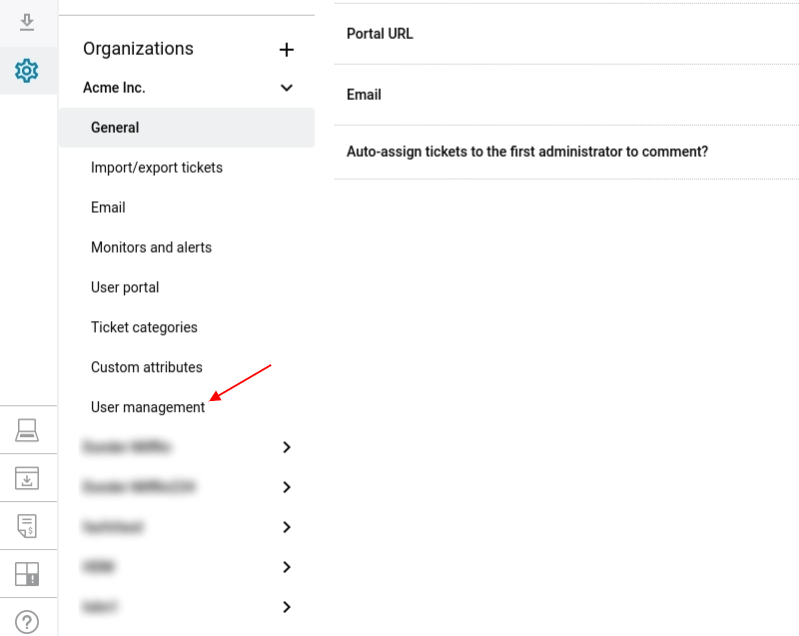
1. Ouvrez les Paramètres depuis le menu latéral.
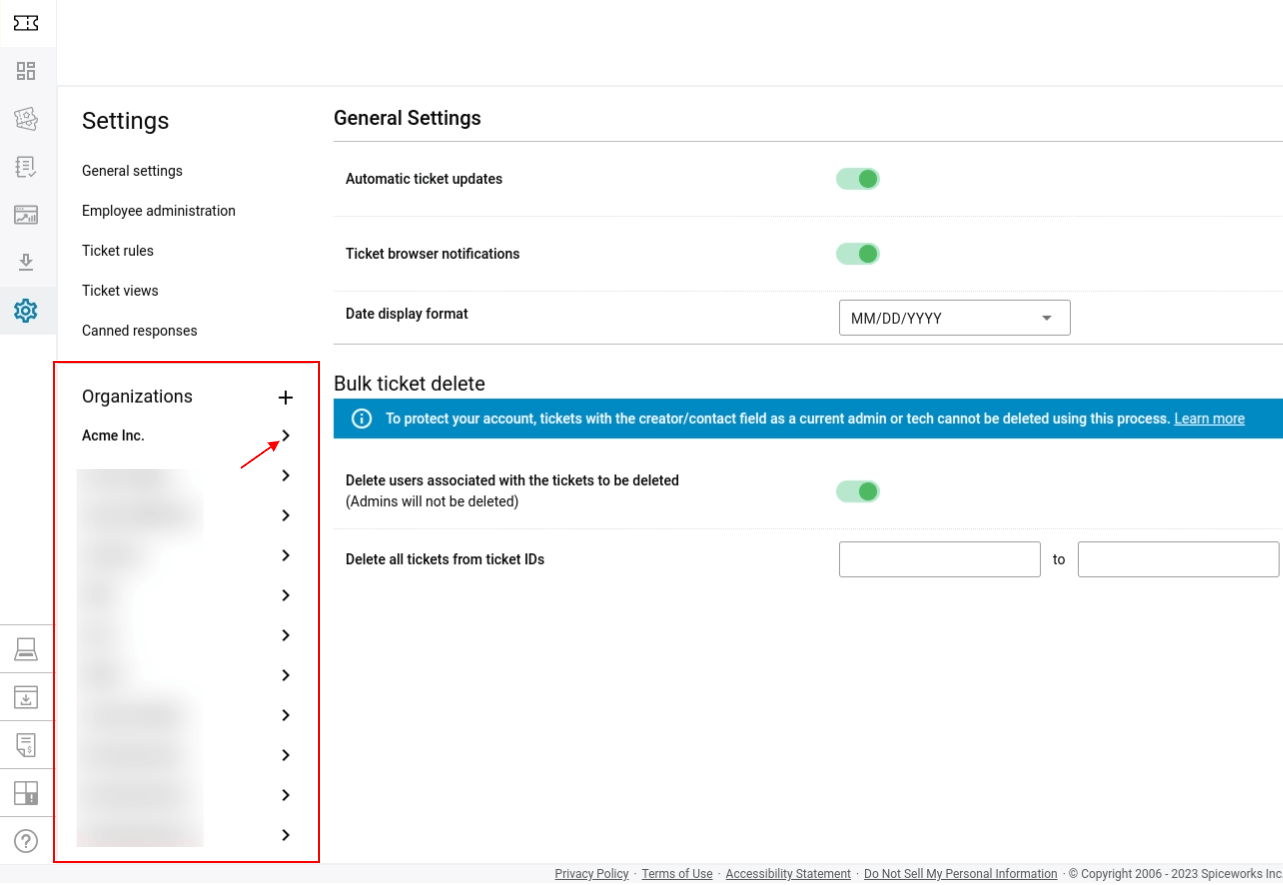
2. Dans la Organisations , choisissez une organisation en ouvrant le menu déroulant.
3. Sélectionnez l' Gestion des utilisateurs .
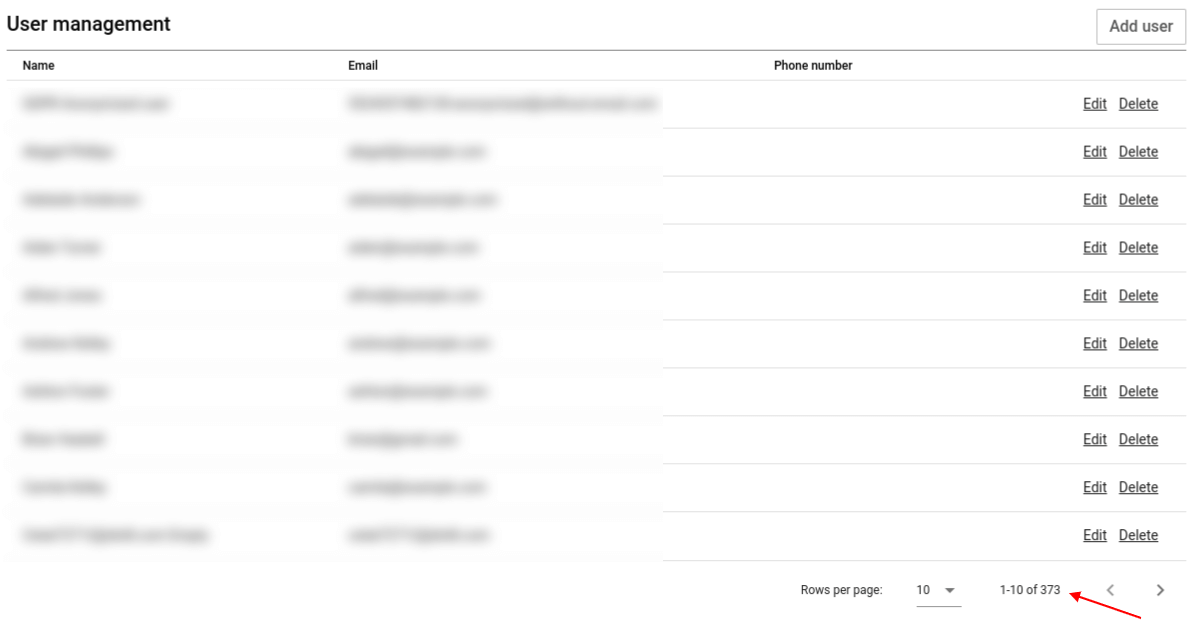
4. Vérifiez le nombre de contacts dans l'organisation sélectionnée dans la liste de contacts.
Comment calculer le nombre de tickets dans Spiceworks?
Dans le système de billetterie Spiceworks , vous pouvez filtrer les billets par catégories et calculer leur nombre de la manière suivante.
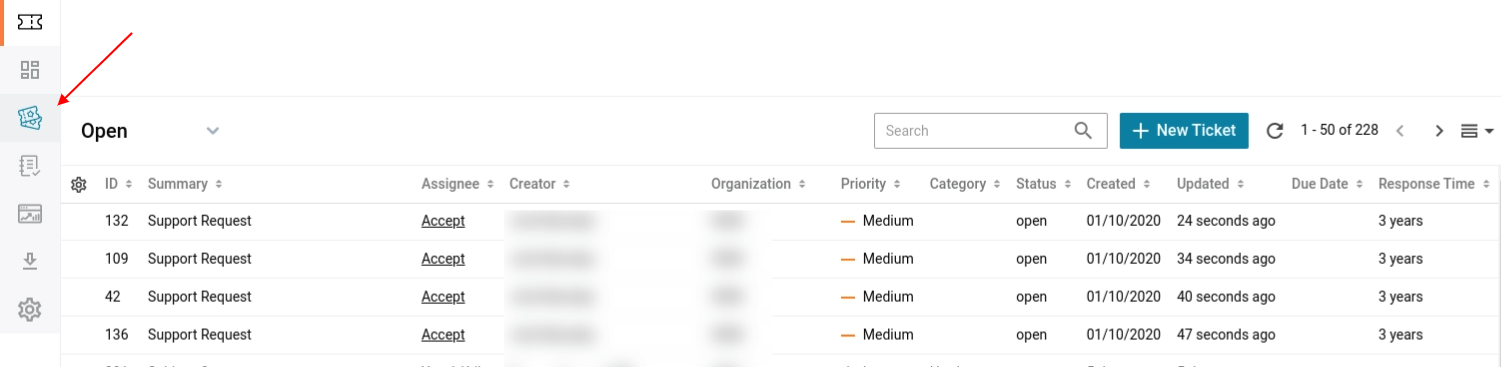
1. Choisissez « Billets » dans le Spiceworks .
2. Utilisez les filtres pour rechercher des billets spécifiques.
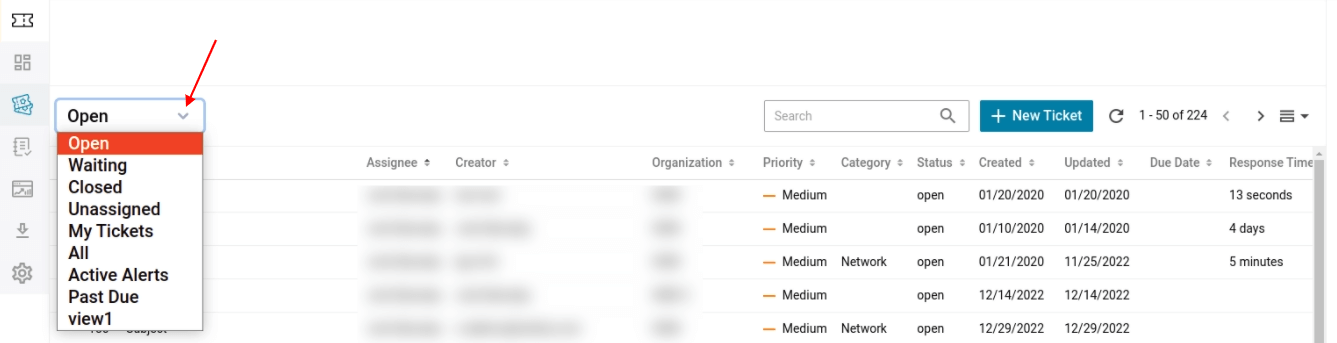
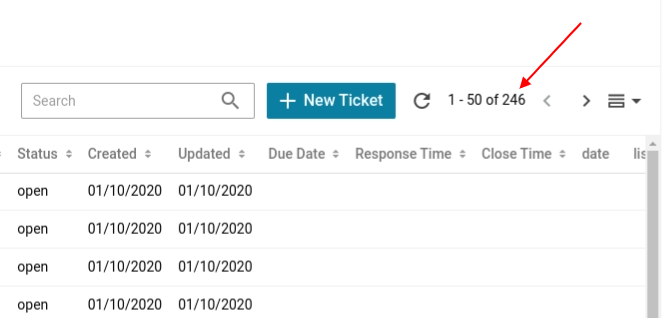
3. Vous pouvez voir le nombre de billets filtrés en haut à droite.
Comment calculer le nombre d'articles de la base de connaissances dans Spiceworks?
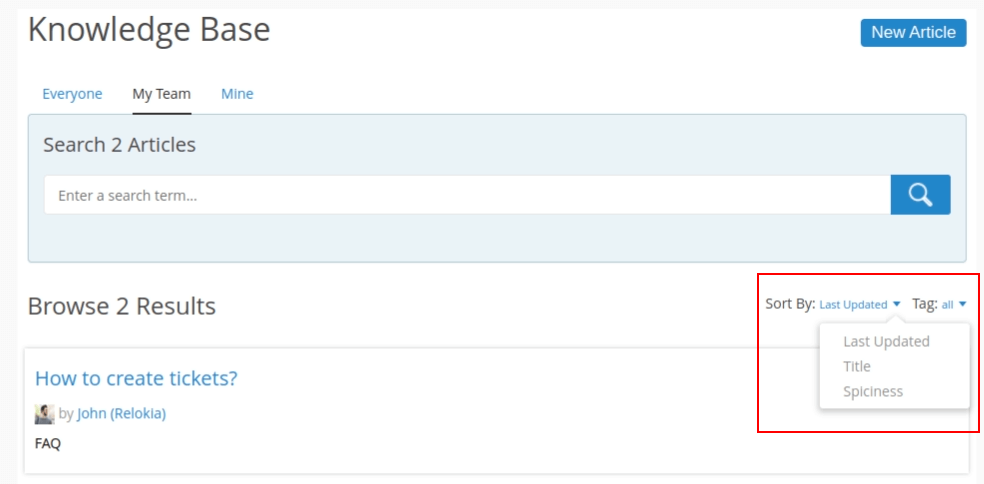
Spiceworks le système de gestion des connaissances, vous permet de choisir qui peut consulter vos articles. Il les divise ainsi en articles accessibles uniquement à vous ou à votre équipe. Pour connaître leur nombre, consultez ce guide.
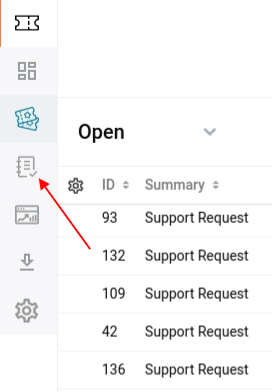
1. Ouvrez la base de connaissances depuis le menu latéral.
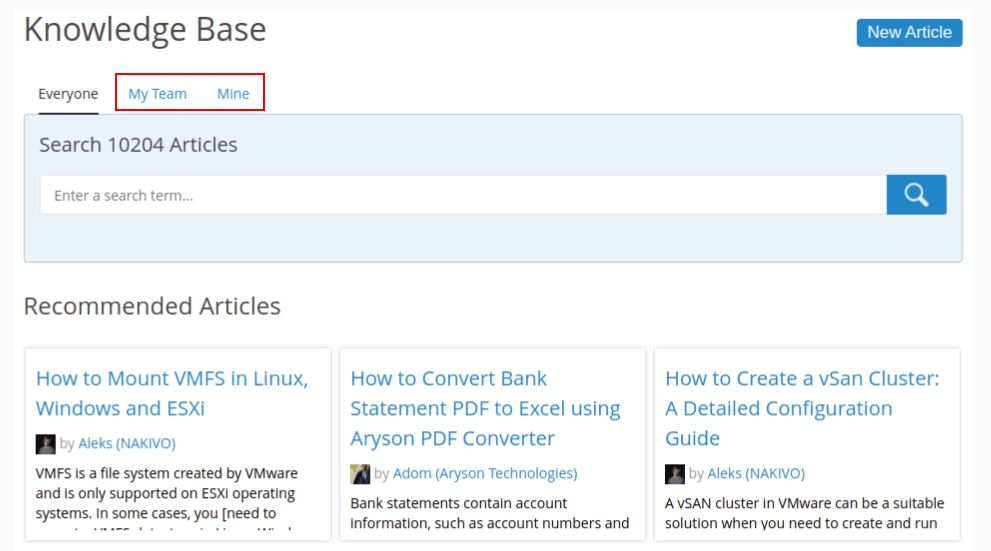
2. Spiceworks classe les articles en fonction de leur visibilité. Vous pouvez choisir « Mon équipe » ou « Les miens » .
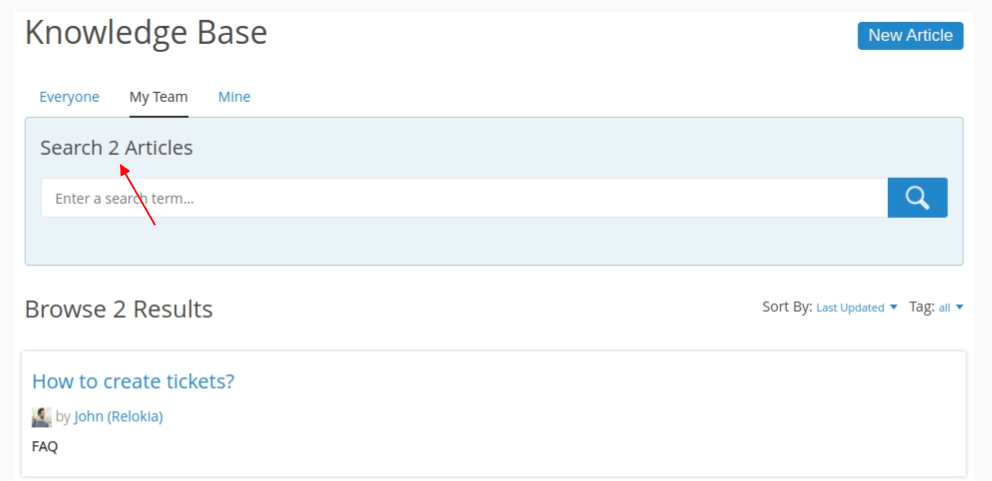
3. Une fois la catégorie sélectionnée, Spiceworks calcule automatiquement le nombre d'articles filtrés.
4. Vous pouvez également filtrer les articles selon des détails tels que la date de dernière mise à jour , le titre , le niveau de piquant et les étiquettes .