Liste de contrôle de migration de données Re:amaze
La migration de données entre deux solutions de support technique différentes peut s'avérer complexe en raison du travail considérable qu'elle implique. C'est pourquoi nous avons créé une checklist de migration exclusive à Re:amaze.
Avant de consulter ce guide, veuillez noter que Migration Wizard ne transfère pas ces enregistrements vers Re:amaze:
- Organisations
- Groupes
- Images intégrées
- Pièces jointes KB
- Champs personnalisés
- CC dans les billets
Si vous souhaitez migrer ces enregistrements, contactez notre équipe pour planifier un flux de travail de migration personnalisé.
AVANT DE CONFIGURER LA MIGRATION
Remarque : Les tickets et les données associées sont migrés lors de la migration de démonstration de la même manière que lors de la migration complète. Par conséquent, si un élément n'est pas déplacé ou est migré incorrectement lors de la migration de démonstration, il ne sera pas importé lors de la migration complète.
Une fois la migration de démonstration terminée, téléchargez les rapports des enregistrements migrés, ignorés ou ayant échoué. Vérifiez ensuite que chaque type d'enregistrement a été migré correctement.
1. CHOISISSEZ UNE DATE POUR VOTRE MIGRATION
Choisissez la date idéale pour votre migration de données et accordez à vos agents le temps nécessaire pour se préparer. L'importation des données peut durer de vingt minutes à quelques jours.
2. PARLEZ-EN À VOTRE ÉQUIPE
Informez votre équipe de la migration des données vers Re:amazeafin qu'elle ait le temps de s'adapter à la nouvelle plateforme. Répartissez les responsabilités. Vos agents pourront vous aider à analyser les résultats après la migration complète des données.
3. ENVISAGEZ DE PERSONNALISER VOTRE MIGRATION
Si vous avez des exigences particulières concernant la migration de données, contactez notre équipe d'assistance . Nous proposons notamment les options suivantes :
- Filtrage des données selon différents critères (date de création, étiquettes, champs personnalisés, organisations, responsables)
- Modification du processus de migration par défaut (migration des informations relatives aux utilisateurs inactifs, des e-mails des utilisateurs en copie vers un commentaire privé, des informations des champs de ticket personnalisés vers un commentaire privé, des images intégrées en tant que pièces jointes, etc.)
- Ajout d'informations aux données migrées (marquage des tickets avec des balises supplémentaires, ajout de l'identifiant du ticket hérité à l'objet du ticket)
VOUS ÊTES PRESQUE PRÊT
1. DÉSACTIVER LES NOTIFICATIONS
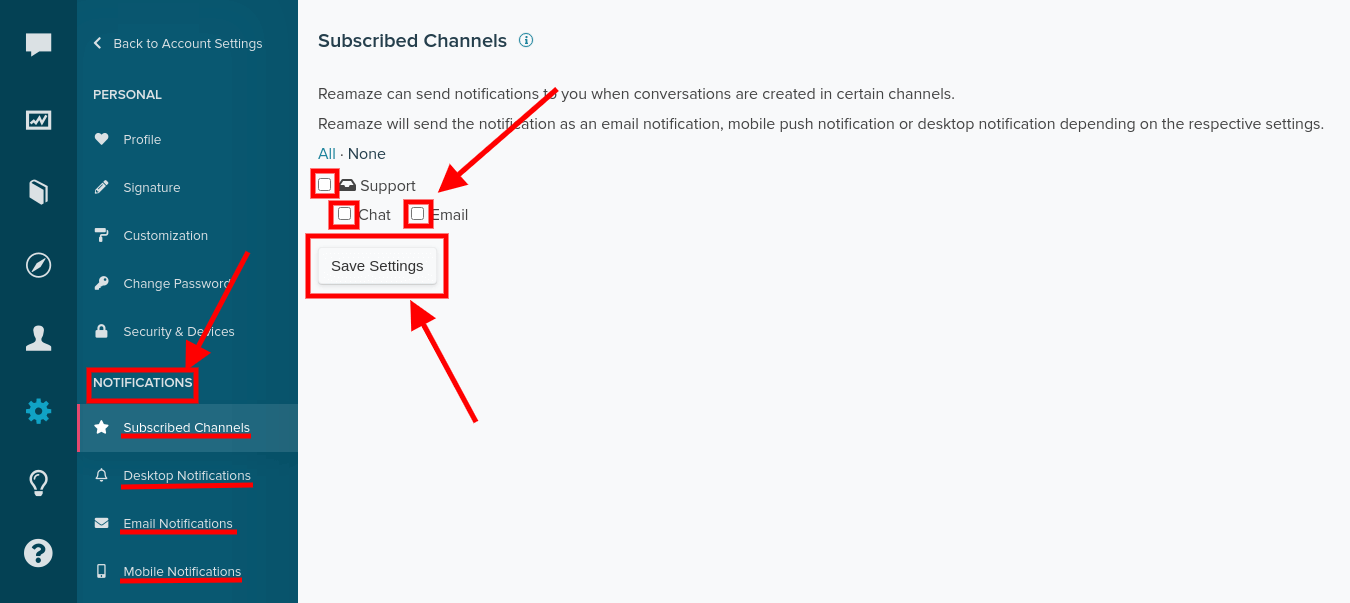
Désactivez les notifications afin que vos agents ne reçoivent pas de nombreux courriels pendant la migration complète des données.
Cliquez sur votre icône de profil > choisissez Paramètres de notification > allez dans Notifications > décochez tous les champs des Chaînes auxquelles vous êtes abonné , Notifications de bureau , Notifications par e-mail et Notifications mobiles > Enregistrer les paramètres .
2. TROUVER LES IDENTIFIANTS D'ACCÈS
Lors de l'exécution d'une migration de démonstration, vous avez besoin d'identifiants d'accès à la plateforme source et Re:amaze.
Pour connecter Re:amaze à notre outil, vous avez besoin de :
- URL : URL du compte de votre entreprise.
- Courriel : Envoyez un courriel à votre compte Reamaze
- Jeton API : Paramètres > sous PARAMÈTRES DÉVELOPPEUR, choisissez Jeton API > Générer un nouveau jeton.
3. LANCER UNE MIGRATION DE DÉMONSTRATION
Configurez une démo gratuite avant de lancer la migration complète des données. importe 20 tickets et 20 articles aléatoires de votre système d'assistance actuel vers Re:amaze . Vous pouvez modifier les paramètres et relancer la démo plusieurs fois. Notez cependant qu'avec les mêmes paramètres, les résultats de la démo seront identiques.
- Connectez-vous à votre compte Migration Wizard.
- Connectez vos systèmes source et cible.
- Définissez les données que vous souhaitez transférer.
- Agents de mise en relation.
- Cartes, billets et articles.
- Choisissez les options automatisées .
- Configurez votre migration de démonstration gratuite.
APRÈS LA MIGRATION DE DÉMONSTRATION
Après une migration de démonstration gratuite, vérifiez les résultats et téléchargez les rapports sur les enregistrements migrés, ceux ayant échoué et ceux ignorés. Veillez à examiner les aspects suivants :
- Les commentaires ont été migrés avec succès, et leurs auteurs correspondent sur vos plateformes source et cible
- Les billets sont attribués aux agents appropriés
- Les clients et les pièces jointes ont été migrés correctement (téléchargez les pièces jointes depuis votre plateforme de destination pour vérifier si elles ont été transférées correctement)
Pour plus d'informations, consultez le guide exclusif de Re:amaze
AVANT LA MIGRATION COMPLÈTE DES DONNÉES
1. SÉLECTION DES OPTIONS DE MIGRATION
Lors d'une migration complète des données, vous pouvez collaborer avec le service d'assistance source. Cependant, les enregistrements créés ou mis à jour ne seront pas migrés vers Re:amaze . Pour éviter cette perte de données, utilisez la migration delta . Vous pouvez également faire appel au service d'assistance cible.
La migration Delta est disponible dans le plan de support Signature .
La migration complète des données se déroule dans le cloud. Vous pouvez donc suivre l'avancement du transfert de vos données grâce à l'assistant de migration. Sinon, notre équipe d'assistance vous contactera.
2. LANCER LA MIGRATION COMPLÈTE DES DONNÉES
La migration complète des données commence si :
- Votre paiement est confirmé . Cela peut prendre un certain temps ; c’est pourquoi nous vous recommandons d’effectuer votre transaction à l’avance ou de planifier la migration de vos données.
- Vous avez accepté la liste de vérification . Suivez toutes les étapes et cochez les cases correspondantes.
En fonction du nombre d'enregistrements, la migration peut prendre de 20 minutes à quelques jours.
3. NE CHANGEZ RIEN
N'effectuez aucune modification pendant la migration complète des données. Toute modification peut prolonger la durée de la migration ou entraîner l'échec du transfert de vos enregistrements.
UNE FOIS L'IMPORTATION TERMINÉE
1. EXAMINER TOUT
Après la migration complète des données, vérifiez que toutes les données ont été correctement migrées. Vous disposez de cinq jours pour examiner les résultats avant que notre outil n'archive votre migration.
Si vous ne parvenez toujours pas à trouver certains enregistrements, assurez-vous d'avoir configuré les filtres de recherche appropriés. Si le problème persiste, n'hésitez pas à contacter notre équipe d'assistance.
2. MISE EN PLACE D'UNE NOUVELLE PLATEFORME
- Réactivez toutes les notifications que vous aviez désactivées auparavant
- Redirection du transfert d'e-mail
- Mettre à jour les liens de la base de connaissances