Guides de migration Lansweeper
Comment créer une sauvegarde de données dans Lansweeper pour migrer vos données ?
Pour migrer les données de Lansweeper à l'aide de l'assistant de migration, vous devez suivre ces étapes pour sauvegarder votre database:
1. Si vous n'avez pas déjà installé Microsoft Visual Studio sur votre ordinateur, téléchargez-le et installez-le depuis le site Web officiel de Microsoft.
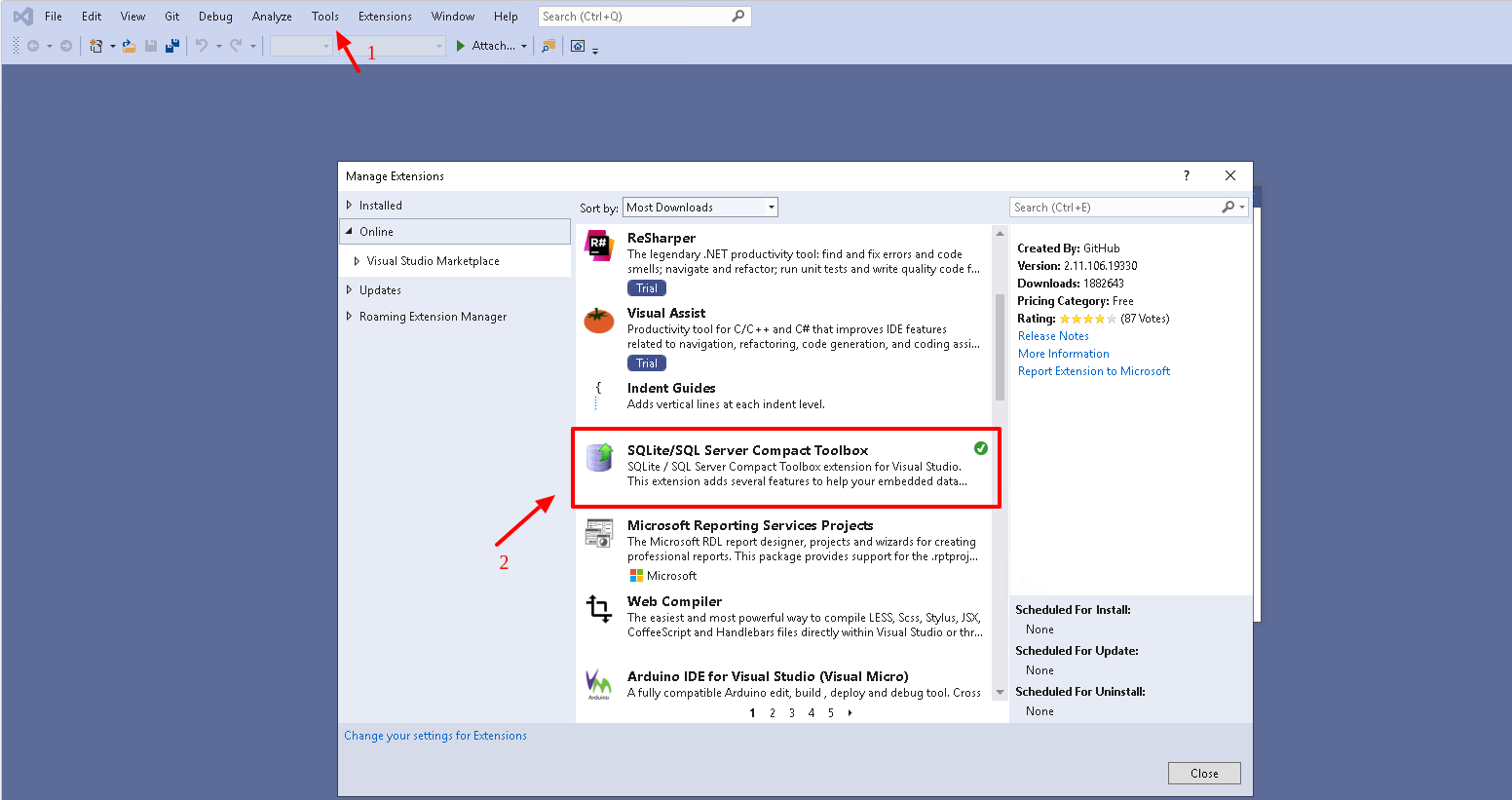
2. Installez l'extension SQLite/SQL Server Compact Toolbox :
- Ouvrez Microsoft Visual Studio.
- Allez dans le menu « Extensions » et sélectionnez « Gérer les extensions »
- Dans la fenêtre Extensions et mises à jour, recherchez « SQLite/SQL Server Compact Toolbox »
- Téléchargez ou installez l'extension.
- Suivez les instructions à l'écran pour terminer l'installation.
3. Lancez Microsoft Visual Studio et ouvrez l'Explorateur de serveurs.
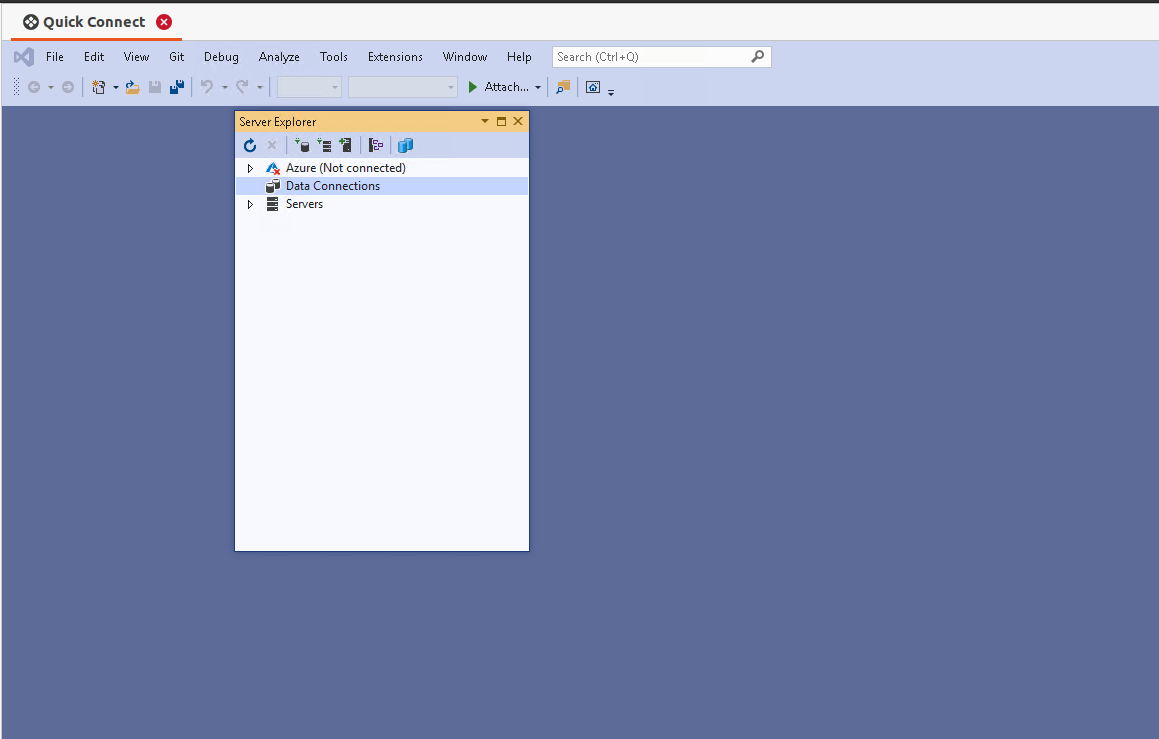
4. Ajouter une connexion :
- Cliquez sur le bouton « Outils » dans Visual Studio.
- Ouvrez la « Boîte à outils compacte SQLite/SQL Server »
- Sélectionnez « Se connecter à la database»
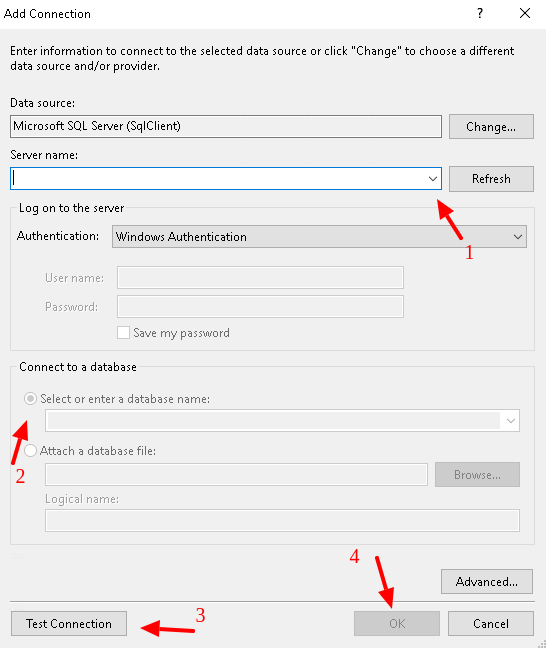
- Saisissez le nom du serveur et le nom database comme suit : «Lansweeper»
- Testez la connexion et cliquez sur « OK » pour ajouter le serveur à votre liste de connexions.
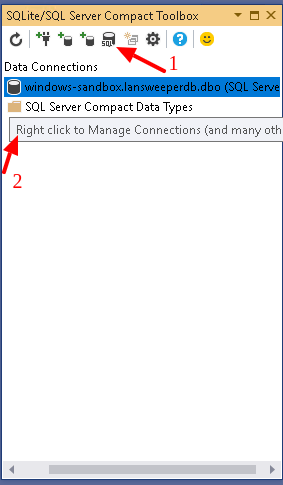
5. Cliquez sur le bouton « Ajouter une connexion SQL Server » dans la boîte à outils. Sélectionnez le serveur que vous avez créé précédemment et ajoutez-le à la boîte à outils.
6. Migration vers SQL
- Cliquez avec le bouton droit sur le nom de la connexion et choisissez « Migrer vers SQL »
- Sélectionnez toutes les tables que vous souhaitez migrer et cliquez sur « OK »
- Nommez le fichier (par exemple, «lansweeper») et enregistrez le fichier de vidage sur votre ordinateur.
N'oubliez pas que vous ne serez pas averti de la fin de l'importation. Cependant, deux signes vous indiquent que votre fichier est prêt à être utilisé :
- La taille de votre décharge reste stable pendant longtemps ;
- Vous ne voyez qu'un seul fichier dans le db au lieu de deux :

L'importation est toujours en cours

L'importation est terminée
7. Pièces jointes à l'exportation :
- Accédez au répertoire « C:\Program Files (x86)\Lansweeper\Website\helpdesk\files » dans votre répertoire d'installation Lansweeper .
- Compilez tous les fichiers joints ainsi que le fichier de sauvegarde database dans un seul fichier ZIP.
8. Téléchargez le fichier de sauvegarde dans l'assistant de migration :
- Accédez à l'assistant de migration et recherchez l'option permettant de télécharger votre fichier de sauvegarde.
- Téléversez le fichier ZIP contenant à la fois la sauvegarde database et les pièces jointes.
- Cliquez sur le bouton « Continuer » pour établir une connexion entre l’outil Assistant de migration et le fichier de sauvegarde.