Liste de contrôle pour la migration des données Kayako
La migration de données est complexe, fastidieuse et coûteuse. Comment migrer vos données vers Kayako facilement ? Consultez cette checklist de migration détaillée.
Notez que l'assistant de migration ne transfère pas, lors de la migration par défaut, certaines entités vers Kayako , telles que :
- Images intégrées
- Utilisateurs de CC
Si vous souhaitez toujours transférer les enregistrements listés ci-dessous, contactez notre équipe . Nos experts en migration vous proposeront une solution.
AVANT DE CONFIGURER LA MIGRATION
Lorsque vous commencerez à préparer votre migration Kayako , consultez les informations suivantes :
Remarque : Les tickets et les données associées sont transférés de la même manière lors de la migration de démonstration et de la migration complète des données. Si certains enregistrements clients n’ont pas été migrés lors de la migration de démonstration, ils ne seront pas importés lors de la migration complète des données.
Téléchargez tous les rapports concernant les enregistrements migrés, ceux ayant échoué et ceux ignorés après la migration de démonstration. Vous pourrez ensuite vérifier comment les données de vos clients ont été migrées.
1. CHOISISSEZ UNE DATE POUR LA MIGRATION
Choisissez une date et une heure appropriées pour l'importation des données Kayako afin de donner à votre équipe suffisamment de temps pour se préparer à la migration.
2. PARLEZ-EN À VOTRE ÉQUIPE
Informez vos agents de l'importation des données vers Kayako. Ils auront ainsi le temps de se familiariser avec la nouvelle solution. Répartissez certaines responsabilités si nécessaire. Vos employés pourront vous aider à filtrer les données ou à analyser les résultats après la migration complète. N'oubliez pas d'envoyer un rappel concernant la migration des données.
3. PRÉPARER KAYAKO À LA MIGRATION
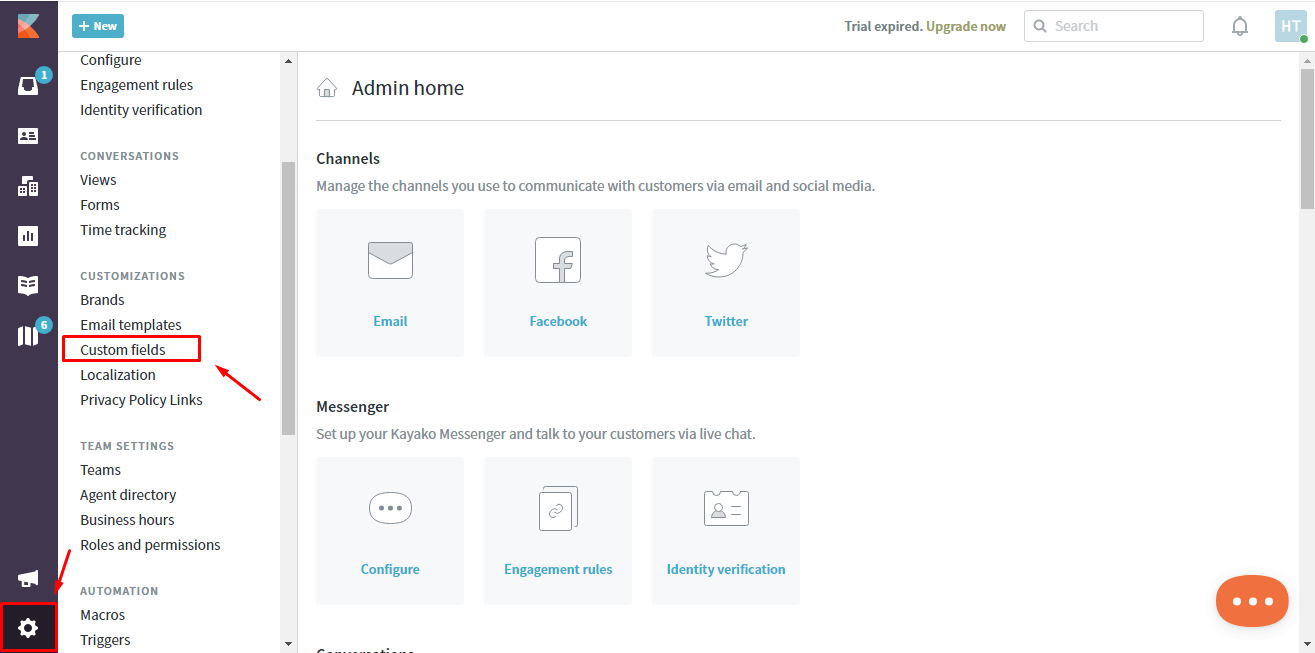
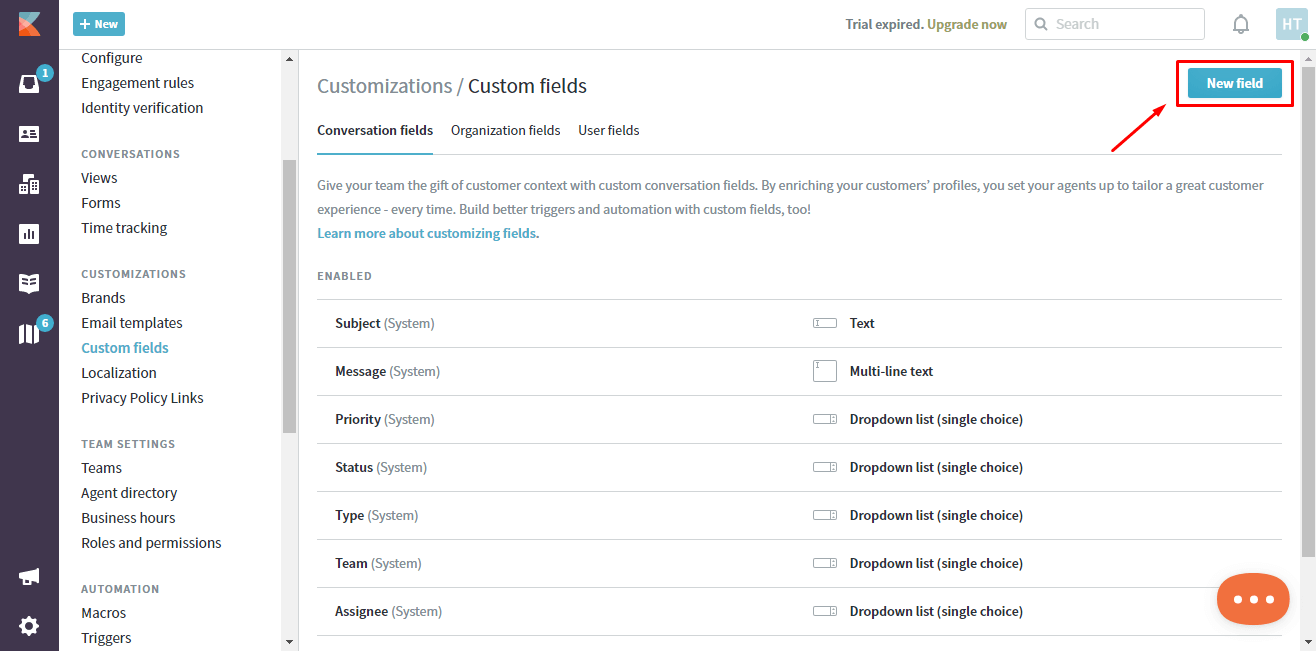
1. Créez des champs personnalisés.
Les champs personnalisés appropriés vous aideront à retrouver tous les enregistrements après la migration des données. De plus, ils doivent correspondre à ceux de votre plateforme source.
Pour créer des champs personnalisés : accédez à la zone Agent Administration > cliquez sur Champs personnalisés sous Personnalisation > Nouveau champ .
2. Ajouter des agents.
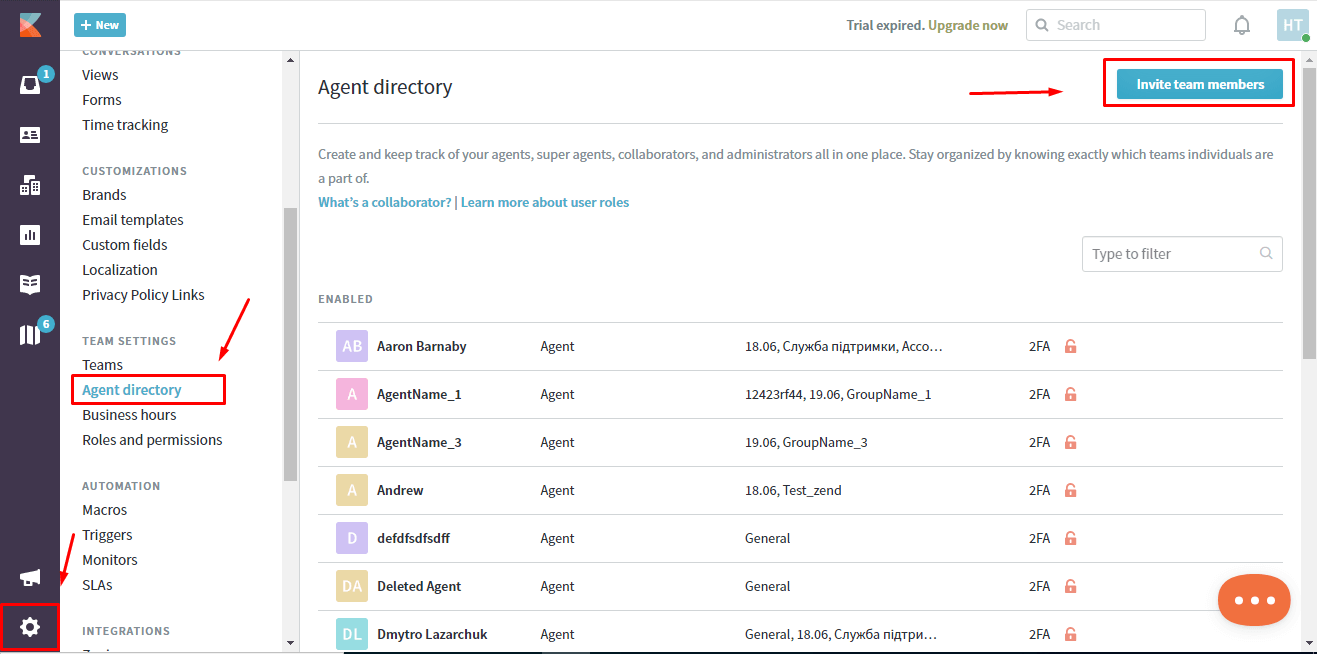
Avant la migration, vous devez disposer d'au moins un agent sur Kayako. Deux options s'offrent à vous :
- Ajoutez les profils d'agents manquants dans l'assistant de migration lors de la mise en correspondance des agents. Choisissez un agent ou tous.
- Créez des agents dans Kayako. Veuillez noter que les profils des agents doivent contenir la même adresse e-mail que sur la plateforme source.
Accédez à la zone Agent Administration > cliquez sur Annuaire des agents sous Paramètres d'équipe > Inviter un membre de l'équipe .
4. CONSIDÉRER LES PARTICULARITÉS KAYAKO
Avant la migration complète de vos données vers Kayako vous devez savoir :
- Kayako utilise des agents et des collaborateurs . Seuls les agents peuvent communiquer avec les clients, tandis que les collaborateurs ne peuvent communiquer qu'en interne avec les clients.
- Vous devez confirmer l'activation de votre agent par e-mail.
- Lors de la migration du contenu de la base de connaissances, autorisez le code HTML potentiellement non sécurisé dans les articles du Centre d'aide via le panneau d'administration. Kayako bloque les liens externes pour garantir la sécurité de ses utilisateurs ; par conséquent, si vous souhaitez que tous vos liens fonctionnent, veillez à ne pas négliger cette étape.
- Notre outil ne peut pas migrer les cas d'agents désactivés.
- Si vous migrez de Kayako Classic vers Kayako et souhaitez que vos utilisateurs accèdent au Centre d'aide via la même URL, ne modifiez pas le DNS (service de noms de domaine, c'est-à-dire l'URL de votre base de connaissances) avant la migration. Faites-le après pour conserver toutes les pièces jointes.
- Les utilisateurs en copie (CC) ne sont pas automatiquement transférés. Vous pouvez toutefois transférer leurs adresses e-mail vers un champ personnalisé. Vous pouvez également opter pour une personnalisation et transférer les utilisateurs en copie vers Kayako.
5. ENVISAGEZ LES OPTIONS DE PERSONNALISATION
Si vous avez des exigences particulières en matière de migration de données, contactez notre équipe d'assistance . Nous proposons une option comme
- Filtrage des données selon différents critères (date de création, étiquettes, champs personnalisés, groupes, organisations, personnes assignées)
- Modification du processus de migration par défaut (champs personnalisés client, migration des objets de changement et de problème sous forme de tickets, migration des événements de ticket sous forme de notes privées, intégration des adresses e-mail des utilisateurs en copie dans un champ personnalisé, migration des informations relatives aux utilisateurs inactifs)
- Ajout d'informations aux données migrées (marquage des tickets avec des balises supplémentaires, ajout de l'identifiant du ticket hérité à l'objet du ticket)
VOUS ÊTES PRESQUE PRÊT
1. DÉSACTIVER LES NOTIFICATIONS
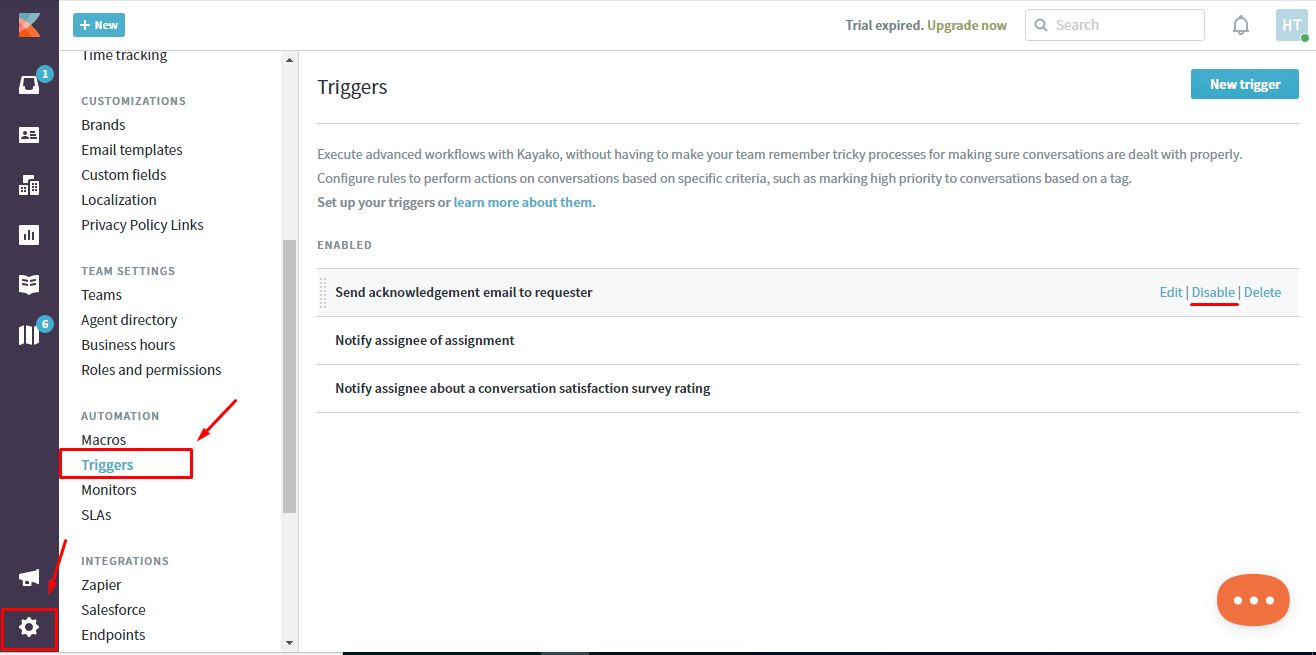
Désactivez les notifications par e-mail, les moniteurs et tous les déclencheurs avant de commencer la migration afin d'éviter toute modification des données.
Accédez à Administration > Cliquez sur Déclencheurs sous Automatisation > Désactivez les déclencheurs nécessaires.
2. TROUVER LES IDENTIFIANTS D'ACCÈS
Lors de l'exécution d'une migration de démonstration, vous avez besoin d'identifiants d'accès à la plateforme source et Kayako.
Pour connecter Kayako à Migration Wizard, vous avez besoin de :
- URL Kayako de votre entreprise .
- Courriel : Envoyez un courriel à votre compte Kayako
- Mot de passe : Mot de passe de votre compte Kayako
3. LANCER UNE MIGRATION DE DÉMONSTRATION
Au lieu de lancer immédiatement la migration complète des données, configurez une . En bref, notre outil transfère 20 tickets aléatoires de votre ancien système d'assistance vers Kayako pendant la période d'essai. Répétez l'opération autant de fois que nécessaire.
- Connectez-vous à l'assistant de migration.
- Connectez vos plateformes source et cible.
- Sélectionnez les données que vous souhaitez importer.
- Mettre en relation les agents et les groupes.
- Carte, billets et articles relatifs à l'itinéraire.
- Choisissez les options automatisées .
- Configurez votre migration de démonstration gratuite.
APRÈS LA MIGRATION DE DÉMONSTRATION
CONSULTEZ LES RÉSULTATS SUR KAYAKO
Une fois votre démo gratuite terminée, consultez un tableau à quatre colonnes :
- tous les enregistrements disponibles
- enregistrements migrés
- enregistrements échoués
- enregistrements sautés
Téléchargez ensuite les rapports pour consulter les résultats de la migration. Attention :
- Tous les commentaires ont été migrés, et si les auteurs des commentaires sont les mêmes, ils ont tous été transférés
- Les billets sont attribués aux agents appropriés
- Tous les champs personnalisés ont été migrés, ainsi que les pièces jointes et les étiquettes
- Les clients et les entreprises sont migrés correctement
- Si vous avez des enregistrements manquants, contactez nos représentants du service client
Pour plus d'informations, consultez le guide détaillé sur la vérification des résultats de la migration de démonstration pour Kayako .
AVANT LA MIGRATION COMPLÈTE DES DONNÉES
1. CHOISISSEZ VOTRE FLUX DE MIGRATION
Pour maintenir la cohérence du processus, vous devez décider du système d'assistance technique que vous allez utiliser lors du transfert de données : la plateforme actuelle ou la plateforme souhaitée.
Si vous travaillez sur le système d'assistance source, veuillez noter que les enregistrements créés ou mis à jour pendant le processus ne seront pas migrés. Dans ce cas, optez pour la migration delta afin de les importer ultérieurement. L'option Delta est disponible avec le plan de support Signature .
Pendant la migration complète des données , vous pouvez consulter la progression à tout moment dans l'assistant de migration ou attendre que nos représentants du service d'assistance vous contactent.
2. DÉMARRER LA MIGRATION COMPLÈTE DES DONNÉES
Notre service de migration automatisé déplace chaque enregistrement un par un. C'est pourquoi le processus peut prendre de 20 minutes à plusieurs jours, selon le volume d'enregistrements du service d'assistance.
La migration complète des données commence après
- Votre paiement est confirmé . Cela peut prendre un certain temps ; c’est pourquoi nous vous recommandons d’effectuer votre transaction à l’avance ou de planifier la migration de vos données.
- Vous avez accepté la liste de vérification . Cliquez sur la liste de vérification correspondante contenant un mini-guide. Suivez toutes les étapes et cochez la case correspondante.
3. NE CHANGEZ RIEN
Toute modification des données sources peut entraîner l'échec de la migration ou allonger la durée de l'importation. Il est donc recommandé de vérifier les enregistrements migrés sur Kayako après la migration des données.
Si vous recevez de nouveaux tickets dans votre centre d'assistance source, vous pouvez opter pour la migration Delta afin de les transférer vers Kayako .
UNE FOIS L'IMPORTATION TERMINÉE
1. EXAMINER TOUT
Vérifiez les résultats de votre migration complète de données pour vous assurer que vos données ont été migrées correctement. Vous disposez de cinq jours pour examiner tous les rapports avant l'archivage de votre migration.
Si vous ne trouvez pas ce que vous cherchez, vérifiez que vous avez bien configuré des filtres de recherche adaptés à tous les tickets et à toutes les périodes. Si vous ne trouvez toujours pas les données nécessaires, contactez nos experts en migration.
2. MISE EN PLACE D'UNE NOUVELLE PLATEFORME
- Redirigez tous vos canaux d'assistance entrants vers Kayako
- Réactivez les notifications que vous aviez précédemment désactivées
- Mettez à jour les liens internes dans la base de connaissances (si vous en avez migré une)
- Transférez vos e-mails vers la plateforme