Guides de migration Jira Service Management
Comment migrer un projet classique vers un projet nouvelle génération dans Jira Service Management?
Jira Service Management a introduit les projets nouvelle génération, mais ceux-ci ne prennent pas en charge l'importation directe de fichiers JSON ou CSV . Actuellement, Help Desk Migration ne permet de migrer les enregistrements que vers des projets classiques.
Toutefois, si vous souhaitez toujours migrer vers un projet Next-Gen à l'aide de Help Desk Migration, vous pouvez suivre cette solution de contournement : commencez par importer vos données dans un projet Classic, puis migrez les données entre les projets Classic et Next-Gen à l'aide d'une solution gratuite de Jira Service Management.
Pour activer ce processus, assurez-vous de disposer de l'autorisation globale « Effectuer des modifications en masse » accordée par un administrateur Jira . Voici comment procéder :
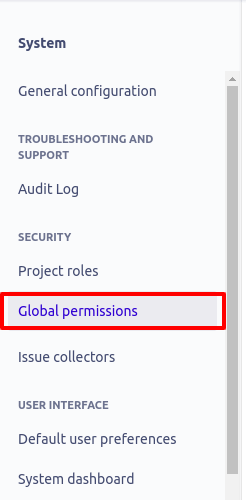
1. Cliquez sur « Paramètres » et accédez à « Autorisations globales » dans la section « Système ».
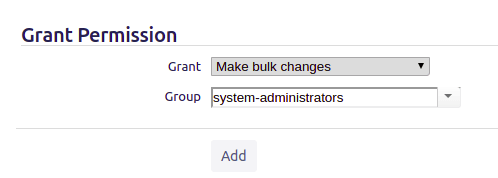
2. Faites défiler la page jusqu'en bas, sélectionnez l'autorisation « Effectuer des modifications en masse » et accordez-la au groupe d'utilisateurs concerné. Cliquez sur « Ajouter »
Maintenant que vous disposez des autorisations requises, vous pouvez procéder au déplacement des problèmes migrés vers le projet Next-Gen approprié :
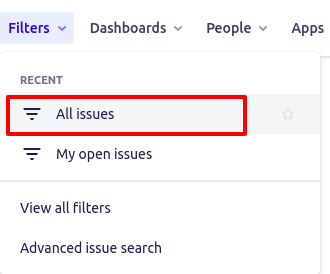
1. Cliquez sur Filtres et sélectionnez Tous les problèmes .
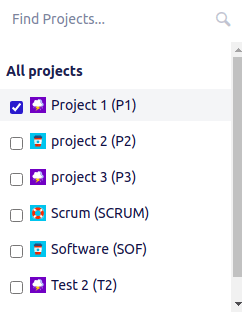
2. Cliquez sur le Filtre de projet et choisissez le projet à partir duquel vous souhaitez migrer.
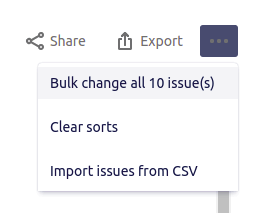
3. Ensuite, dans le coin supérieur droit, sélectionnez « Plus » (trois points) puis « Modifier tout en bloc » assistant d’opérations en bloc s’ouvrira .
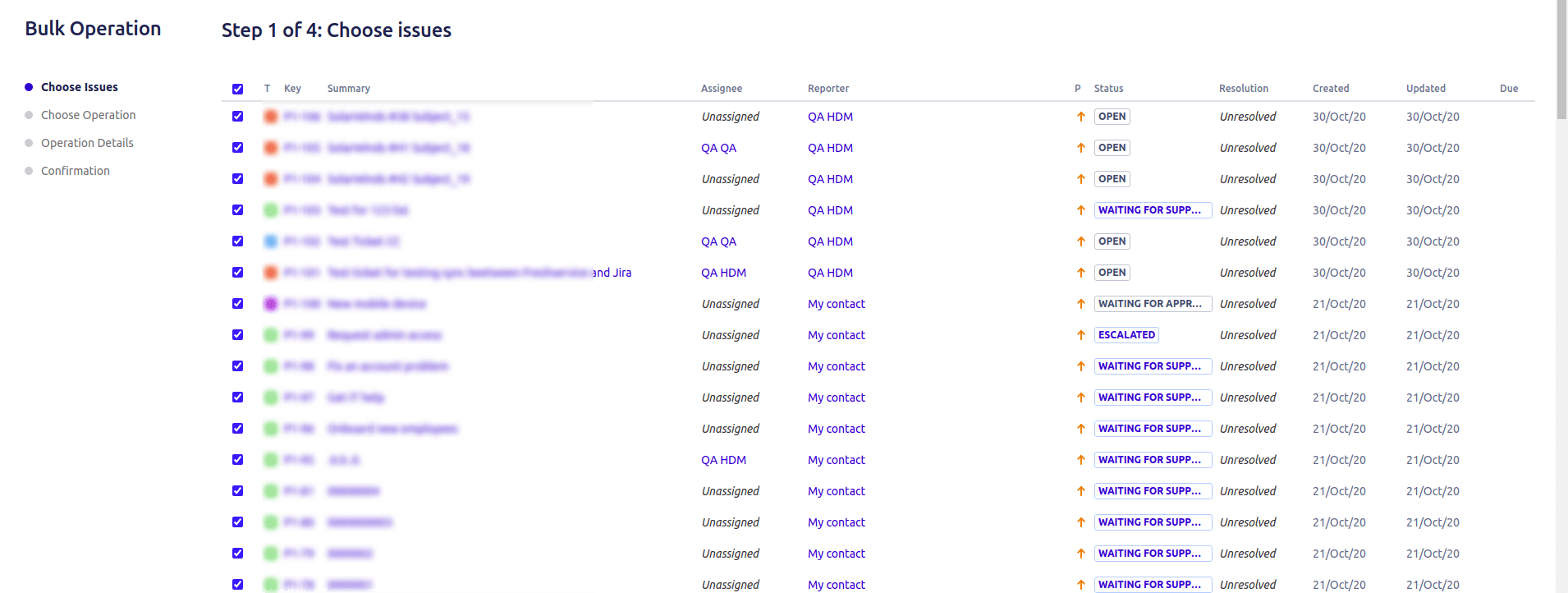
4. Suivez les instructions de l'assistant, choisissez les éléments que vous souhaitez déplacer et cliquez sur Suivant .
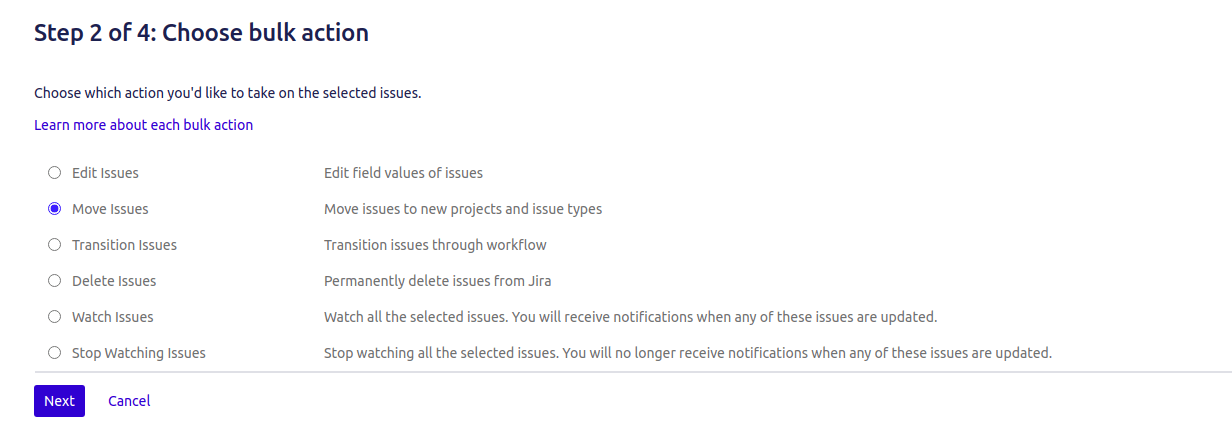
5. Cliquez sur Déplacer les problèmes , puis sur Suivant .
6. L'écran « Sélectionner les projets et les types de problèmes » s'affiche. Vous devez y choisir le projet de destination où déplacer les enregistrements. Vous devrez également sélectionner le type de chaque problème dans ce projet. Cliquez sur Suivant lorsque vous êtes prêt.
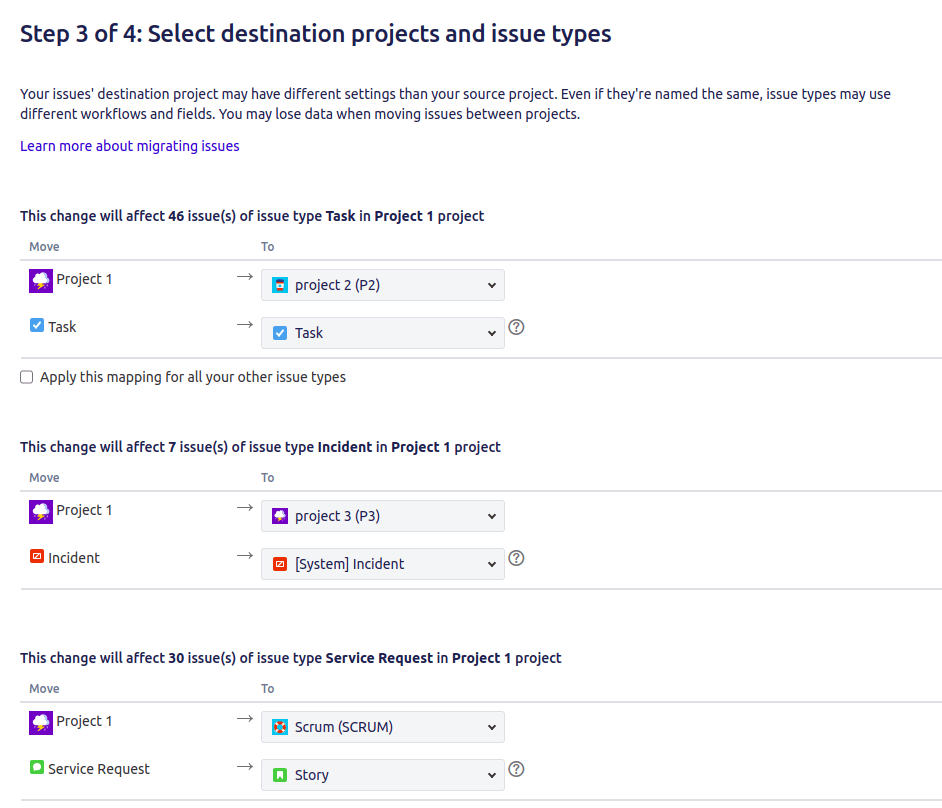
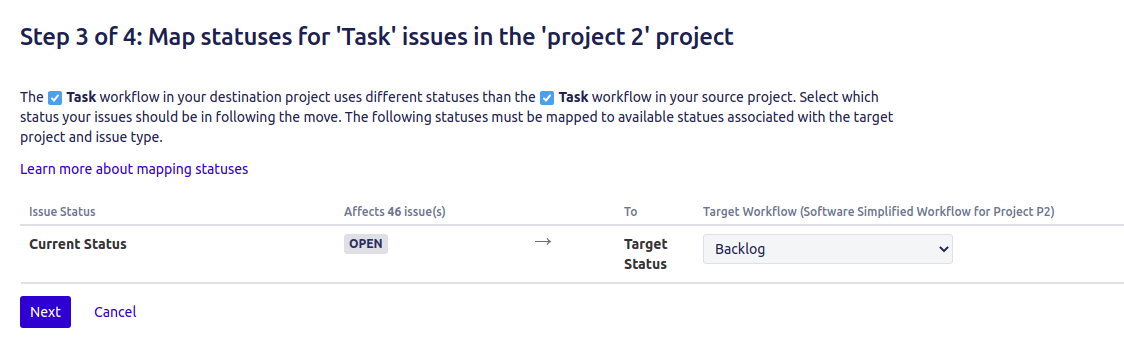
7. L'étape suivante est « Carte d'état pour le projet cible », où vous devez choisir l'état de destination pour chaque problème de l'ancien projet.
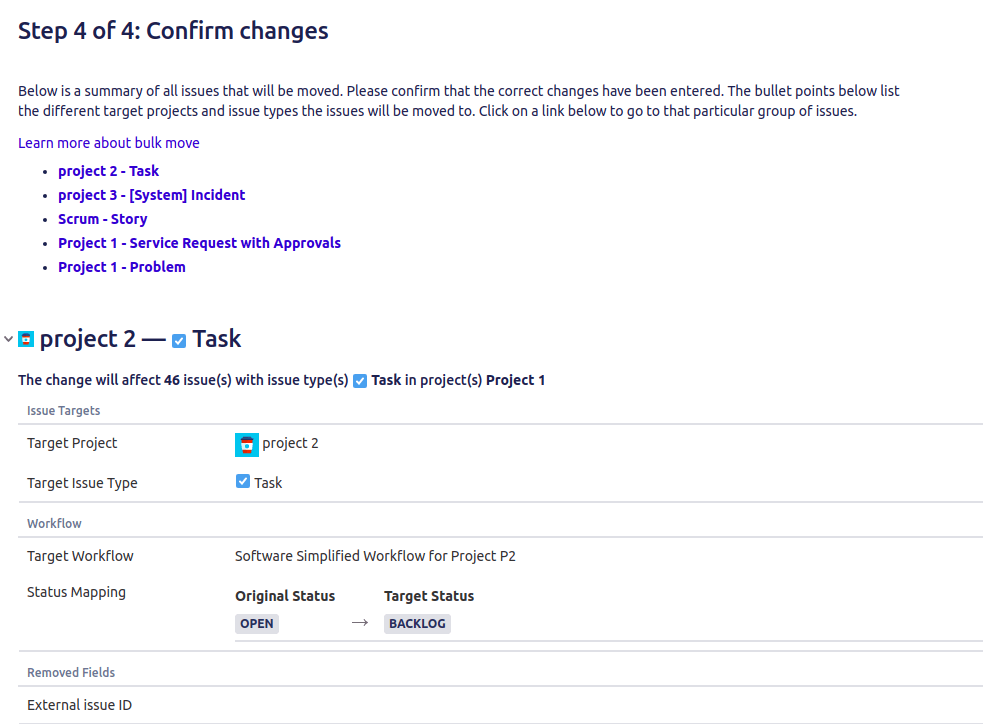
8. La dernière étape consiste à examiner le résumé de tous les problèmes préparés pour la migration vers le projet de nouvelle génération. Une fois l'examen terminé, cliquez sur Confirmer .
Points à retenir lors de la migration de projets classiques vers des projets de nouvelle génération :
Plusieurs éléments sont à prendre en compte lors de la migration d'un projet classique vers un projet nouvelle génération. Techniquement, les différences sont importantes ; gardez donc ces particularités à l'esprit :
- Les sprints en cours ne seront pas migrés vers les projets de nouvelle génération. Cependant, les tâches de ces sprints seront déplacées vers le backlog du projet de destination.
- Les liens épiques entre les différents problèmes n'existeront pas dans le projet de nouvelle génération.
- Les champs personnalisés doivent être recréés manuellement après la migration dans votre projet nouvelle génération.
- L'estimation des points d'effort sera perdue. Cependant, vous pourrez toujours les utiliser dans le projet nouvelle génération en activant la fonctionnalité d'estimation .
- Les données de votre rapport Velocity ne seront pas enregistrées ; le rapport indiquera donc qu'aucun point n'a été franchi auparavant.
- L'historique des rapports sera également perdu lors du processus de migration.
- Les clés de projet et de ticket changeront lors de la migration vers le nouveau projet, car elles ne peuvent pas être réutilisées. Les liens de vos anciennes clés seront également redirigés lors de la migration à l'aide de l' Jira .
Comment migrer vers un projet de nouvelle génération dans Jira Service Management?
Atlassian a introduit les projets nouvelle génération (projets gérés par l'équipe) pour Jira et Jira Service Management . Ces projets visent à simplifier la configuration des projets pour les administrateurs et les utilisateurs finaux.
Cependant, la fonctionnalité actuelle des projets nouvelle génération ne permet pas l'importation de fichiers JSON ou CSV . Par conséquent, vous ne verrez aucun projet nouvelle génération lors de la configuration d'une avec nous, car ils ne seront pas affichés dans l'assistant de migration.
Par conséquent, si vous ne voyez pas un projet que vous souhaitez migrer dans l'Assistant de migration, il y a de fortes chances qu'il s'agisse d'un projet nouvelle génération. Vous pouvez vérifier le type de projet dans la barre latérale gauche :
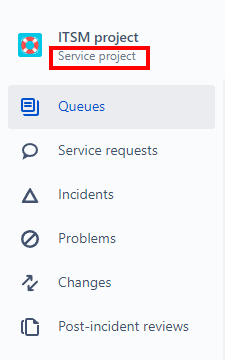
Il existe une solution de contournement si vous souhaitez tout de même migrer des données vers le projet nouvelle génération. Vous devez d'abord créer un Jira Service Management . Ensuite, importez vos données dans ce projet. Enfin, migrez les données entre le projet classique et le projet nouvelle génération .
Comment créer un projet classique/un projet géré par l'entreprise
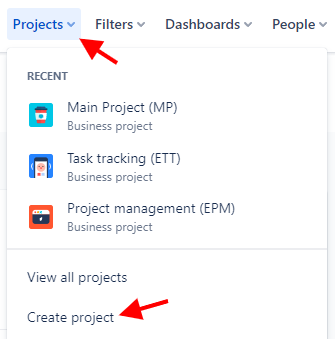
1. Dans l'en-tête, cliquez sur Projets > Créer des projets.
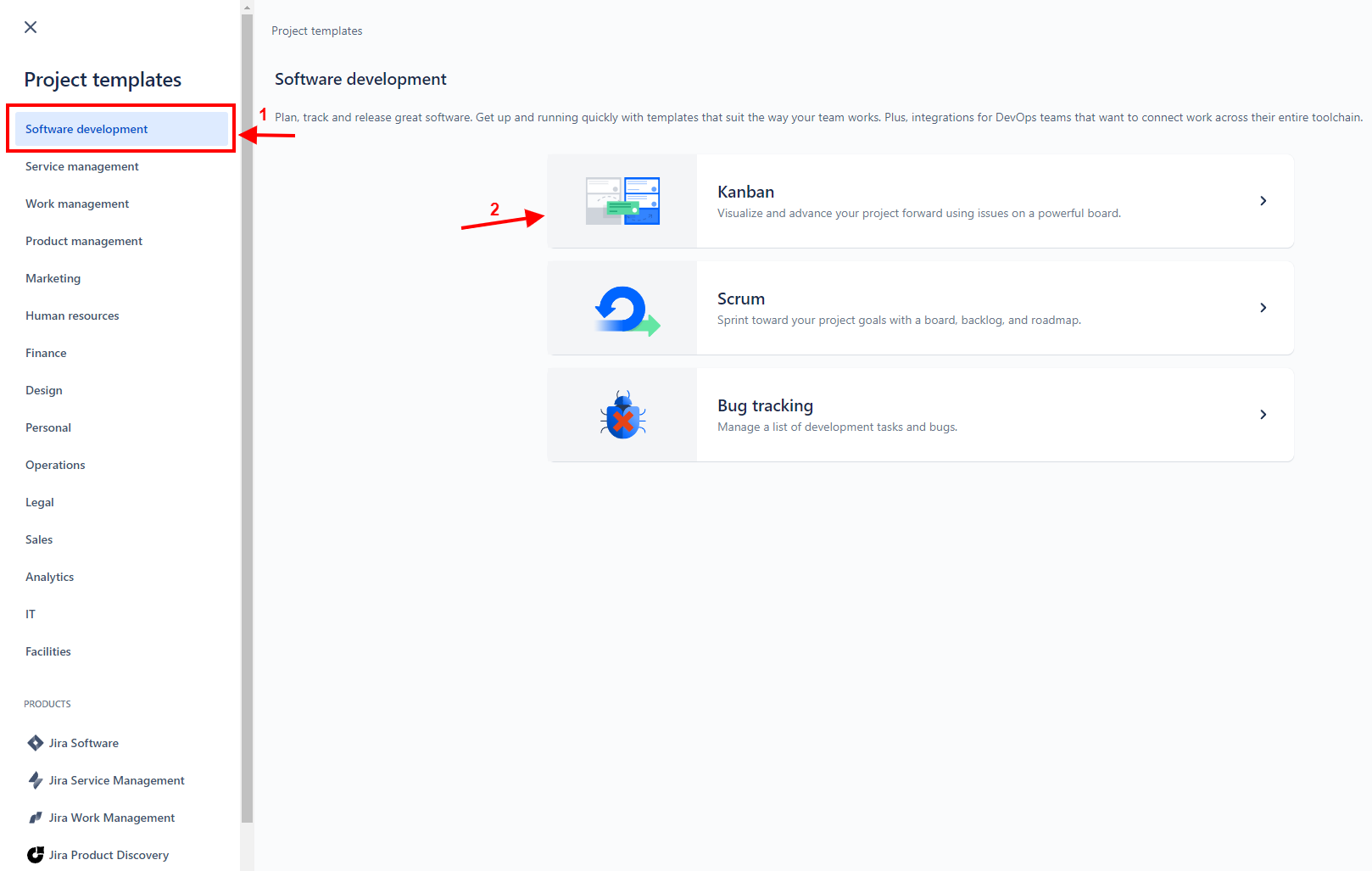
2. Dans la barre latérale gauche, choisissez Développement logiciel .
3. Choisissez ensuite Kanban , Scrum ou de suivi des bogues .
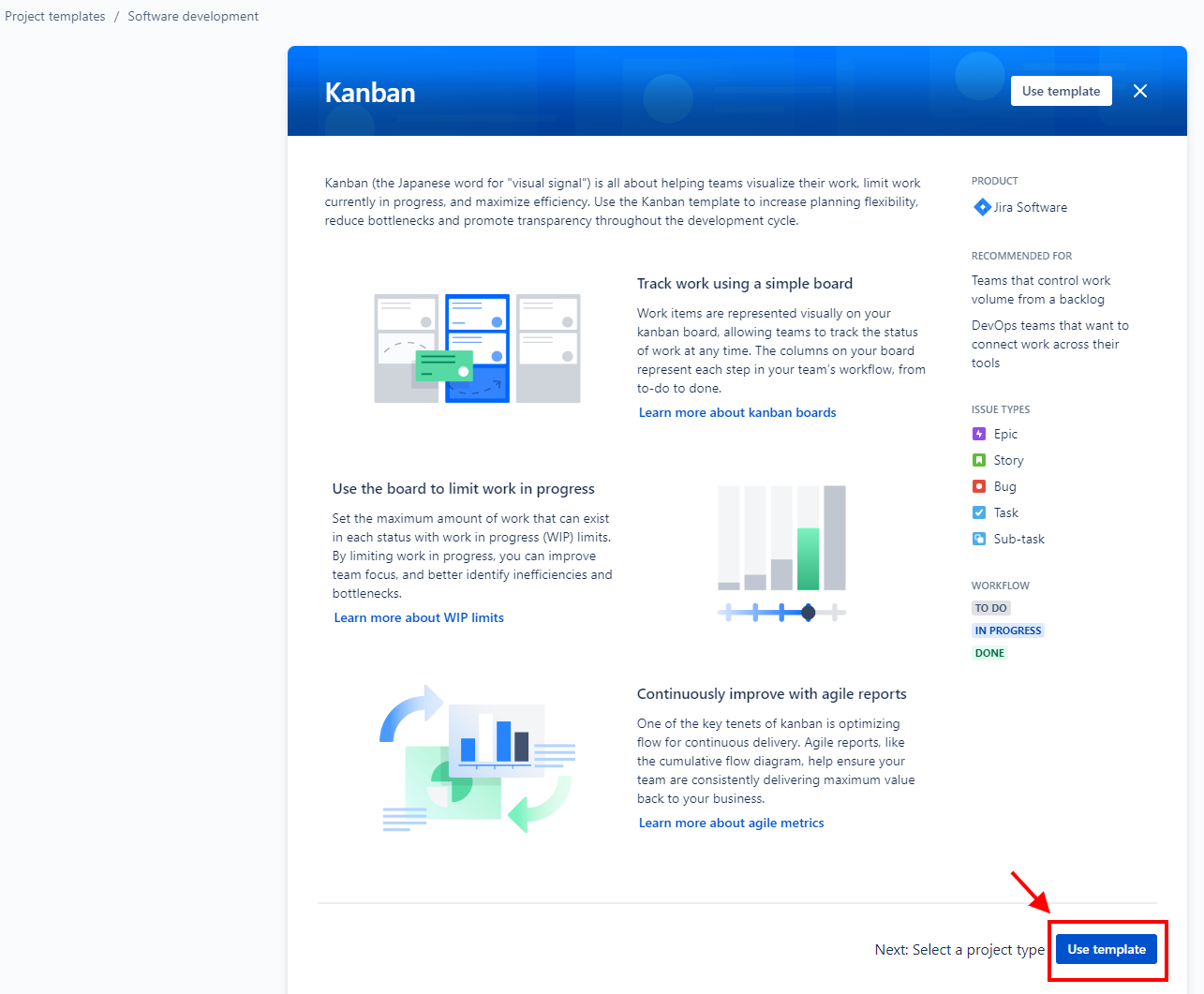
4. Cliquez sur Utiliser le modèle .
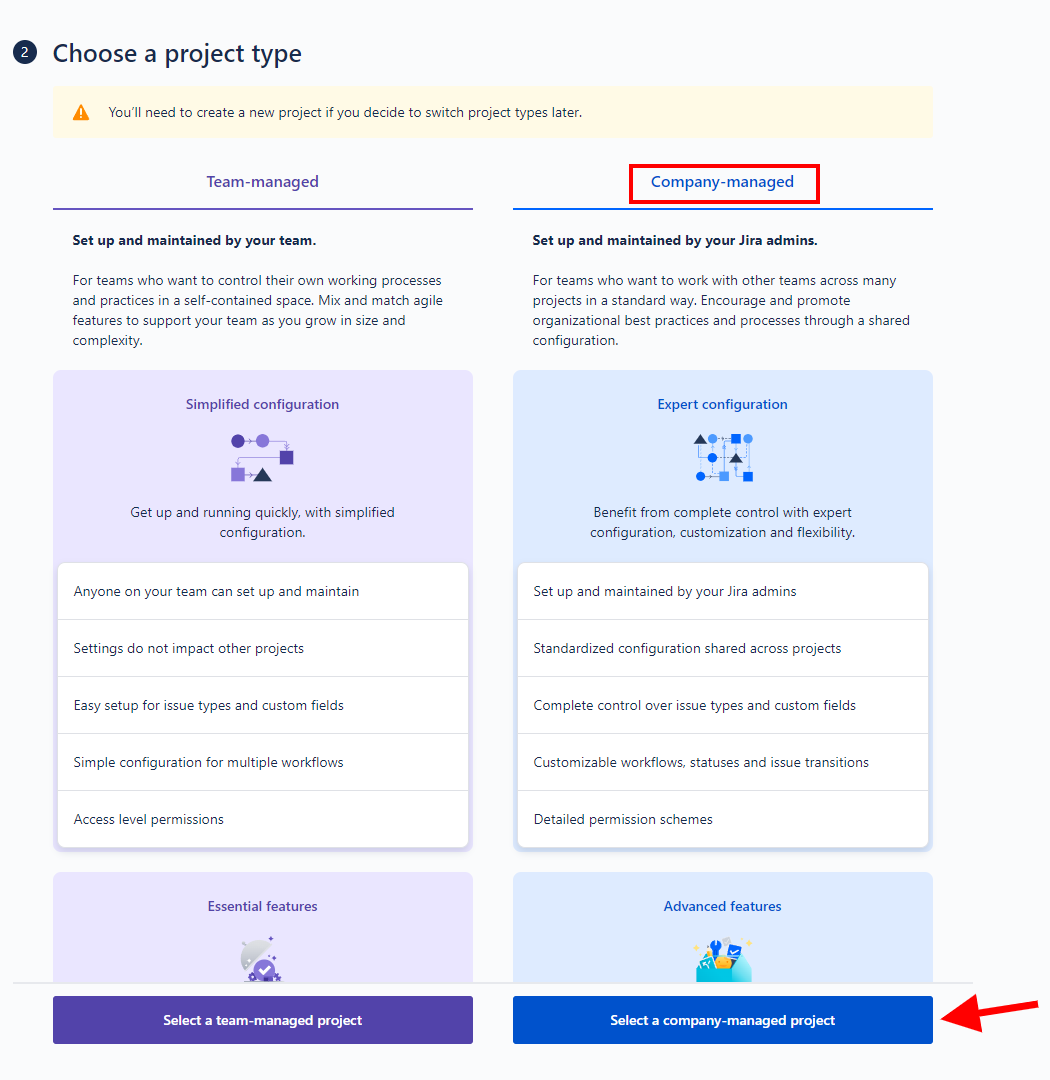
5. Sélectionnez ensuite un projet géré par l’entreprise .
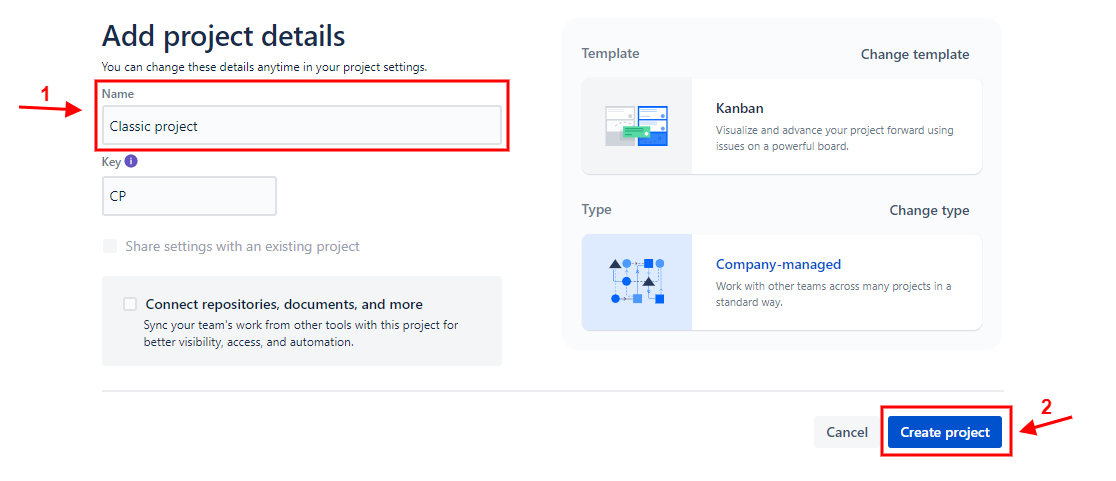
6. Saisissez le nom du projet et cliquez sur Créer un projet .
Comment connecter Jira Service Management à l'assistant de migration ?
Que vous migriez vers ou depuis Jira Service Management , vous devez établir une connexion entre le service d'assistance et notre outil. L'assistant de migration vous demandera les informations d'identification suivantes :
- URL du compte de l'entreprise ;
- Le nom d'utilisateur de votre compte Jira Service Management ;
- Votre jeton d'API Jira Service Management (si vous avez un compte cloud) OU le mot de passe administrateur (si vous avez un compte autogéré).
Si vous migrez depuis Jira Service Management, regardez cette vidéo :
Consultez cette vidéo si vous migrez vers Jira Service Management:
Puis-je migrer les commentaires vers Jira Service Management?
Oui, vous pouvez migrer les commentaires vers Jira Service Management.
Grâce au service Help Desk Migration , vous pouvez migrer les commentaires publics et privés.
Puis-je migrer les statuts des tickets vers Jira Service Management?
Oui, c'est possible. Il suffit de les associer correctement.
Comment importer des contacts dans Jira Service Management?
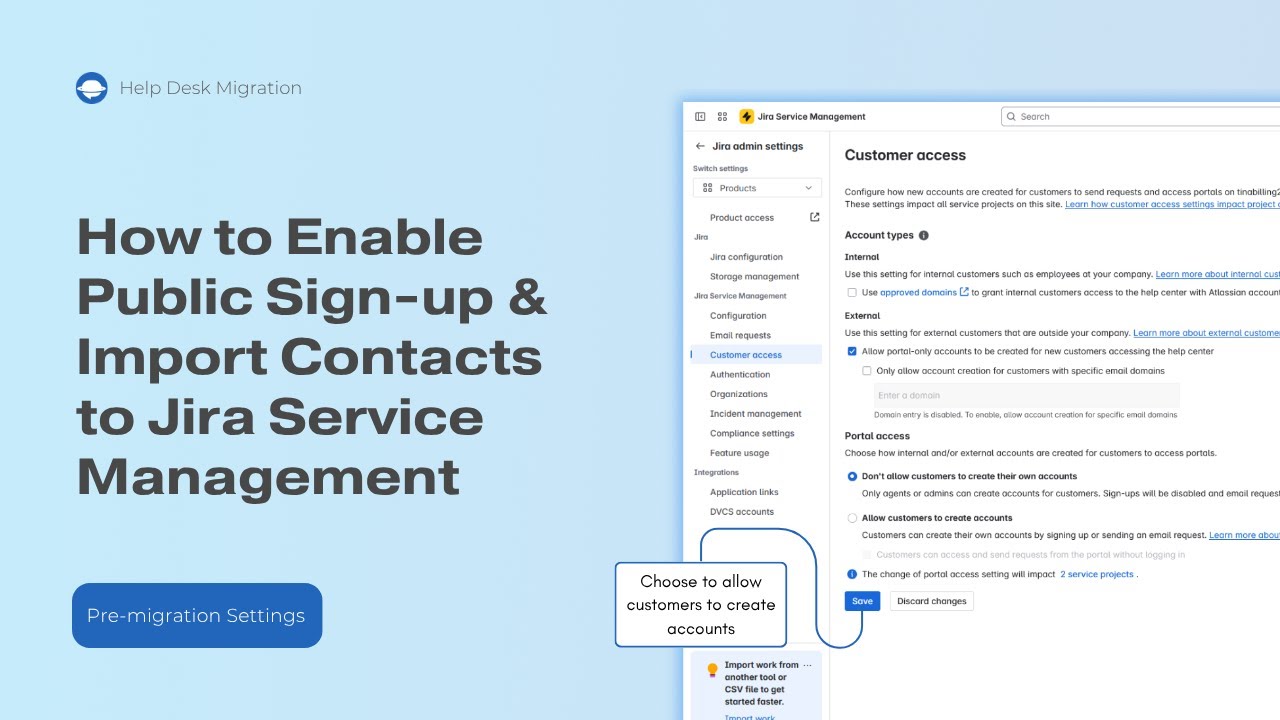
Pour migrer les contacts vers Jira Service Management, l'option « Inscription publique » doit être activée. Si vous utilisez Service Management pour le support client, cette option est peut-être déjà activée. En revanche, si vous utilisez Jira Service Management pour le support interne, suivez les instructions ci-dessous pour vérifier et activer cette option.
Pour activer l'inscription publique, suivez ce chemin :
- Connectez-vous en tant qu'utilisateur disposant de l' autorisation globale d'administrateur Jira .
- Dans le coin supérieur droit, choisissez Paramètres Jira ; Produits ; Configuration .
- Trouvez la « Autorisations client » et activez le paramètre.
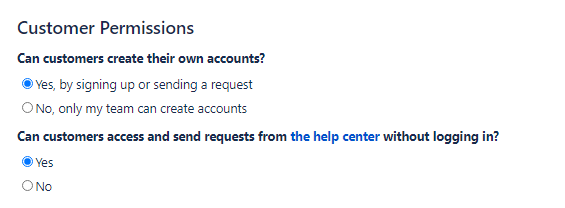
Vous ou un administrateur de projet de centre de services pouvez ensuite ouvrir un centre de services au niveau du projet :
1. Accédez à Projets et cliquez sur le projet vers lequel vous souhaitez migrer les données.
2. Dans la barre latérale gauche, choisissez Paramètres du projet > Autorisations du client .
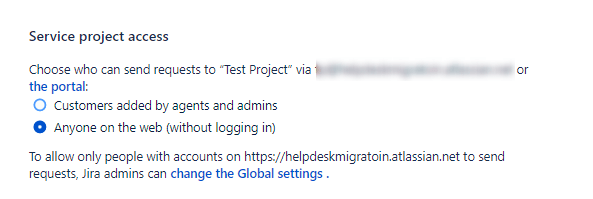
3. Sélectionnez « N'importe qui sur le Web » et cliquez sur « Enregistrer ».
Comment importer CSV dans Jira Service Management?
Pour importer votre CSV dans Jira Service Management , accédez à et lancez une nouvelle migration. Sélectionnez CSV dans la liste des sources de données. Ensuite, sélectionnez les données à importer (vous pouvez importer des tickets ou une base de connaissances à la fois).
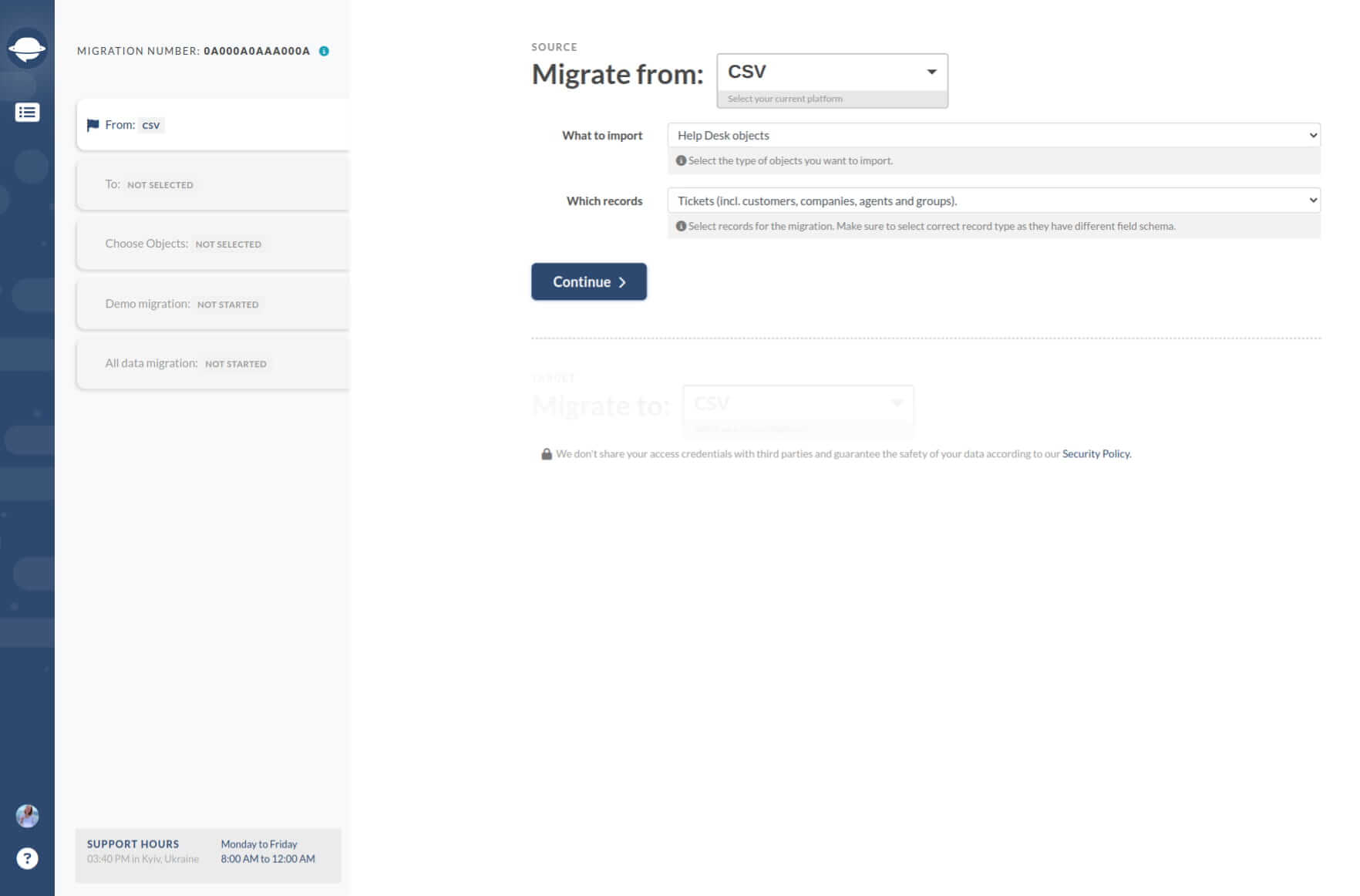
Téléchargez vos fichiers et cliquez sur « Continuer ».
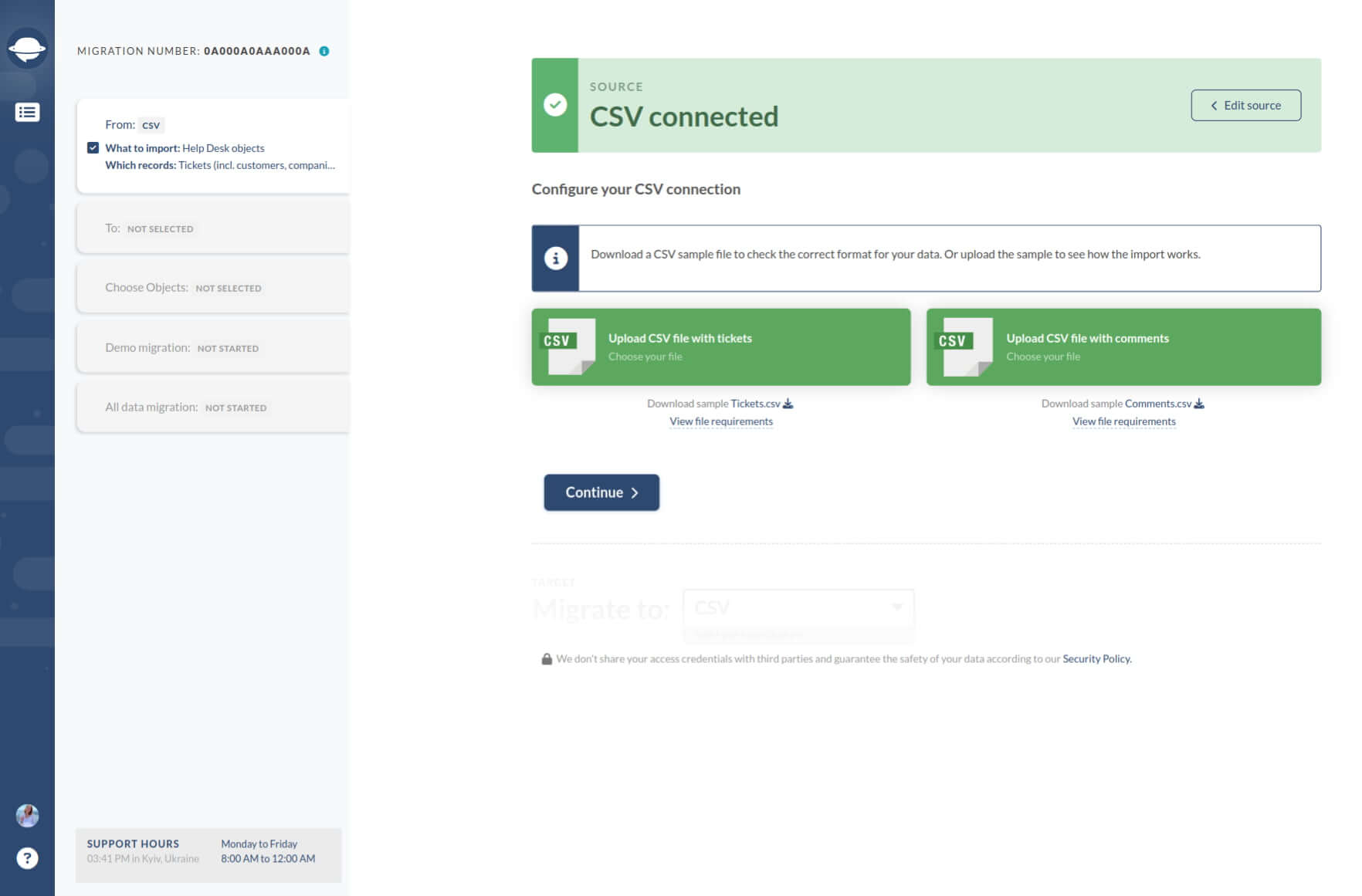
Ensuite, connectez votre Jira Service Desk. Saisissez le domaine du service d'assistance, l'adresse e-mail de l'utilisateur qui lance la migration, ainsi que sa clé API ou son mot de passe.
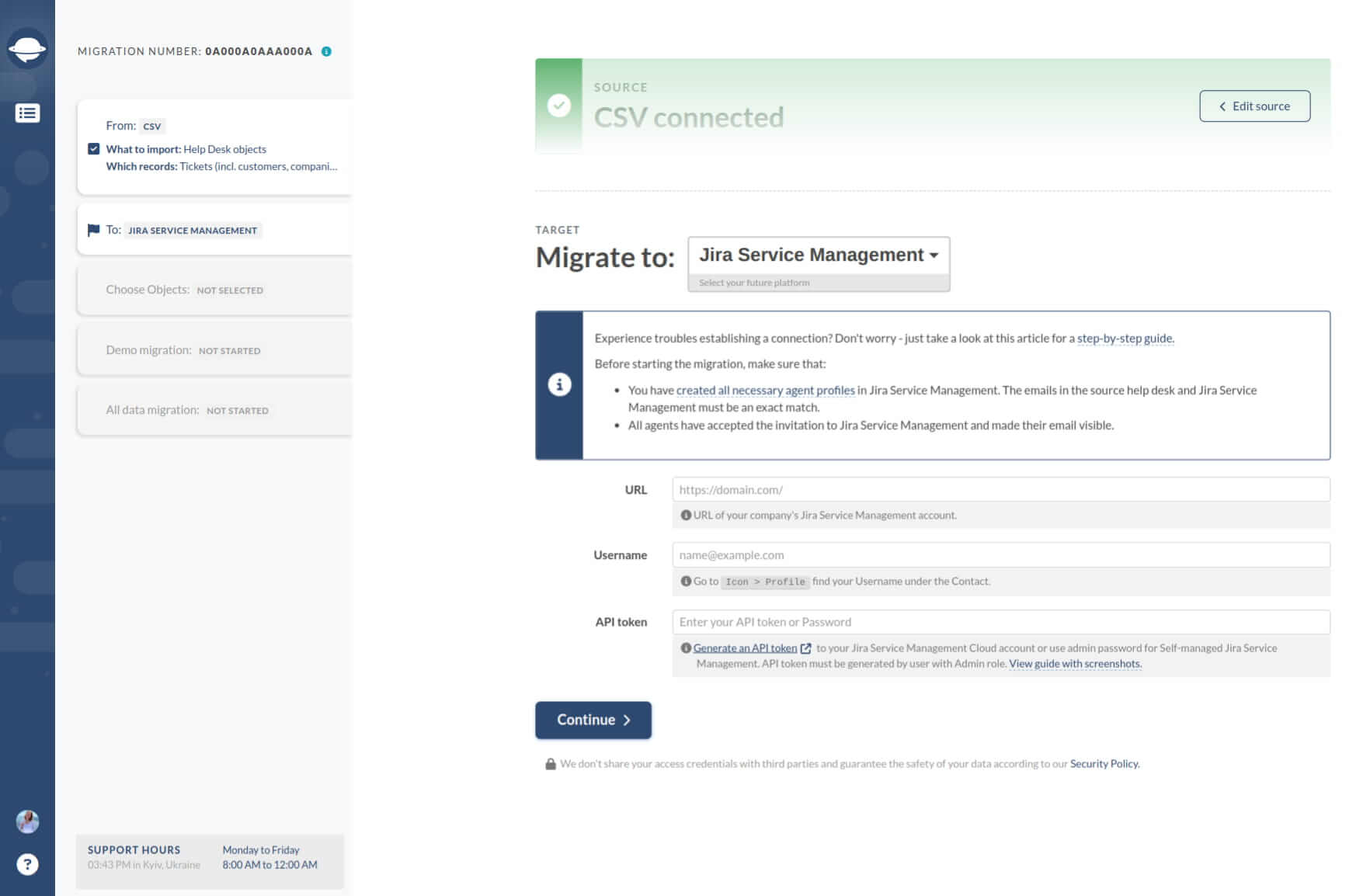
Une fois connecté, sélectionnez l'emplacement où vous souhaitez que les données soient envoyées et le type de problème .
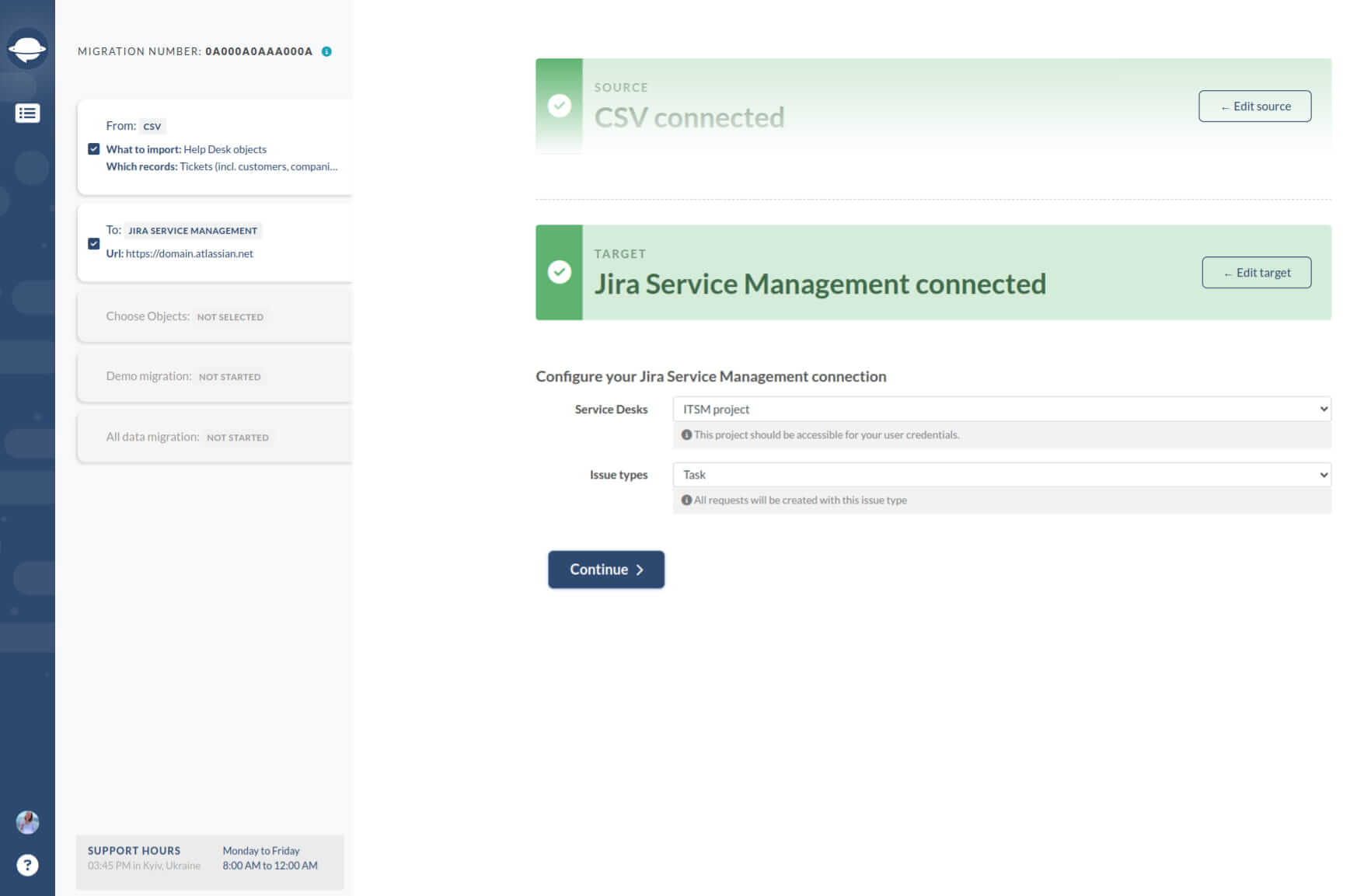
Une fois la source et la cible de données connectées, vous pouvez procéder au mappage. Sélectionnez « Tickets », et l’assistant sélectionnera automatiquement les autres objets. Cliquez sur les « Faire correspondre les éléments » et « Mapper les champs » pour faire correspondre les agents et les champs des tickets. Enregistrez les paramètres.
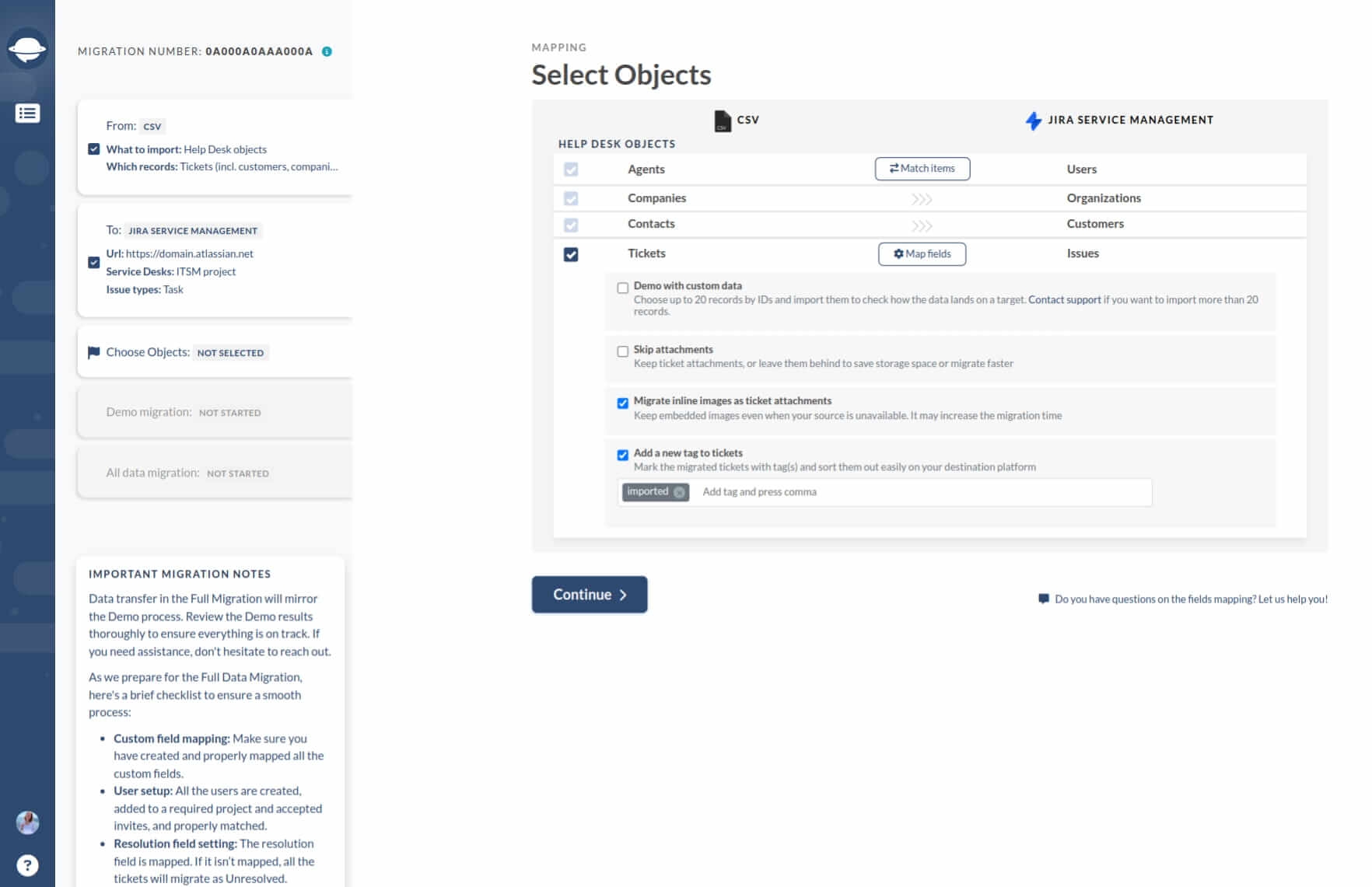
Cliquez sur « Continuer » pour lancer la migration de démonstration gratuite. L’assistant de migration importera une petite partie de vos données afin que vous puissiez observer le processus. Vérifiez attentivement le résultat de l’importation test.
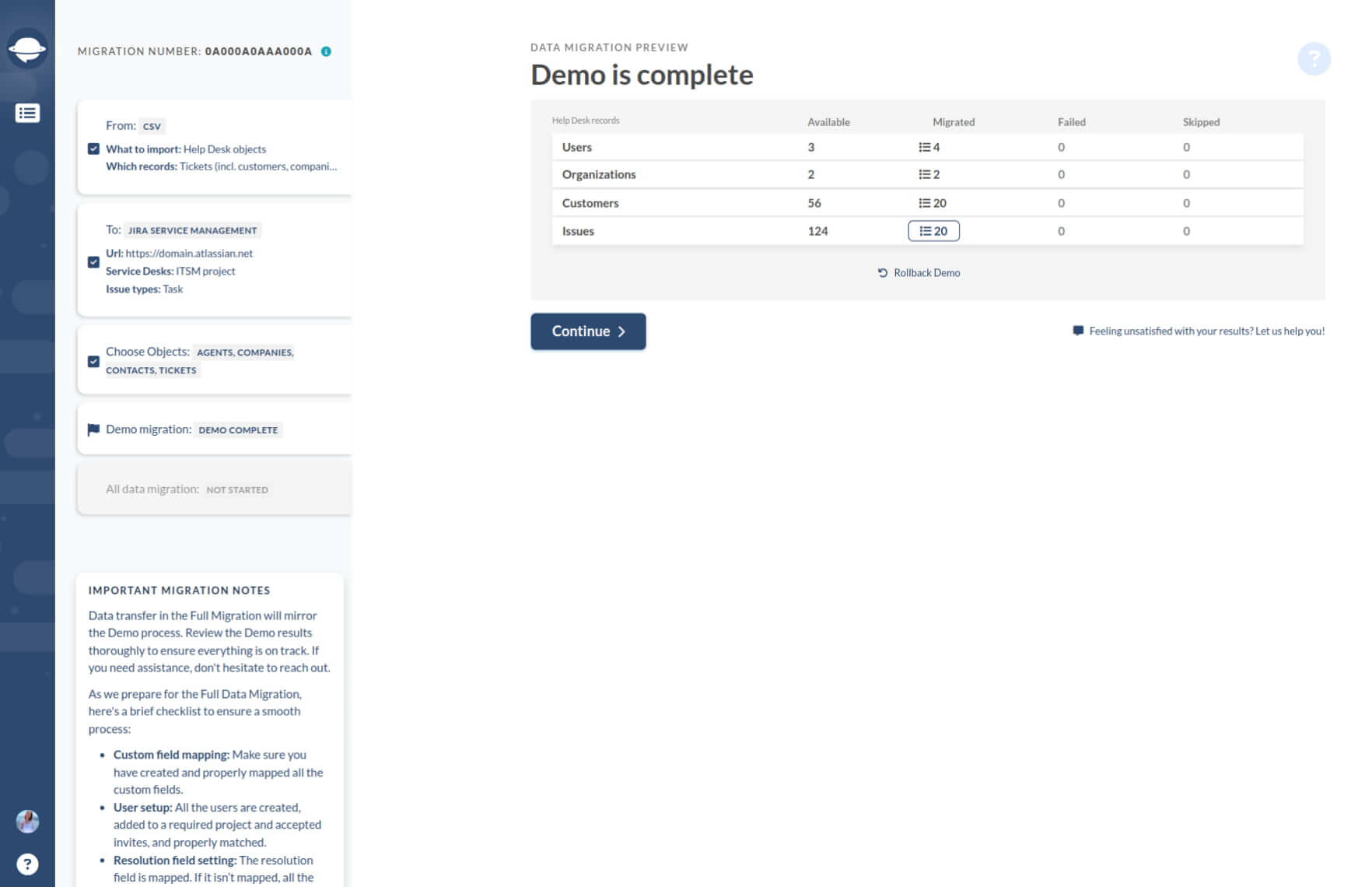
Si nécessaire, relancez le test pour vérifier que les données migrent correctement. Une fois prêt, lancez la migration complète des données et importez toutes les données CSV dans Jira Service Management.
Données que vous pouvez importer à partir d'un fichier CSV
Avec le service Help Desk Migration , vous pouvez importer les données du centre d'assistance et de la base de connaissances dans Jira Service Management.
Service d'assistance :
- Billets
- Contacts
- Organisations
- Agents (doivent être créés dans Jira Service Management avant la migration)
- Les pièces jointes
- Notes privées et publiques (jusqu'à 32 ko de données)
- Commentaires
- dates de création
- Étiquettes
- Champs personnalisés
Base de connaissances :
- Articles et dossiers de la base de connaissances (les vidéos contenues dans vos articles ne seront pas migrées)
- Pièces jointes KB
Comment fusionner deux instances ou plus Jira Service Management ?

Le service Help Desk Migration simplifie la consolidation de plusieurs comptes Jira Service Management .
- Assurez-vous de migrer vos données vers un projet classique. Voici comment créer un projet classique dans Jira Service Management.
- Créez des profils d'agent dans la plateforme Jira Service Managementcible.
1. Connectez le compte source. Saisissez l'URL, le nom d'utilisateur et le jeton API. Cliquez sur Continuer et choisissez le projet à migrer.
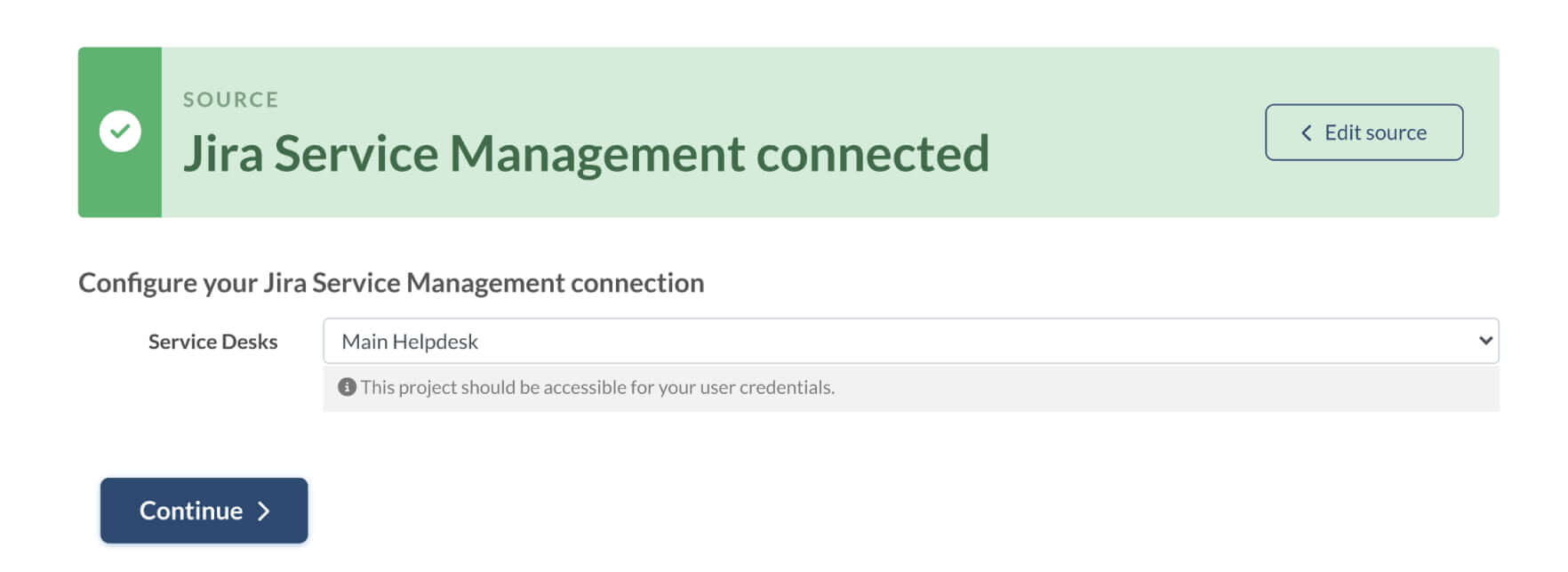
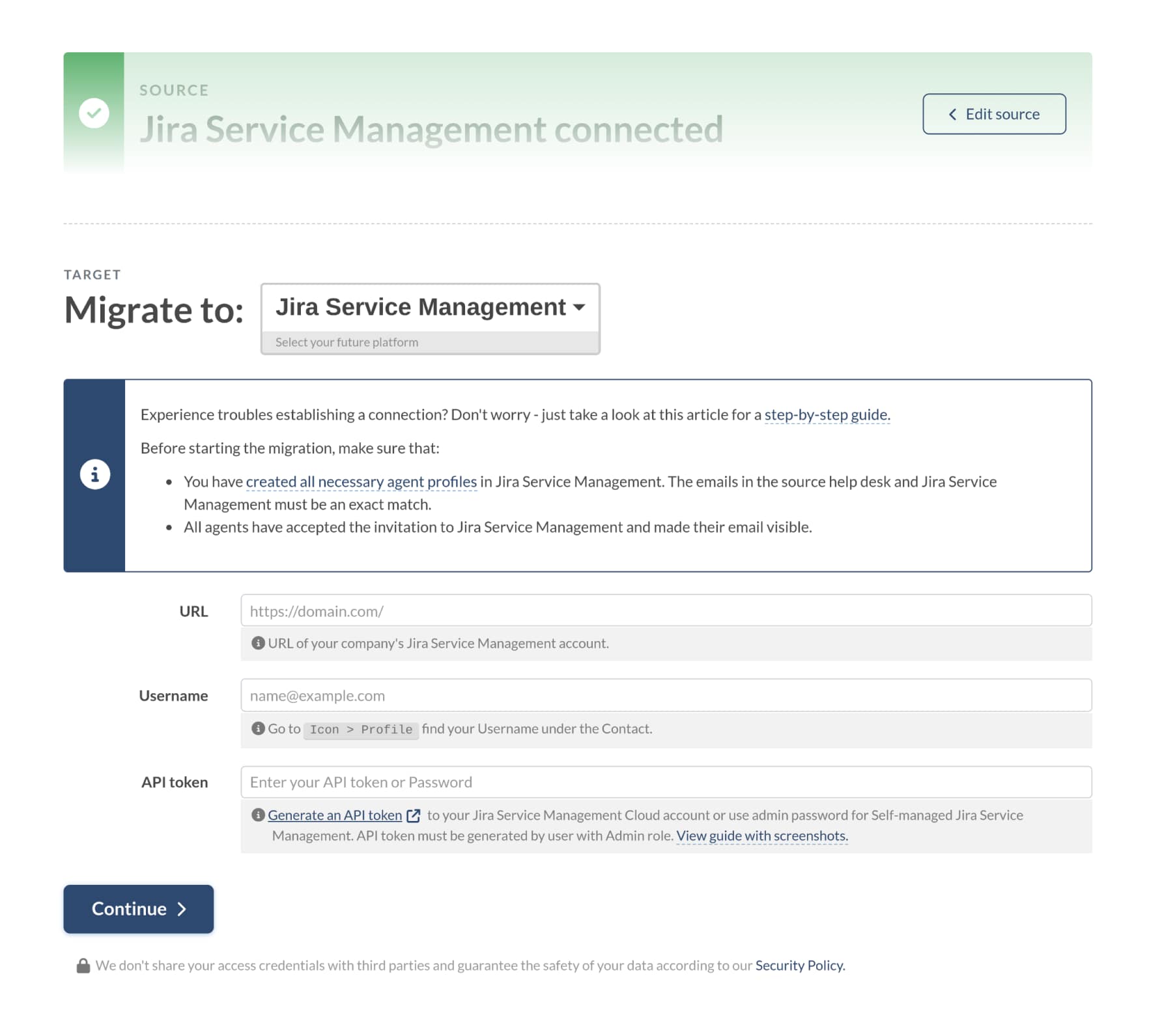
2. Connectez votre Jira Service Management . Saisissez les identifiants, choisissez le projet dans lequel vous souhaitez importer les données et définissez le type de problème pour tous les incidents. Cliquez sur Continuer .
3. Sélectionnez les données à migrer, associez les champs des tickets et lancez la démonstration. Une fois celle-ci terminée, vérifiez les résultats. Si vous êtes satisfait, procédez à la migration complète des données.
Comment vérifier le résultat de la migration de démonstration dans Jira Service Management?
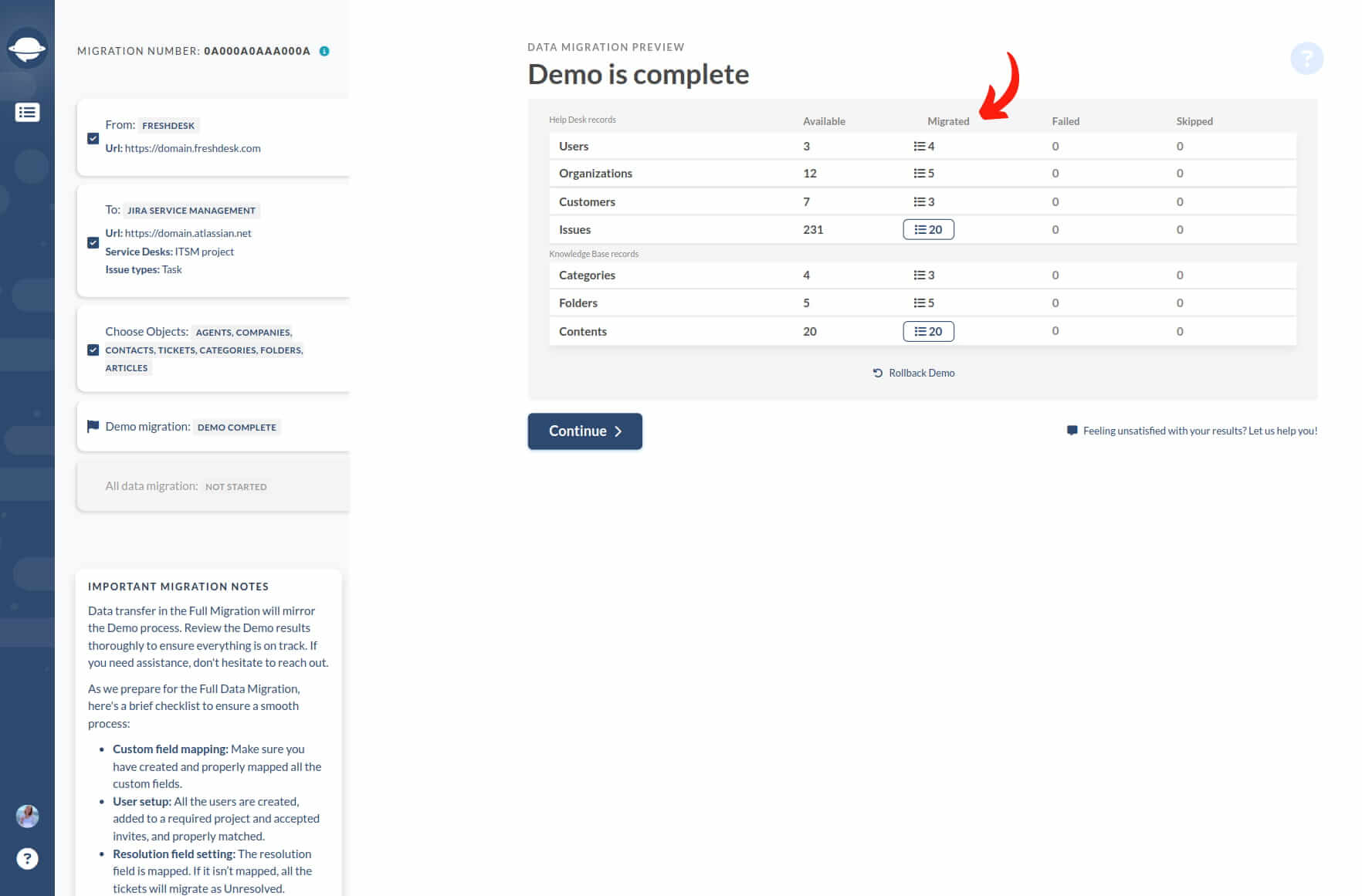
Une fois votre migration de démonstration vers Jira Service Managementterminée, l'assistant de migration présente un rapport concis récapitulant les enregistrements migrés, ignorés ou ayant échoué.
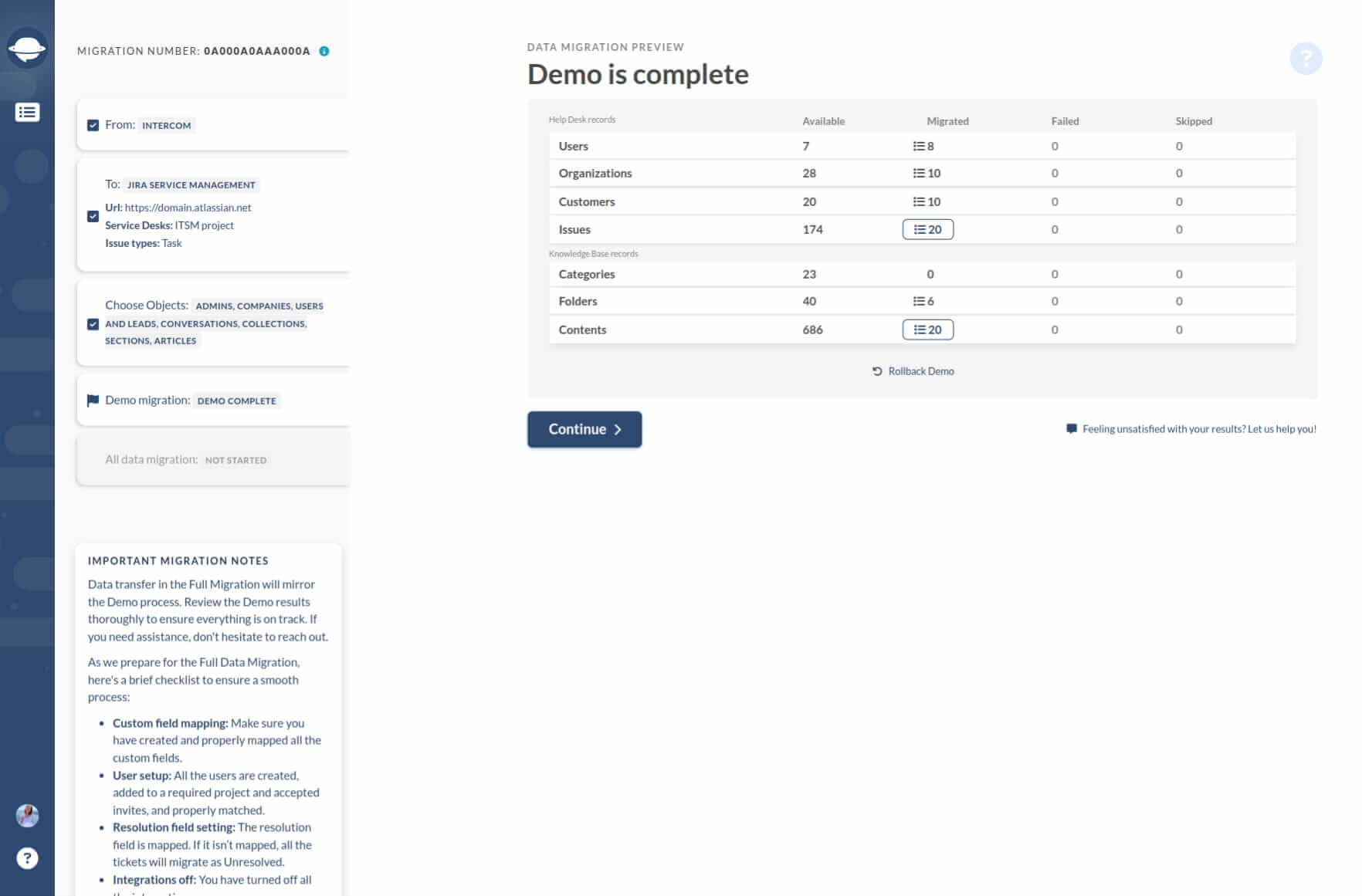
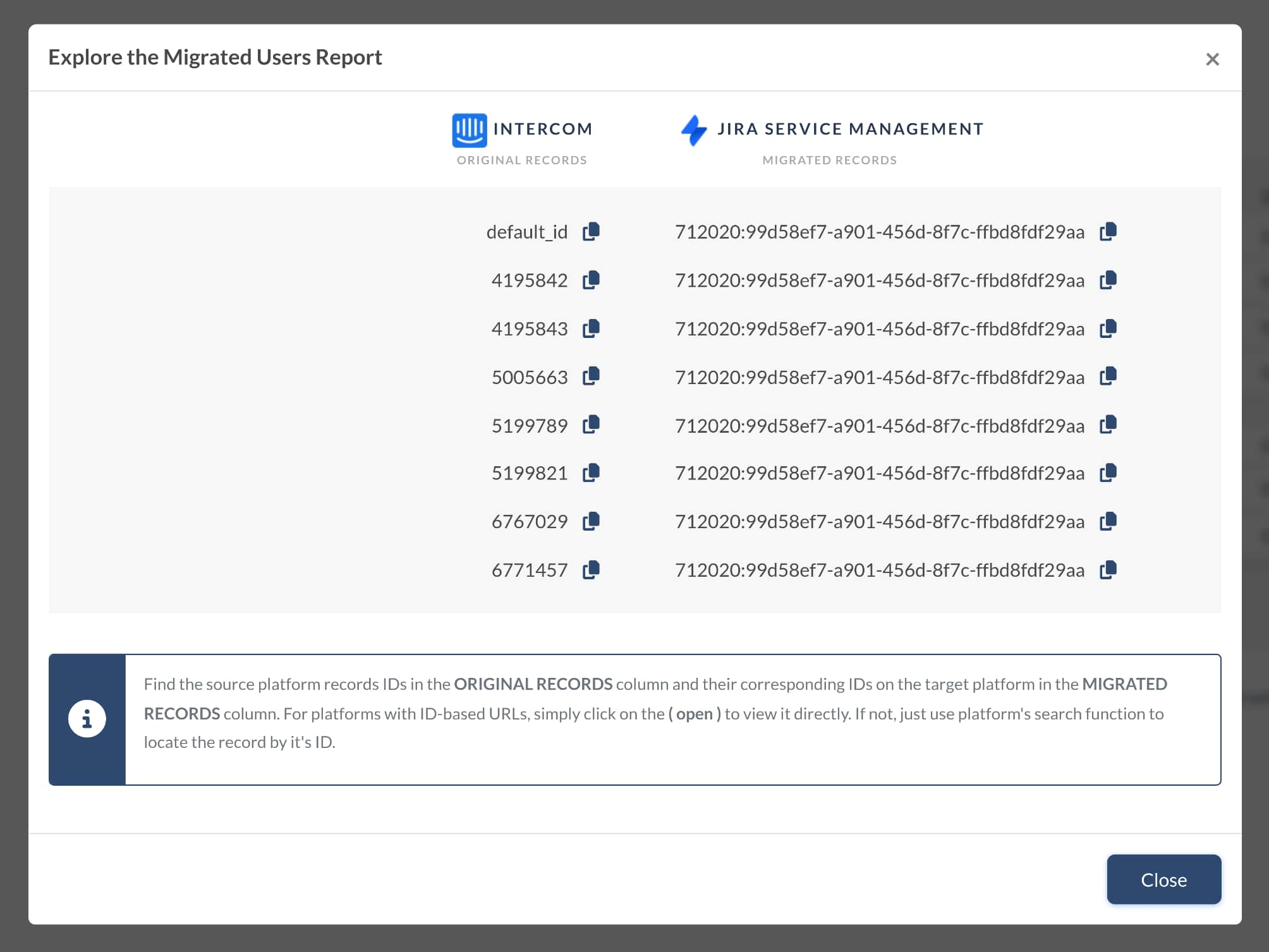
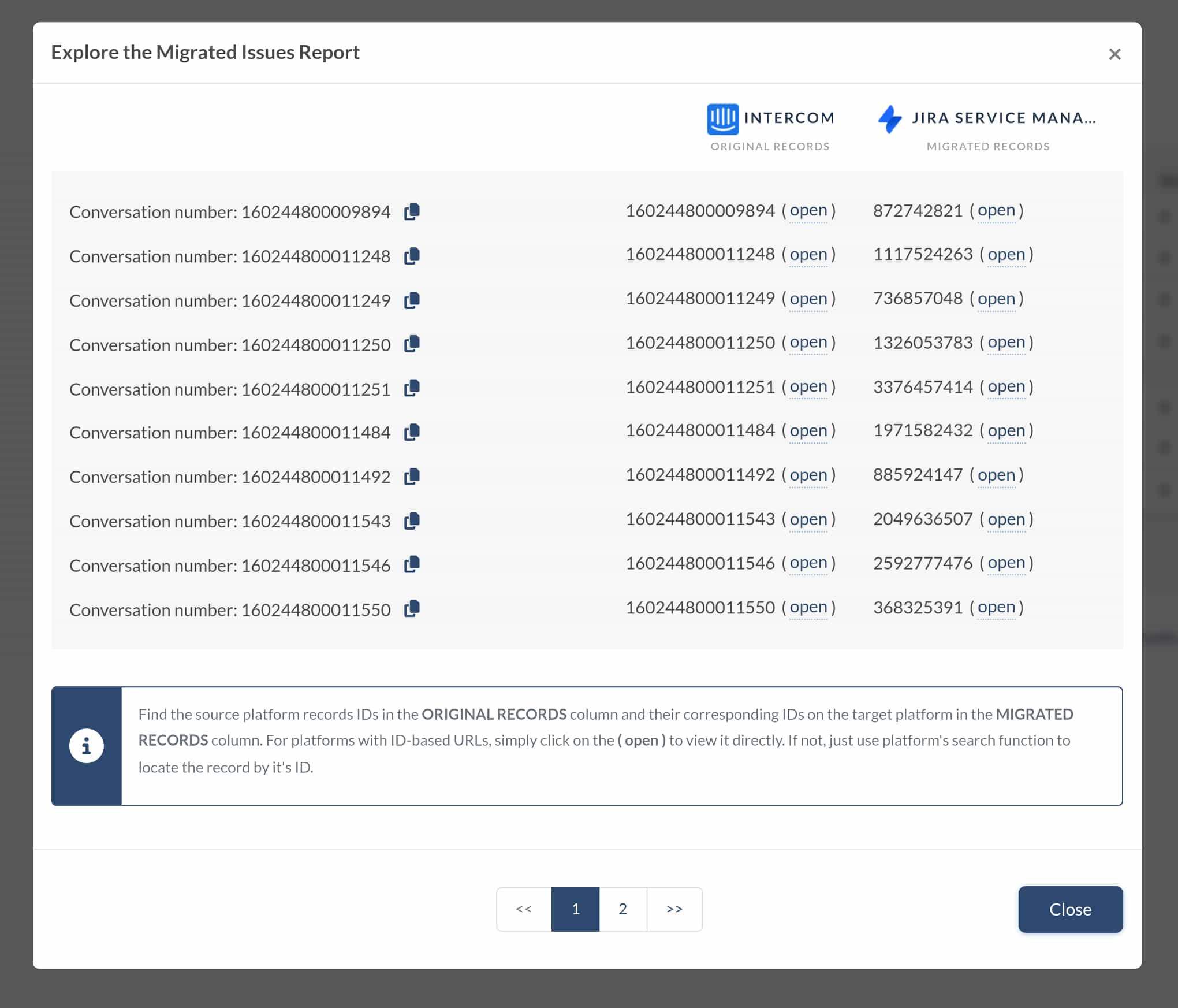
Vous pouvez également consulter les types et les quantités d'entités migrées depuis votre plateforme source. Cliquez sur le bouton « Afficher les enregistrements » pour accéder à une liste contenant des identifiants cliquables.
Lors des migrations de données, qu'elles soient de démonstration ou complètes, les tickets et les données associées sont transférés de la même manière. Assurez-vous que le type, la source, le statut, la priorité, les champs personnalisés, le demandeur, l'agent et les étiquettes sont migrés correctement. Appliquez la même procédure aux articles de la base de connaissances.
Une fois la migration de démonstration terminée et à votre convenance, lancez la migration complète des données. Veuillez noter que les tickets migrés lors de la démonstration seront automatiquement supprimés de Jira Service Management afin d'éviter les doublons.
Après la migration complète, attendez-vous à des rapports similaires à plus grande échelle. Répétez le processus d'examen en conséquence.
Comment générer le jeton API pour Jira Service Managementhébergé dans le cloud ?
Vous aurez besoin d'un jeton d'API pour migrer depuis ou vers une version cloud de Jira Service Management. Utilisez votre mot de passe d'administrateur si vous migrez depuis une instance auto-hébergée Jira Service Management.
Création d'un jeton API
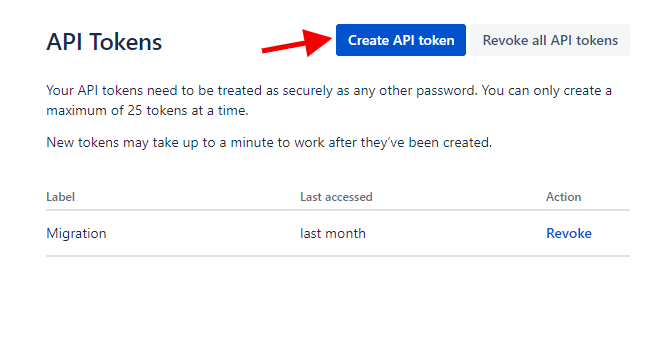
1. Rendez-vous sur https://id.atlassian.com/manage-profile/security/api-tokens et cliquez sur Créer un jeton API .
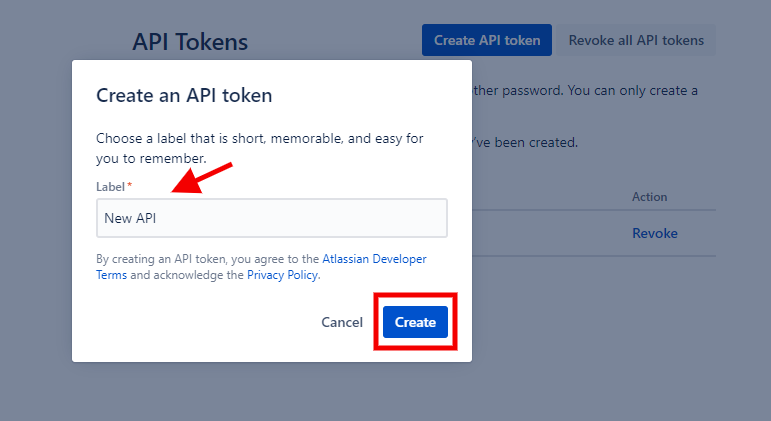
2. Donnez à votre jeton un nom clair et mémorable, puis cliquez sur « Créer » .
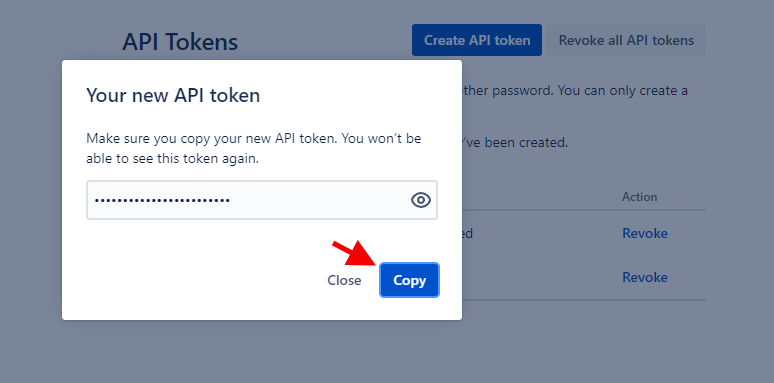
3. Copiez le jeton dans le presse-papiers et conservez-le en lieu sûr. Vous ne pourrez plus le consulter ni le copier par la suite . Assurez-vous donc de bien le sauvegarder.
Comment utiliser le jeton
Pour utiliser le jeton, ouvrez l' et insérez le jeton dans le champ du jeton API :
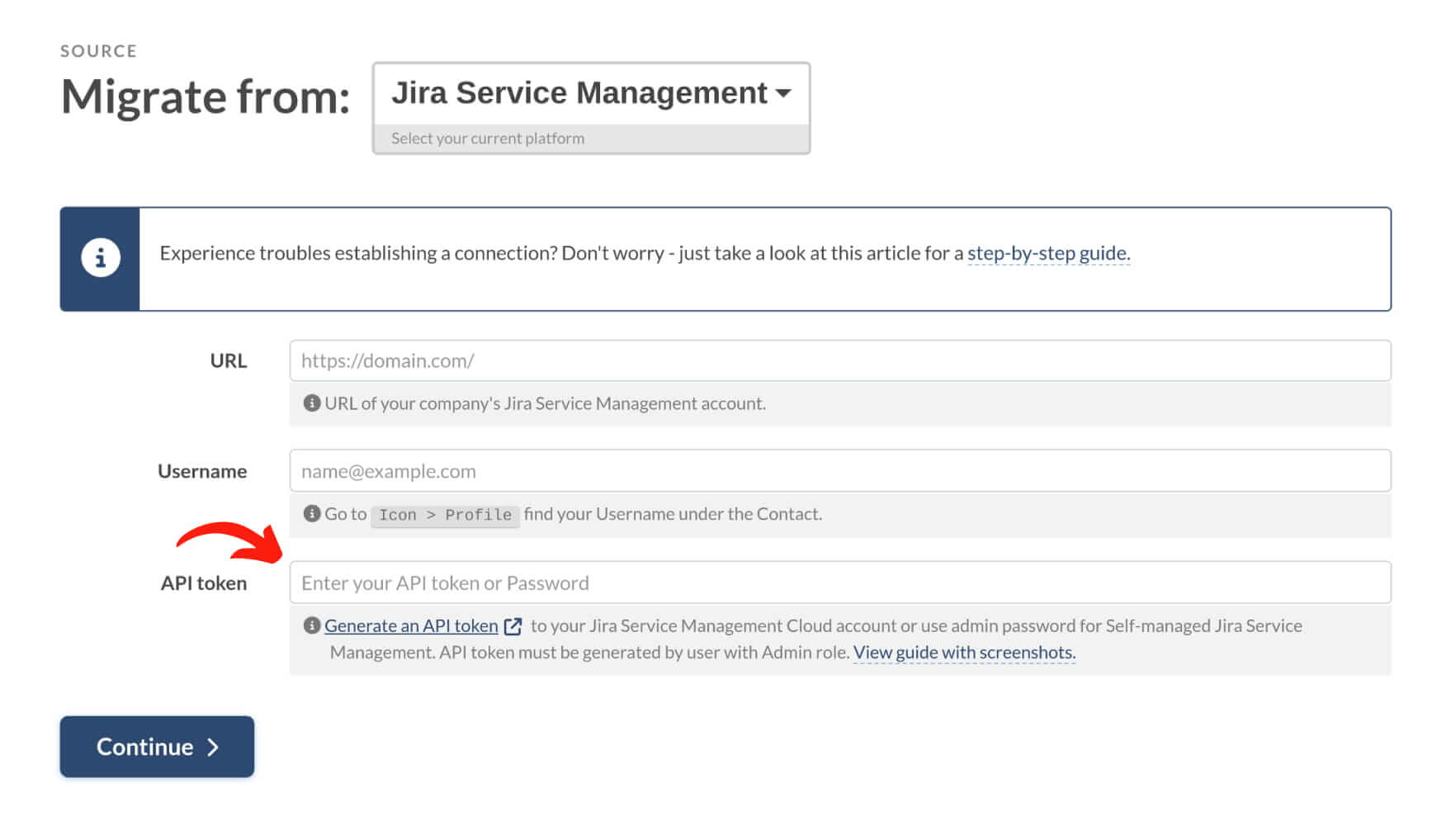
Remplissez les champs restants et passez à l'étape suivante de la migration.
Révocation de votre clé API
Une fois la migration terminée, vous pouvez révoquer l'accès en cliquant sur le « Révoquer » situé à côté de la clé API correspondante.
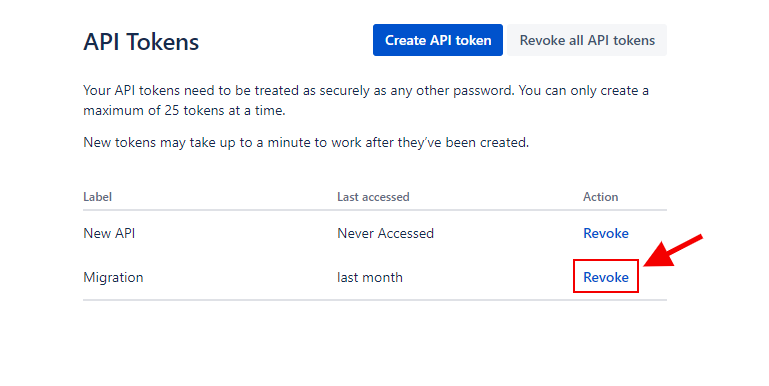
Important : Ne révoquez pas le jeton d’API pendant la migration. Cela interromprait l’importation et l’exportation des données. Vous devrez alors vous réauthentifier et recommencer la migration depuis le début.
Comment obtenir le mot de passe Atlassian Cloud ?
Deux types de mots de passe peuvent être utilisés pour accéder aux produits Atlassian : le mot de passe Google et le mot de passe Atlassian Cloud.
Lorsque vous créez un compte avec votre adresse e-mail, vous générez également un mot de passe permettant de vous connecter à Atlassian, c'est-à-dire le mot de passe Atlassian Cloud. Vous pourrez utiliser ce mot de passe lors de la configuration d'une migration depuis/vers Jira Service Management.
Toutefois, si vous vous connectez à Jira Service Management avec votre compte Google, Atlassian utilise votre adresse e-mail et votre mot de passe pour authentifier votre compte Google. Vous n'avez pas besoin de créer un mot de passe distinct pour accéder à Jira Service Management. Dans ce cas, vous ne pouvez pas configurer de migration sans obtenir le mot de passe Atlassian Cloud ou utiliser un jeton d'API.
Pour obtenir votre mot de passe Atlassian Cloud, suivez ces étapes :
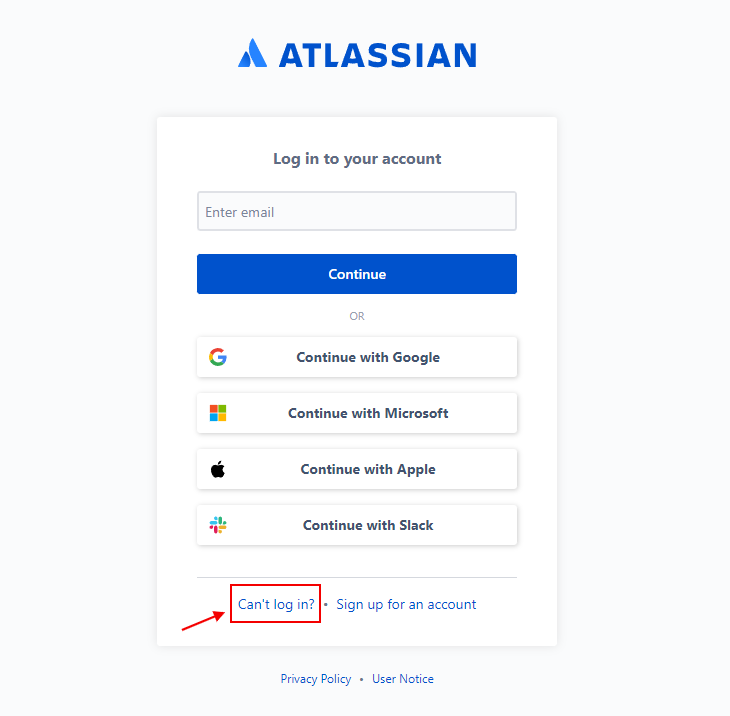
1. Déconnectez-vous de Jira Service Management . Accédez à la page de connexion et cliquez sur « Impossible de se connecter ».
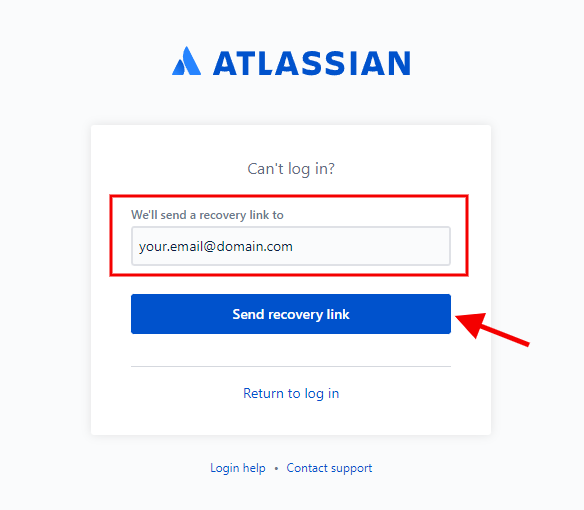
2. Saisissez l'adresse e-mail de votre Jira Service Management pour demander un e-mail de récupération.
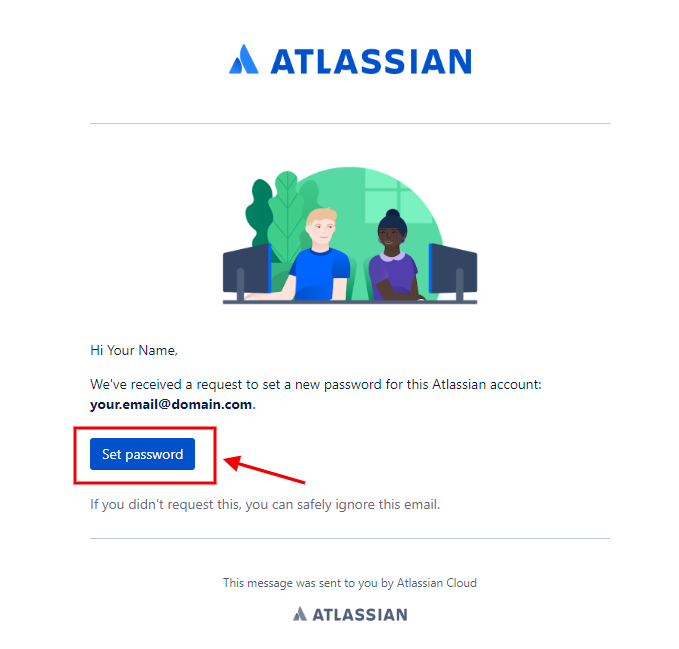
3. Une fois que vous aurez reçu l'e-mail, cliquez sur Réinitialiser le mot de passe .
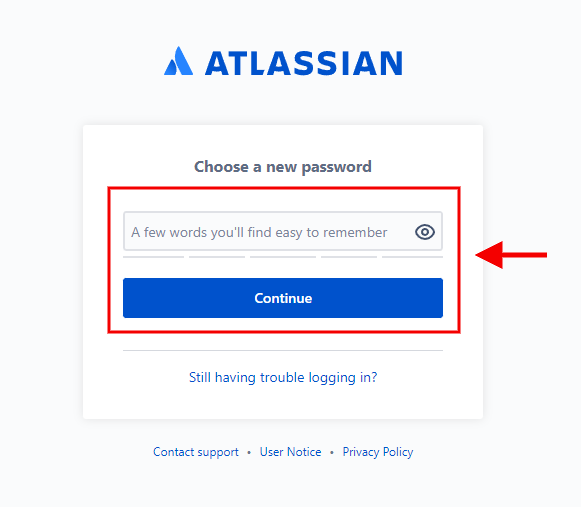
4. Créez votre mot de passe.
Comment calculer le nombre de clients dans Jira Service Management?
Jira stocke vos clients dans des projets distincts afin que vous puissiez les compter au sein d'un projet.
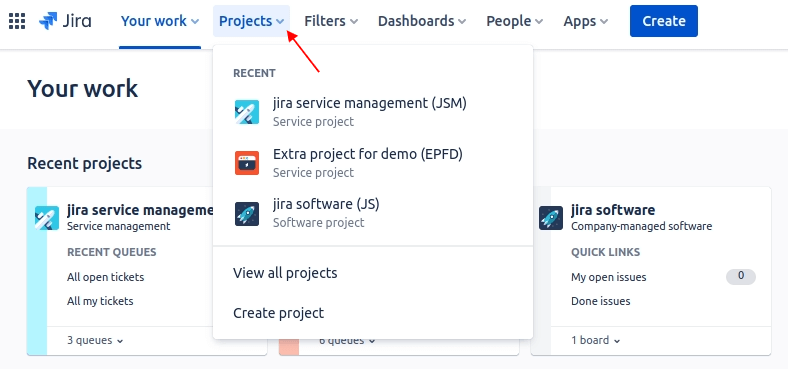
1. Sélectionnez votre projet Jira Service Management Projets .
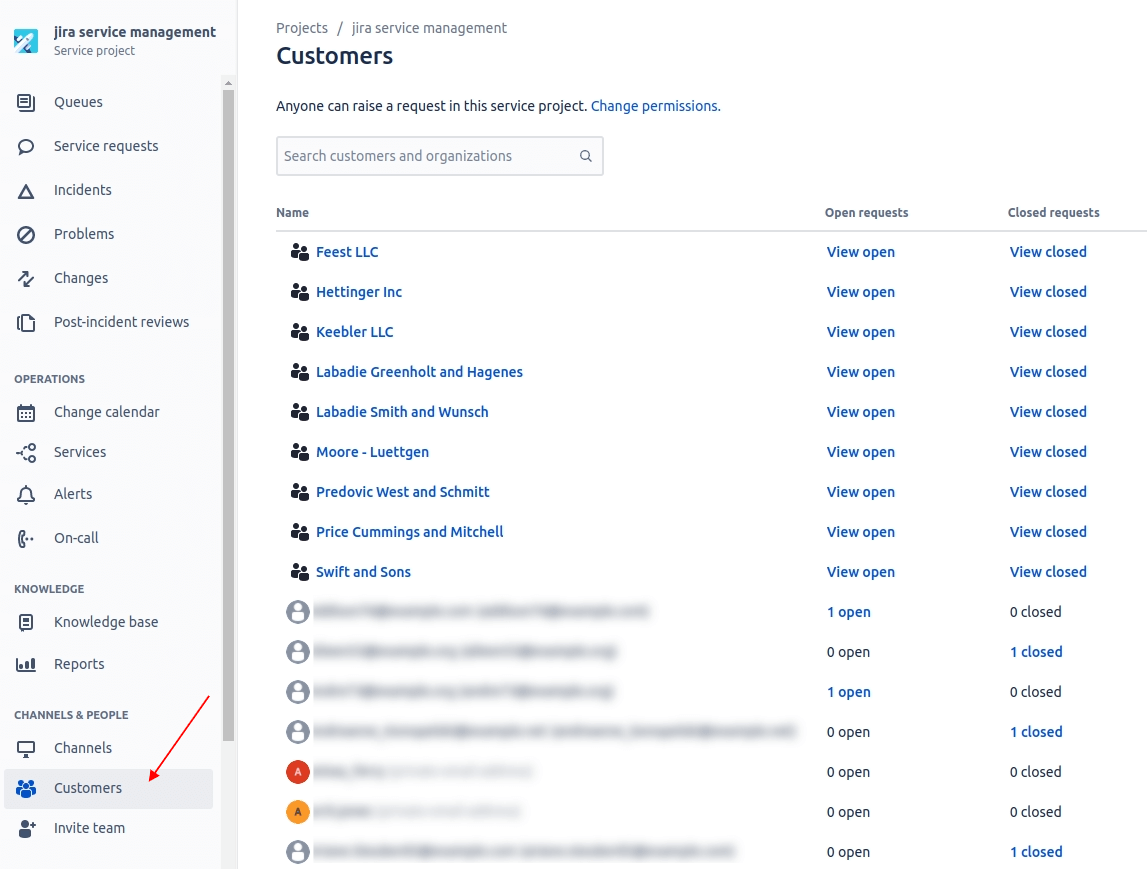
2. Accédez à la section Clients depuis le menu latéral.
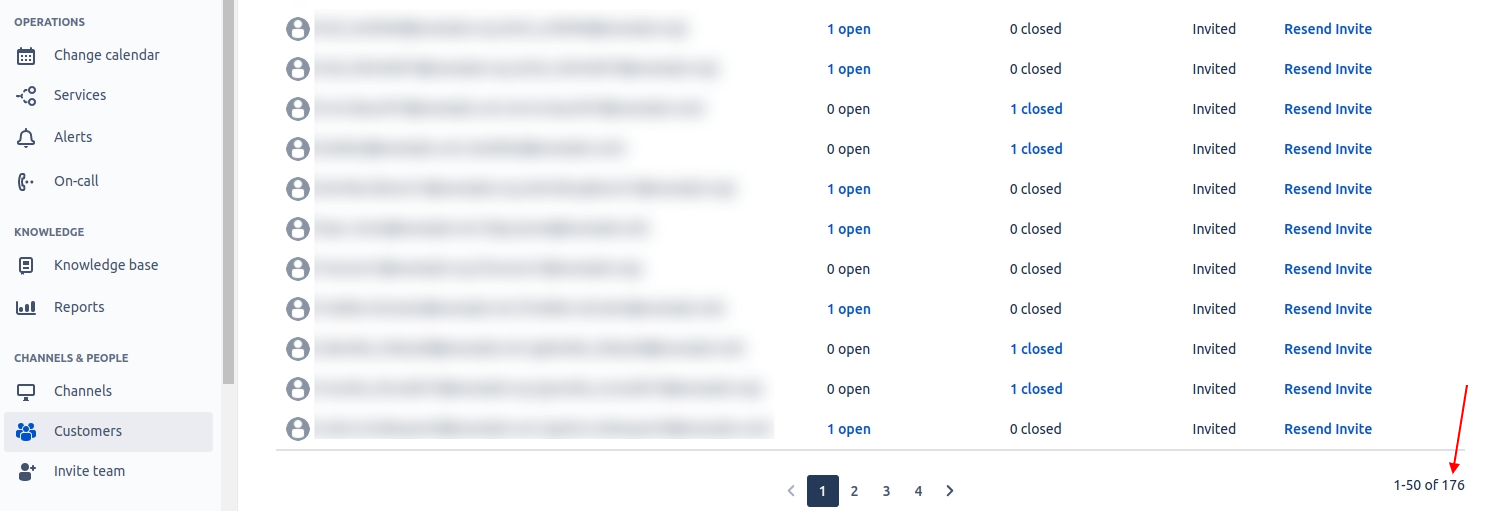
3. Faites défiler vers le bas jusqu'au coin inférieur droit pour trouver le nombre total de clients.
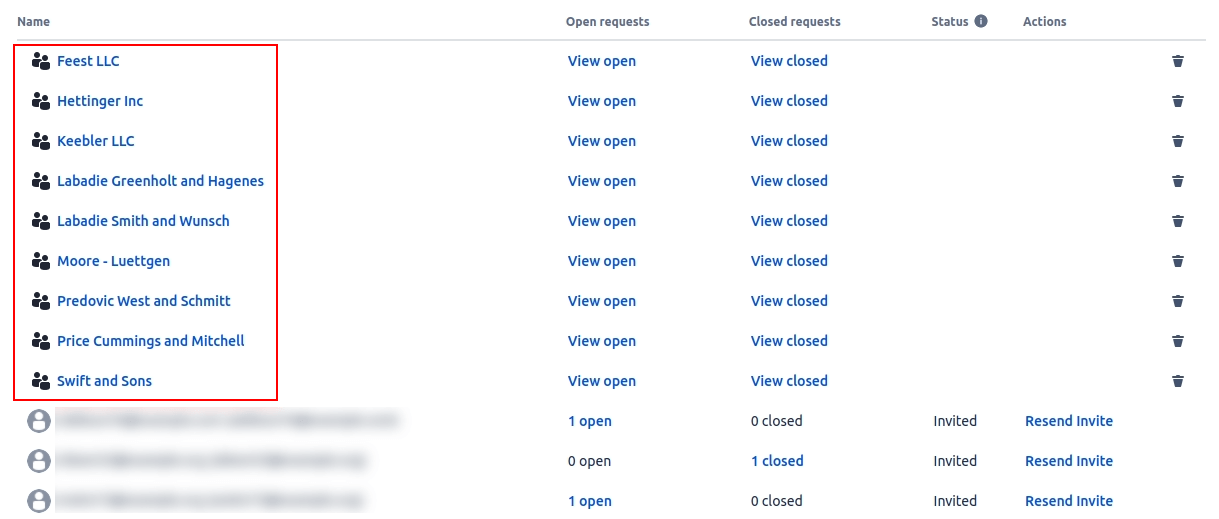
4. Si vous avez configuré des organisations, sélectionnez-en une dans la liste pour afficher le nombre de clients au sein de cette organisation.
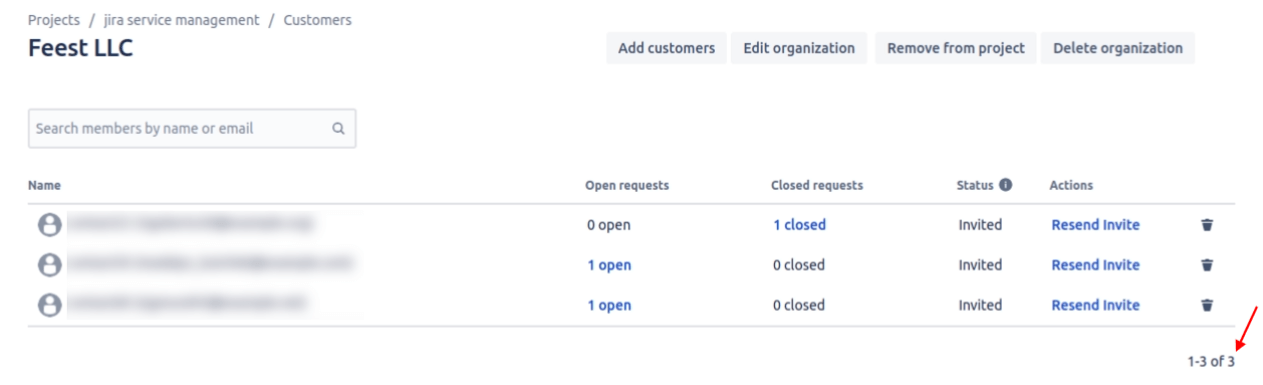
5. Dans le coin inférieur droit, vous verrez le nombre de clients associés à l'organisation sélectionnée.
Comment calculer les tickets dans Jira Service Management?
Pour calculer le nombre de tickets dans Jira Service Management, suivez ces étapes :
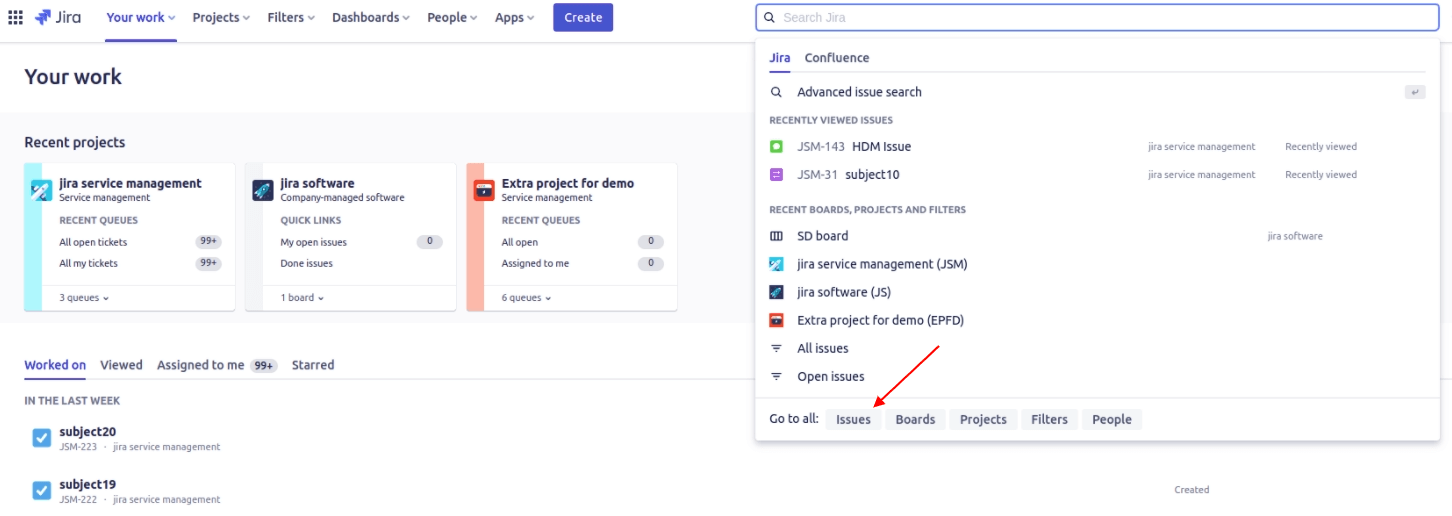
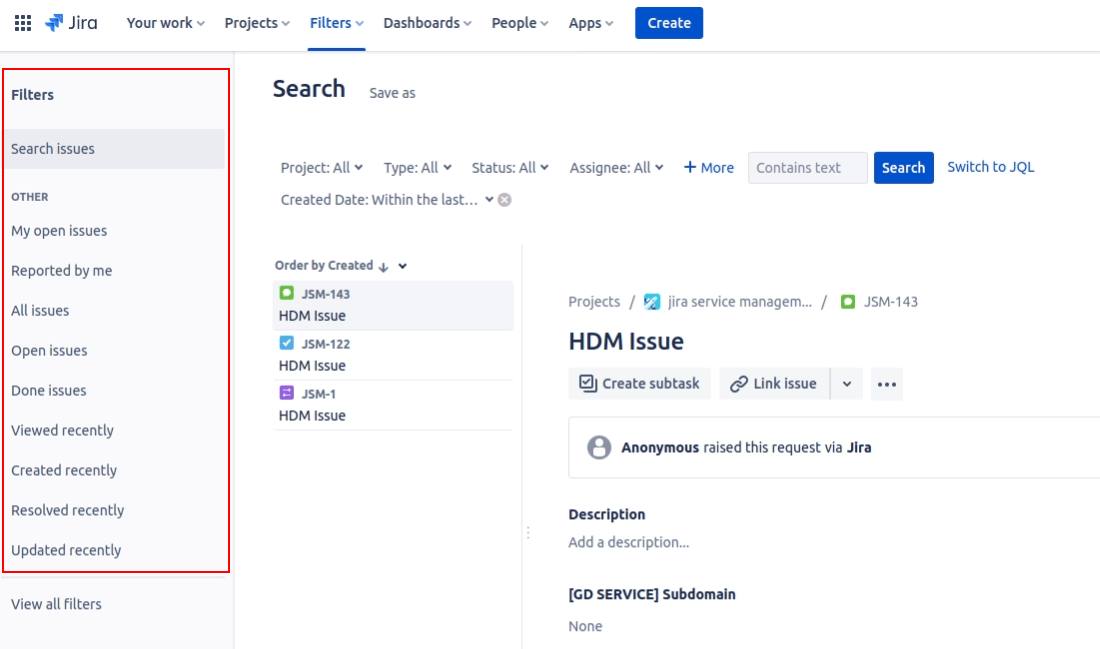
1. Cliquez sur la barre de recherche en haut à droite et choisissez « Problèmes » à côté de l’ option « Tout afficher »
2. Utilisez les filtres situés à gauche pour affiner votre recherche et trouver des billets spécifiques.
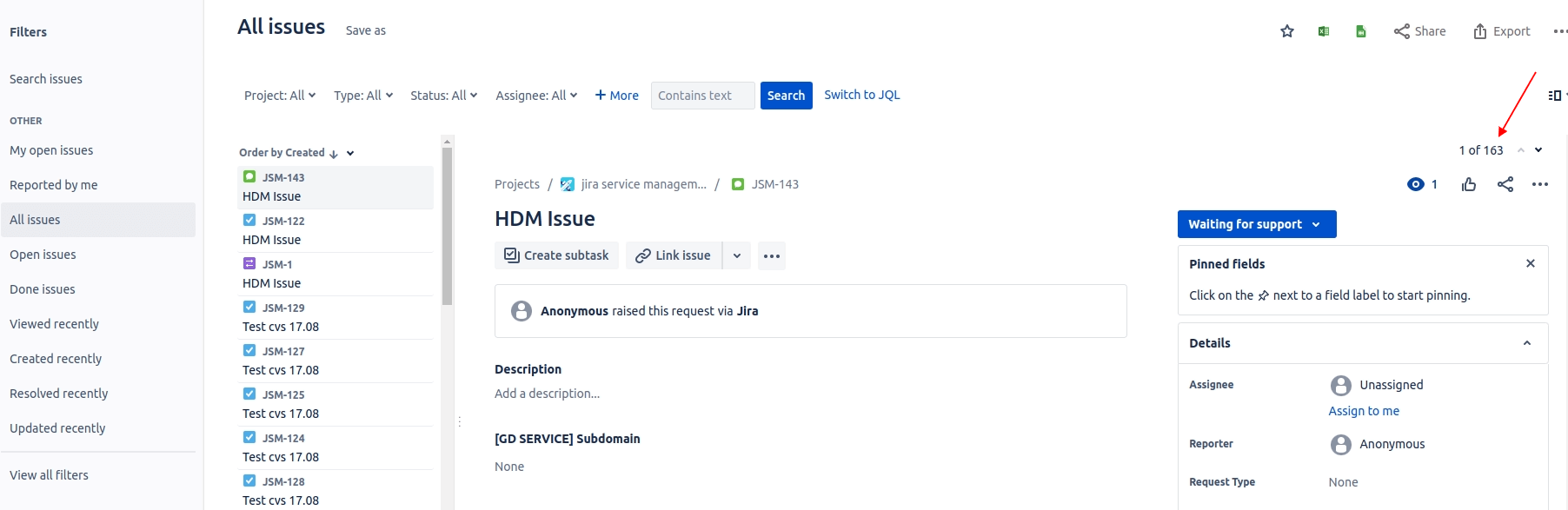
3. Après avoir appliqué les filtres souhaités, consultez le nombre de billets filtrés affiché dans le coin supérieur droit.
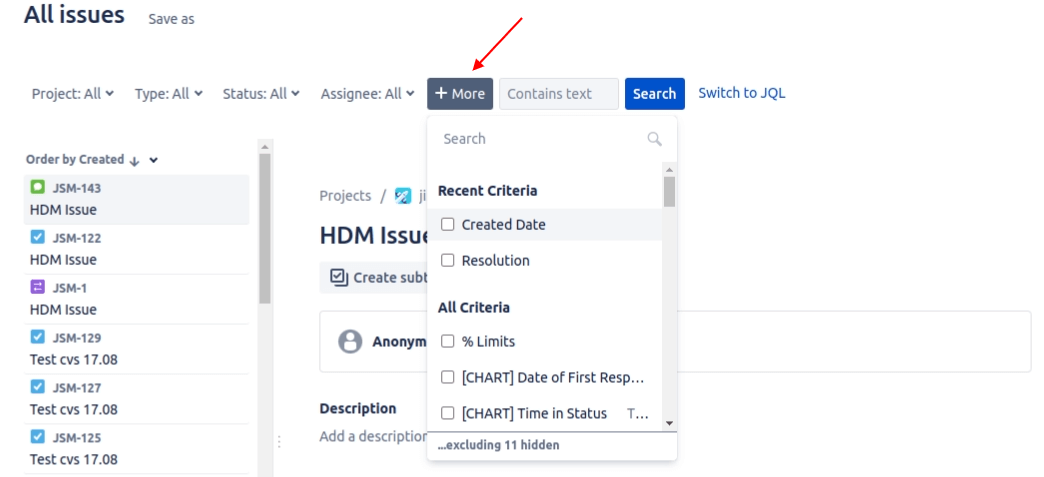
4. Vous pouvez affiner votre recherche en ajoutant des critères de projet, de type, de statut ou de responsable. Cliquez sur « + Plus » et sélectionnez les critères supplémentaires que vous souhaitez appliquer.
Comment calculer les articles dans Jira Service Management?
Pour calculer le nombre d'articles dans Jira Service Management (dans Confluence), suivez ces étapes :
1. Utilisez le menu « Passer à » dans le coin supérieur gauche et sélectionnez «Confluence»
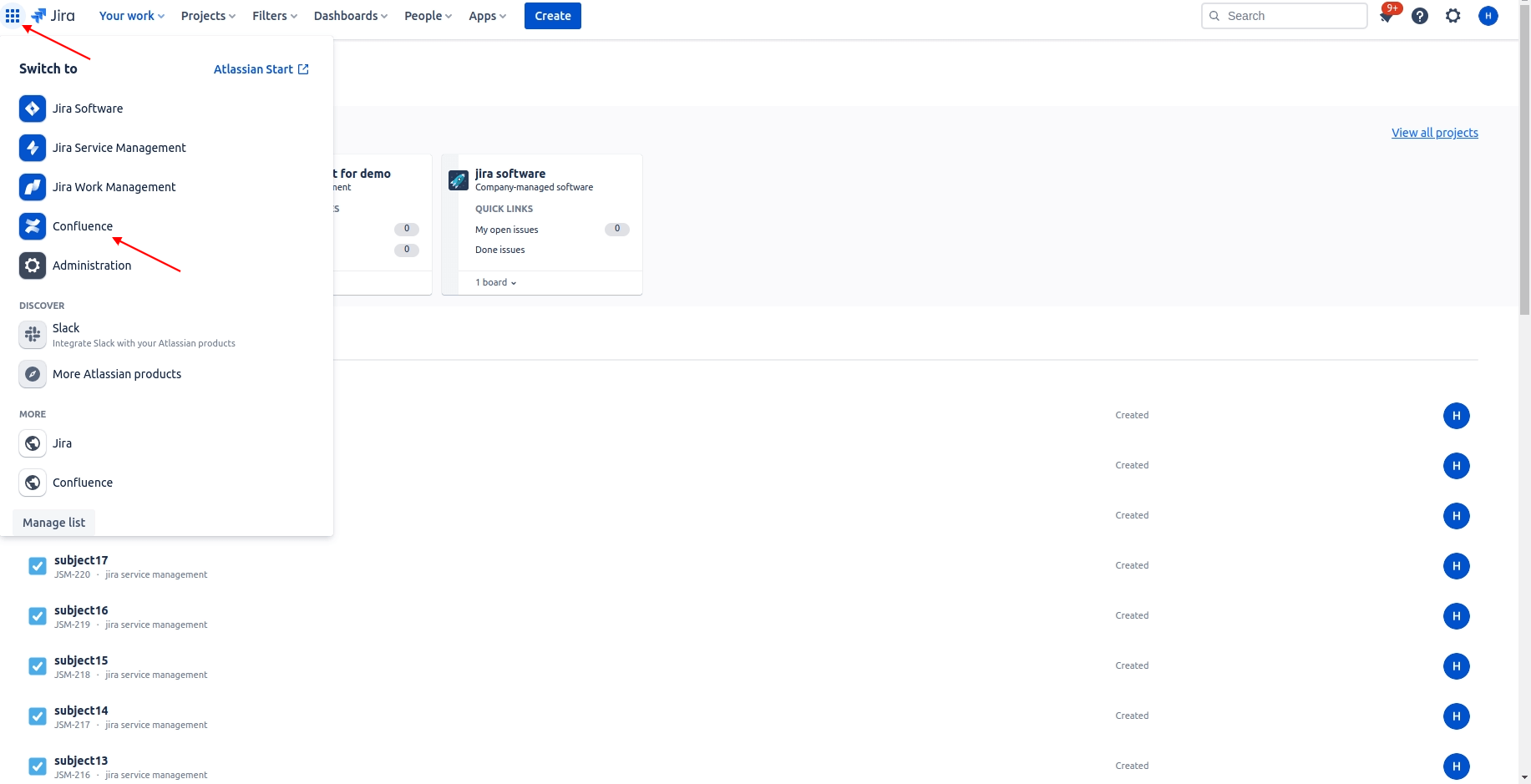
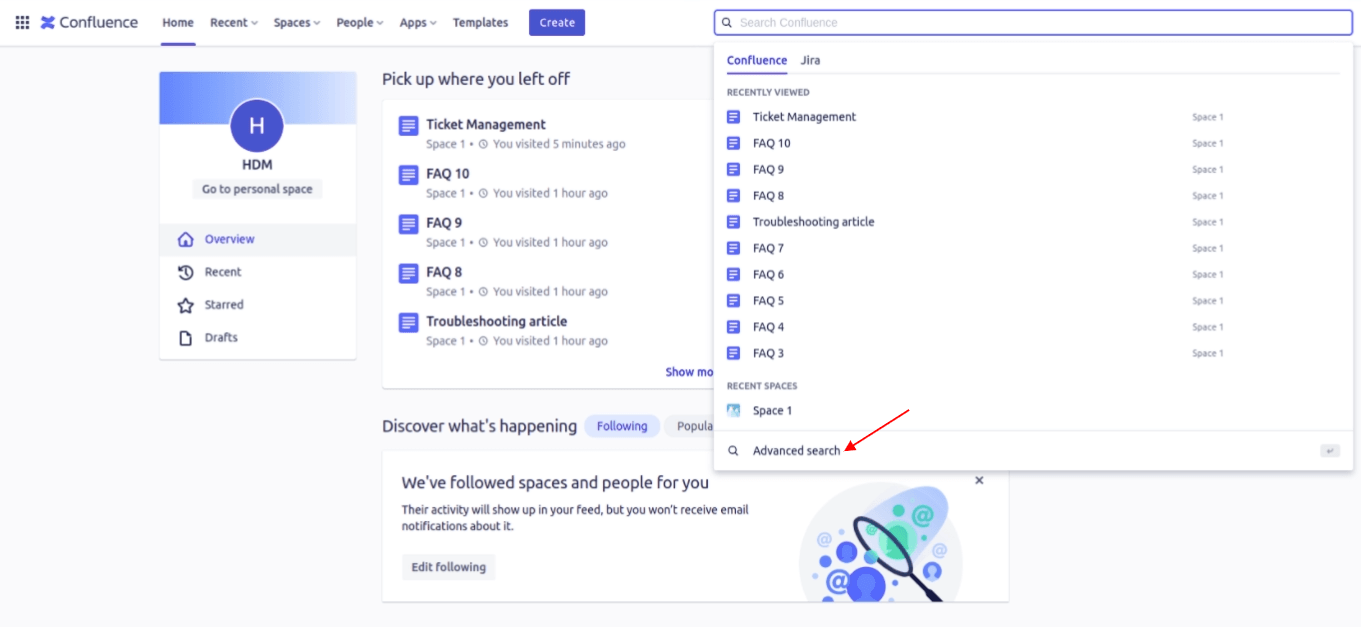
2. Cliquez sur la barre de recherche en haut à droite et choisissez l' Recherche avancée .
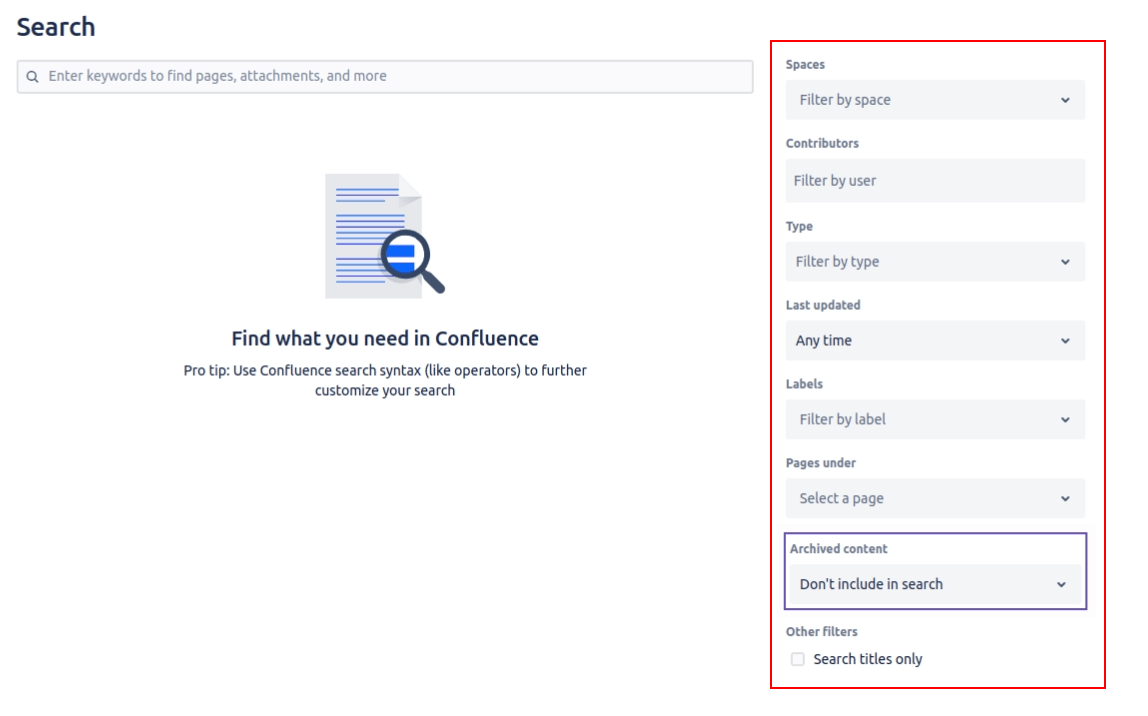
3. Utilisez des filtres tels que l'espace, le type et d'autres critères pour affiner votre recherche d'articles.
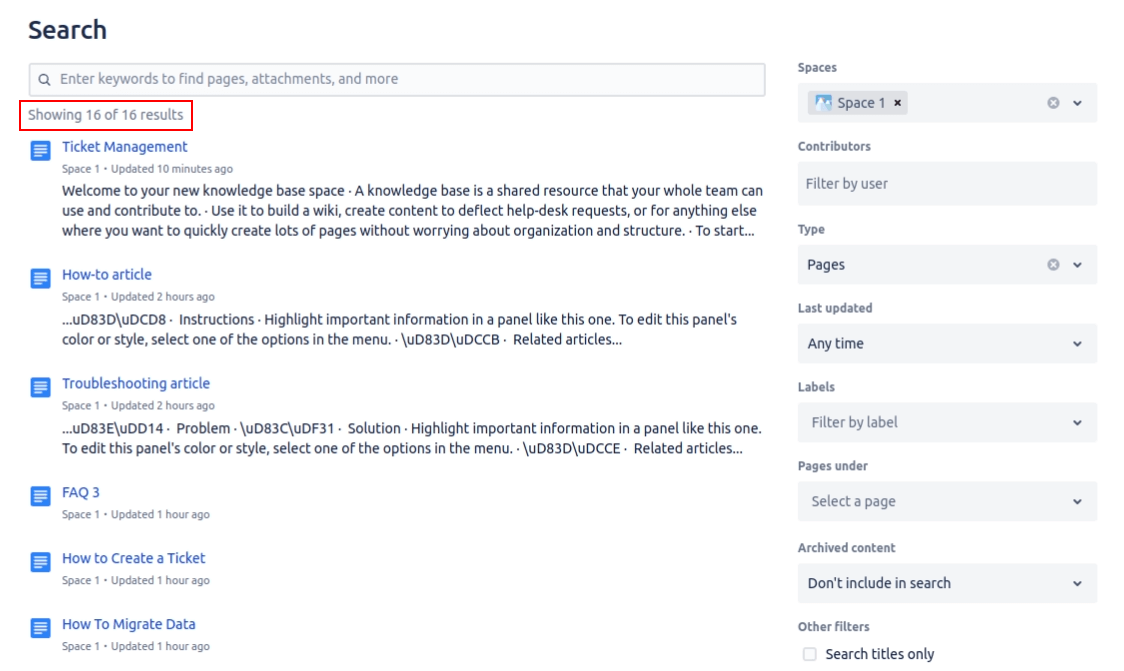
4. Une fois les filtres souhaités appliqués, observez le nombre d'articles filtrés affichés sous la barre de recherche.
Comment migrer des articles vers Confluence?
Pour migrer des articles vers Confluence à l'aide de l'assistant de migration, suivez ces instructions étape par étape :
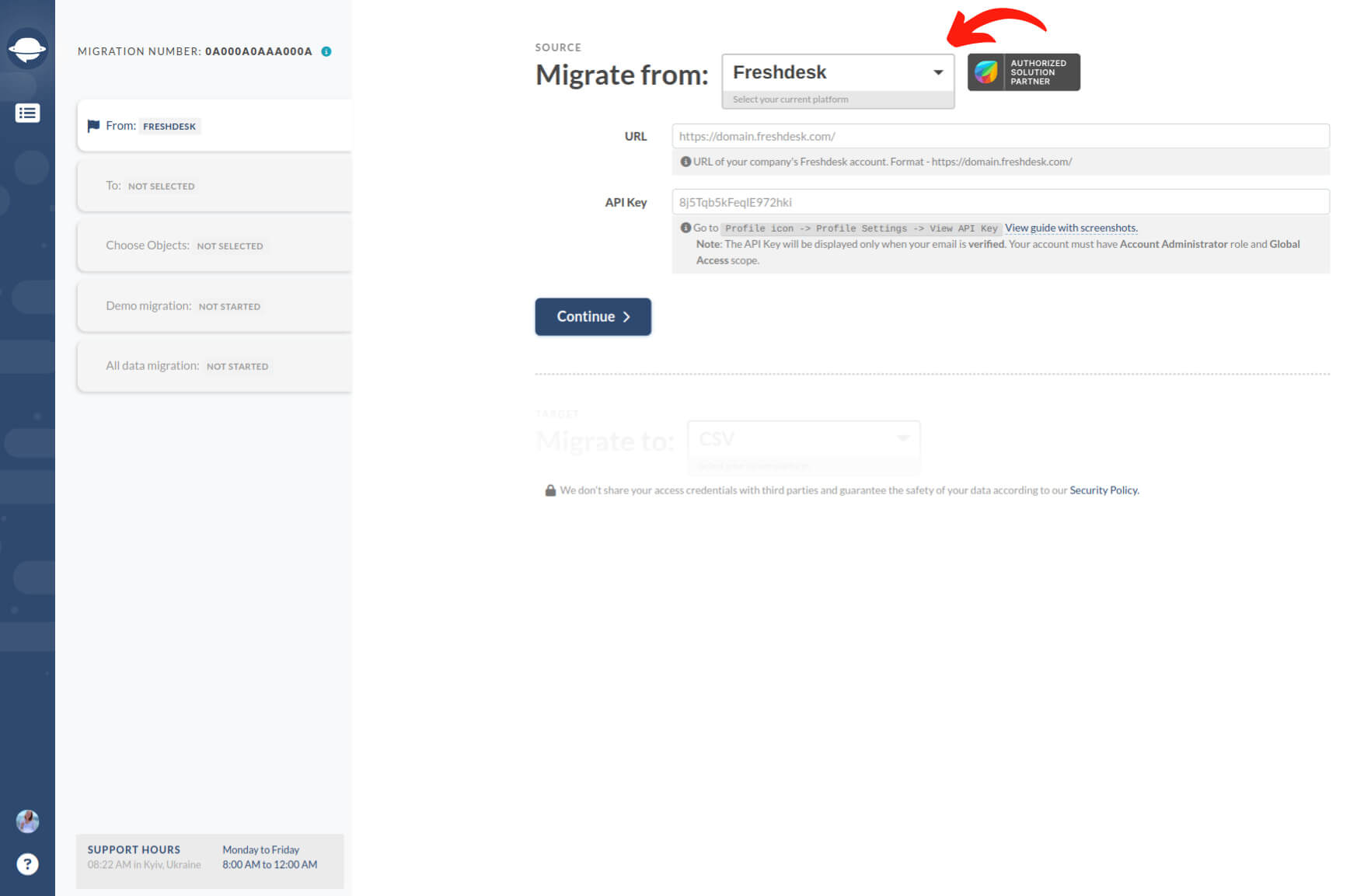
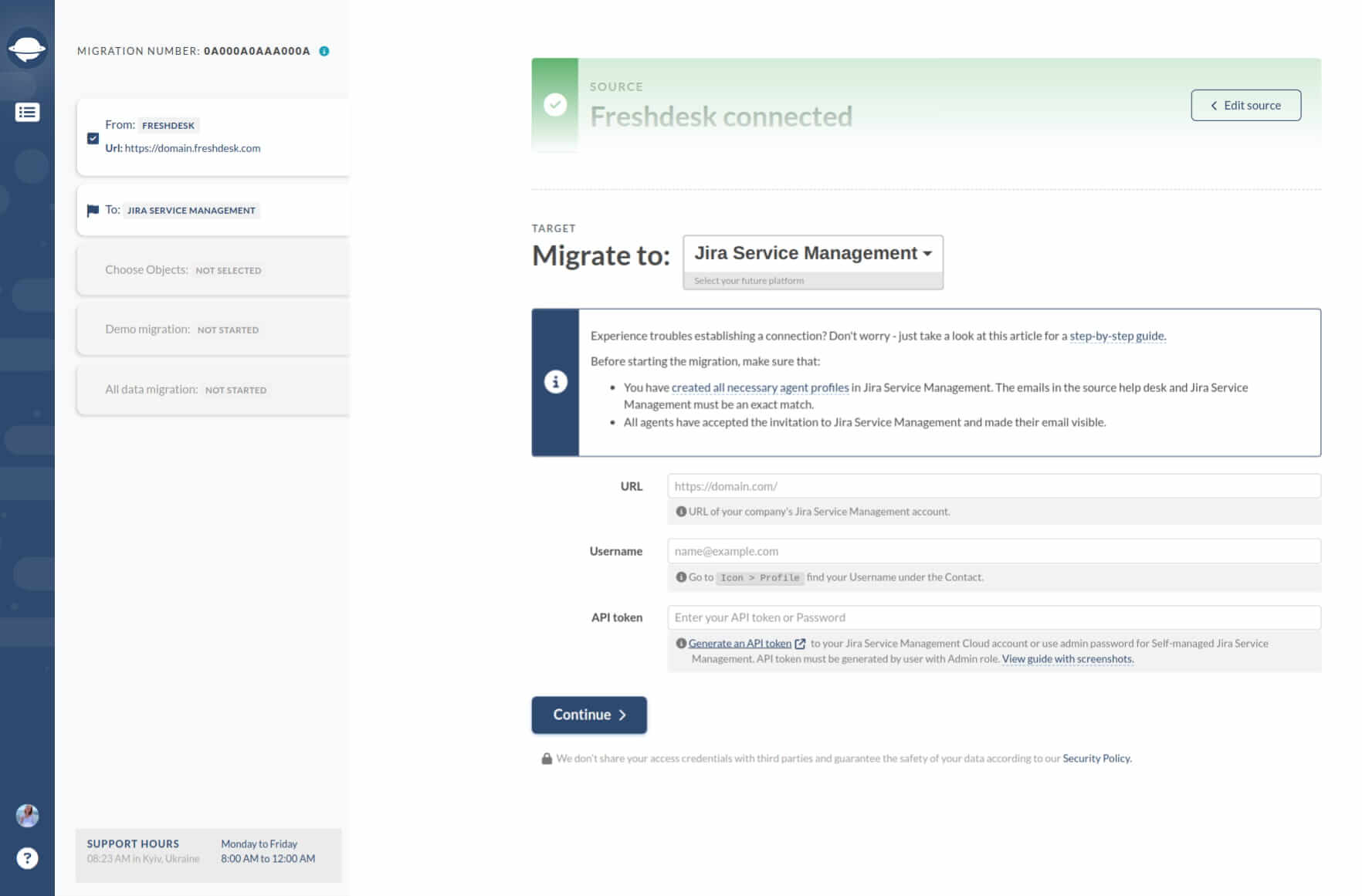
Étape 1 : Sélectionnez la source à partir de laquelle vous souhaitez migrer les articles. Indiquez l’URL et la clé API correspondantes. Cliquez ensuite sur le bouton « Continuer » pour poursuivre.
Étape 2 : Choisissez Confluence comme destination. Fournissez les informations d’identification nécessaires pour Confluence . Cliquez sur le bouton « Continuer » pour poursuivre.
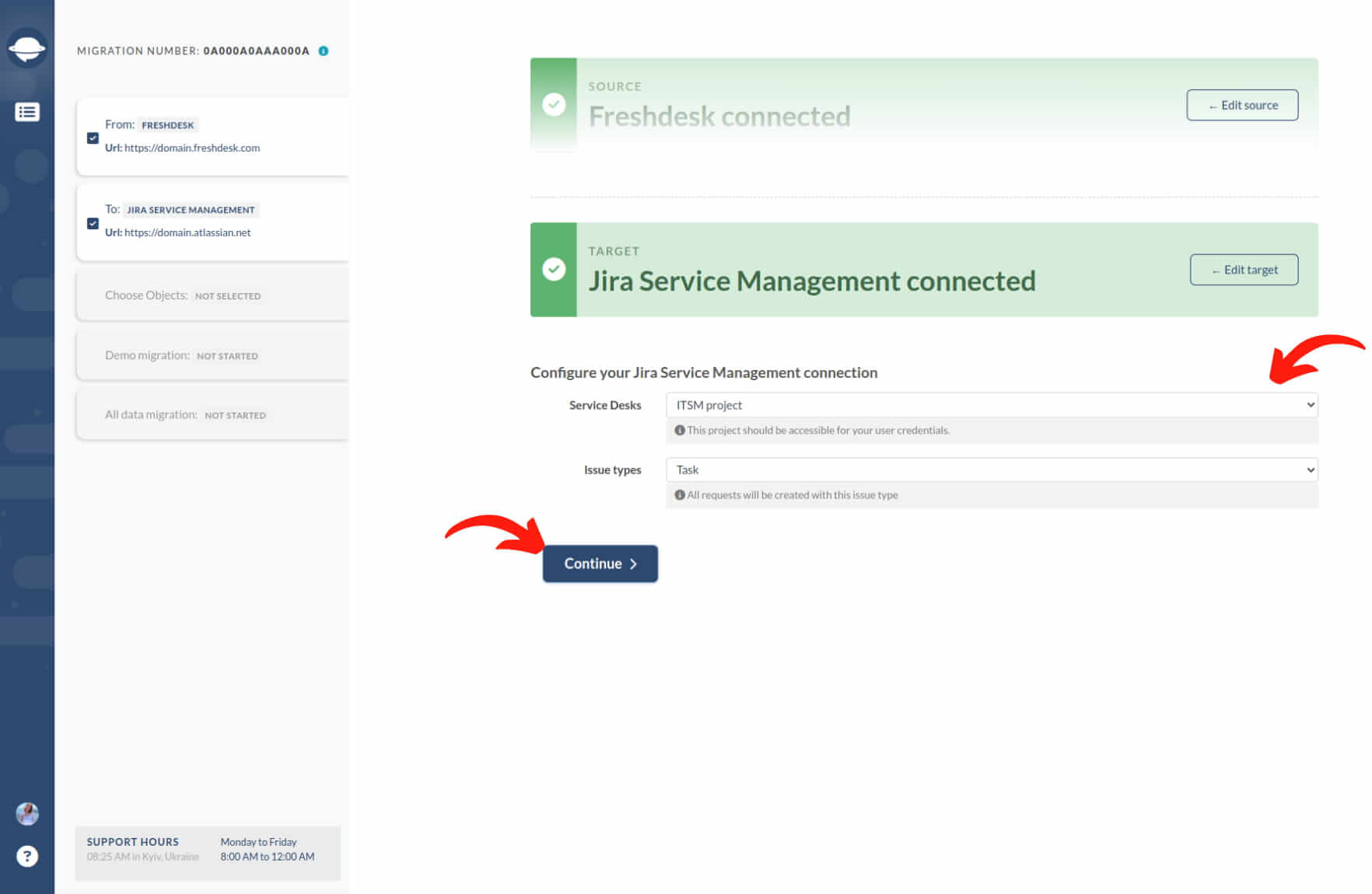
Étape 3 : Configurez la connexion à Confluence en sélectionnant les paramètres appropriés, notamment l’espace de destination des articles. Veillez à choisir les options adéquates pour une migration sans problème. Une fois la configuration terminée, cliquez sur « Continuer ».
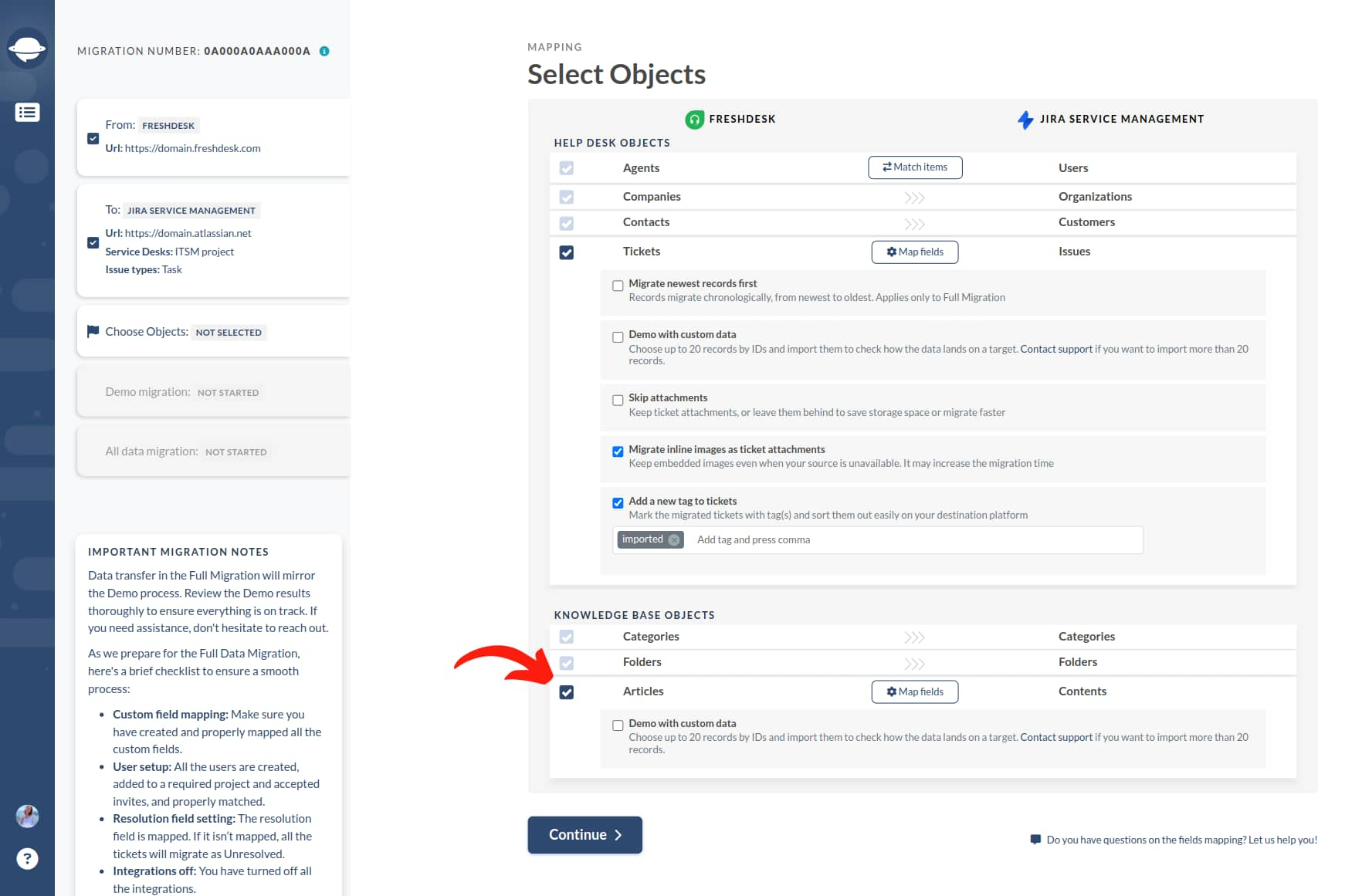
Étape 4 : Choisissez les objets de la base de connaissances que vous souhaitez migrer vers Confluence . Dans ce cas, sélectionnez l’option « Articles ». Les options « Catégories » et « Dossiers » sont également sélectionnées par défaut. Cliquez sur le bouton « Continuer » pour passer à l’étape suivante.
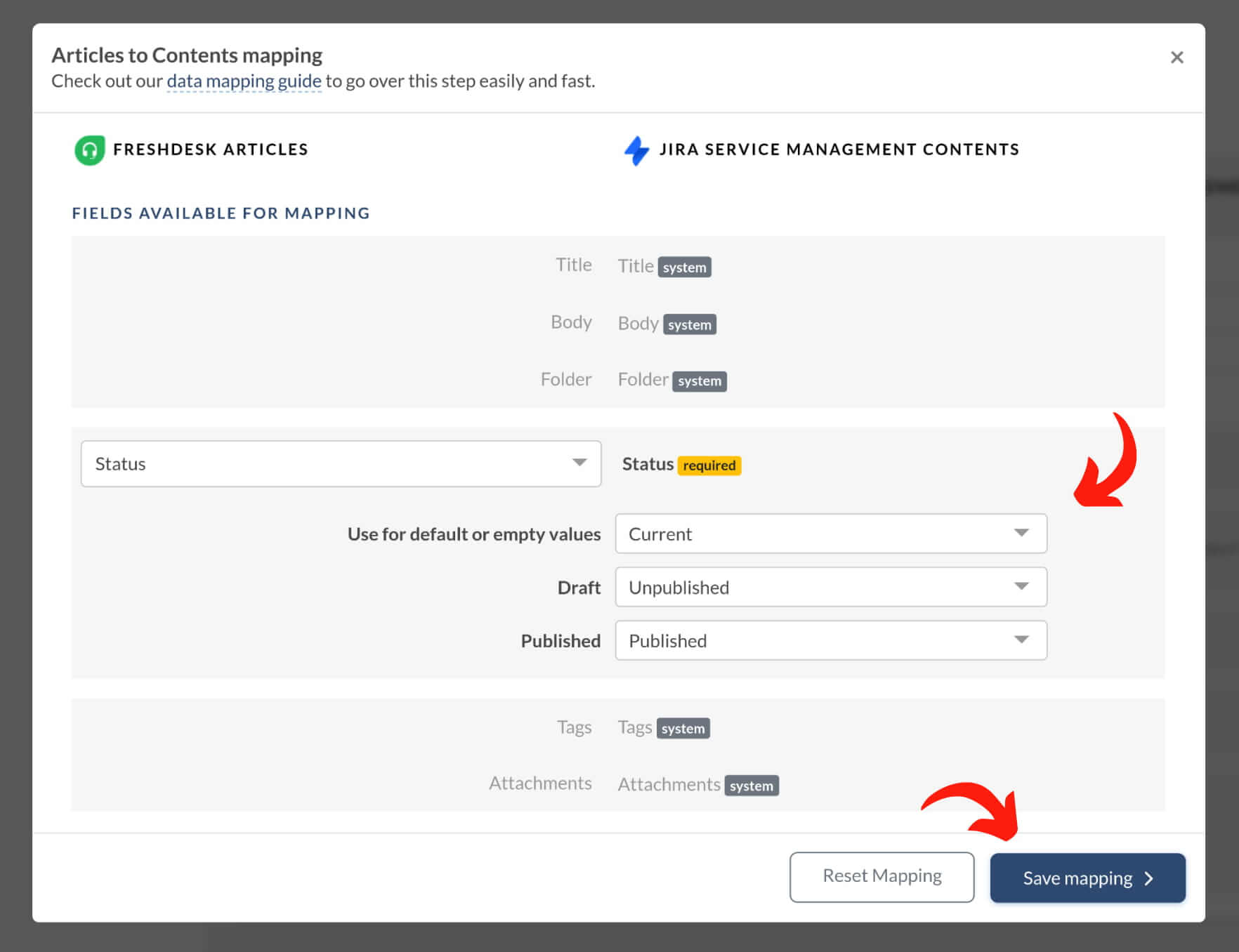
Étape 5 : Parcourez le processus de mappage pour vous assurer que les éléments de données essentiels sont correctement associés entre les plateformes source et cible. Apportez les ajustements nécessaires et enregistrez vos mappages. Cliquez sur le bouton « Continuer » pour poursuivre.
Étape 6 : Lancez la démo gratuite pour prévisualiser le résultat de la migration. Cliquez sur le bouton « Continuer » pour lancer le processus de migration de démonstration.
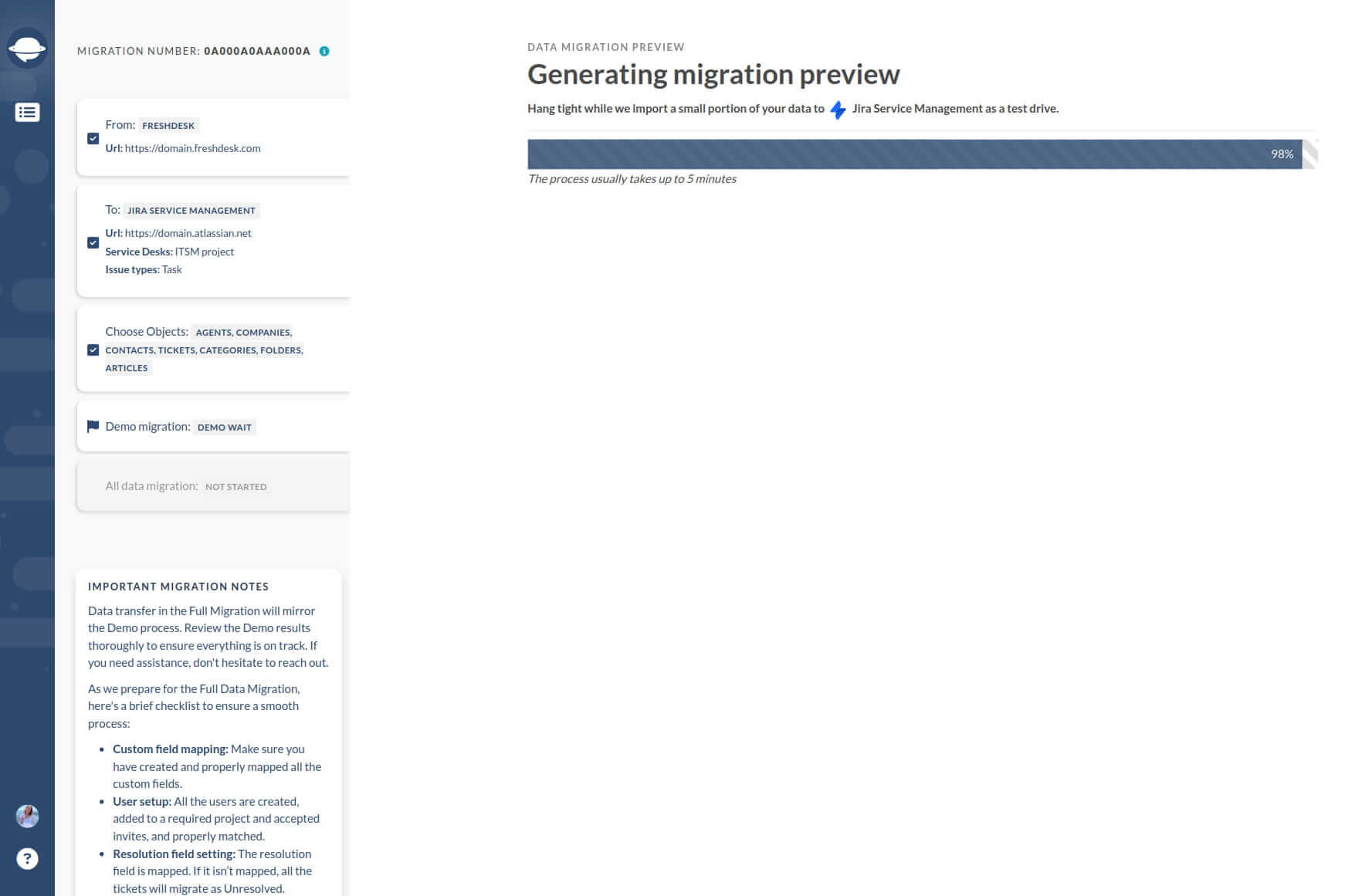
Étape 7 : Une fois la migration de démonstration terminée, vérifiez les résultats pour vous assurer de sa réussite. Ensuite, explorez les articles migrés dans Confluence pour vérifier leur intégrité.
Étape 8 : Si les résultats de la migration de démonstration vous conviennent, lancez la migration complète. Cliquez sur le bouton « Continuer » pour démarrer le processus de migration complète de tous les articles de votre base de connaissances.
Comment ajouter des utilisateurs à un projet dans Jira Service Management?
- Les adresses e-mail des utilisateurs dans le système d'assistance source et Jira Service Management correspondent exactement.
- Les équipes du service d'assistance ont accès au projet cible dans Jira Service Management.
- Tous les utilisateurs concernés ont reçu l'autorisation de l'équipe de gestion des services.
- Tous les utilisateurs nécessaires dans Jira Service Management ont activé leurs comptes.
- Vous disposez de suffisamment de licences.
- Vous configurez un projet classique.
Pour créer des utilisateurs dans Jira et les ajouter à votre projet, suivez ces étapes :
Comment créer des utilisateurs dans Jira
1. Accédez à Paramètres > Gestion des utilisateurs .
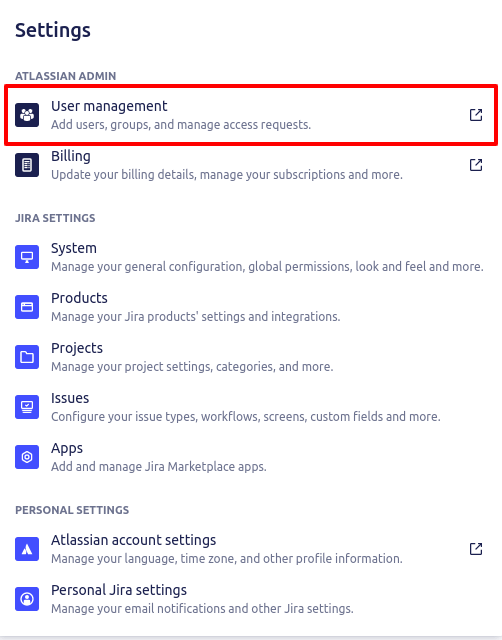
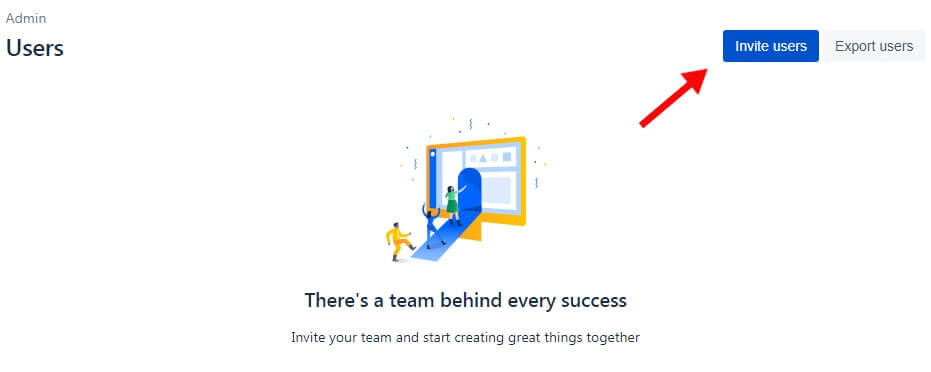
2. Dans le coin supérieur droit, cliquez sur Inviter des utilisateurs .
3. Dans la fenêtre contextuelle, indiquez jusqu'à 10 adresses e-mail des utilisateurs que vous souhaitez migrer. Définissez leurs rôles et autorisations, ajoutez-les à des groupes et personnalisez les invitations si nécessaire. Cliquez ensuite sur Inviter * utilisateurs .
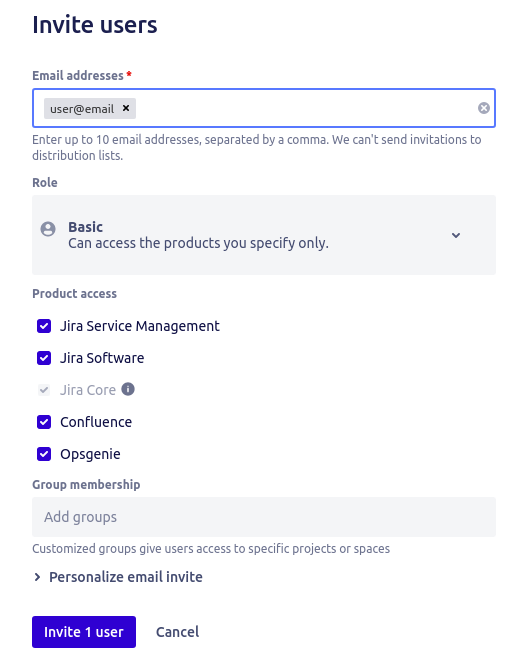
Chaque utilisateur doit accepter l'invitation envoyée par courriel pour activer son profil Jira. Cette invitation expirera sept jours après son envoi.
Comment inviter les utilisateurs du service d'assistance à des projets dans Jira
Maintenant que vous avez créé tous les profils utilisateurs nécessaires, vous pouvez les inviter aux projets correspondants. Pour ce faire, suivez les étapes suivantes :
1. Accédez à Paramètres > Projets Jira existants .
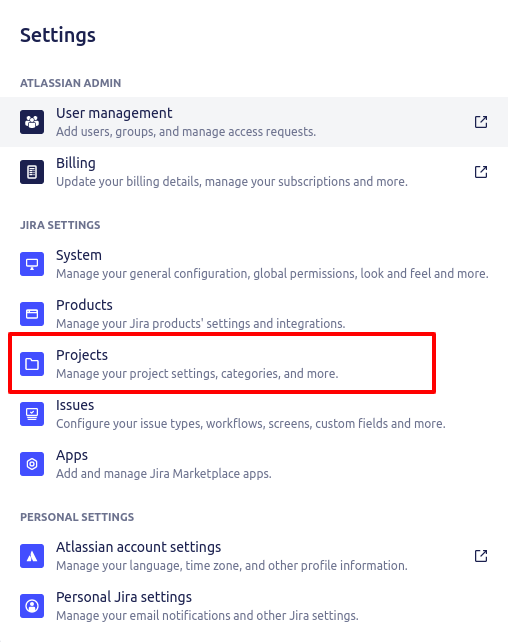
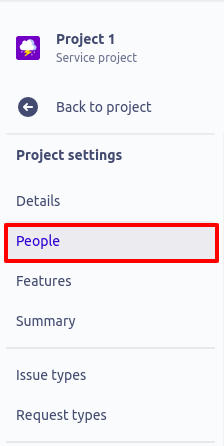
2. Cliquez sur le projet nécessaire et accédez aux paramètres du projet : Personnes .
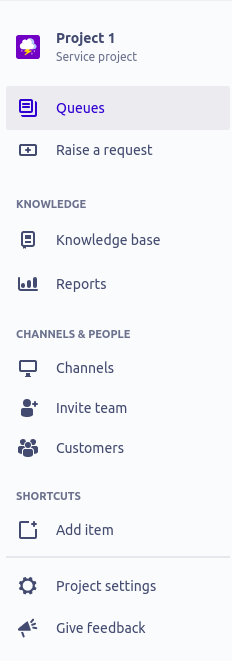
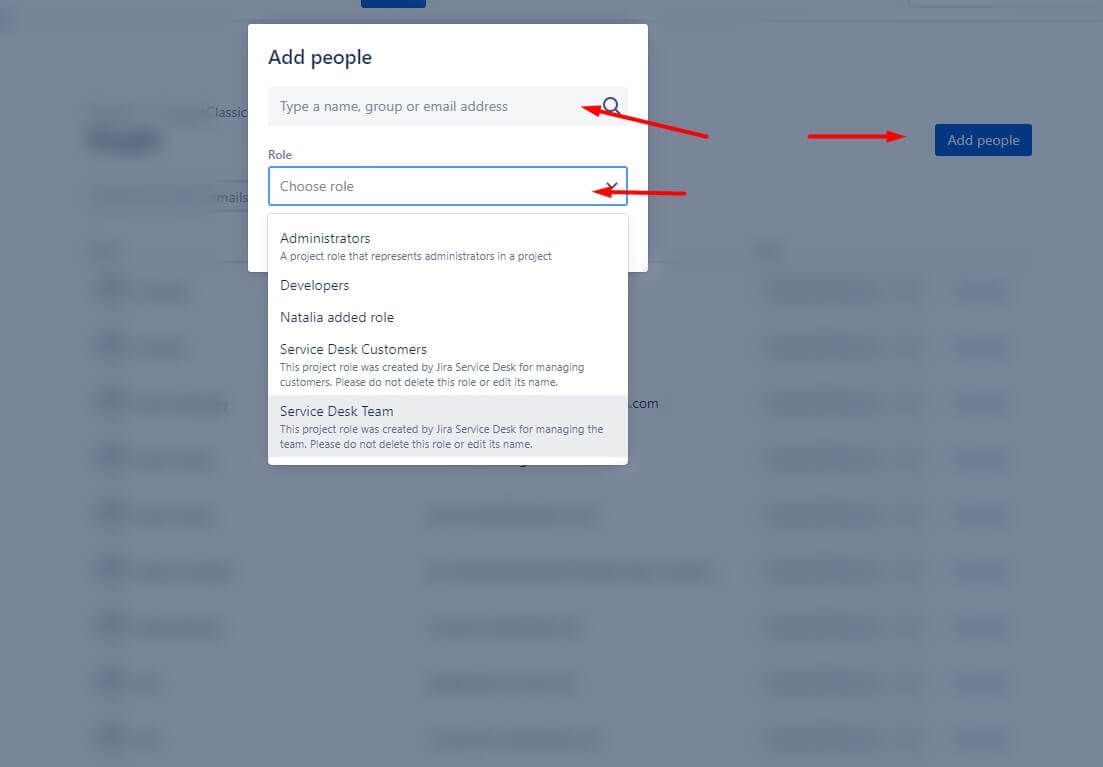
3. Cliquez sur « Ajouter des personnes » et saisissez les informations des utilisateurs à inviter à ce projet. Pour tous Classic Jira Service Management , vous devez sélectionner le « Équipe du support technique » afin de permettre aux utilisateurs de gérer ce projet.
Comment rendre l'e-mail visible
1. Rendez-vous sur https://id.atlassian.com/manage-profile/profile-and-visibility.
2. Faites défiler la page jusqu'en bas et repérez la section Contact . Sélectionnez « Tout le monde » pour rendre votre adresse e-mail visible publiquement.
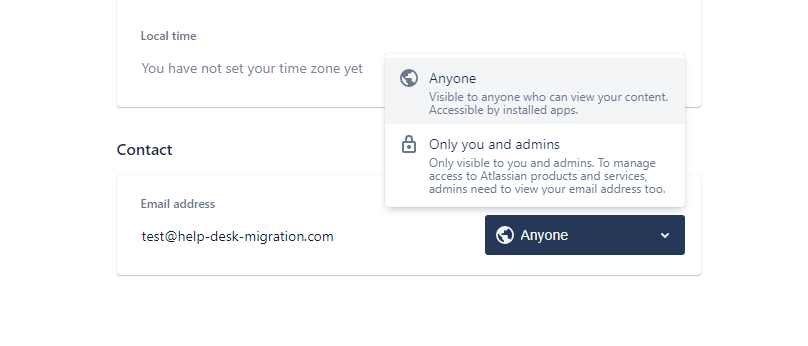
Atlassian enregistrera automatiquement les modifications.
Une fois la migration terminée, vous pourrez modifier ce paramètre à votre guise.
Comment supprimer des utilisateurs des projets
Si vous avez ajouté le mauvais utilisateur à un projet, vous pouvez le supprimer en suivant ces étapes :
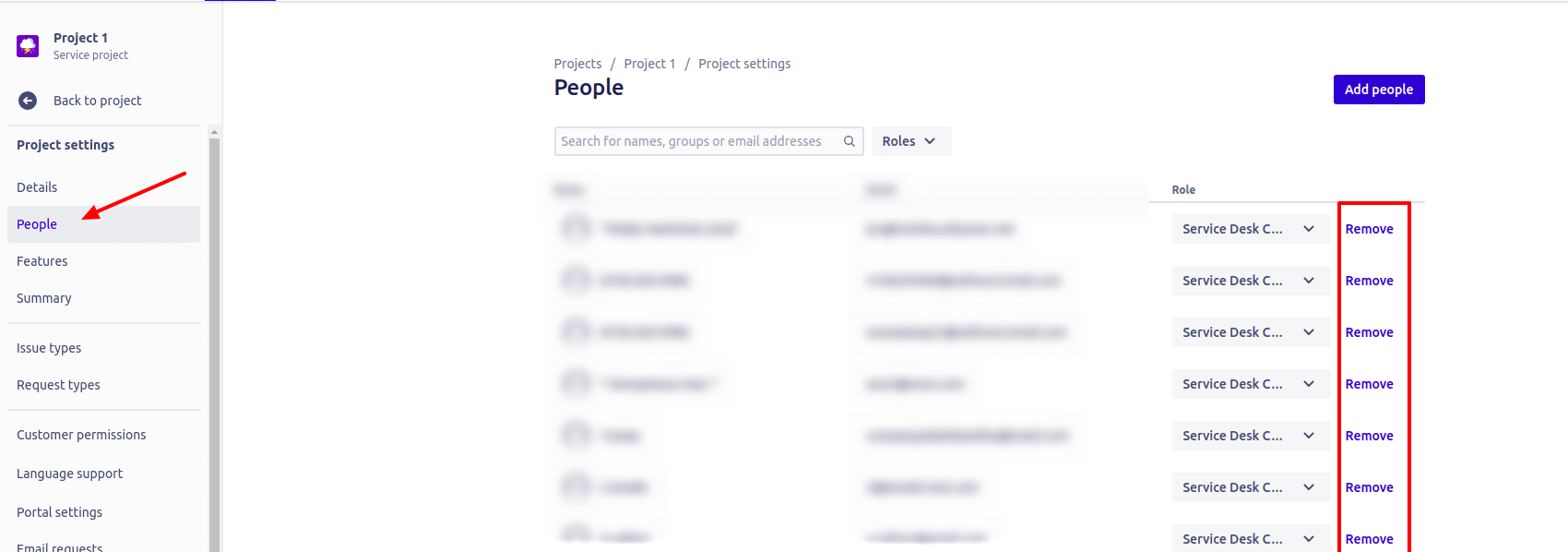
1. Accédez au projet concerné et sélectionnez « Paramètres du projet » dans la barre latérale gauche.
2. Accédez à la « Personnes » . Trouvez l’utilisateur que vous souhaitez retirer de ce projet et cliquez sur « Supprimer » à côté de son nom.
Comment désactiver des utilisateurs dans Jira Service Management
Pour désactiver des utilisateurs dans Jira Service Management, suivez ces étapes :
1. Accédez à Paramètres > Gestion des utilisateurs . Cliquez sur le compte utilisateur que vous souhaitez désactiver.
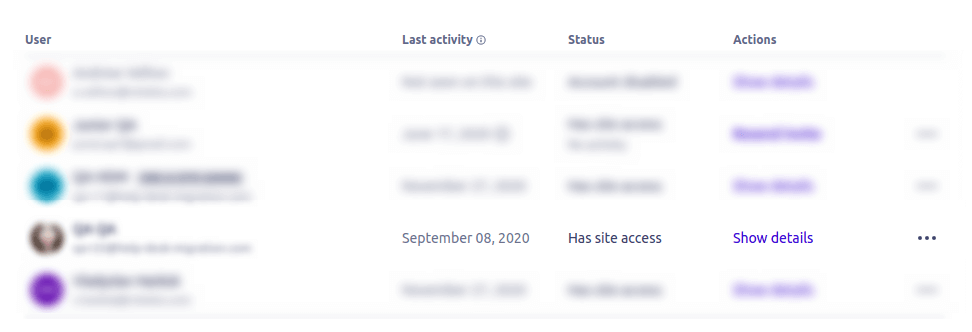
2. « Accès au site » . Une notification de désactivation du compte s'affichera en bas à gauche de l'écran.
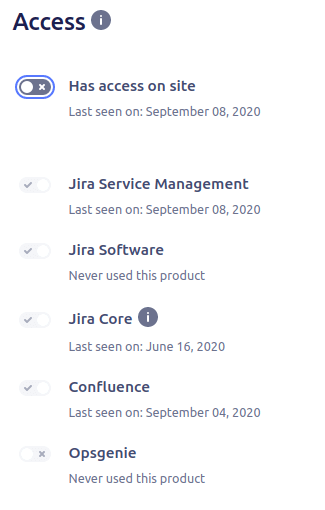
La désactivation d'un utilisateur rend son compte inutilisable jusqu'à sa réactivation. Cette action libère également sa licence, la rendant disponible pour un autre utilisateur.
Comment mettre à jour en masse les types de requêtes dans Jira Service Management?
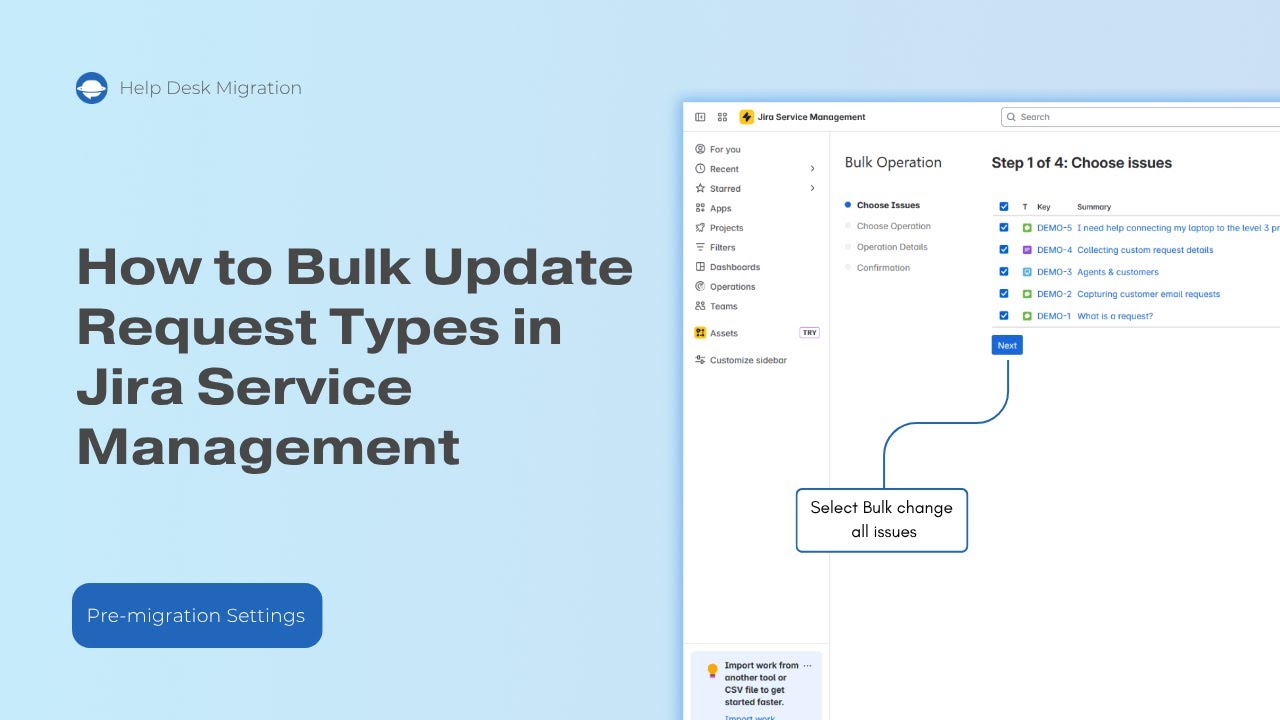
Jira Service Management propose des types de requêtes et des types de problèmes. Le type de problème est celui que votre équipe utilise en interne pour traiter les problèmes. Lors de la migration vers Jira Service Management, vous pouvez choisir un type de problème par défaut qui sera appliqué à tous les problèmes. Lors de l'étape de mappage, vous pouvez définir le type de requête correspondant au type de problème choisi.
Pour mettre à jour en masse les types de requêtes dans Jira Service Management, suivez ces étapes :
1. Accédez à Jira Service Management et utilisez les filtres nécessaires pour générer une liste de tickets. Vous pouvez filtrer selon différents critères afin de restreindre la liste aux tickets que vous souhaitez mettre à jour.

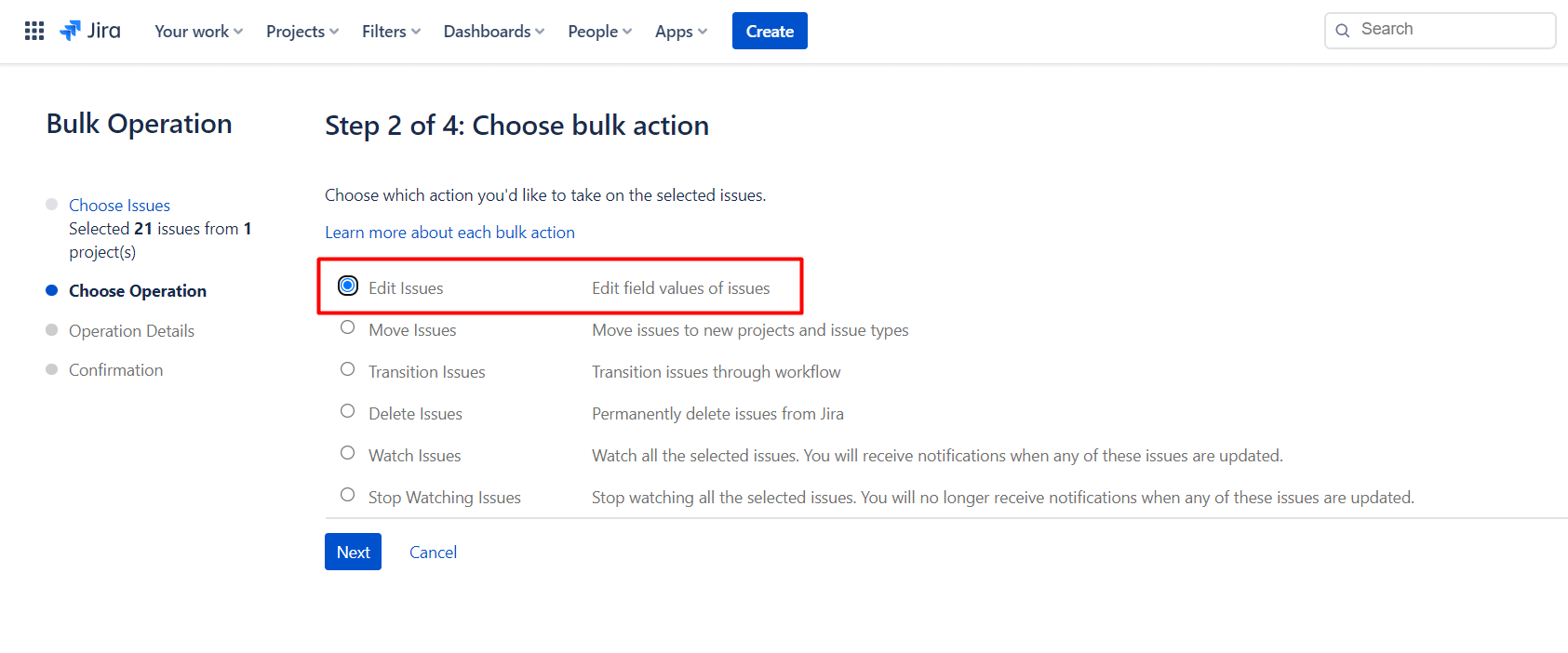
2. Cliquez sur le bouton « Plus d'options », puis sélectionnez « Modifier en masse les N problèmes ». Notez que Jira Service Management permet de mettre à jour jusqu'à 1 000 problèmes par opération groupée.
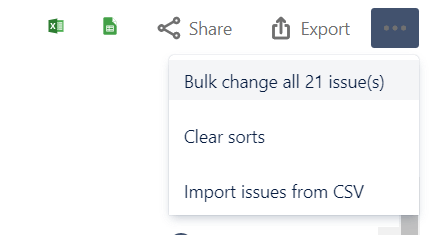
3. Sélectionnez les tickets sur lesquels vous souhaitez effectuer l'opération groupée. S'il y a de nombreux tickets, faites défiler la page jusqu'en bas et cliquez sur « Suivant ». Sélectionnez l'opération « Modifier les tickets » et cliquez sur « Suivant ».
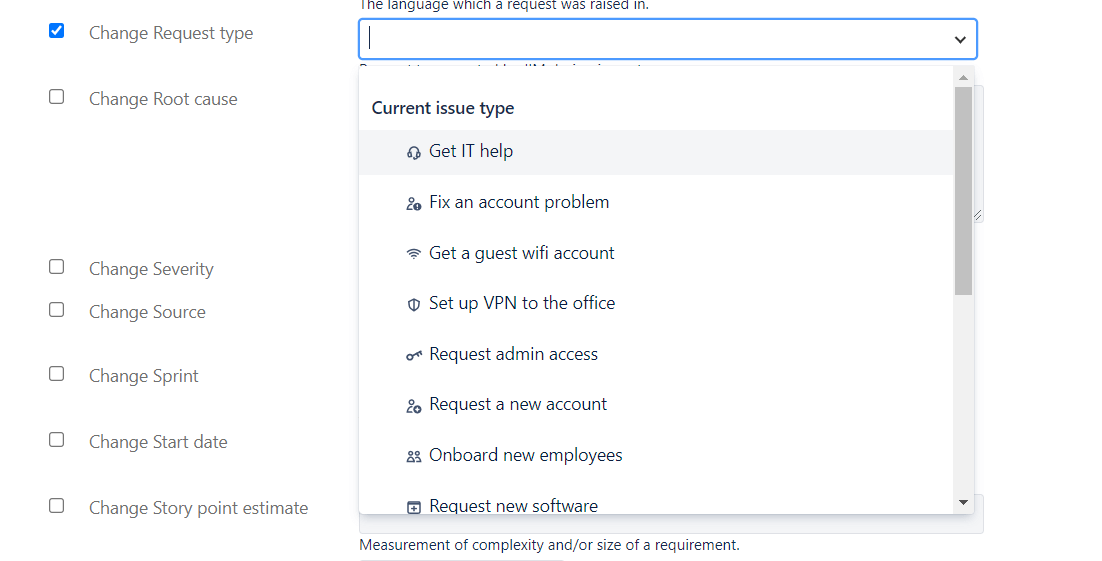
4. Trouvez l'option « Type de demande de modification » et sélectionnez le type nécessaire dans le menu déroulant.
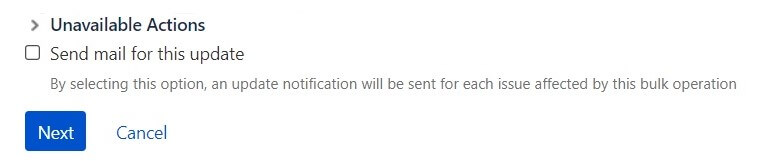
5. Veuillez sélectionner une valeur pour les champs obligatoires de cette opération. Vous pouvez également choisir d'envoyer ou non des notifications par courriel concernant cette modification.
Examinez votre opération en vrac et confirmez lorsque vous êtes satisfait des modifications.
Comment rechercher des objets migrés dans Jira Service Management?
Pour rechercher les objets migrés dans Jira Service Management, suivez ces étapes :
Étape 1. Ouvrez Jira Service Management , puis le projet vers lequel vous avez migré les données.
Étape 2. Cliquez sur « Filtres », puis sélectionnez « Recherche avancée de problèmes ».
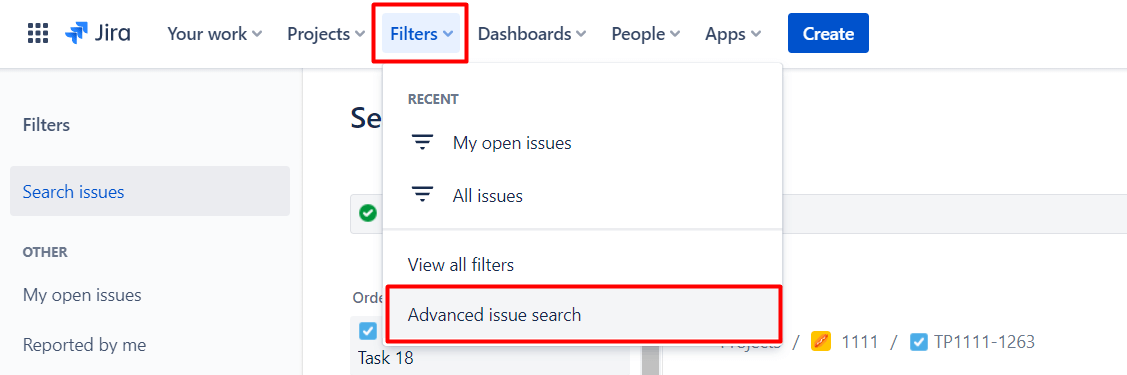
Étape 3. Supprimez toutes les commandes existantes dans la barre de recherche et remplacez-les par la requête JQL suivante : « ImportedId[Number] » = « ticket id ». Remplacez « ticket id » par le numéro d’identification du ticket importé et cliquez sur « Rechercher ».
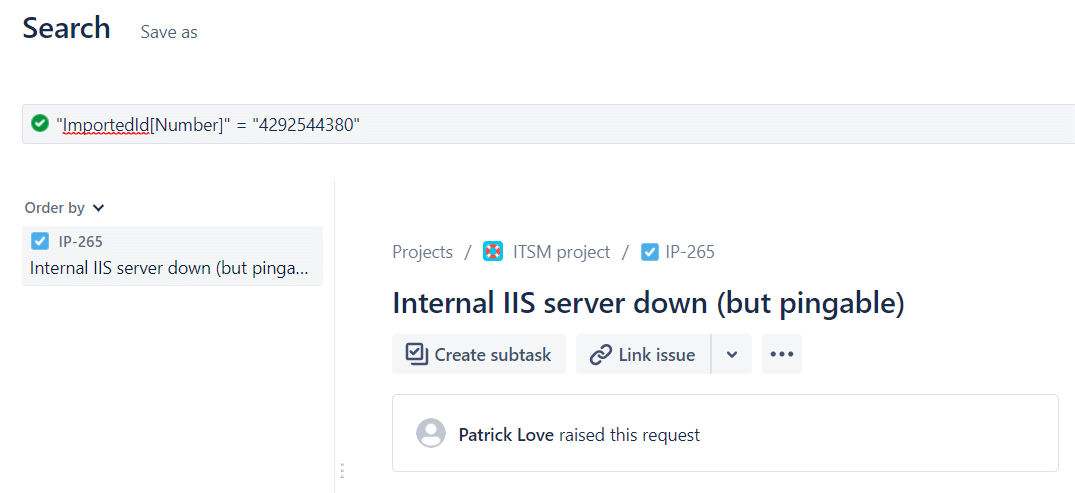
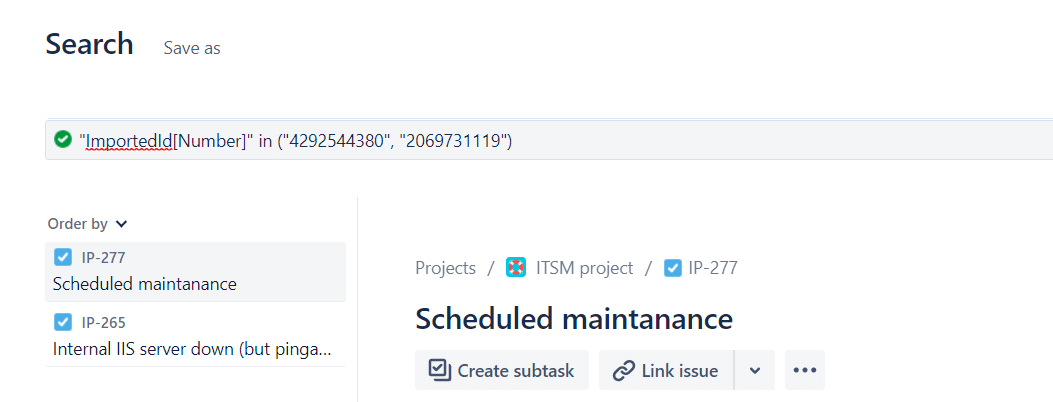
Étape 4. Pour rechercher plusieurs billets à la fois, utilisez la commande suivante : "ImportedId[Number]" dans ("ticket id," "ticket id").
Comment rechercher des clients/organisations dans Jira Service Management
Étape 1. Connectez-vous à votre Jira Service Management et ouvrez le projet dans lequel vous avez migré les données.
Étape 2. Dans la barre latérale gauche, accédez à « CANAUX ET PERSONNES > Clients ».
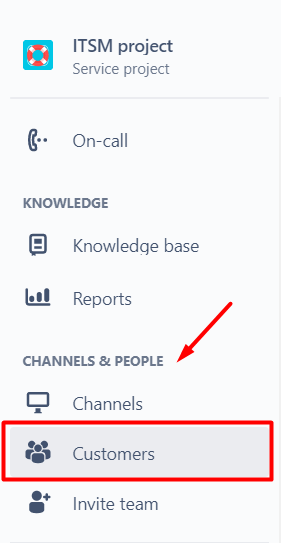
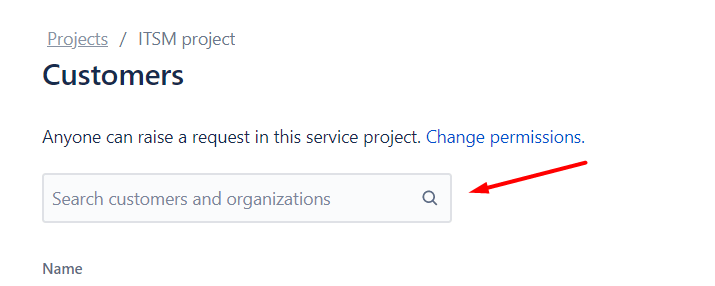
Étape 3. Utilisez la barre de recherche pour trouver le nom ou l'adresse électronique du client ou le nom de l'organisation.
Que signifie l’erreur « HTTP 410 : Disparu » dans Jira Service Management?
L'erreur HTTP 410 : « Disparu » se produit lors du transfert de données dans Jira Service Management , lorsque l'assistant de migration tente de créer des tickets sur la plateforme cible. Cette erreur est généralement due à certaines configurations techniques de l'application Data Center.
Causes de l'erreur HTTP 410 : Disparue :
- Commutation de nœud : les applications de centre de données s’attendent à ce que les requêtes API soient dirigées vers le même nœud lors du déplacement des données. Si les requêtes sont acheminées vers des nœuds différents, une erreur HTTP 410 : Gone peut se produire.
- Absence de sessions persistantes : les sessions persistantes, qui permettent de lier une session au même nœud, ne sont pas utilisées, et l’application Data Center comporte plusieurs nœuds d’API. Cela peut entraîner l’envoi des appels d’API suivants au mauvais nœud.
Pour résoudre l'erreur HTTP 410 : Disparu, l'équilibreur de charge de l'application Data Center doit être correctement configuré. Procédez comme suit :
- Suppression des nœuds inutiles : Supprimez tous les nœuds API dédiés du cluster, à l’exception d’un seul, afin de garantir que tous les appels API soient dirigés vers le même nœud.
- Arrêt temporaire des nœuds : Arrêtez temporairement les nœuds API pour les rendre inaccessibles.
En suivant ces étapes, l'équilibreur de charge cessera d'envoyer de nouvelles connexions aux nœuds supprimés tout en permettant aux connexions existantes de se terminer. Pour des instructions détaillées, consultez la documentation Jira .
Comment consulter les articles et les pièces jointes dans Jira Service Management après la migration des données ?
Pour consulter les articles et les pièces jointes dans Jira Service Management après la migration des données, vous devez migrer vos articles de base de connaissances vers Confluence, qui s'intègre parfaitement à Jira Service Management. Voici un guide étape par étape pour migrer vos articles de base de connaissances vers Confluence:
Étape 1 : Commencez par établir une connexion entre votre plateforme source et l’assistant de migration. Indiquez l’URL et la clé API pour faire le lien entre votre plateforme existante et le processus de migration. Cliquez sur « Continuer » pour poursuivre.
Étape 2 : Sélectionnez Jira Service Management comme destination et saisissez les informations d’identification requises pour la migration. Cliquez sur « Continuer » pour poursuivre.
Étape 3 : Choisissez le service d’assistance et le type de problème appropriés pour assurer un transfert de connaissances fluide. Soyez attentif aux détails lors de ces choix, car ils constituent la base d’une base de connaissances optimisée dans Confluence .
Étape 4 : Sélection des objets de la base de connaissances. Parcourez le processus de sélection et choisissez les objets de la base de connaissances à migrer. Cochez l’option « Articles », et les options « Catégories » et « Dossiers » correspondantes seront automatiquement sélectionnées.
Étape 5 : Le mappage des champs essentiels assure un transfert de données fluide en faisant correspondre et en enregistrant les modifications nécessaires.
Étape 6 : Lancez la migration de démonstration pour observer les premiers résultats du processus. Cliquez sur « Continuer » et suivez le parcours de vos articles tout au long de la migration.
Étape 7 : Vérifiez les résultats de la migration de démonstration pour garantir la fidélité et l’exactitude de votre base de connaissances dans Confluence . Célébrez les progrès accomplis.
Étape 8 : Lancez la migration complète du contenu de votre base de connaissances vers Confluence . Procédez au paiement et constatez l’intégration de vos articles dans leur nouvel Confluence .
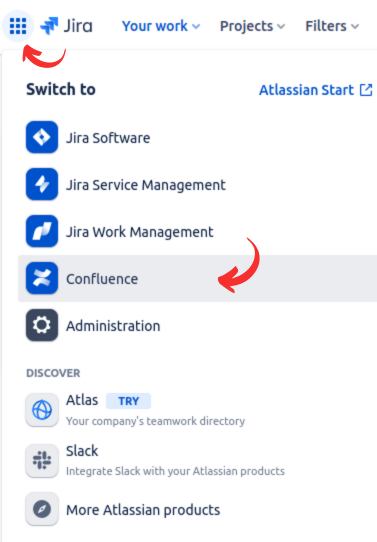
Une fois la migration terminée, accédez à Confluence pour consulter et examiner les articles de votre base de connaissances migrée. Vous pouvez explorer les pièces jointes associées à chaque article en suivant ces étapes :
1. Ouvrez n'importe quel article dans Confluence.
2. Cliquez sur l'icône « trois points » dans le coin supérieur droit et choisissez la fonction « Pièces jointes » dans la liste déroulante.
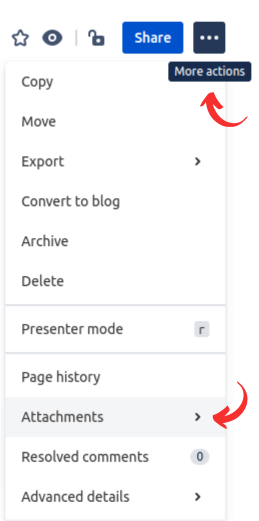
3. Examinez attentivement chaque pièce jointe, en prêtant attention aux créateurs, aux dates de création et aux commentaires afin de garantir une migration sans faille.

Comment transférer votre base de connaissances vers Confluence?
Avec Help Desk Migration, transférer votre base de connaissances vers Confluence est un jeu d'enfant. Assurez-vous simplement d'avoir au moins un projet dans Jira Service Management. Voici la marche à suivre :
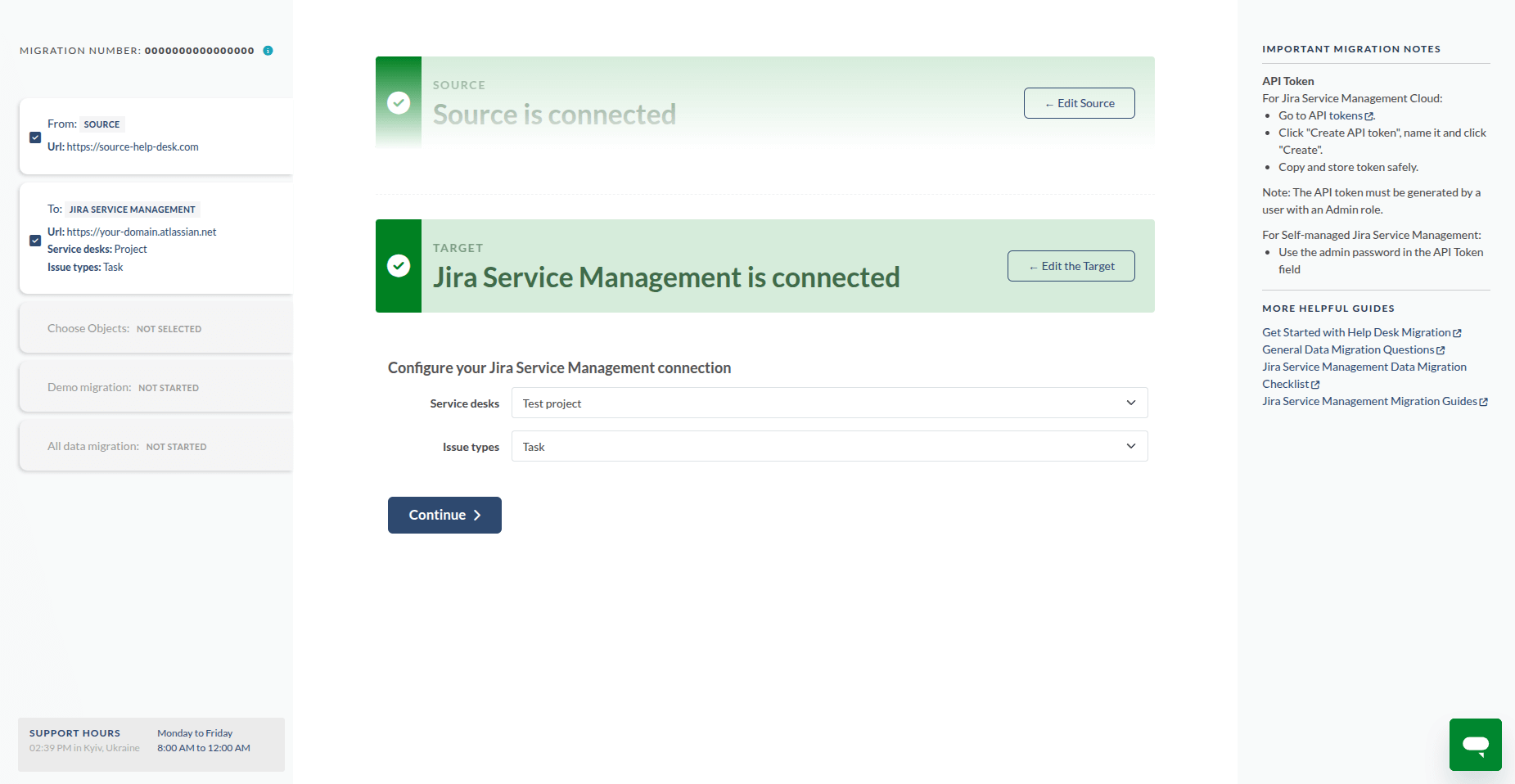
Connectez votre source à l'assistant de migration. Liez votre compte Jira Service Management .
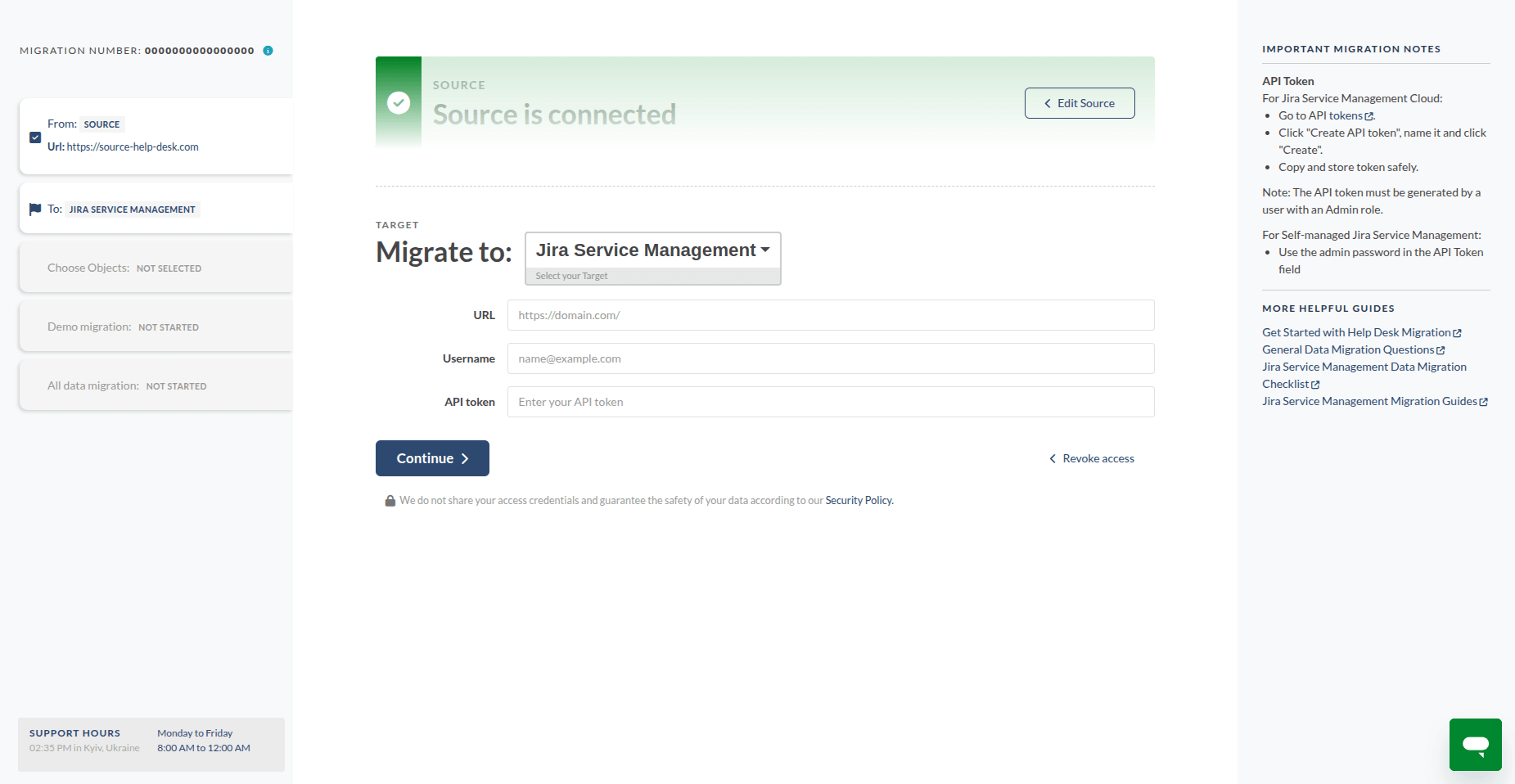
Sélectionnez votre projet et le type de problème, puis passez au mappage des entités.
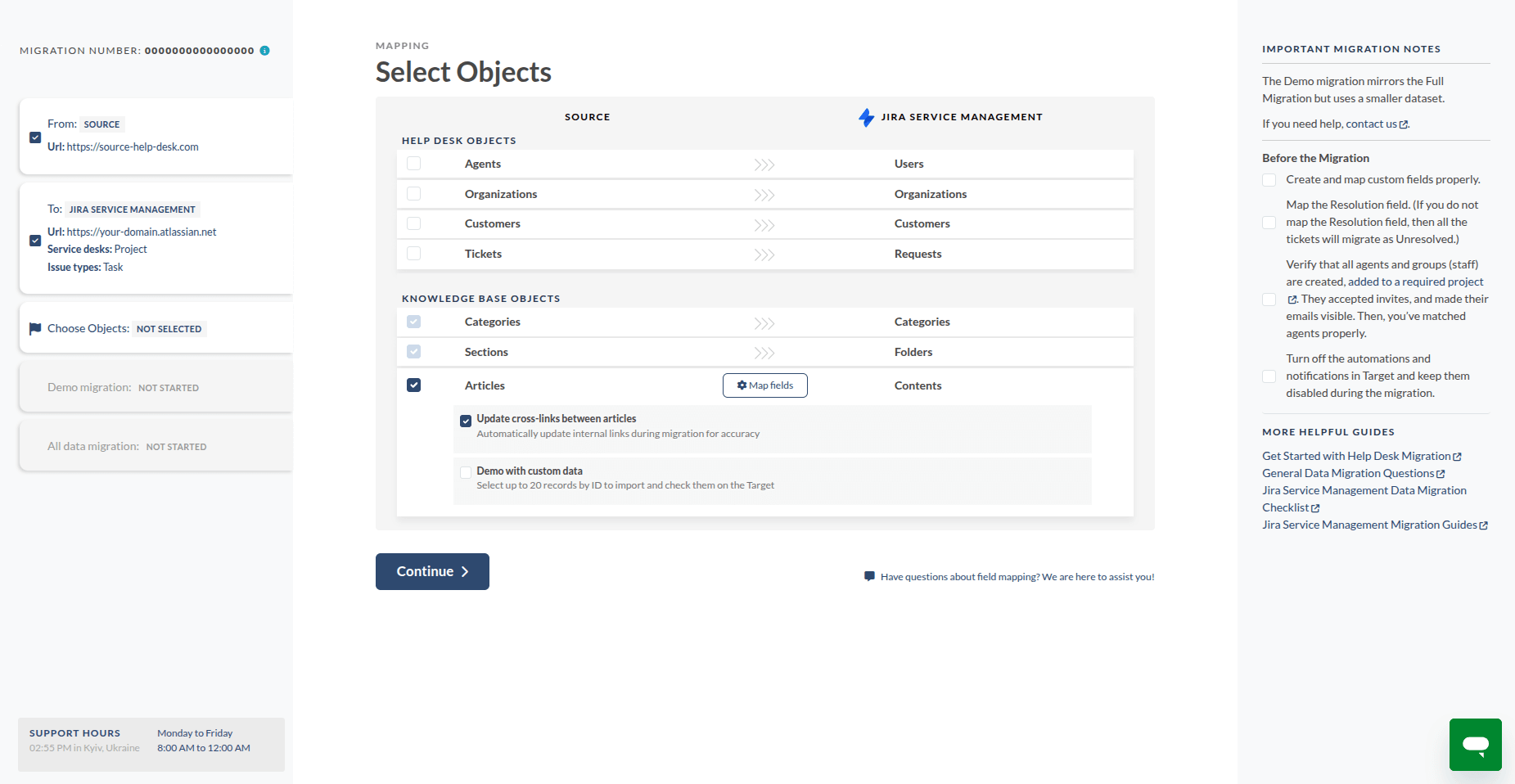
Organisez vos articles de base de connaissances selon la structure appropriée.
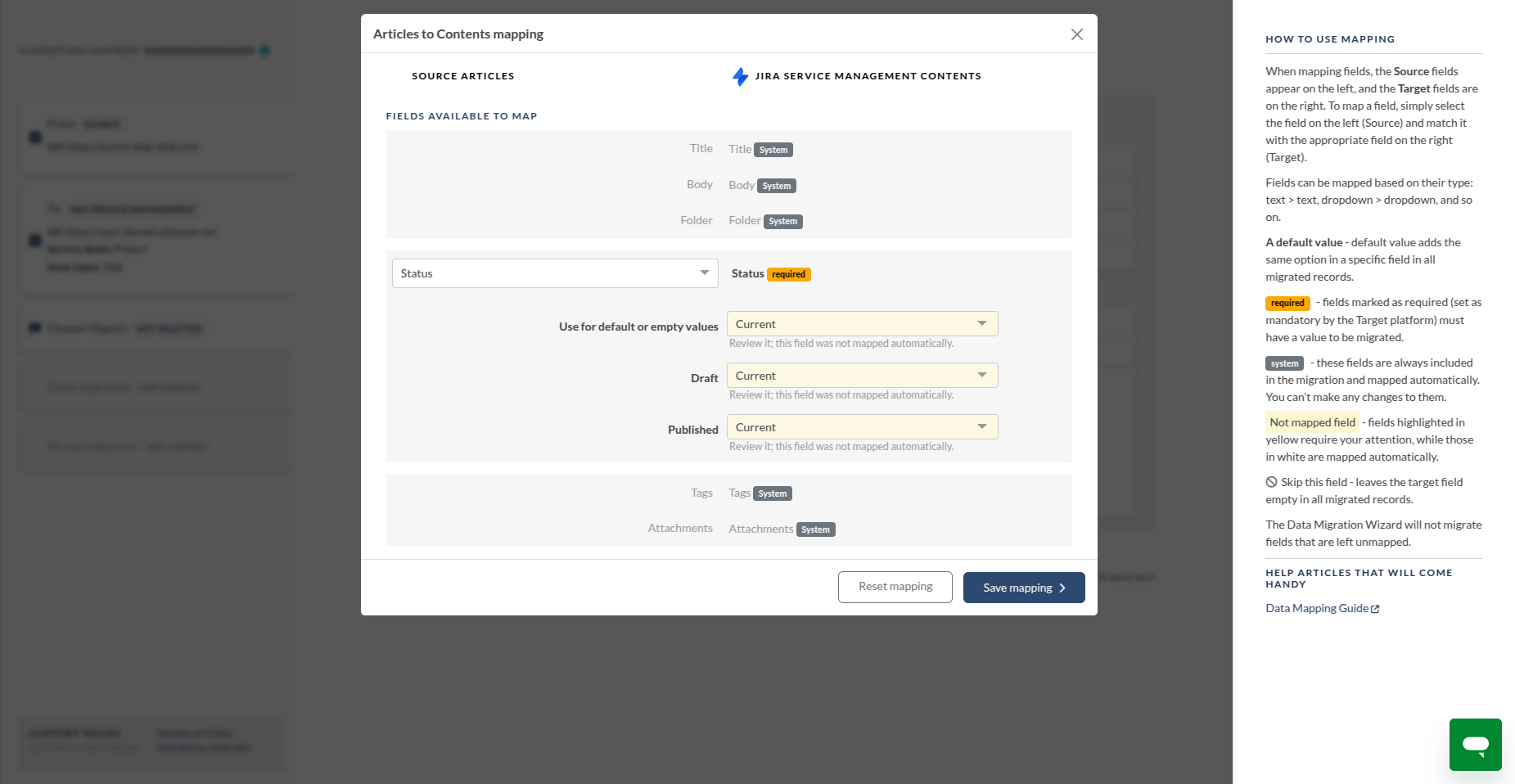
Définissez les statuts d'articles corrects dans Confluence.
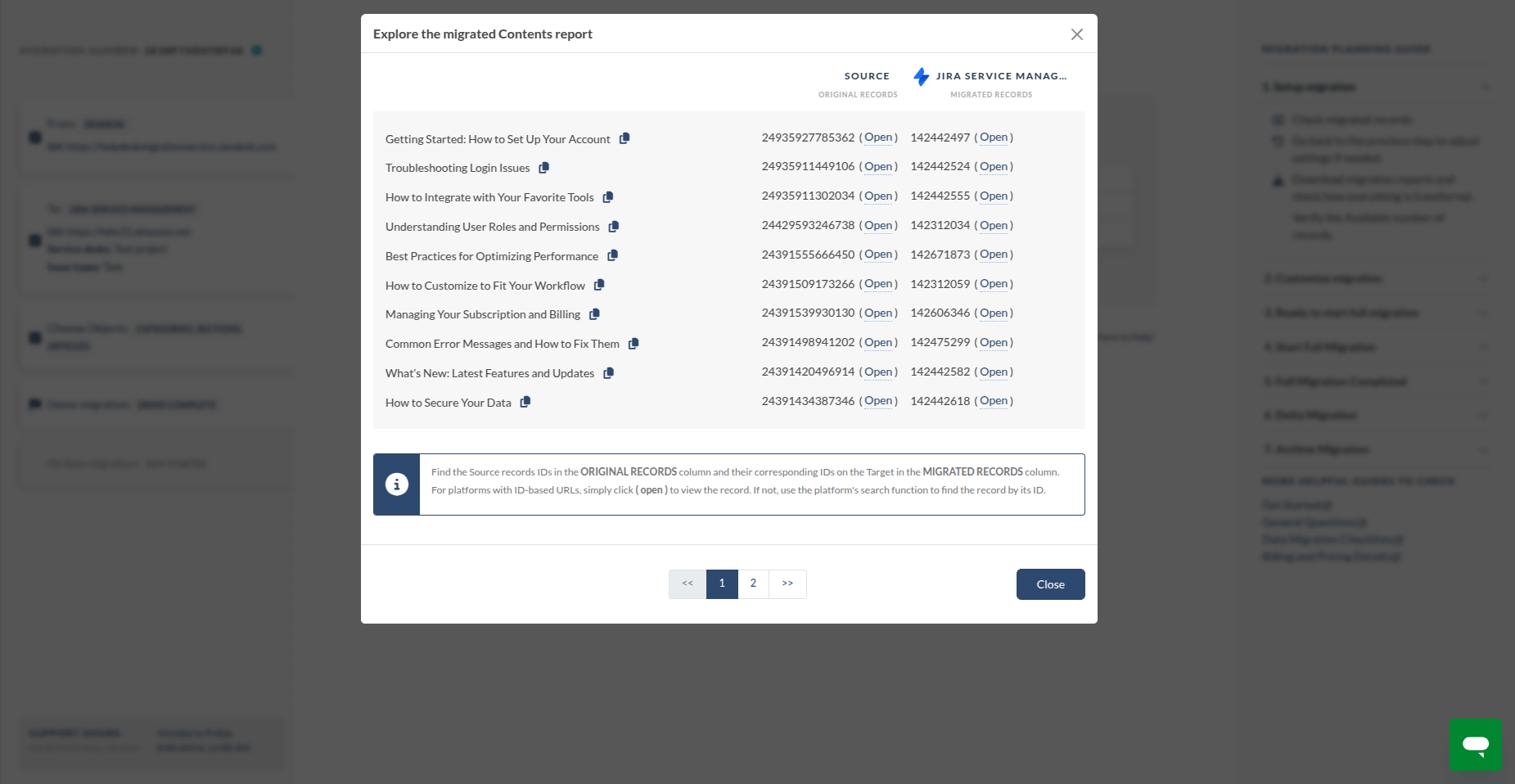
Effectuez une démonstration gratuite pour migrer 20 articles et consultez les résultats.
Besoin de modifications ? Aucun problème. Vous pouvez revenir en arrière, ajuster votre configuration et relancer la démo autant de fois que nécessaire.
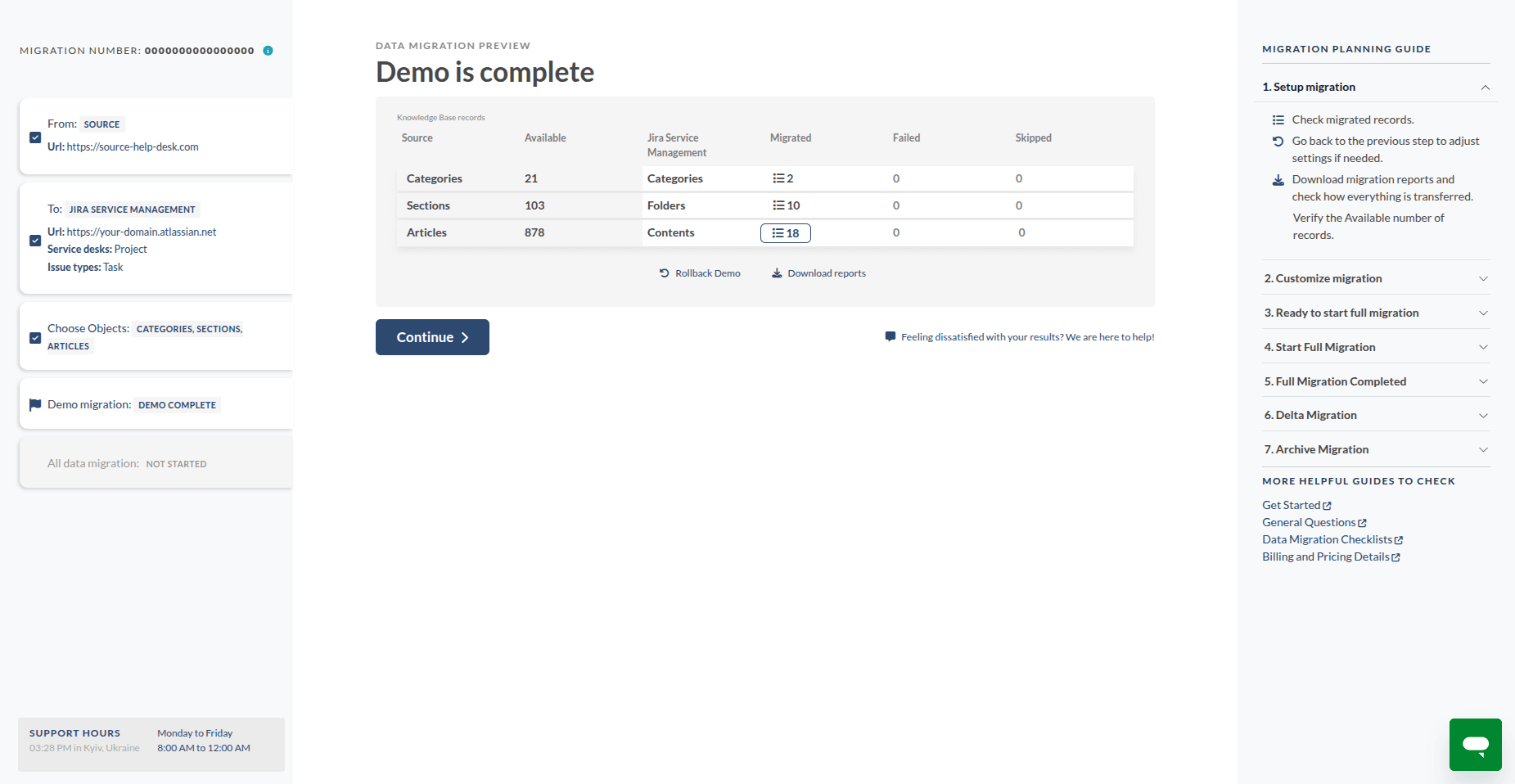
Une fois que tout vous semble correct, consultez nos formules d'assistance et obtenez un devis final.
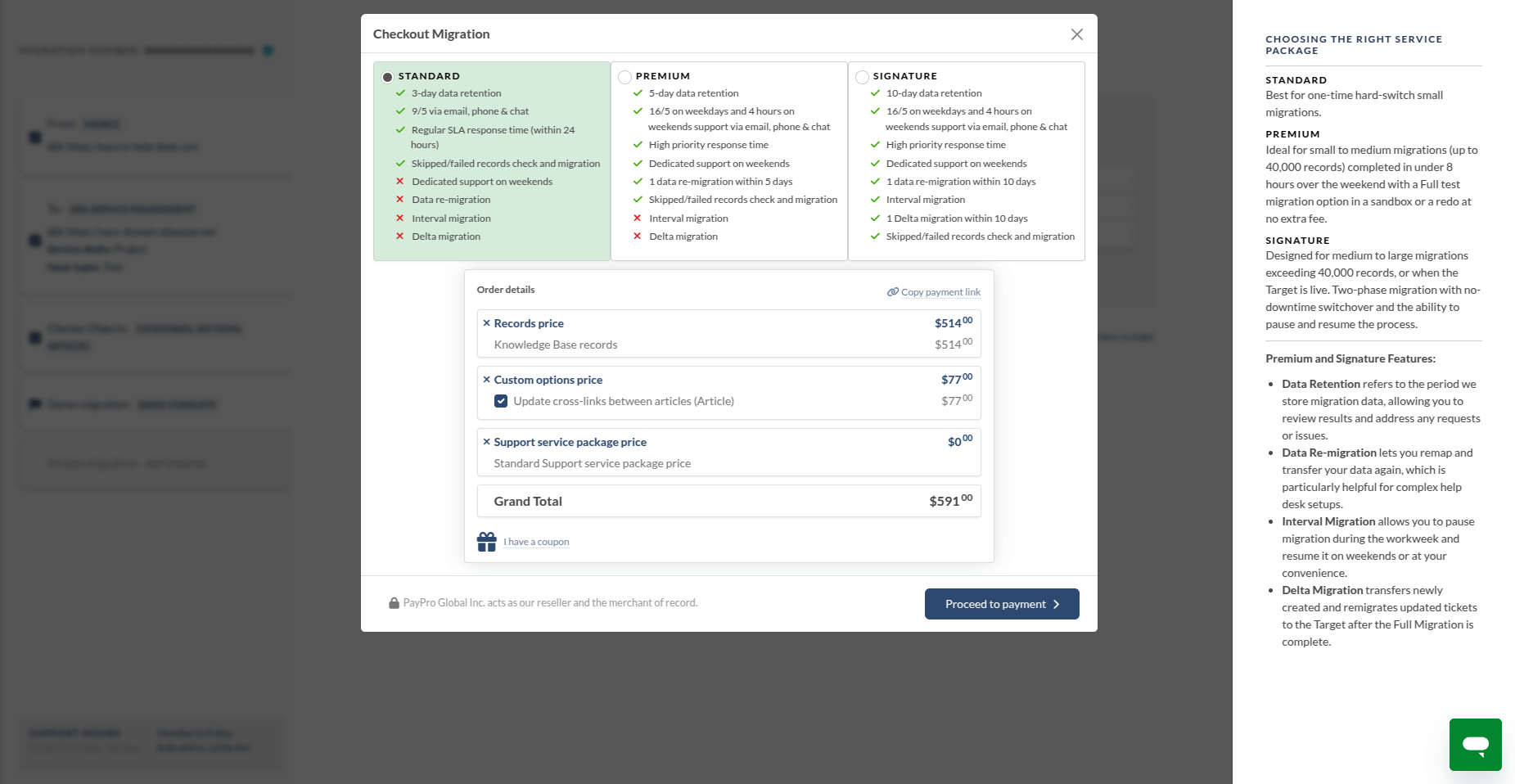
Prêt à commencer ? Finalisez votre paiement et vous pourrez entamer votre migration complète quand cela vous conviendra.
Comment puis-je migrer des données, configurer des centres d'aide et intégrer des applications tierces comme Jenkins pour les nouvelles fonctionnalités d'Atlassian dans Jira Service Management et Bitbucket Pipelines ?
Pour configurer correctement Jira Service Management avec les nouvelles fonctionnalités d'Atlassian, suivez ces étapes :
1. Préparez votre environnement Atlassian
Avant la migration, activez Confluence si vous prévoyez de l'utiliser pour votre centre d'aide.
Configurez ensuite Jira Service Management en créant des projets, en affectant des agents et en concevant les champs personnalisés et les flux de travail nécessaires. Ces paramètres préalables à la migration garantissent un mappage correct des données migrées.
2. Migrez vos données
Utilisez Help Desk Migration pour transférer les enregistrements de votre plateforme source vers Jira Service Management . Une fois la migration complète terminée, examinez attentivement les rapports et vérifiez l'exactitude des enregistrements migrés.
3. Intégrer des applications tierces
Après la migration, vous pouvez intégrer des outils tiers tels que Jenkins ou configurer Bitbucket Pipelines pour étendre vos flux de travail.
4. Obtenez de l'aide professionnelle si nécessaire
Si vous avez besoin d'aide concernant des configurations avancées, des intégrations personnalisées ou l'optimisation du Centre d'aide, vous pouvez faire appel aux services professionnels de notre équipe.
Comment puis-je migrer des données depuis ServiceDesk Plus, Intercomou CSV vers Jira Service Management Cloud, et quels sont les tarifs ?
Vous pouvez migrer vos données depuis ServiceDesk Plus, Intercomou des fichiers CSV vers Jira Service Management Cloud en utilisant Help Desk Migration en quelques étapes seulement.
Si vous migrez depuis CSV , assurez-vous que son format respecte nos exigences. Consultez les CSV pour vérifier que vos champs sont correctement structurés avant de commencer.
En matière de tarification, il n'existe pas de coût fixe pour la migration. Le prix dépend de plusieurs facteurs, notamment le nombre d'enregistrements, les options sélectionnées, le plan de support et la nécessité d'éventuelles personnalisations.
Pour obtenir une estimation précise:
- Effectuez une migration de démonstration gratuite pour voir le processus en action et obtenir une estimation du coût de base.
- Si nécessaire, planifiez un appel avec notre équipe pour examiner votre configuration et discuter plus en détail des tarifs.