Liste de contrôle de migration des données Jira Service Management
La migration de données peut s'avérer complexe, mais nous vous simplifions la tâche. Nous avons créé une checklist complète de migration de données, exclusive à Jira Service Management. Lancez-vous et simplifiez votre processus de migration !
Avant d'entrer dans les détails, veuillez noter que notre outil ne peut pas migrer des enregistrements tels que :
- Utilisateurs CC (migrer les utilisateurs CC vers un champ personnalisé à la place)
- Groupes
- Images intégrées
Si vous souhaitez toujours importer les données ci-dessus, demandez une migration personnalisée. Contactez notre équipe pour en discuter.
AVANT DE CONFIGURER LA MIGRATION
Suivez les étapes ci-dessus pour préparer l'importation dans Jira Service Management :
Une fois la migration de démonstration terminée, téléchargez les rapports des enregistrements migrés, ignorés ou ayant échoué, et vérifiez que la migration s'est déroulée comme prévu. En cas de doute, contactez notre équipe d'assistance.
1. CHOISISSEZ UNE DATE
Vous devez prévoir suffisamment de temps pour bien préparer le transfert (en commençant par clôturer les tickets et en filtrant vos données, par exemple). Choisissez donc une journée où la charge de travail liée au support technique est minimale.
2. INFORMEZ VOTRE ÉQUIPE
Informez d'abord vos agents de la migration vers Jira Service Management afin qu'ils puissent commencer à clôturer les tickets avant la date de transfert des données. Cela leur laissera le temps de se familiariser avec la nouvelle plateforme.
3. PRÉPARER JIRA SERVICE MANAGEMENT POUR L'IMPORTATION
Avant de procéder à la migration des données proprement dite, suivez les étapes suivantes :
1. Configurer les utilisateurs manuellement
Avant la migration des données, vous devez ajouter tous les utilisateurs au projet concerné dans Jira Service Management , et leurs adresses e-mail doivent être visibles par tous. Consultez d'abord un article détaillé sur la procédure d' ajout d'utilisateurs dans Jira Service Management .
2. Créez des champs personnalisés correspondants
Cela vous permettra de retrouver rapidement les données nécessaires après la migration complète des données .
Vous pouvez les créer lors du mappage des champs de ticket dans l'assistant de migration. Sélectionnez la valeur du champ souhaité et cliquez sur « Ajouter le même champ dans Jira Service Management en haut de la page. Pour migrer les contacts, activez l'inscription publique. Pour plus d'informations, consultez le guide .
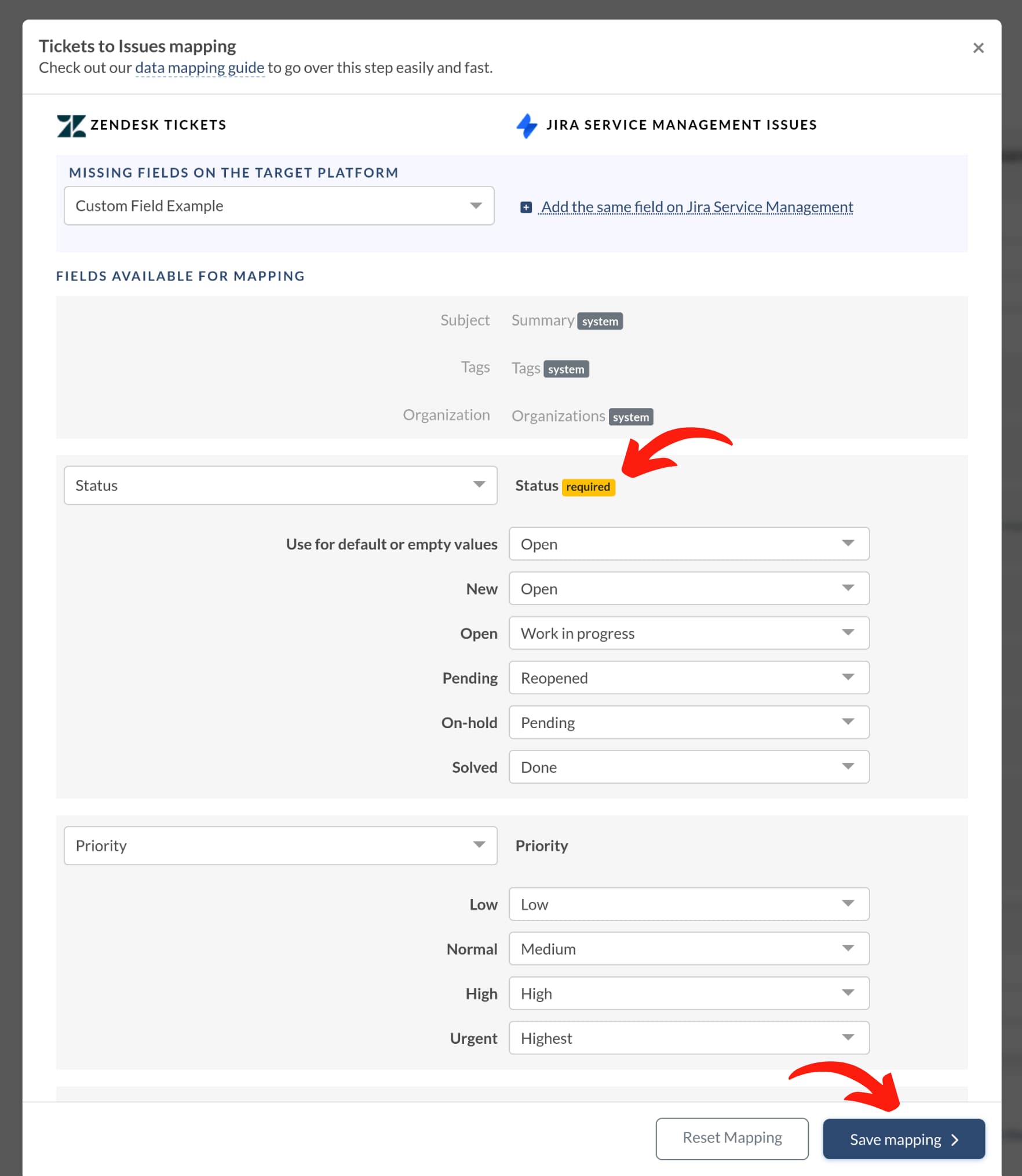
Si vous souhaitez toujours créer des champs personnalisés, suivez les étapes suivantes :
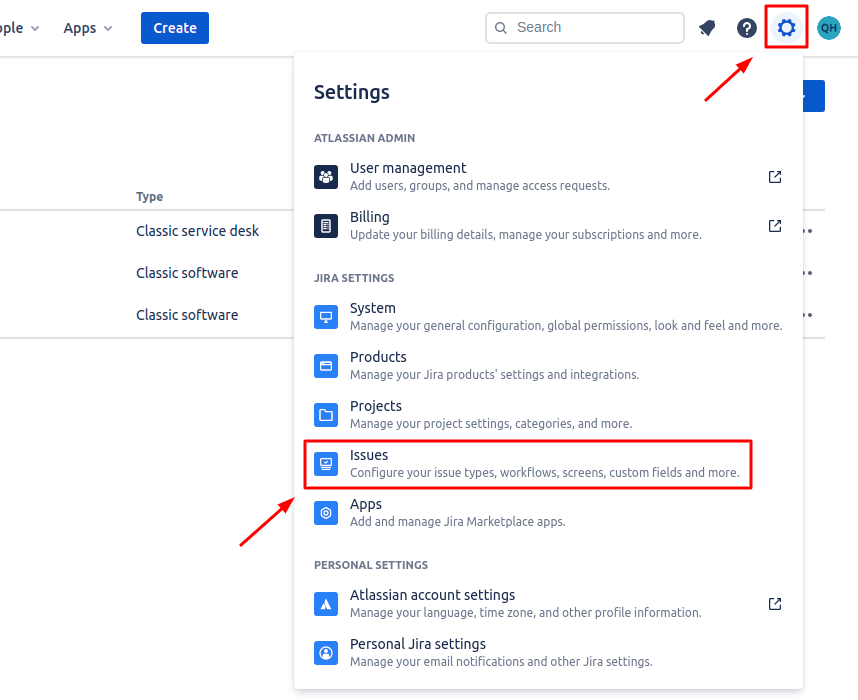
Accédez à Paramètres > Problèmes > Champs (Champs personnalisés) > Créer des champs personnalisés .
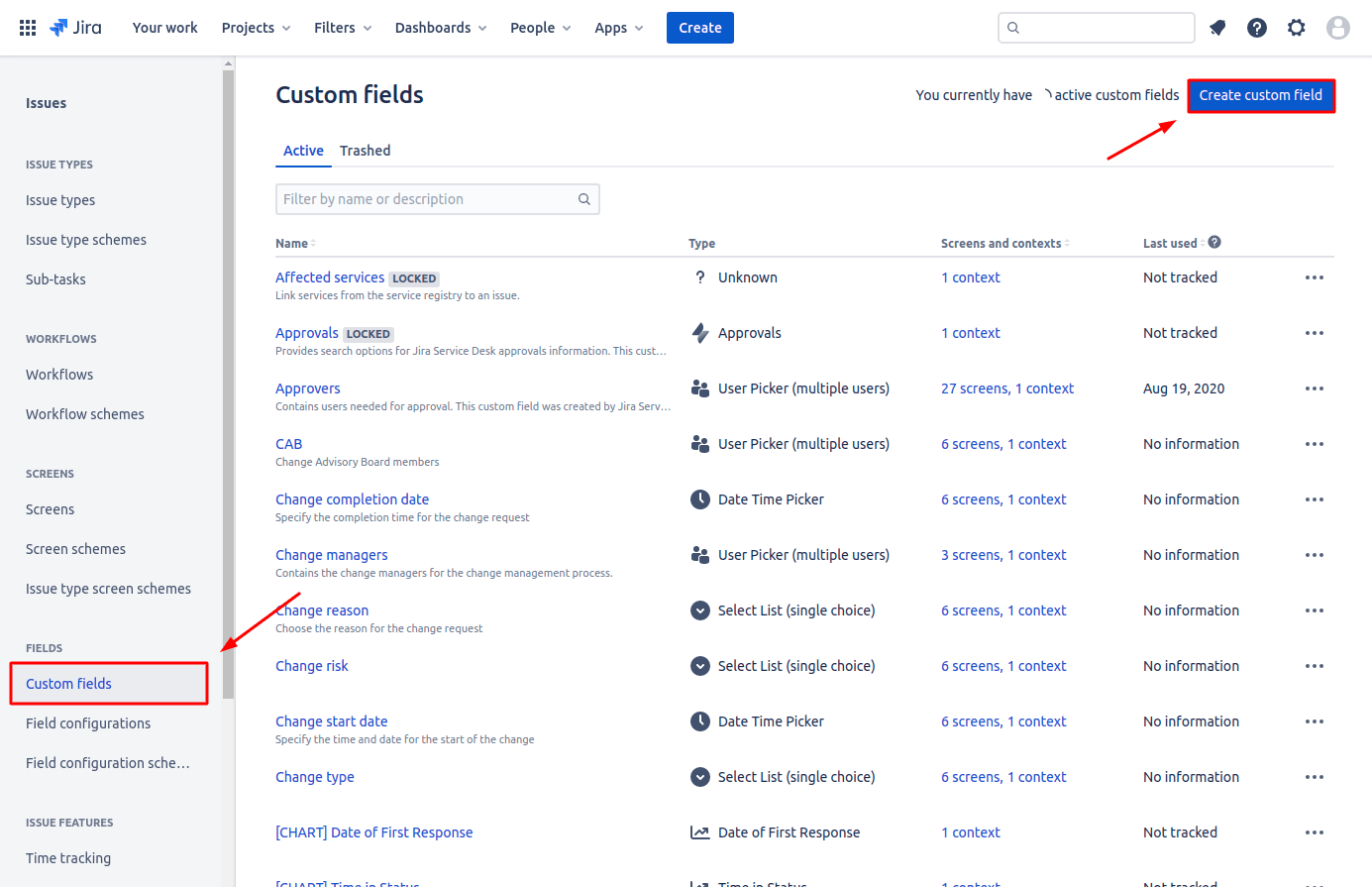
- Définissez le champ Résolution du mappage ; sinon, tous les cas migrés resteront non résolus.
- Vous pouvez associer le champ Statut aux champs Statut et Résolution
- Ajoutez des champs personnalisés à l' écran de projet approprié dans Jira Service Management .
3. Augmenter la limite de taille des accessoires
Pour importer avec succès toutes les pièces jointes dans Jira Service Management, veillez à ajuster les limites de taille en conséquence.
4. Activez les paramètres d'inscription publique pour la migration des contacts
Pour transférer vos contacts, vous devrez activer l'inscription publique. Pour obtenir des instructions détaillées, consultez notre guide ou visionnez notre tutoriel vidéo .
5. Vérifiez les droits d'administrateur avant la migration des données
Avant de commencer la migration de vos données, assurez-vous de disposer des droits d'administrateur pour la source et Jira Service Management. Cet accès est indispensable au bon déroulement et à la réussite de la migration.
6. Désactiver les notifications par e-mail
Pour désactiver les notifications par e-mail dans Jira Service Management, suivez ces étapes :
Accédez à Jira Service Management > Paramètres du projet .
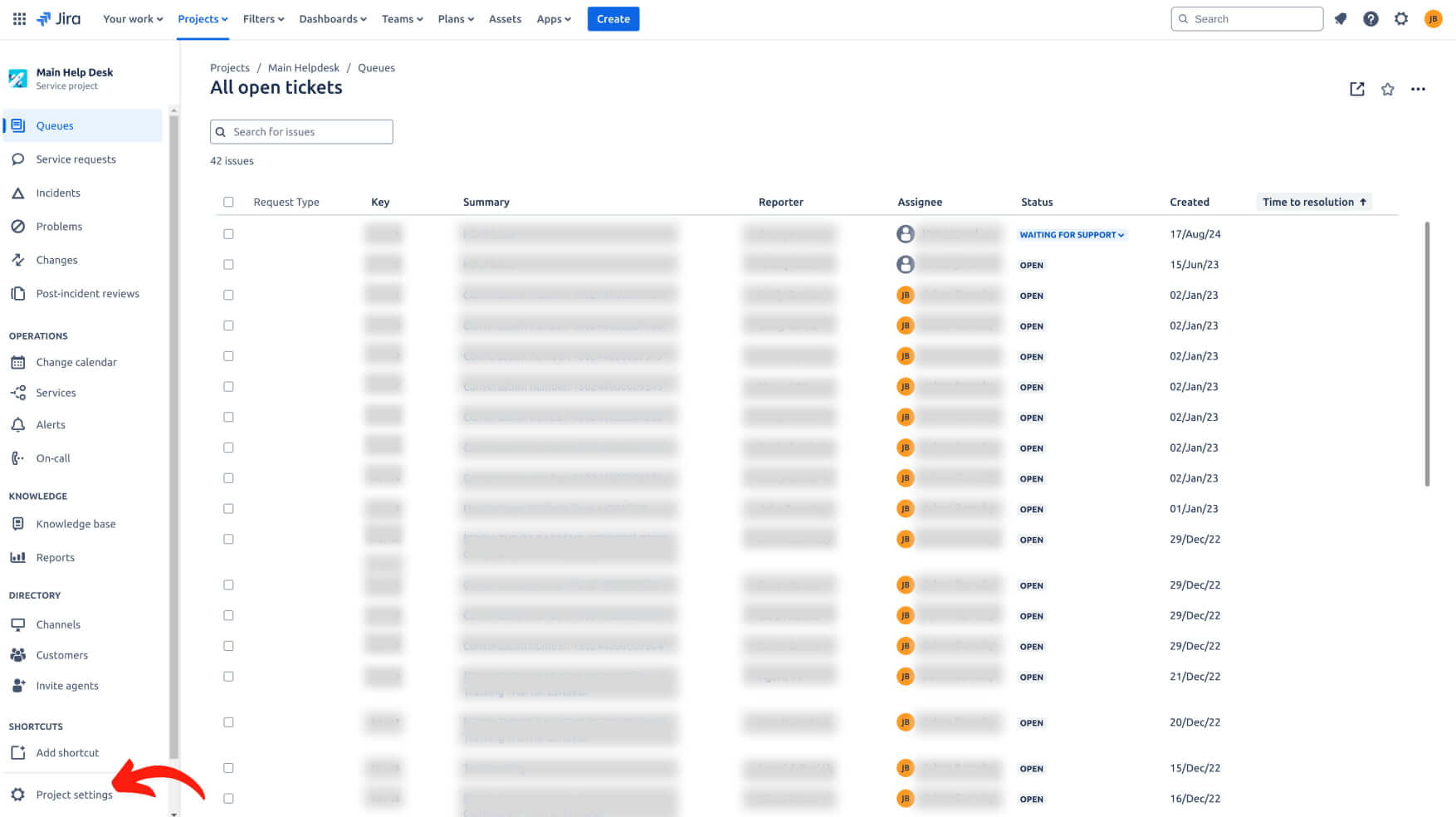
Faites défiler vers le bas et cliquez sur « Notifications ». Vous verrez le schéma de notification associé à votre projet. Cliquez sur « Actions », puis sélectionnez « Modifier les notifications ».
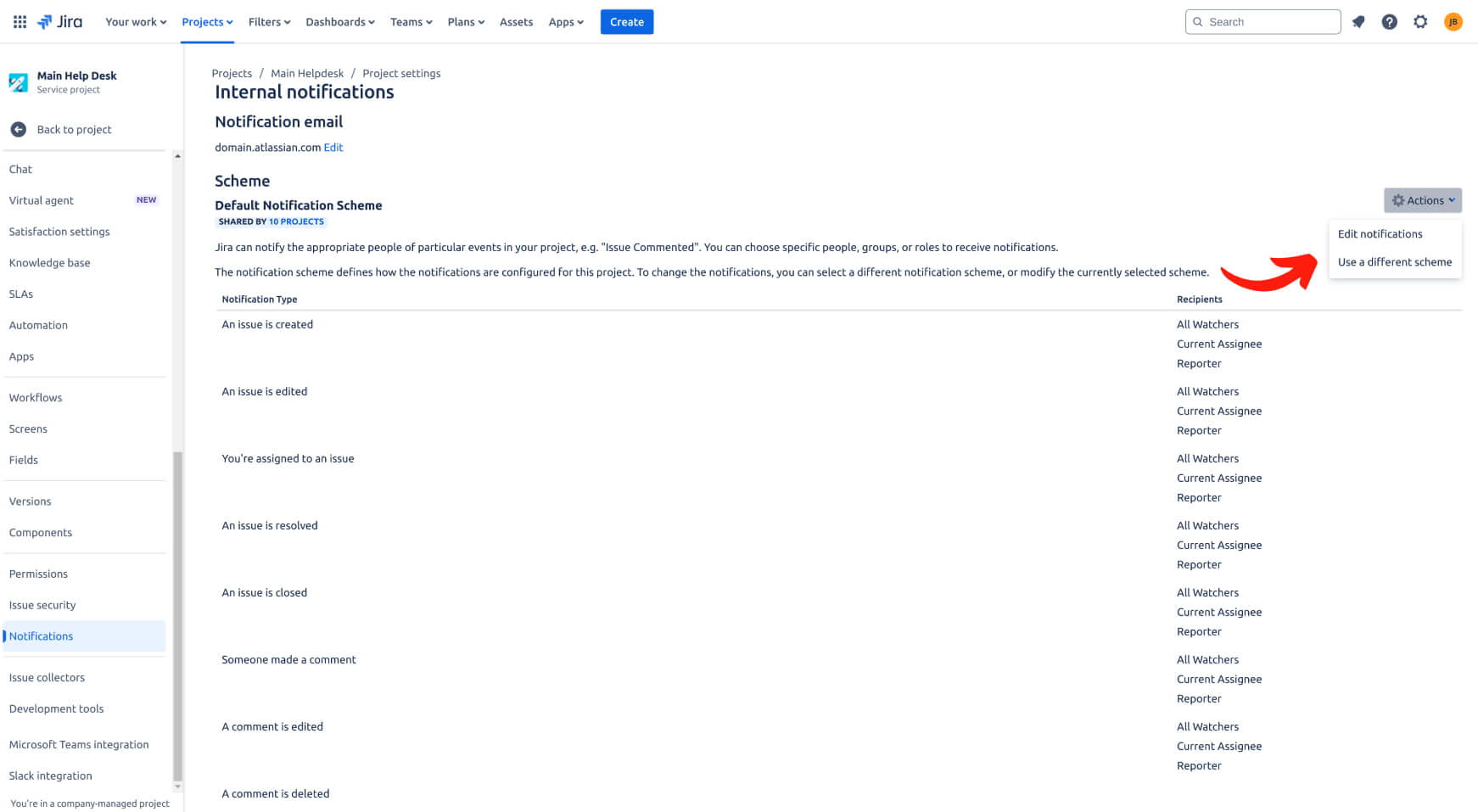
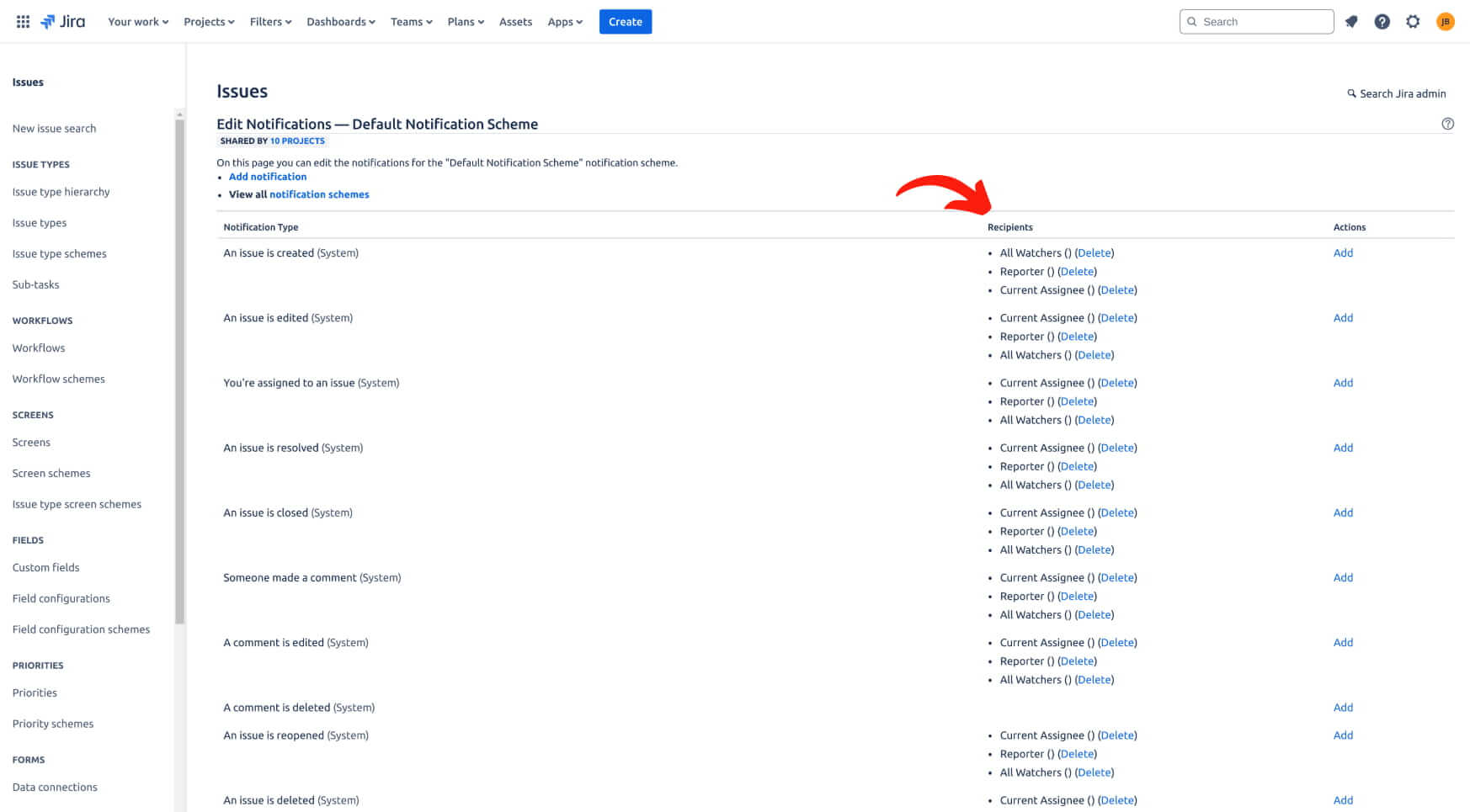
Pour chaque événement, supprimez les types de destinataires (par exemple, Tous les observateurs, Rapporteur) afin de désactiver les notifications. Les notifications restent configurées, mais personne ne les recevra. Après avoir supprimé les destinataires pour tous les événements concernés, enregistrez vos modifications.
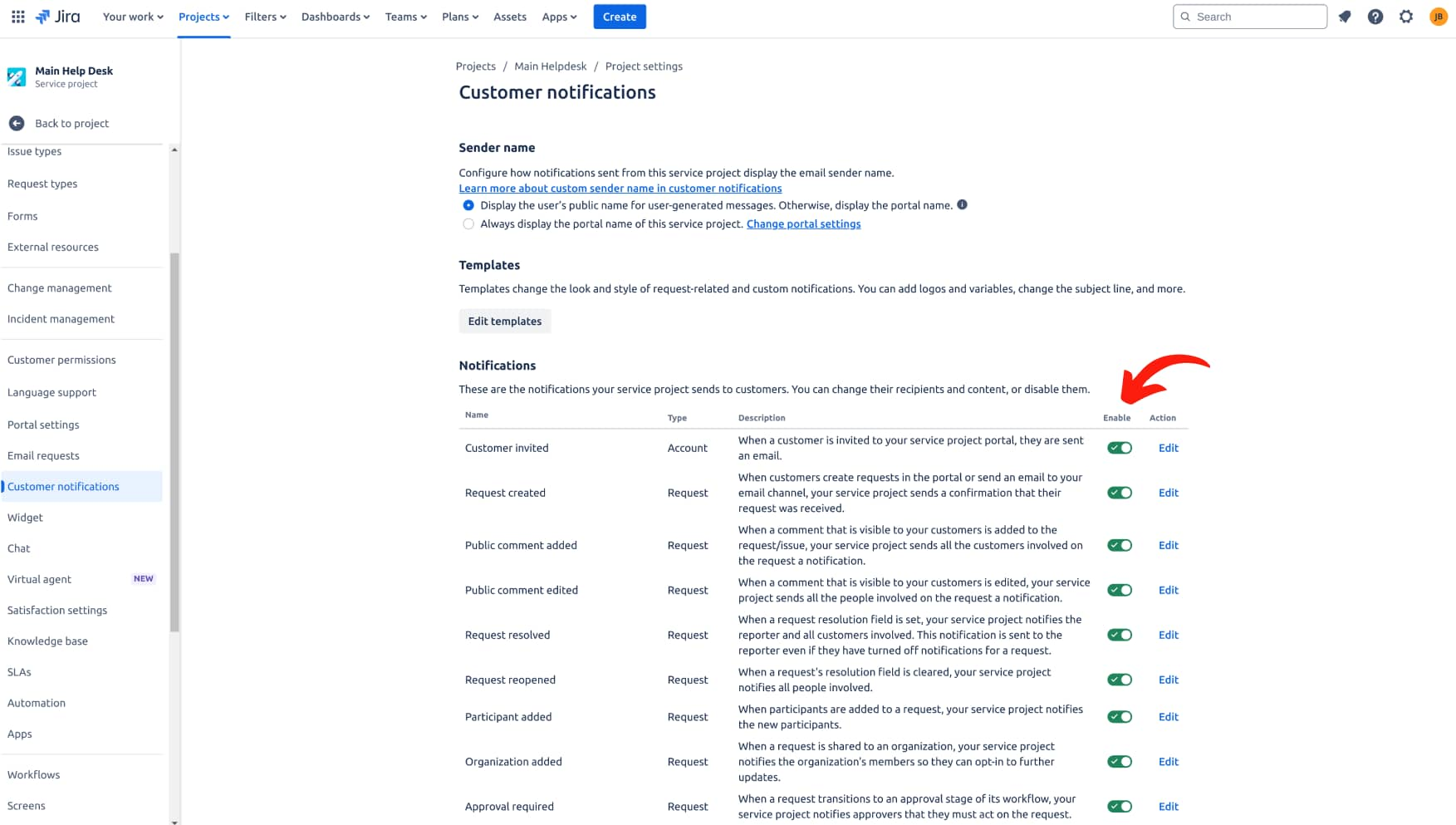
Pour désactiver les notifications client dans Jira Service Management, suivez ces étapes :
Accédez à Projet Jira Service Management Paramètres du projet .
Faites défiler vers le bas et sélectionnez « Notifications client ». Pour chaque règle, désactivez « Activer ».
Pour désactiver temporairement tous les e-mails sortants dans Jira Service Management via les paramètres globaux :
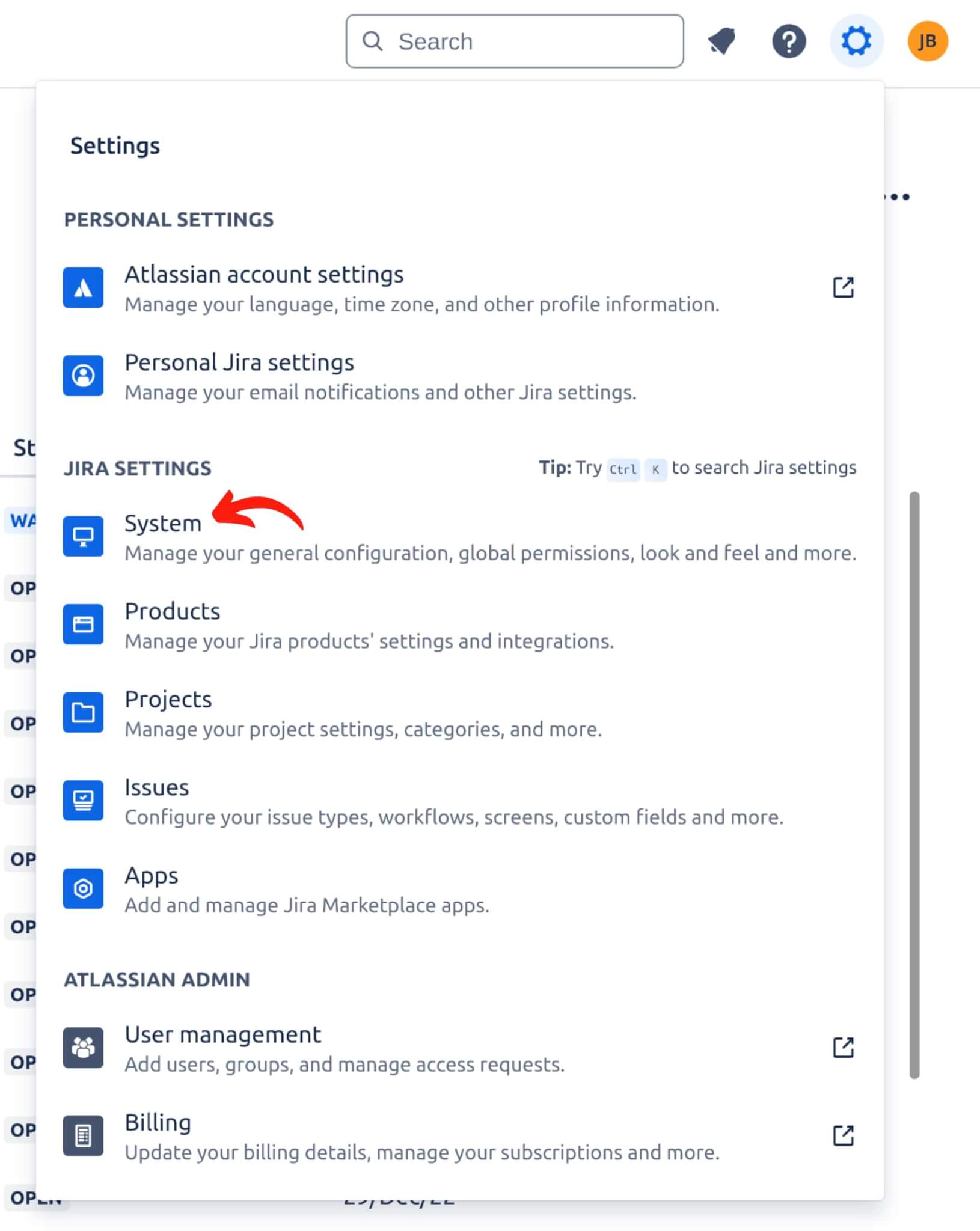
Accédez au Jira Service Management . Cliquez sur l'icône d'engrenage (⚙️) en haut à droite pour ouvrir le menu des paramètres. Dans le menu déroulant, sélectionnez « Système » pour accéder aux paramètres système.
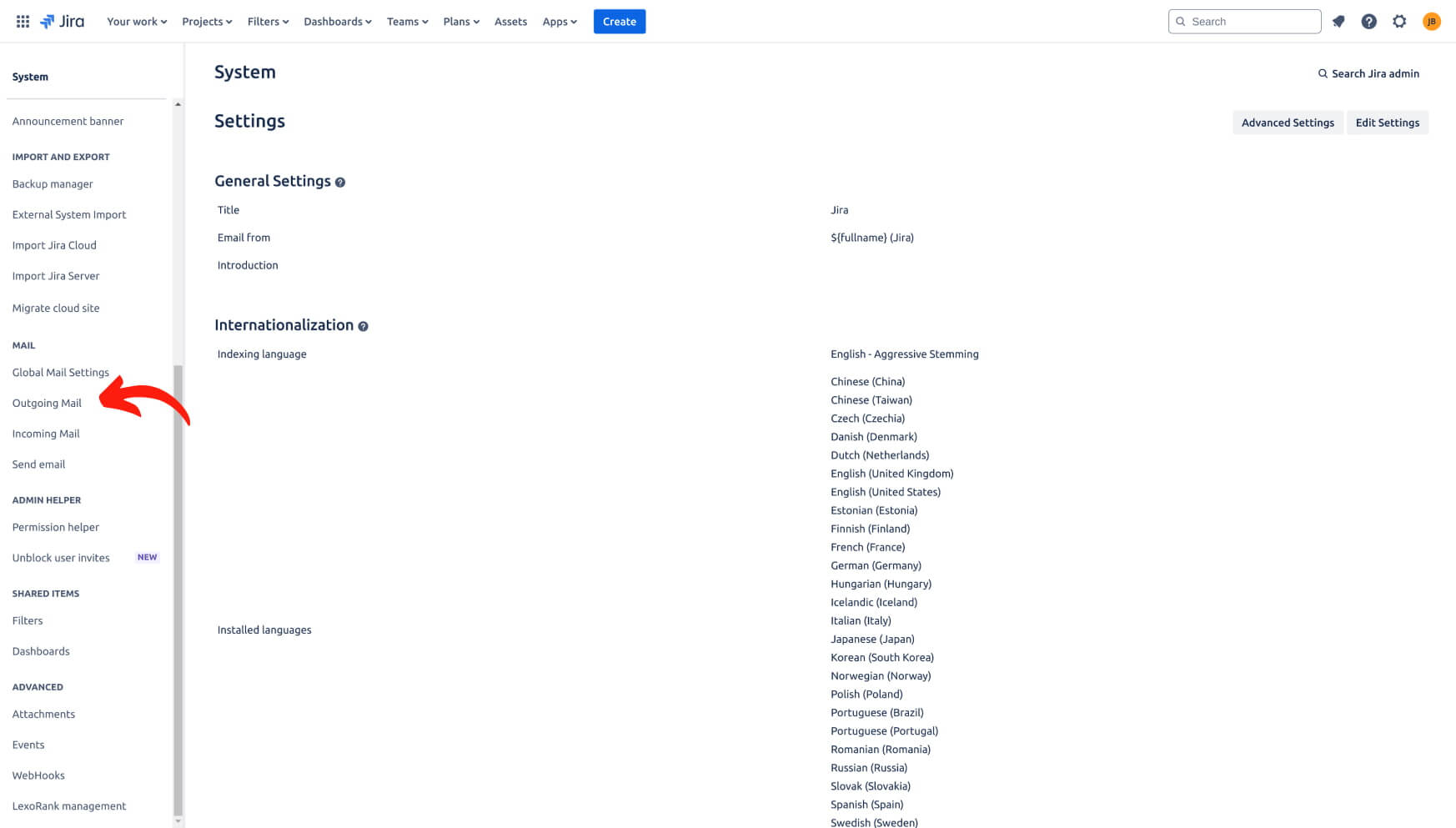
Dans la barre latérale gauche, faites défiler vers le bas jusqu'à « Courrier sortant » et cliquez pour accéder aux paramètres globaux de messagerie.
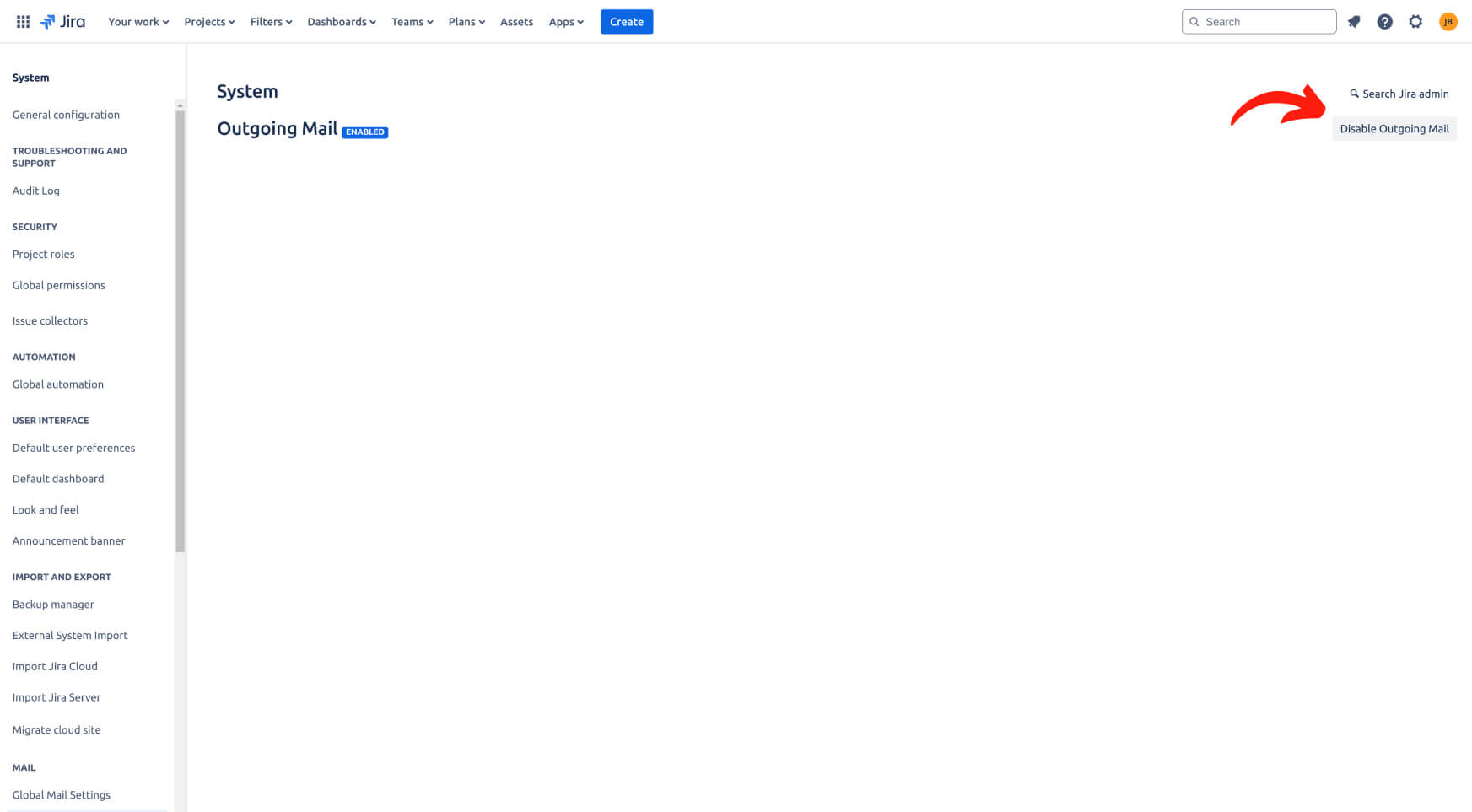
Cliquez sur le bouton « Désactiver l’envoi de courrier ». Si une boîte de dialogue de confirmation s’affiche, confirmez l’action. Une fois désactivé, le statut passera à « Désactivé », indiquant qu’aucun e-mail ne sera envoyé depuis Jira Service Management tant que ce paramètre ne sera pas réactivé.
7. Désactiver les automatisations
Pour désactiver toutes les automatisations actives dans Jira Service Management, suivez ces étapes :
Accédez au projet pour lequel vous souhaitez désactiver les automatisations. Cliquez sur « Paramètres du projet », situé en bas à gauche.
Dans le menu des paramètres du projet, sélectionnez « Automatisation ». La liste des règles d'automatisation associées au projet s'affiche. Repérez les règles actives. Pour chaque règle active, désactivez-la en faisant basculer son statut de « Activé » à « Désactivé ». Confirmez ou enregistrez les modifications si nécessaire pour désactiver les règles d'automatisation.
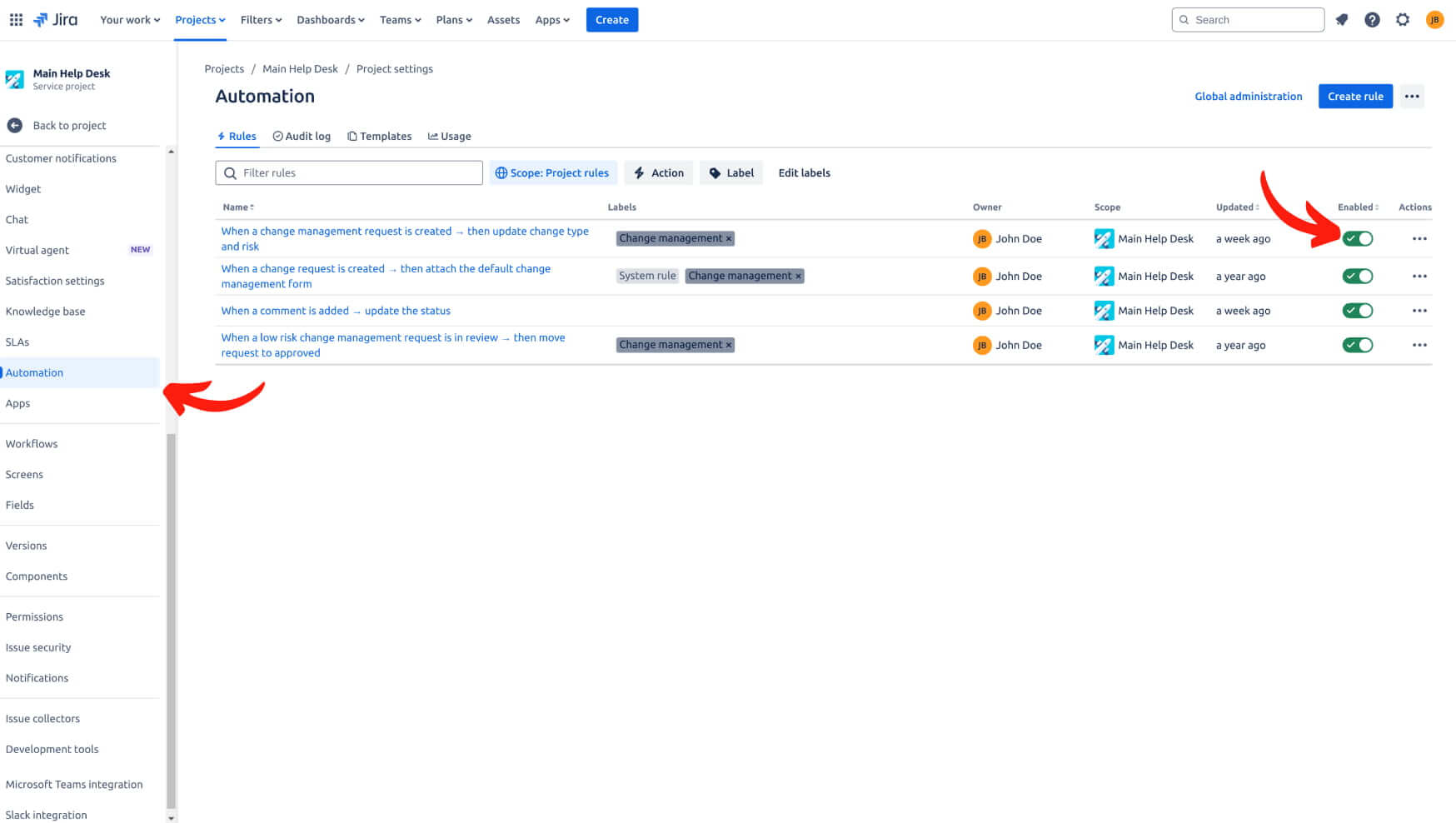
Répétez cette procédure pour toutes les règles actives et vérifiez la liste afin de vous assurer qu'aucune règle n'est restée activée.
4. TENIR COMPTE DES PARTICULARITÉS ET DES LIMITES
Lors de la migration vers Jira Service Management, tenez compte des particularités suivantes :
- Jira propose deux types de projets Jira projets classiques et les projets nouvelle génération. Notre outil ne migre que vers les projets classiques. Pour importer des données dans un projet nouvelle génération, consultez notre guide vidéo .
- Par défaut, vous ne pouvez définir qu'un seul type de problème par migration, appliquée à tous les problèmes. Si vous souhaitez transférer plusieurs types de problèmes, divisez votre migration de données en plusieurs parties. Migrez ensuite les tickets de chaque type séparément.
- Vous pouvez déplacer les organisations vers Jira Service Management par défaut, mais elles ne seront pas liées aux tickets.
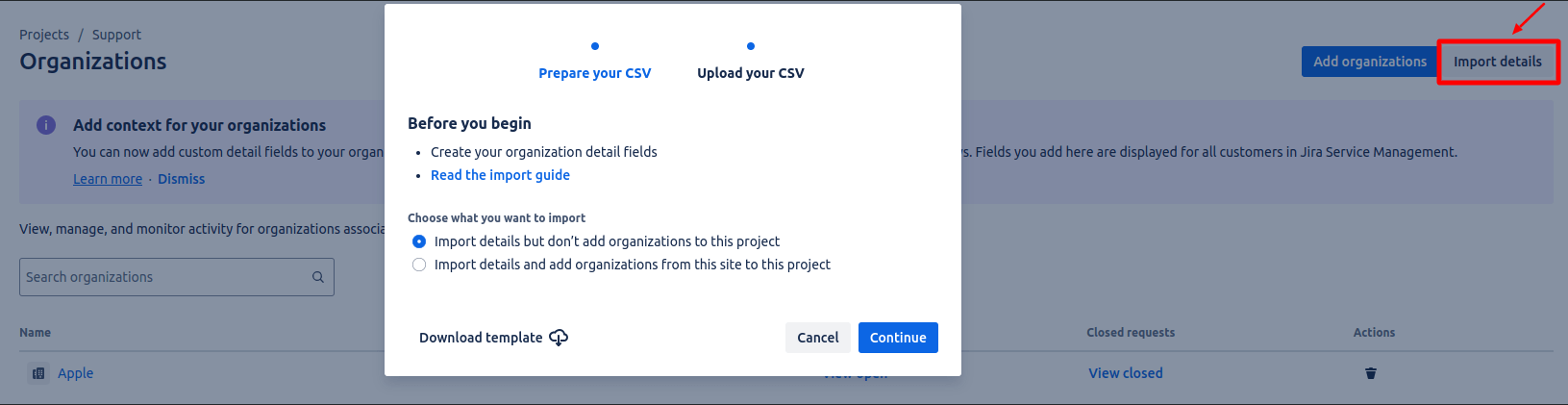
- L'API de Jirane permet pas d'importer directement les champs personnalisés des entités organisationnelles. Cependant, une solution de contournement existe : migrer les organisations séparément à l'aide d'un fichier CSV . Jira mettra alors automatiquement à jour les données des champs personnalisés pour les entreprises existantes. Pour les entreprises absentes du système, Jira renseignera les champs personnalisés avec les données de votre fichier CSV importé.
- Ne désactivez pas les utilisateurs finaux car notre outil ne migrera pas leurs dossiers.
- Si un contact possède une adresse e-mail privée dans Jira SM, notre outil crée automatiquement un nouveau contact ; l’assistant de migration ajoute +1 à l’adresse e-mail d’origine.
- Si un contact est supprimé dans Jira Service Management, l'assistant de migration en crée un nouveau en ajoutant +1 à l'adresse e-mail d'origine. Veuillez noter que Jira Service Management conserve cette adresse e-mail pendant 30 jours après la suppression. Durant cette période, notre outil ne peut pas créer de nouveau contact avec la même adresse e-mail.
5. VÉRIFIEZ SI VOUS AVEZ BESOIN D'UNE PERSONNALISATION
Lors de la migration vers Jira Service Management, vous pouvez appliquer certaines personnalisations prédéfinies :
- Ajoutez une étiquette aux tickets migrés
- Ignorer les pièces jointes
- Migration des conversations côté billetterie
- Migrer d'abord les enregistrements les plus récents
- Migrer les enregistrements d'appels (si Zendesk est la seule plateforme source)
- Démonstration avec des données personnalisées
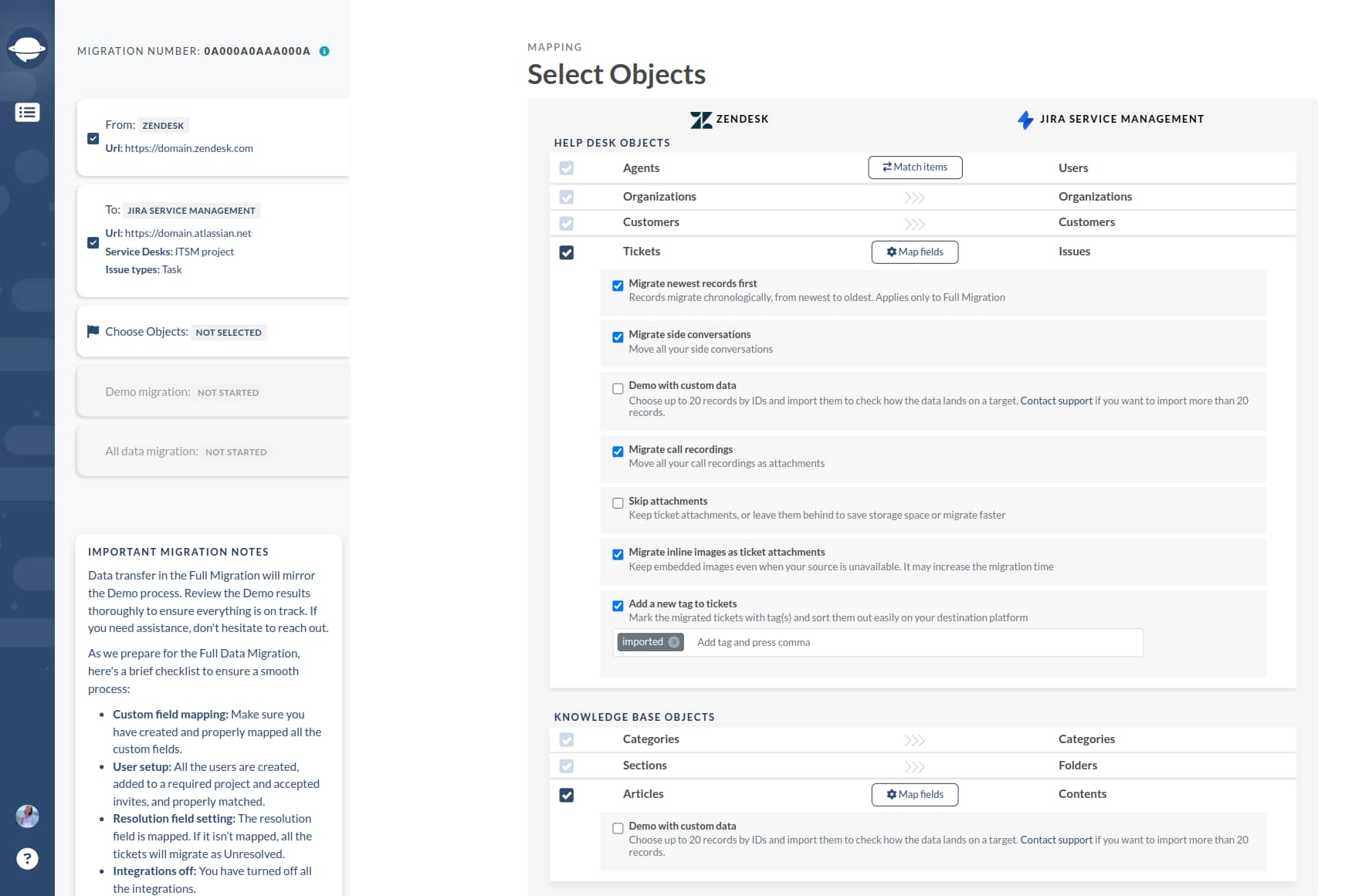
Lors de la migration vers Jira Service Management , vous pouvez ajouter des balises pour identifier les données migrées. Vous pouvez également migrer les images intégrées en tant que pièces jointes . Notez que cette option peut allonger le temps de migration.
De plus, vous pouvez migrer l'enregistrement des appels si votre système d'assistance source est Zendesk . Vous pouvez également ignorer les pièces jointes pour accélérer la migration des données. Enfin, pour tester notre assistant de migration avec un jeu de données spécifique, choisissez « Démo avec des données personnalisées » pour les tickets et les articles.
Si vous souhaitez personnaliser le transfert de vos données, demandez une migration de données sur mesure. Voici quelques exemples de personnalisations courantes :
- Migrer les images intégrées
- Le filtrage des données selon différents critères (date de création, étiquettes, champs personnalisés, groupes, organisations, personnes assignées) est migré vers différents projets
- Modification du processus de migration par défaut (migration des objets de changement et de problème sous forme de tickets, migration des événements de ticket sous forme de notes privées, migration des informations relatives aux utilisateurs inactifs)
- Migration des informations issues des intégrations (migration de l'ID ou de l'URL de la tâche Jira liée)
- Ajout d'informations aux données migrées (marquage des tickets avec des balises supplémentaires, ajout de l'identifiant du ticket hérité à l'objet du ticket)
Passer à un nouveau service client
Bénéficiez d'une démo gratuite et découvrez une migration test vers l'outil de votre choix.

VOUS ÊTES PRESQUE PRÊT
1. TROUVER LES IDENTIFIANTS D'ACCÈS
Lors de l'exécution d'une migration de démonstration, vous devez disposer d'identifiants d'accès à la plateforme source et Jira Service Management.
Pour connecter Jira Service Management à notre outil, vous avez besoin de :
- URL Jira Service Management de votre entreprise .
- Nom d'utilisateur : Allez dans Icône > Profil ; trouvez votre nom d'utilisateur sous Contact.
- Jeton d'API : Accédez à https://id.atlassian.com/manage/api-tokens > Créer un jeton d'API > cliquez sur « Créer » > Copiez le jeton dans le presse-papiers. Conservez-le précieusement, car vous ne pourrez plus le consulter ultérieurement.
- Ensuite, choisissez le projet dans lequel vous allez importer des données ou à partir duquel vous allez exporter des enregistrements.
2. LANCER LA MIGRATION DE DÉMO
Effectuez une pour tester le résultat potentiel d'une migration complète de données. Lors de cette démonstration gratuite, notre outil migre 20 tickets et articles aléatoires de votre solution actuelle vers Jira Service Management . Vous pouvez la répéter autant de fois que nécessaire.
Suivez les étapes ci-dessous :
- Connectez-vous à votre assistant de migration ou créez un compte.
- Connectez vos solutions source et cible.
- Choisissez un projet à connecter Jira Service Management.
- Sélectionnez les données que vous souhaitez importer.
- Agents de mise en relation.
- Carte, billets et articles relatifs à l'itinéraire.
- Choisissez les options automatisées .
- Lancez votre migration de démonstration gratuite.
APRÈS LA MIGRATION DE DÉMONSTRATION
1. VÉRIFIEZ ATTENTIVEMENT LES RÉSULTATS DANS JIRA SERVICE MANAGEMENT
Après une migration de démonstration gratuite, consultez un tableau comportant quatre colonnes ou enregistrements différents :
- tous les enregistrements disponibles
- enregistrements migrés
- enregistrements échoués
- enregistrements sautés
Téléchargez les rapports sur les enregistrements migrés, ayant échoué et ignorés afin d'analyser les résultats. Lors de la vérification des données migrées, portez une attention particulière aux points suivants :
- Tous les commentaires ont été migrés, et si les auteurs des commentaires sont les mêmes
- Les billets sont attribués aux agents appropriés
- Tous les champs personnalisés ont été migrés
- Les clients et les entreprises sont migrés correctement
- Les pièces jointes et les étiquettes ont été migrées (téléchargez les pièces jointes depuis votre plateforme de destination pour vérifier que tout a été transféré correctement)
Consultez un guide exclusif pour vérifier Jira Service Management et obtenir des informations plus détaillées.
2. DEMANDEZ UNE DÉMO PERSONNALISÉE
Si la démo personnalisée ne répond pas à vos attentes, vous pouvez en demander une nouvelle. contacter notre équipe au préalable pour discuter des détails.
PENDANT LA MIGRATION COMPLÈTE DES DONNÉES
1. CHOISISSEZ VOTRE MIGRATION : PAR DÉFAUT OU AVEC DELTA
Si vous devez utiliser l'un de vos services d'assistance pendant la migration complète des données , examinez vos options :
- Collaborez avec le service d'assistance source lors de la migration complète des données. Toutefois, les enregistrements créés ou mis à jour ne seront pas migrés vers Jira Service Management . Par conséquent, effectuez une migration différentielle afin de ne pas perdre ces données.
- Continuez à exécuter votre travail sur votre centre d'assistance cible.
Comme la migration complète des données s'effectue dans le cloud, vous pouvez :
- Vérifiez l'état d'avancement de votre migration de données dans l'Assistant de migration
- Veuillez patienter jusqu'à ce que notre équipe d'assistance vous contacte
2. NE FAITES AUCUN CHANGEMENT DE DERNIÈRE MINUTE
Toute modification peut rallonger le délai de migration de vos données, voire l'interrompre. Si vous avez identifié des données dupliquées ou inutiles dans le système d'assistance source, laissez-les telles quelles. Il est recommandé de vérifier les enregistrements migrés dans Jira Service Management après la migration des données.
Si de nouveaux tickets arrivent dans votre centre d'assistance source, vous pouvez opter pour la migration Delta afin de les transférer vers Jira Service Management .
3. DÉMARRER LA MIGRATION COMPLÈTE DES DONNÉES
L'assistant de migration importe chaque enregistrement un par un dans le projet sélectionné. Selon le nombre d'entités, le processus peut prendre de 20 minutes à quelques jours.
La migration complète des données commence si :
- Votre paiement est confirmé . Cela peut prendre un certain temps ; effectuez donc une transaction à l’avance ou planifiez une migration de données.
- Vous avez accepté la liste de vérification . Cliquez sur la liste correspondante pour ouvrir un mini-guide des étapes essentielles à suivre avant le transfert. Une fois toutes les étapes terminées, cochez la case correspondante.
UNE FOIS L'IMPORTATION TERMINÉE
1. VÉRIFIEZ UNE DERNIÈRE FOIS
Votre migration de données complète est terminée. Vous pouvez maintenant vérifier que tout a bien été migré. Vous disposez de cinq jours pour examiner les résultats avant que l'assistant de migration n'archive vos données.
Si vous ne trouvez pas ce que vous cherchez, assurez-vous que les filtres de recherche sont configurés pour tous les tickets et toutes les périodes. Si le problème persiste, contactez notre équipe d'assistance.
2. METTEZ À JOUR VOTRE NOUVELLE PLATEFORME
- Si vous avez migré des articles de la base de connaissances, mettez à jour manuellement les liens internes.
- Activez tous les canaux de communication.
- Transférez vos e-mails à Jira Service Management.