Liste de contrôle pour la migration des données HubSpot Service Hub
Pour garantir une migration de données HubSpot Service Hub sans accroc, votre réussite repose en grande partie sur la fiabilité d'un service tiers de confiance. Toutefois, vous pouvez optimiser votre processus de migration de données grâce à une checklist conçue spécifiquement pour les utilisateurs HubSpot Service Hub .
- Groupes : Notre outil de migration ne prend pas en charge la migration des groupes.
- Images intégrées : Malheureusement, les images intégrées ne peuvent pas être migrées.
- Données de la base de connaissances : Pour les données de la base de connaissances, nous recommandons d’utiliser l’ importateur HubSpot préconfiguré pour une transition plus fluide.
- CC dans les tickets : La fonction CC dans les tickets n’est pas incluse dans la migration.
- Conversations des utilisateurs : les conversations impliquant des utilisateurs ne seront pas automatiquement migrées vers HubSpot Service Hub
AVANT DE CONFIGURER LA MIGRATION
Consultez la liste de vérification ci-dessous pour vous assurer que votre migration de données HubSpot est prête à réussir.
Une fois la migration de démonstration terminée, procédez comme suit :
- Télécharger les rapports : Obtenez des rapports détaillant les enregistrements qui ont été migrés avec succès, ceux qui ont été ignorés et ceux qui n’ont pas pu être migrés.
- Vérification des types d'enregistrements : examinez attentivement chaque type d'enregistrement pour confirmer que la migration s'est déroulée correctement et conformément aux attentes. Une fois la migration de démonstration terminée, téléchargez les rapports des enregistrements migrés, ignorés ou ayant échoué. Assurez-vous ensuite que chaque type d'enregistrement a bien été migré.
1. CHOISISSEZ JUDICIEUSEMENT VOTRE DATE LIMITE
Lancez le processus de migration des données HubSpot lorsque la charge de travail de votre équipe est minimale.
2. INFORMEZ VOTRE ÉQUIPE DE SOUTIEN
Veillez à informer votre équipe de support de la transition vers HubSpot Service Hub. Si nécessaire, répartissez les responsabilités en conséquence. Par ailleurs, envoyez un rappel à tous les employés concernant la migration des données à venir.
3. PRÉPARER HUBSPOT À LA MIGRATION
Pour garantir la réussite de la migration de vos données vers HubSpot, il est essentiel de bien préparer votre environnement HubSpot . Suivez attentivement les étapes suivantes :
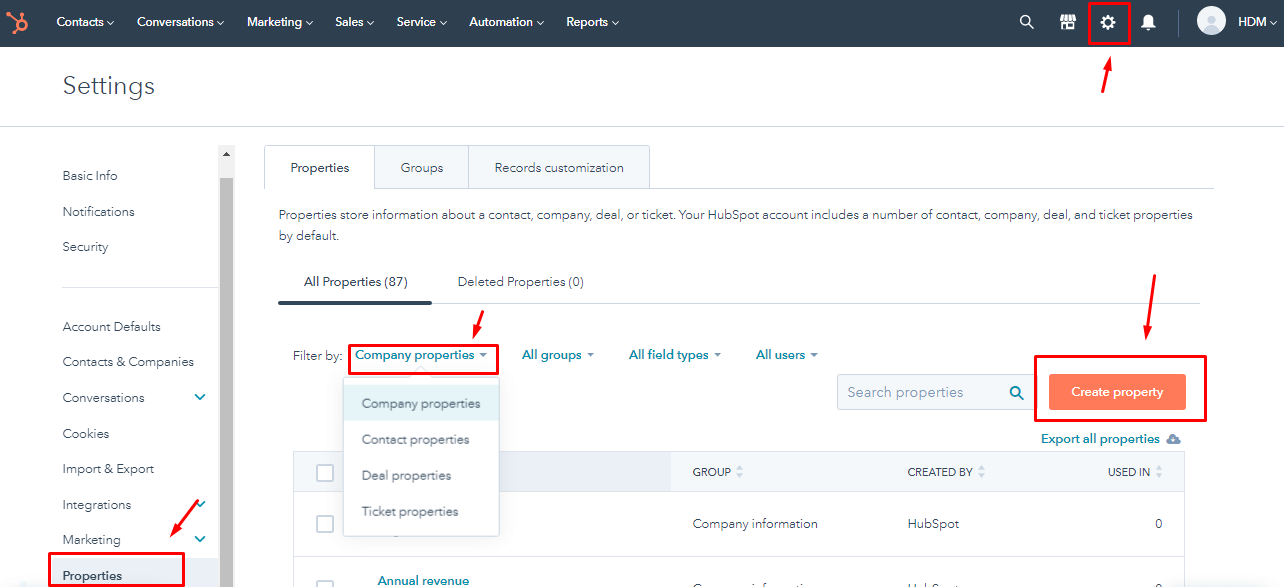
1) Créez les champs personnalisés correspondants . Il est important de recréer les champs personnalisés qui correspondent aux types présents dans votre système actuel. Voici comment procéder :
Accédez à Paramètres > Propriétés > Sélectionnez le type de propriétés > Créer une propriété .
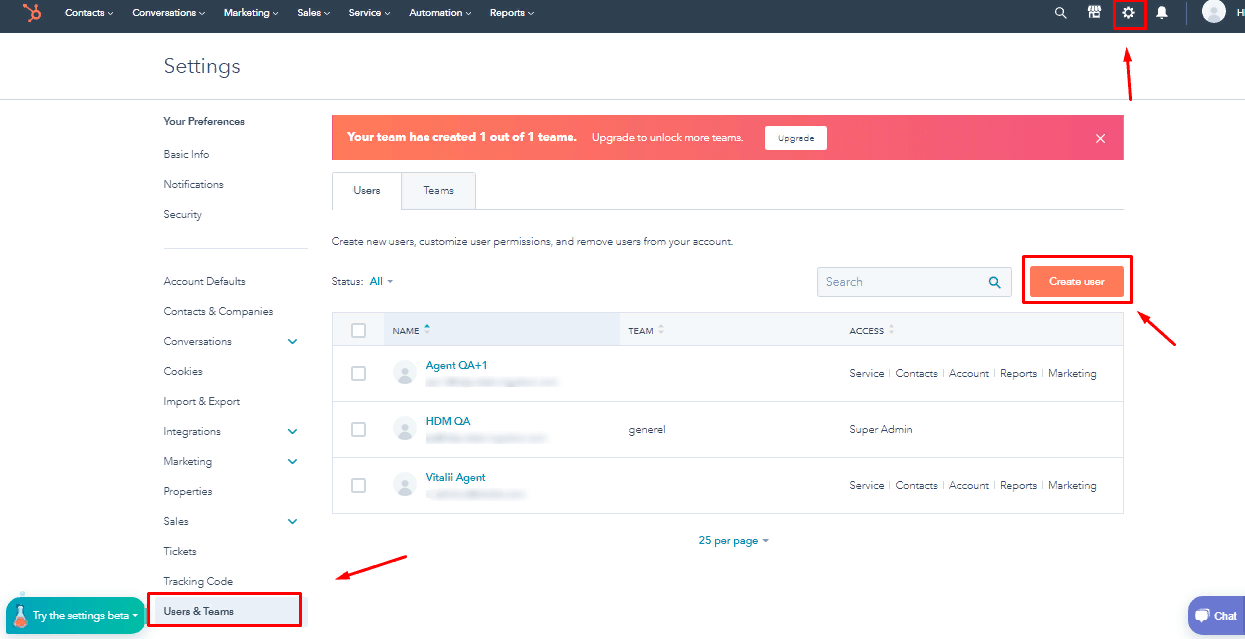
2) Ajouter des agents. Pour que l'outil de migration puisse correctement attribuer les tickets aux utilisateurs concernés, il est essentiel d'ajouter vos agents à HubSpot Service Hub . Vous pouvez également spécifier leurs niveaux d'accès. Voici comment ajouter un agent :
Accédez à Paramètres > Utilisateurs et équipes > Créer un utilisateur .
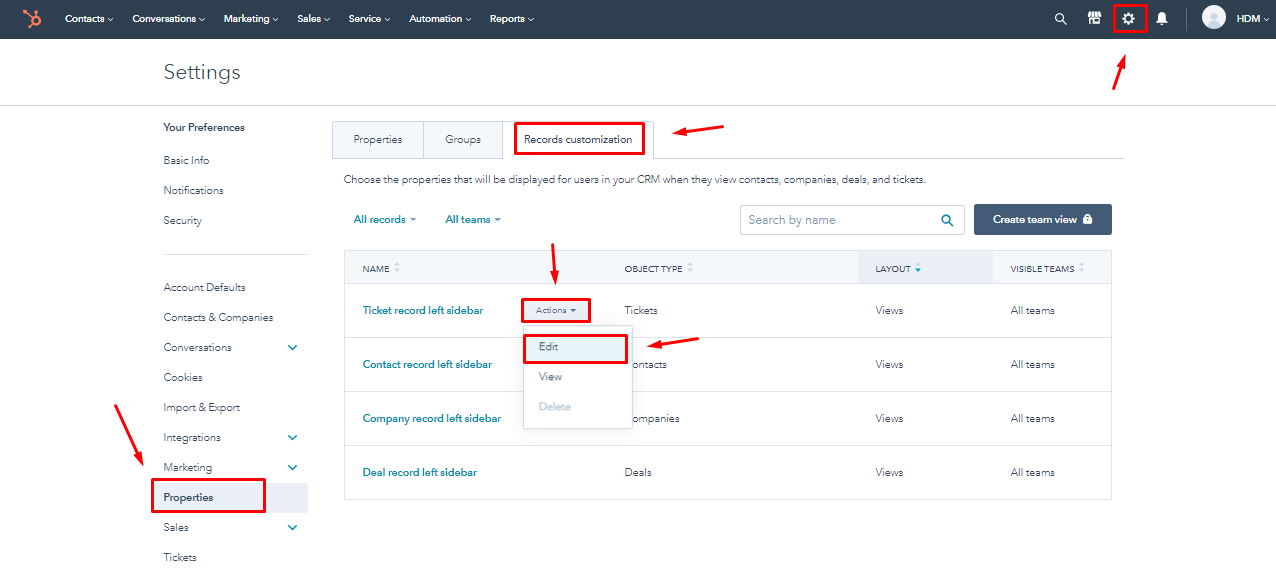
3) Personnalisez votre page d'accueil HubSpot . HubSpot leur ordre, comme dans votre ancien système de support technique. Voici comment procéder :
Accédez à Paramètres > Propriétés > Personnalisation des enregistrements > Actions > Modifier .
4. APPRENDRE LES DIFFÉRENCES
Avant la migration complète des données vers HubSpot, vous devez savoir que :
| Données de ticket dans le module de service | HubSpot Service Hub stocke les données des tickets dans le module Service, accessible via le sous-menu « Tickets ». Cela inclut tout l'historique des tickets associés, le rendant ainsi accessible à différentes équipes. |
| Date de création du billet | La date de création des tickets sera mise à jour avec la date de migration. En revanche, les dates des conversations et des notes seront conservées telles quelles, conformément à l'ancien système d'assistance. Par conséquent, le tri des tickets par date dans HubSpot Service Hub pourrait ne pas être possible. |
| Champ personnalisé pour les dates de création | Pour migrer correctement les dates de création des tickets, créez un champ personnalisé de type « Date ». Les étiquettes peuvent également être migrées vers un champ texte personnalisé. |
| Utilisateurs CC | La migration directe des utilisateurs CC n'est pas prise en charge, mais vous pouvez importer leurs adresses e-mail dans un champ personnalisé. |
| Migration des balises | Les balises ne peuvent pas être migrées directement, mais vous avez la possibilité de les importer dans un champ personnalisé. |
| Restrictions relatives au contenu des billets | HubSpot Service Hub applique des restrictions de contenu, et certains tickets peuvent être ignorés en raison de ces règles. L'assistant de migration ne peut pas contourner ces règles, mais il peut migrer ces tickets sans leur contenu HTML si nécessaire. |
| Gestion des pièces jointes | Les pièces jointes sont importées en tant que « cachées », mais vous pouvez personnaliser leur importation pour placer toutes les pièces jointes dans un dossier séparé si vous fournissez l'identifiant de ce dossier. |
| Création d'une fiche de contact | Lorsqu'une fiche contact est créée dans HubSpot Service Hub via l'API, l'assistant de migration copie le prénom et le nom. Si l'un de ces champs est absent de la plateforme source, il sera rempli avec la mention « Vide » lors de la migration HubSpot . |
| Pipelines de billetterie | Lors de la migration HubSpot , tous les tickets sont transférés vers un seul pipeline. Si vous devez associer vos groupes sources à différents pipelines HubSpot , une migration personnalisée peut être nécessaire. |
La compréhension de ces nuances contribuera à assurer un processus de migration des données plus fluide vers HubSpot Service Hub.
Conseil d'expert
Lors de la personnalisation de votre migration de données, explorez quelques options populaires pour répondre à vos besoins spécifiques :
- Migration des images intégrées en tant que pièces jointes : envisagez de migrer les images intégrées de votre plateforme source en tant que pièces jointes dans HubSpot afin de préserver l’intégrité de vos données.
- Champs personnalisés des comptes : Si vous avez besoin de champs personnalisés pour les comptes, sachez que le prix peut dépendre du nombre de champs à migrer.
- Champs personnalisés des contacts : De même, si des champs personnalisés pour les contacts sont nécessaires, le prix peut varier en fonction du nombre de champs que vous souhaitez migrer.
- Filtrage des données : Personnalisez votre migration en appliquant des filtres basés sur différents critères tels que la date de création, les étiquettes, les champs personnalisés, les groupes, les organisations ou les personnes assignées. Vous pouvez ainsi migrer uniquement les données pertinentes pour vos besoins spécifiques.
En tirant parti de ces options, vous pouvez affiner votre processus de migration de données pour l'adapter à vos besoins et préférences uniques. Si vous avez des exigences particulières en matière de migration de données, contactez notre équipe d'assistance .
VOUS ÊTES PRESQUE PRÊT
1. DÉSACTIVER LES INTÉGRATIONS
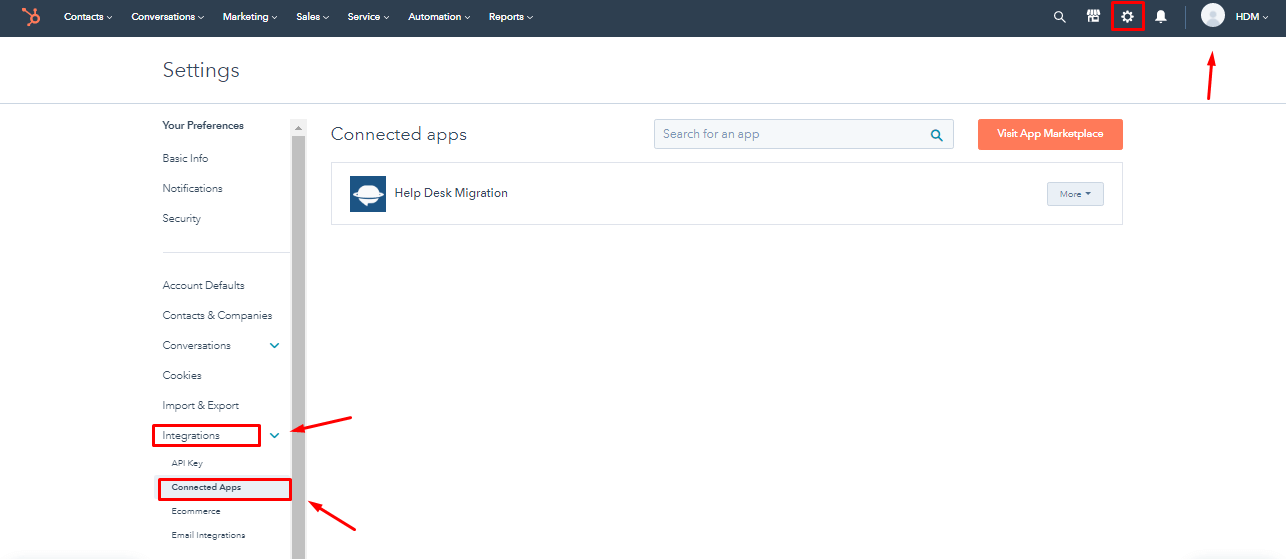
Pour garantir une migration de données fluide et organisée, il est essentiel de désactiver les intégrations avant et pendant le transfert. Voici comment désactiver les intégrations dans HubSpot:
Accédez à Paramètres → Intégrations → Applications connectées .
2. DÉSACTIVER L'ASSOCIATION AUTOMATIQUE DES CONTACTS ET DES ENTREPRISES
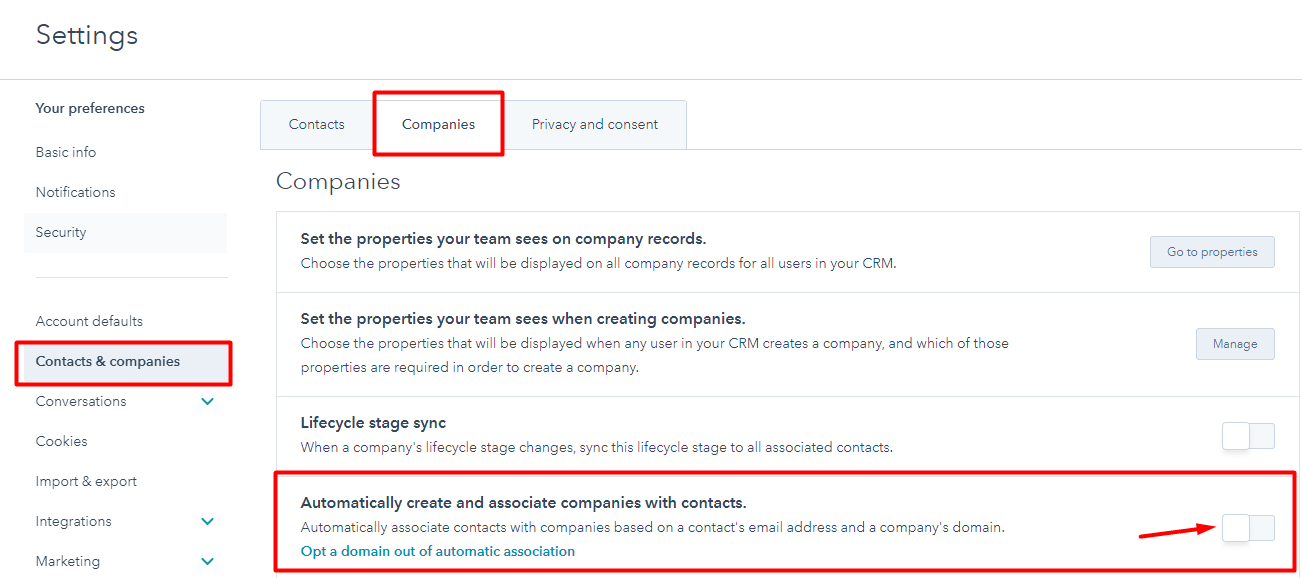
Pour empêcher l' association automatique des contacts et des entreprises et éviter les doublons lors de la migration de vos données, suivez ces étapes :
Accédez à Paramètres > Contacts et entreprises > Entreprises > Entreprises > Créer et associer automatiquement les entreprises aux contacts et désactivez l'option.
3. DÉSACTIVEZ LES AUTOMATISATIONS DE STATUT DES TICKETS AVANT LA MIGRATION VERS HUBSPOT SERVICE HUB
HubSpot Service Hub inclut plusieurs automatisations qui peuvent modifier le statut de tous les tickets en « En attente de contact » si cette option est activée. Si vous souhaitez conserver le statut initial des tickets lors de la migration de votre plateforme source vers HubSpot , désactivez les automatisations avant la migration des données.
Pour désactiver les déclencheurs « Un e-mail est envoyé à un client » et « Un client répond à un e-mail », consultez le guide détaillé .
4. TROUVER LES IDENTIFIANTS D'ACCÈS
Pour la démo gratuite, vous aurez besoin d'identifiants d'accès à la fois pour la plateforme source et pour HubSpot Service Hub . L'authentification OAuth est requise pour connecter HubSpot Service Hub à notre outil de migration de données.
5. LANCEZ UNE DÉMO
Avant de procéder à la migration complète des données, nous vous recommandons d'effectuer une étape essentielle : le . Cet essai vous permet de transférer 20 tickets sélectionnés aléatoirement de votre ancien système d'assistance vers HubSpot Service Hub . Voici comment démarrer :
- Connectez-vous à votre compte Migration Wizard ou créez-en un si nécessaire.
- Connectez votre solution source et votre solution cible : établissez des connexions entre votre plateforme source et HubSpot Service Hub.
- Choisissez les données que vous souhaitez importer.
- Mise en relation des agents : Associez vos agents de manière appropriée.
- Carte des billets et des articles : Définir les itinéraires des billets et des articles.
- Options automatisées : Choisissez les options automatisées .
- Démarrez votre migration de démonstration gratuite pour prévisualiser le processus.
Vous pouvez répéter cette migration de démonstration gratuite autant de fois que nécessaire pour assurer une transition en douceur vers HubSpot Service Hub.
Help desk migration peut se faire facilement
Découvrez nos services help desk migration et effectuez un test d'importation. Vous souhaitez une démonstration personnalisée ?
Planifiez une démonstration personnalisée
APRÈS LA MIGRATION DE DÉMONSTRATION
1. VÉRIFIEZ LES RÉSULTATS DANS HUBSPOT SERVICE HUB
Une fois votre migration de démonstration gratuite terminée, consultez les résultats dans HubSpot Service Hub, où vous trouverez un tableau comportant quatre colonnes distinctes ou catégories d'enregistrements :
- tous les enregistrements disponibles
- enregistrements migrés
- enregistrements échoués
- enregistrements sautés
Pour évaluer en profondeur les résultats de la migration, suivez les étapes suivantes :
- Télécharger les rapports : Obtenez les rapports relatifs aux enregistrements migrés, ayant échoué et ignorés afin d’évaluer en détail les résultats.
- Vérification des données migrées : Portez une attention particulière aux aspects suivants des données migrées.
- Tous les tickets, y compris leur type, leur statut, leur priorité, leur source et leurs champs personnalisés
- Affectations d'agents
- Étiquettes (si personnalisées lors de la démo)
- Vérifiez si des automatisations ont été déclenchées et consultez les notifications par e-mail envoyées
- Vérifiez l'intégrité des pièces jointes importées en les téléchargeant depuis votre plateforme de destination afin de garantir une migration correcte
Pour plus d'informations, consultez le guide complet fourni par HubSpot Service Hub qui répond à vos questions et préoccupations spécifiques concernant le processus de migration.
2. DEMANDER UNE DÉMONSTRATION PERSONNALISÉE
Si vous avez des tickets présentant des caractéristiques particulières, comme de nombreuses réponses, pièces jointes ou notes, et que vous souhaitez observer leur migration vers HubSpot Service Hub , vous pouvez demander une démonstration personnalisée. Nous vous aiderons en transférant les identifiants de tickets de votre choix. Contactez notre équipe au préalable pour discuter et planifier les détails de cette démonstration.
PENDANT LA MIGRATION COMPLÈTE DES DONNÉES
1. CHOISIR LE TYPE DE FLUX DE MIGRATION
Si vous devez utiliser l'un de vos services d'assistance, examinez vos options :
- Utilisation du service d'assistance source pendant la migration complète des données : Vous pouvez choisir de continuer à utiliser votre service d'assistance source pendant la migration complète des données. Cependant, veuillez noter que notre outil de migration de données ne transférera pas les données mises à jour ou créées pendant le transfert. Pour importer ces enregistrements, vous devrez effectuer une migration delta .
- Collaboration avec le service d'assistance cible : Vous pouvez également choisir de collaborer exclusivement avec le service d'assistance de votre cible pendant le processus de migration.
Pendant la migration complète des données , qui s'effectue dans le cloud, vous pouvez vérifier périodiquement sa progression ou attendre que notre équipe vous contacte.
2. NE FAITES AUCUN CHANGEMENT DE DERNIÈRE MINUTE
Évitez toute modification de dernière minute de vos données juste avant la migration complète, car cela pourrait compromettre le processus. Si vous constatez la présence d'enregistrements dupliqués ou inutiles dans votre solution source, abstenez-vous de toute modification. Procédez plutôt à un audit approfondi de vos données dans HubSpot Service Hub une fois la migration terminée afin de garantir leur exactitude et leur cohérence. Toute modification effectuée juste avant la migration peut engendrer des complications et nuire au bon déroulement du processus.
3. DÉMARRER LA MIGRATION COMPLÈTE DES DONNÉES
Votre migration complète de données ne commence que lorsque :
- Confirmation de paiement : Veuillez vous assurer que votre paiement a bien été confirmé. Il est conseillé de payer à l’avance, surtout si vous avez une date précise en tête. Vous pouvez également programmer la migration pour qu’elle s’exécute automatiquement à la date et à l’heure de votre choix.
- Consultez les notes de migration : avant de lancer la migration complète HubSpot , vérifiez attentivement les « Notes de migration » dans la barre latérale gauche. Cette étape vous permettra de rester informé et de vous préparer au mieux pour une migration de données réussie.
APRÈS LA MIGRATION COMPLÈTE DES DONNÉES
1. INSPECTION DÉTAILLÉE
Immédiatement après la migration complète des données, vérifiez attentivement les données migrées afin de vous assurer que tout a été transféré correctement. Vous disposez de cinq jours pour examiner les résultats avant l'archivage de votre migration.
S'il semble manquer quelque chose :
- Vérifiez si les filtres de recherche sont correctement configurés pour tous les tickets et pour toutes les périodes spécifiques
- Si le problème persiste, n'hésitez pas à contacter notre équipe d'assistance.
2. CONFIGURER LE HUBSPOT SERVICE HUB
- Maintenant que vos données sont migrées, vous pouvez pleinement utiliser HubSpot Service Hub pour la création, la résolution et la gestion des tickets, ainsi que pour la gestion de votre activité.
- Avant de commencer, assurez-vous que toutes les notifications sont activées et configurez les paramètres nécessaires que vous aviez désactivés lors du processus de migration.
En suivant ces étapes, vous serez bien préparé pour tirer le meilleur parti de HubSpot Service Hub et de ses fonctionnalités.