Liste de contrôle de migration des données Help Scout
La migration de données est un processus complexe qui demande souvent des efforts. Pour simplifier votre migration vers Help Scout et optimiser considérablement le processus, nous avons créé une checklist complète pour la migration de données.
Remarque : L’assistant de migration ne peut pas importer automatiquement les types d’enregistrements suivants dans Help Scout :
- Images intégrées
- Utilisateurs en copie (les adresses e-mail des utilisateurs en copie seront transférées vers un champ personnalisé)
- champs personnalisés Contact et organisation
Si vous souhaitez toujours migrer ces données, contactez notre équipe d'assistance pour obtenir une solution personnalisée.
De plus, lors de l'importation de votre base de connaissances dans Help Scout, veuillez noter que les dates seront mises à jour pour refléter la date de la migration des données, et non les dates d'origine.
AVANT DE CONFIGURER LA MIGRATION
Suivez ces étapes pour optimiser l'efficacité sans compromettre l'intégrité des données :
Les processus de migration de démonstration et de migration complète des données traitent les enregistrements de la même manière. Si des données n'ont pas pu être transférées lors de la migration de démonstration, elles ne seront pas incluses dans la migration complète.
Après la migration de démonstration, téléchargez les rapports des enregistrements migrés avec succès, de ceux ayant échoué et de ceux ignorés. Vérifiez ensuite minutieusement que toutes les données ont été transférées correctement. En cas de problème, n'hésitez pas à contacter nos experts en migration.
1. ÉTABLIR UN CALENDRIER CLAIR
La réussite de votre migration de données dépend de la quantité et de la qualité de vos données. Il est donc essentiel de prévoir suffisamment de temps pour une préparation minutieuse. Choisissez une journée avec un minimum de tâches liées au support technique afin de garantir une transition en douceur.
2. COMMUNIQUEZ AVEC VOTRE ÉQUIPE
Informez les membres de votre équipe de la migration de données à venir vers Help Scout. Cela leur permettra de se familiariser avec le nouveau système de support technique. Attribuez des responsabilités spécifiques et envoyez un rappel la veille de la migration.
3. PRÉPAREZ VOTRE NOUVEAU SERVICE D'ASSISTANCE À LA MIGRATION
Suivez ce guide pour préparer Help Scout à une migration de données sans faille :
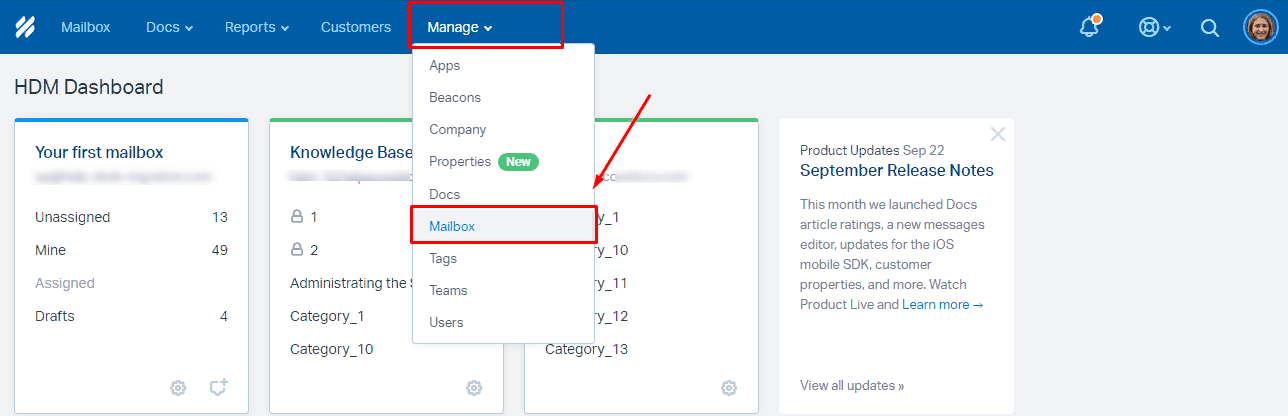
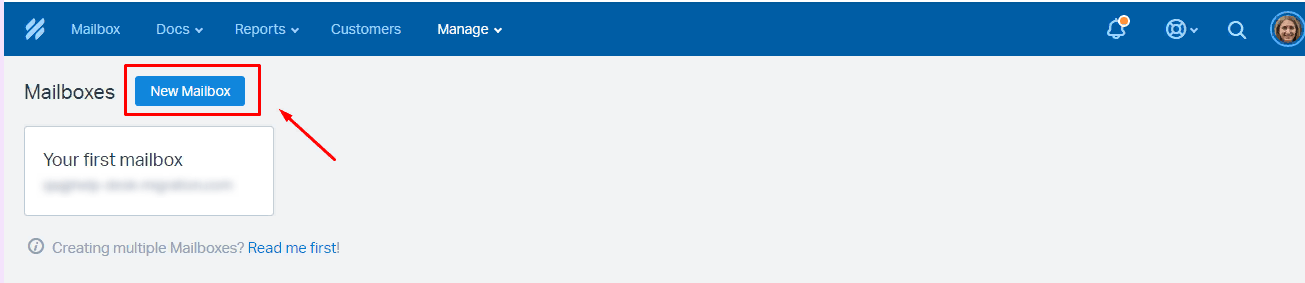
1. Créez des boîtes aux lettres . Pour travailler efficacement dans Help Scout , vous devrez créer manuellement des boîtes aux lettres.
Allez dans Gérer → et sélectionnez Boîte aux lettres dans le menu déroulant. Cliquez sur Nouvelle boîte aux lettres .
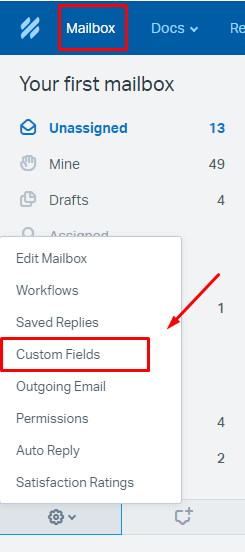
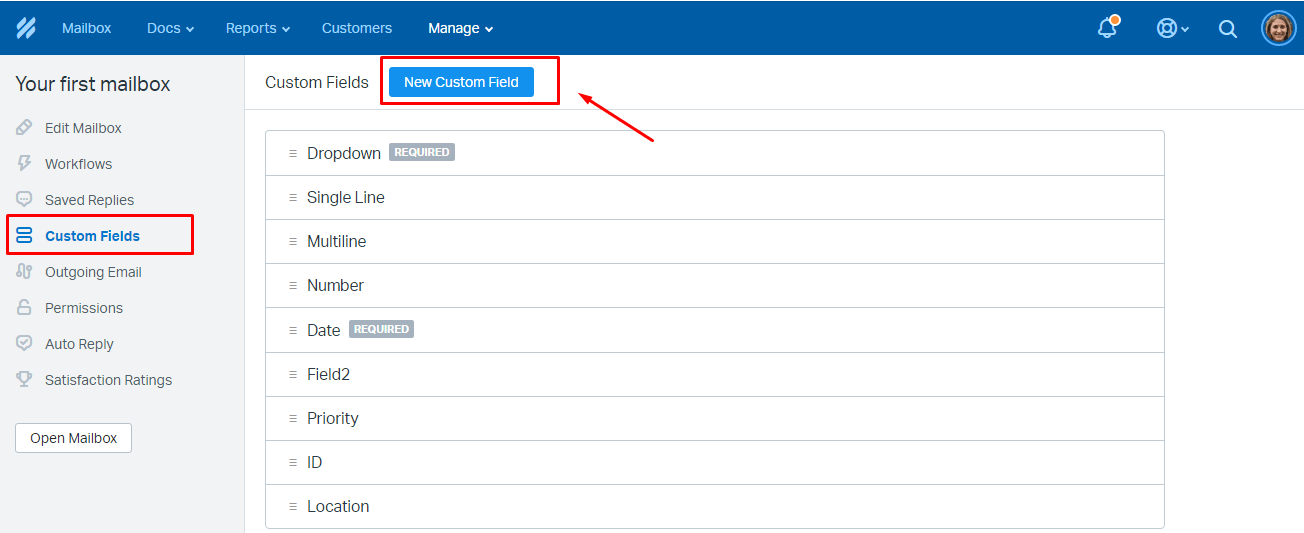
2. Créez des champs personnalisés . Les champs personnalisés sont essentiels pour préserver la structure de vos données et permettre un accès rapide après la migration.
Cliquez sur Boîte aux lettres, puis sur Paramètres . Choisissez Champs personnalisés dans le menu déroulant. Cliquez sur Nouveau champ personnalisé .
3. Ajouter des agents. Créez des agents sur Help Scout avec les mêmes adresses e-mail que celles de votre service d'assistance actuel avant la migration. Configurez au moins un profil d'agent pour activer la correspondance des agents et l'option « Ajouter les mêmes agents sur Help Scout ».
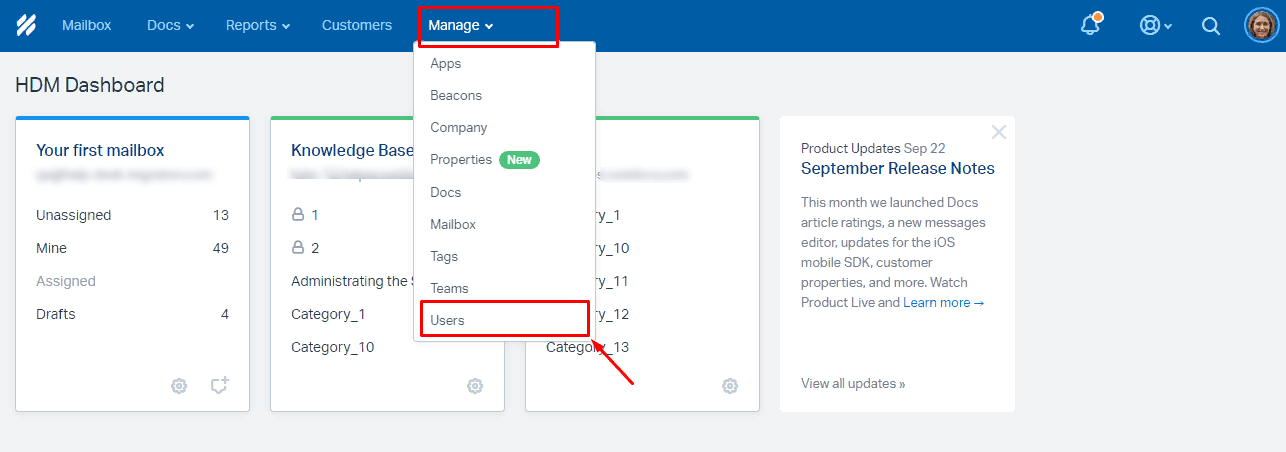
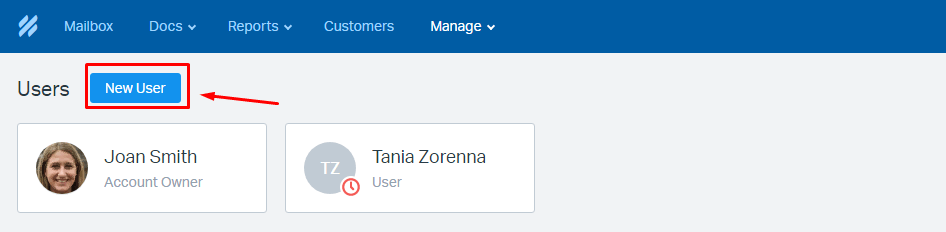
Accédez à Gérer et sélectionnez Utilisateurs . Cliquez sur Nouvel utilisateur .
4. TENIR COMPTE DES LIMITES ET DES PARTICULARITÉS
Avant de procéder à la migration complète des données vers Help Scout, veuillez prendre note des points suivants :
- Lors du transfert de vos données vers Help Scout, veuillez sélectionner une seule boîte aux lettres pour la migration. Si vous souhaitez importer des enregistrements dans plusieurs boîtes aux lettres, vous devrez configurer une migration distincte pour chaque boîte aux lettres dans votre compte Help Scout . Si vous transférez des données de Help Scout vers un autre service d'assistance, nous pouvons faciliter la migration de plusieurs boîtes aux lettres grâce à une migration de données personnalisée. En revanche, pour une migration standard, vous devrez lancer une migration distincte pour chaque boîte aux lettres.
- Si vous prévoyez de migrer des articles de la base de connaissances , assurez-vous d'activer ou de créer des documents au préalable.
- Veuillez noter que les tickets ne doivent pas contenir plus de 100 commentaires sur la plateforme. Si vous avez plus de 100 commentaires, l'assistant de migration créera un ticket supplémentaire pour les accueillir.
- Il est essentiel de ne pas désactiver les utilisateurs finaux car nous ne pouvons pas migrer leurs dossiers.
- Avant de lancer la migration, assurez-vous de disposer des droits d'administrateur à la fois pour votre plateforme source et Help Scout.
5. PERSONNALISATIONS POPULAIRES
N'hésitez pas à contacter notre équipe si vous avez des exigences spécifiques concernant votre Help Scout , notamment si les options automatisées disponibles ne répondent pas à vos besoins.
- Migrez les champs personnalisés de contact vers « Notes de contact » afin de préserver les données requises.
- Migrer les images intégrées en tant que pièces jointes.
- Mettre en œuvre un filtrage des données basé sur différents critères, tels que la date de création, les étiquettes, les champs personnalisés, les organisations et les personnes assignées.
Help desk migration peut se faire facilement
Découvrez nos services help desk migration et effectuez un test d'importation. Vous souhaitez une démonstration personnalisée ?
Planifiez une démonstration personnalisée
VOUS ÊTES PRESQUE PRÊT
1. DÉSACTIVER LES NOTIFICATIONS
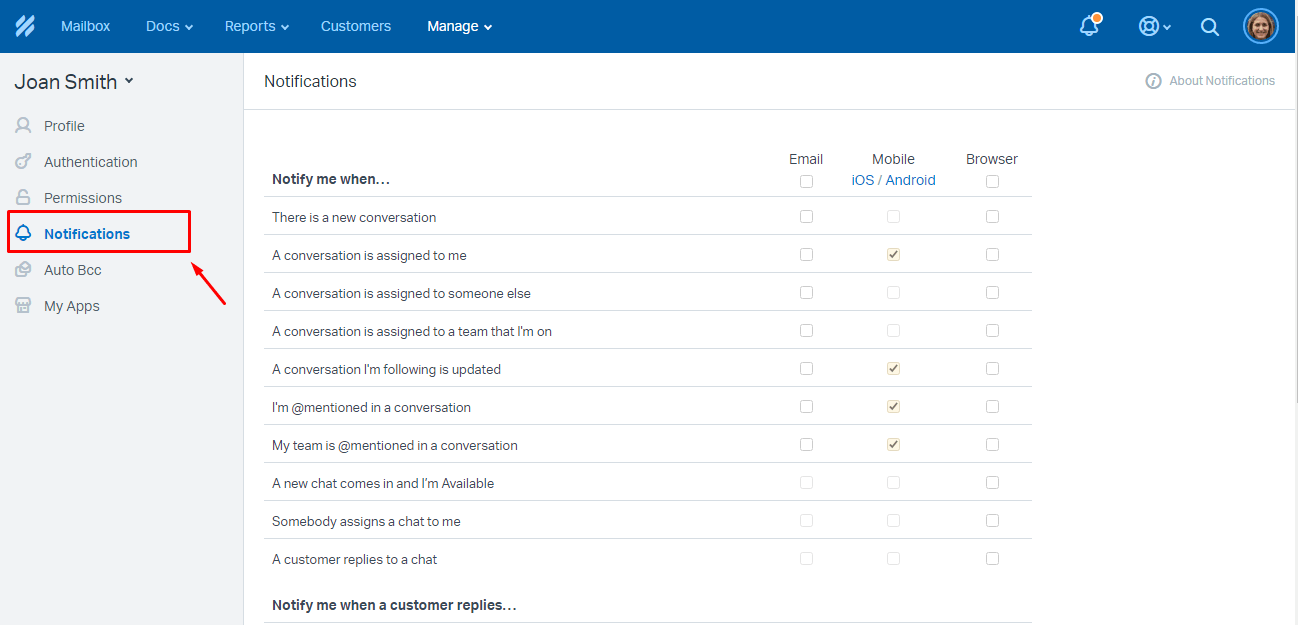
Avant de procéder à la migration, assurez-vous de désactiver les notifications afin d'éviter toute interruption indésirable. Voici comment faire :
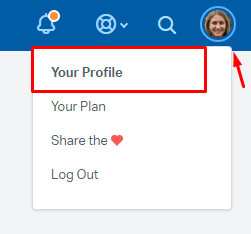
Cliquez sur l' Profil . Accédez à Votre profil , puis à Notifications . Désactivez les notifications souhaitées.
2. TROUVER LES IDENTIFIANTS D'ACCÈS
Lors de l'exécution d'une migration de démonstration, vous aurez besoin d'identifiants d'accès pour la plateforme source et Help Scout.
Pour connecter Help Scout à notre outil, suivez ces étapes :
- Pour l'API Docs : Mon profil -> Authentification -> Clés API.
- Pour l'authentification OAuth : connectez-vous avec votre compte Help Scout
3. DÉMARRER LA MIGRATION DE DÉMO
Configurez une migration de démonstration pour prévisualiser le résultat d'une migration complète de données. L' transfère 20 tickets et 20 articles choisis au hasard de votre plateforme actuelle vers Help Scout . Vous pouvez modifier les paramètres de migration et relancer la démonstration.
Suivez les étapes ci-dessous :
- Connectez-vous à votre compte.
- Connectez vos solutions source et cible.
- Choisissez les données que vous souhaitez importer.
- Mettre en relation les agents et les groupes.
- Cartes, billets et articles.
- Configurer les options automatisées .
- Démarrez votre migration de démonstration gratuite.
APRÈS LA MIGRATION DE DÉMONSTRATION
1. VÉRIFIEZ LES RÉSULTATS DE LA DÉMO
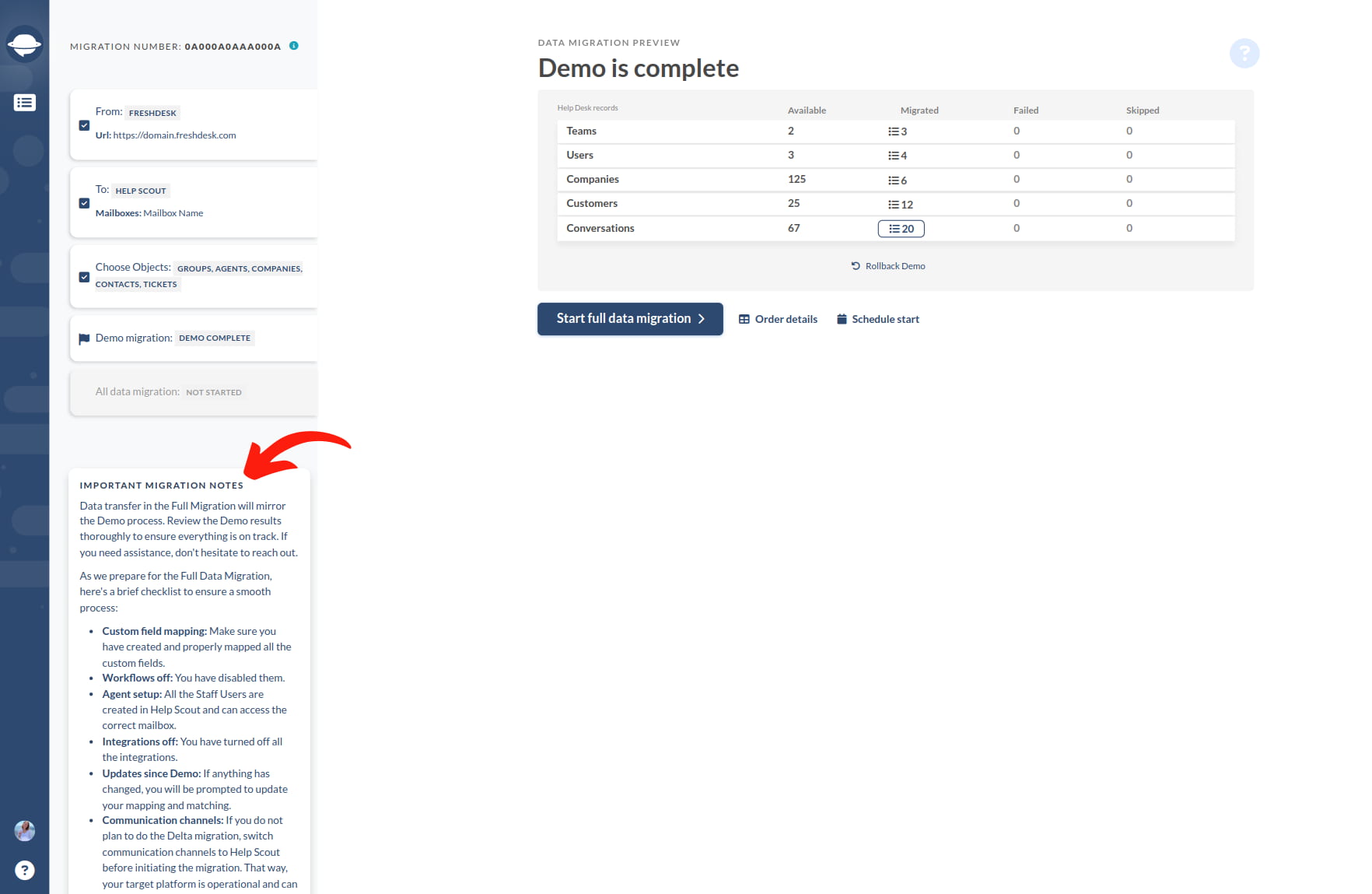
Examinez les résultats dans un tableau à quatre colonnes :
- tous les enregistrements disponibles
- enregistrements migrés
- enregistrements échoués
- enregistrements sautés
Téléchargez les rapports des enregistrements migrés, ayant échoué et ignorés afin de vérifier les résultats. Lors de la vérification des enregistrements migrés, assurez-vous que :
- Les commentaires ont été migrés avec succès et les auteurs ont été correctement conservés
- Tous les billets sont attribués aux agents appropriés
- Les champs personnalisés sont transférés
- Les clients et les entreprises sont migrés avec précision
- Les pièces jointes et les étiquettes sont conservées
Pour un guide plus complet sur la vérification Help Scout , consultez notre guide détaillé .
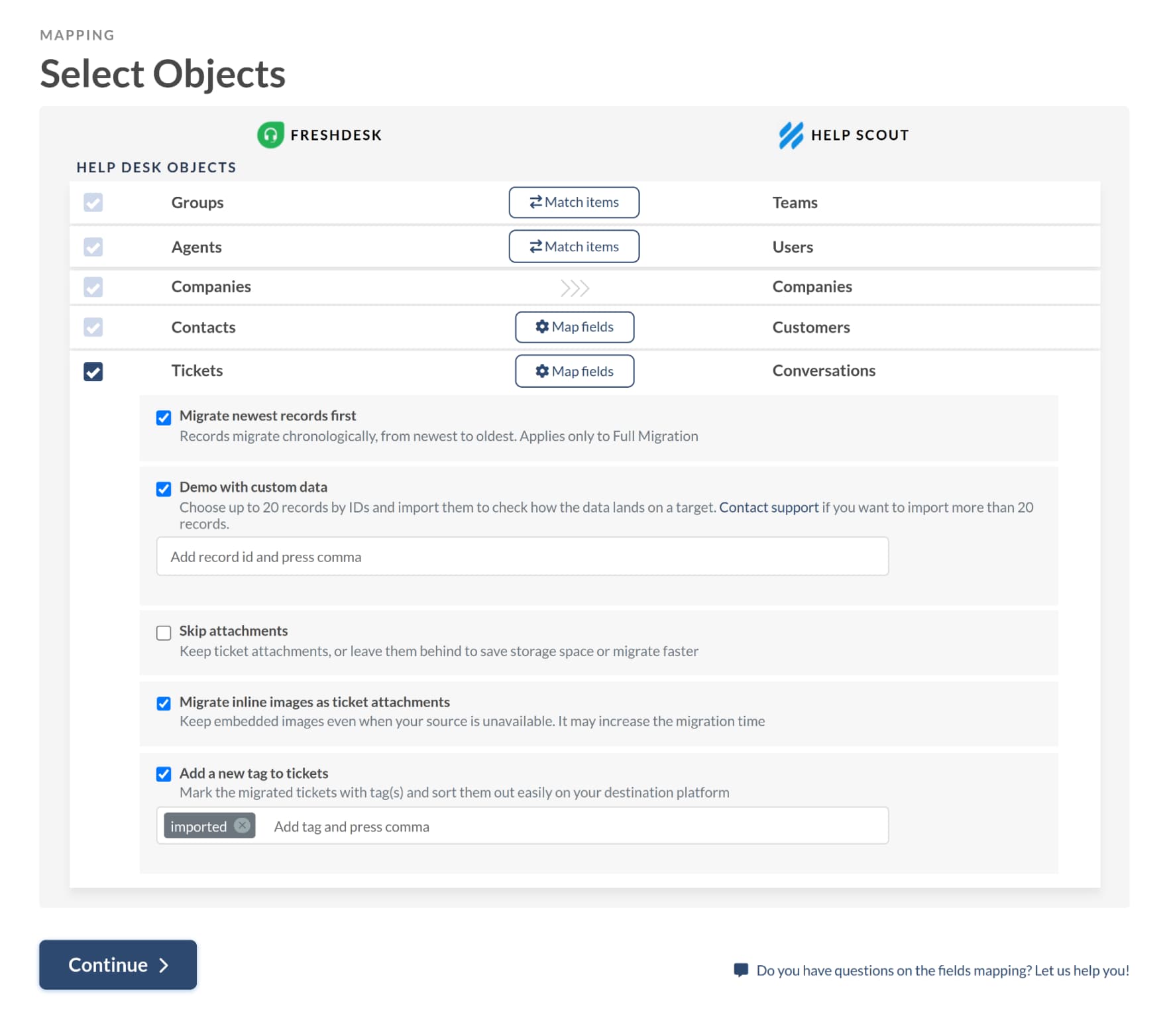
2. EXÉCUTER UNE DÉMO AVEC DES DONNÉES PERSONNALISÉES
Vous pouvez également tester notre assistant de migration avec une migration de démonstration personnalisée. Sélectionnez 20 tickets par leur identifiant, par exemple ceux qui comportent le plus de réponses, de pièces jointes ou de notes, et lancez votre démonstration avec des données personnalisées.
PENDANT LE PROCESSUS DE MIGRATION
1. SÉLECTIONNER LES OPTIONS DE MIGRATION
Lors de la migration complète des données, choisissez entre votre centre d'assistance source et votre centre d'assistance cible. Veuillez noter que les enregistrements créés ou mis à jour pendant le processus ne seront pas migrés si vous utilisez un centre d'assistance source. Dans ce cas, envisagez une migration différentielle pour les importer ultérieurement.
Au fur et à mesure que la migration complète des données s'effectue dans le cloud, vous pouvez suivre sa progression sur une page dédiée à la migration des données.
2. DÉMARRER LA MIGRATION COMPLÈTE DES DONNÉES
Vous pouvez démarrer votre migration complète de données lorsque deux conditions sont remplies :
- Le paiement a été confirmé . Veuillez donc effectuer le paiement à l'avance.
- Consultez les notes de migration . Vous avez pris connaissance des notes de migration dans la barre latérale gauche.
3. RÈGLE COMPLÈTE DE LA MIGRATION
Ne modifiez pas les paramètres et ne supprimez aucune donnée. Lors d'une migration complète, évitez de modifier les paramètres ou de supprimer des données sur la plateforme de destination afin de prévenir tout problème de migration ou tout oubli d'enregistrements.
Si vous rencontrez des problèmes avec votre système d'assistance actuel, veuillez patienter jusqu'à la fin de l'importation des données. Vous pourrez ensuite tenter de résoudre les problèmes vous-même ou contacter notre équipe d'assistance.
UNE FOIS L'IMPORTATION TERMINÉE
1. VÉRIFIEZ TOUT ATTENTIVEMENT
Veuillez vérifier les résultats de la migration complète des données dans un délai de cinq à dix jours (selon votre forfait d'assistance), car vos données seront archivées ensuite. N'hésitez pas à solliciter l'aide de vos agents pour accélérer le processus. En cas d'anomalies ou d'enregistrements manquants, veuillez contacter notre équipe .
2. METTEZ À JOUR VOTRE PLATEFORME
Réactivez les notifications et les autres paramètres que vous aviez désactivés, et mettez à jour les liens internes des articles de la base de connaissances. Enfin, redirigez vos courriels vers Help Scout.