Liste de contrôle pour la migration des données Groove
La migration des données est un processus crucial qui exige une planification et des efforts considérables. Afin de simplifier cette tâche, nous avons créé une checklist de migration exclusive, étape par étape, conçue spécifiquement pour les utilisateurs Groove .
Notez que l'assistant de migration ne transfère pas les types d'enregistrements suivants vers Groove:
- Organisations
- Pièces jointes de la base de connaissances (KB)
- Champs personnalisés
- CC dans les billets
Demandez une migration de données personnalisée si vous envisagez de déplacer les entités listées vers Groove .
AVANT DE CONFIGURER LA MIGRATION
Remarque : Les tickets et les enregistrements associés sont transférés de la même manière lors de la migration de démonstration et de la migration complète des données. Si des données n'ont pas pu être transférées lors de la démonstration gratuite, elles ne seront pas incluses dans la migration complète.
Une fois la migration de démonstration terminée, il est essentiel de télécharger les rapports relatifs aux enregistrements migrés, ignorés et ayant échoué. Vérifiez ensuite que chaque type d'enregistrement a été transféré correctement. Pour toute question ou préoccupation, n'hésitez pas à contacter nos experts en migration.
1. CHOISISSEZ UNE DATE DE MIGRATION
Votre équipe a besoin de suffisamment de temps pour se préparer à la migration. Cela inclut la clôture des tickets en cours et la prise en main de la nouvelle plateforme.
2. PARLEZ-EN À VOTRE ÉQUIPE
Assurez-vous que vos agents sont bien informés de l'importation des données dans Groove. Répartissez les responsabilités entre eux afin qu'ils puissent examiner les résultats après la migration complète des données. Enfin, envoyez un rappel à tous vos employés concernant cette migration avant de lancer l'importation Groove .
3. PRÉPARER GROOVE POUR LE TRANSFERT
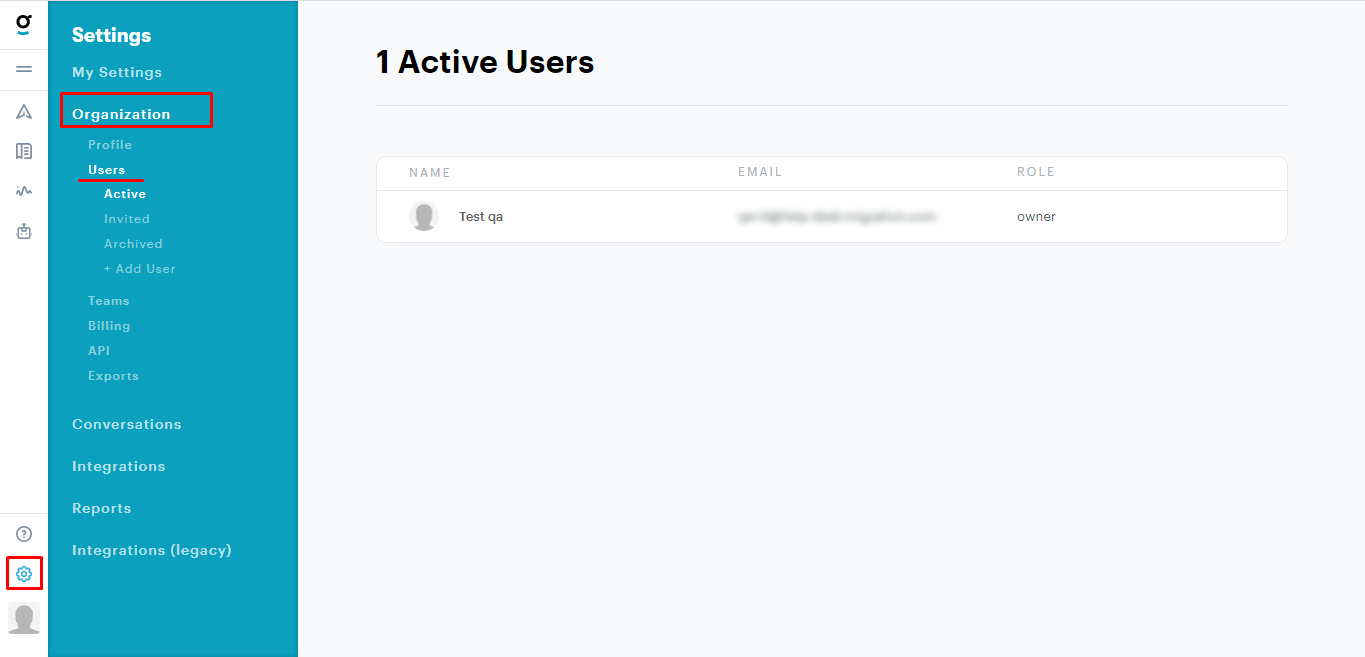
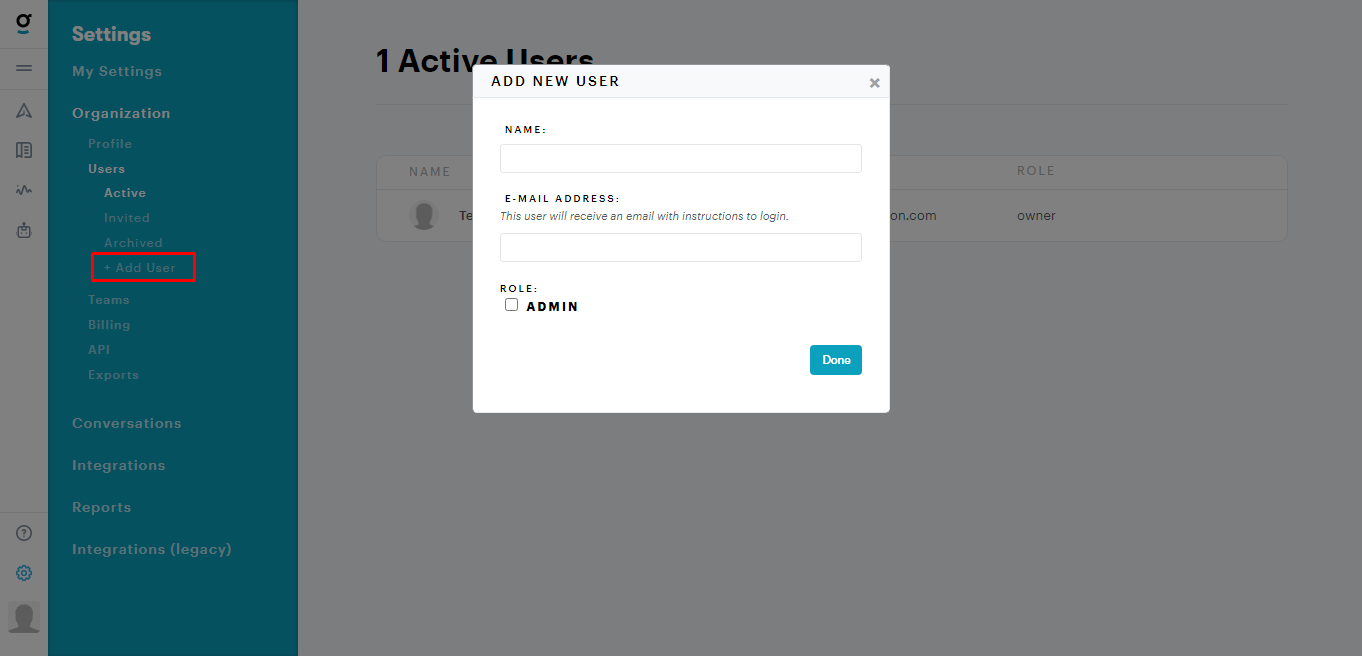
1. Ajout d'utilisateurs. Avant la migration, créez manuellement les agents dans Groove en suivant ces étapes :
Accédez aux Paramètres . Cliquez sur Société , puis sélectionnez Utilisateurs et cliquez sur + Ajouter un utilisateur .
Remarque : N’oubliez pas de fournir le nom et l’adresse courriel de l’utilisateur et d’attribuer son rôle. Assurez-vous que ces adresses courriel correspondent à celles du service d’assistance source.
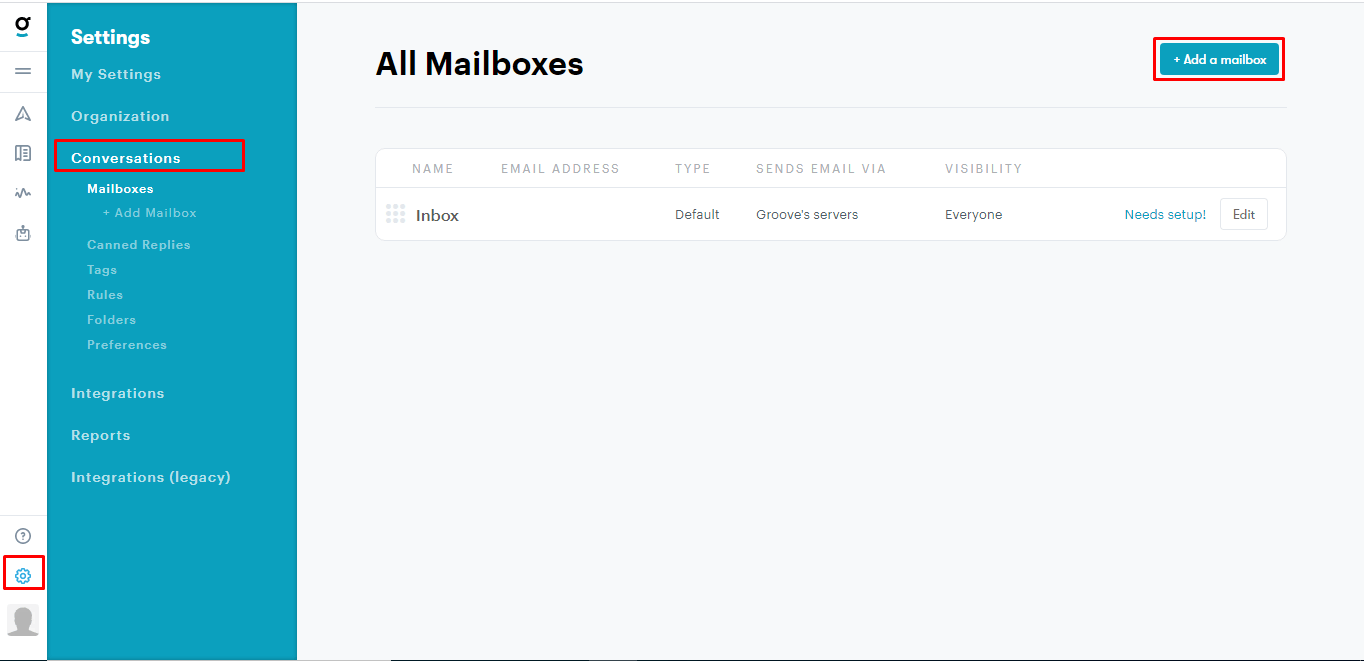
2. Configuration des boîtes aux lettres . Pour créer des boîtes aux lettres, suivez ces étapes :
Accédez aux Paramètres , choisissez Conversations , puis cliquez sur l' + Ajouter une boîte aux lettres .
4. CONSIDÉRER LES PARTICULARITÉS ET LES LIMITES DE LA GROOVE
Avant de passer à Groove, examinez de plus près ses spécificités :
- Lorsque plus de deux agents ont laissé des commentaires sur un ticket, ces commentaires s'afficheront différemment. Les commentaires du demandeur apparaîtront tels qu'ils figuraient à l'origine. En revanche, les commentaires des autres contacts seront affichés comme provenant du responsable du ticket.
- Si l'agent n'est pas enregistré sur Groove, toutes les réponses seront affichées sous le nom du responsable. Si ni le demandeur ni le responsable du ticket ne sont enregistrés sur Groove, les réponses seront affichées sous le nom de l'agent par défaut.
- Notez que si vos articles de la base de connaissances contiennent des images au format base64, elles ne seront pas migrées vers Groove.
- Il est essentiel de créer des agents avant de lancer la migration de démonstration.
- La migration des données ne peut être effectuée que vers une seule boîte aux lettres. Vous devrez donc l'associer à une valeur constante et sélectionner la boîte aux lettres souhaitée dans la liste.
- Si vous tentez de vous connecter à un autre compte Groove , le jeton OAuth n'est pas réinitialisé automatiquement. Vous pouvez soit le supprimer de notre côté, soit démarrer une nouvelle démo.
5. SÉLECTIONNEZ LES OPTIONS DE PERSONNALISATION
Si vous avez des exigences particulières en matière de migration de données, contactez notre équipe d'assistance . Nous proposons les options de personnalisation suivantes :
- Filtrage des données basé sur divers critères (date de création, étiquettes, champs personnalisés, responsables, etc.)
- Ajustement du processus de migration par défaut, comme l'ajout du nom de l'utilisateur final ayant laissé le commentaire dans le corps de celui-ci ou la migration des champs personnalisés dans une note privée, entre autres possibilités
VOUS ÊTES PRESQUE PRÊT
1. DÉSACTIVER LES AUTOMATISATIONS
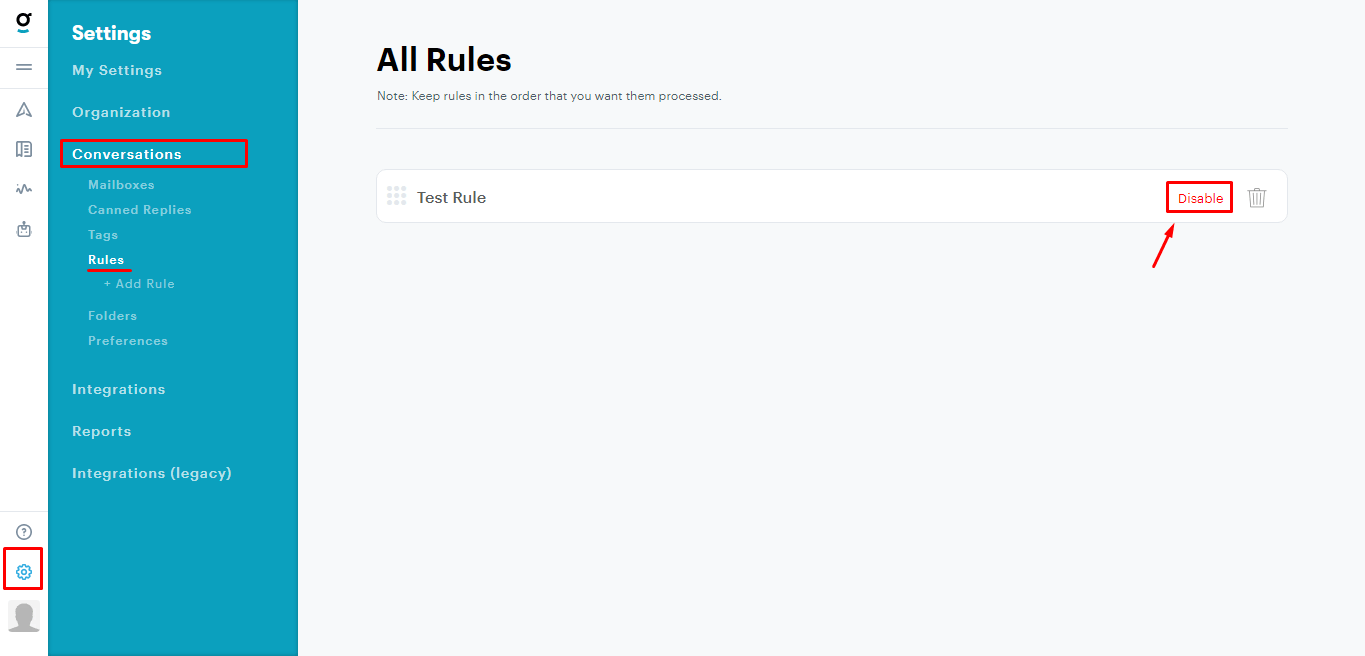
Pour désactiver les automatisations (le cas échéant).
Accédez à Paramètres > sous Conversations , sélectionnez Règles et cliquez sur le bouton Désactiver
2. TROUVER LES IDENTIFIANTS D'ACCÈS
Pour commencer une migration de démonstration, vous aurez besoin d'identifiants d'accès pour la plateforme source et Groove.
Pour connecter Groove à l'assistant de migration, veuillez fournir les informations suivantes :
- URL Groove de votre entreprise groove format https://domain.groovehq.com/ .
- Authentification OAuth : Connectez-vous à l’aide de votre Groove .
3. LANCER LA MIGRATION DE DÉMO
Avec la démo gratuite, notre transférera sans effort 20 tickets aléatoires de votre système de support actuel vers Groove . Vous pouvez répéter ce processus autant de fois que nécessaire, en ajustant les paramètres selon vos besoins. L'exécution de plusieurs migrations de démonstration avec les mêmes paramètres garantira des résultats identiques.
- Connectez-vous à votre compte Assistant de migration.
- Connectez vos plateformes source et cible.
- Sélectionnez les données que vous souhaitez importer.
- Mettez en relation les groupes et les agents.
- Cartes, billets et articles.
- Définir les options automatisées .
- Démarrez votre migration de démonstration gratuite.
APRÈS LA MIGRATION DE DÉMONSTRATION
Consultez le tableau affichant les enregistrements migrés, ayant échoué et ignorés, et téléchargez les rapports pour examiner en détail les résultats de la migration. Veuillez porter une attention particulière aux points suivants :
- Assurez-vous que tous les commentaires ont été correctement migrés et vérifiez si les auteurs des commentaires restent les mêmes.
- Veuillez confirmer que les billets ont été attribués aux agents concernés.
- Vérifier l'exactitude de la migration des clients et des entreprises.
- Vérifiez si les pièces jointes ont été transférées avec succès.
Si vous constatez des enregistrements manquants, n'hésitez pas à contacter notre service d'assistance. Pour des instructions plus complètes sur l'évaluation des résultats de la migration de démonstration, veuillez consulter le guide détaillé .
AVANT LA MIGRATION COMPLÈTE DES DONNÉES
1. CHOISISSEZ VOTRE MODE DE MIGRATION
Lors d'une migration complète des données, vous pouvez continuer à utiliser simultanément votre plateforme source et votre système cible.
Si vous continuez à utiliser le système source, les tickets et articles créés ou mis à jour pendant la migration complète ne seront pas importés. Dans ce cas, vous pouvez opter pour la migration delta afin de les importer ultérieurement. Veuillez noter que l' de migration delta est exclusivement disponible avec le forfait Signature .
Tout au long du processus de migration complète des données, vous pouvez suivre facilement la progression sur la page de migration intégrée à l'assistant. Vous pouvez également attendre que nos représentants du service d'assistance vous contactent.
2. DÉMARRER LA MIGRATION COMPLÈTE DES DONNÉES
L'assistant de migration traite chaque fiche client individuellement. La durée du processus d'importation peut varier, allant de 20 minutes à plusieurs jours selon le volume de données de votre service d'assistance.
Pour lancer la migration complète de vos données, veuillez consulter les informations importantes relatives à la migration, disponibles dans la barre latérale gauche. Veuillez également patienter jusqu'à la confirmation de votre paiement. Ce processus peut prendre un certain temps ; il est donc conseillé d'effectuer la transaction à l'avance ou de planifier la migration de vos données.
UNE FOIS L'IMPORTATION TERMINÉE
1. Tout revoir
Une fois la migration complète de vos données terminée, il est essentiel d'examiner attentivement les résultats pour vous assurer que vos données ont été correctement transférées. Veillez à effectuer cette vérification dans les cinq jours suivant la migration. Passé ce délai, l'assistant de migration archivera votre migration.
Si vous rencontrez des difficultés pour localiser certains enregistrements, vérifiez que vous avez bien configuré les filtres de recherche nécessaires pour tous les tickets et toutes les périodes. Si vous ne trouvez toujours pas les données recherchées, n'hésitez pas à contacter nos experts en migration .
2. Configurer une nouvelle plateforme
Pour tirer le meilleur parti de votre nouvelle plateforme, suivez ces étapes :
- Activer les notifications
- Activer les automatisations
- Redirigez les e-mails vers Groove
- Activer tous les canaux de communication
- Mettez à jour les liens dans la base de connaissances