Guide de migration Document360
Pour effectuer une migration de données, vous aurez besoin d'un jeton APISuivez ces étapes pour en générer un dans Document360 et ajoutez-le au Assistant de migration.
Comment obtenir le jeton API pour la migration ?
1. Ouvrir les paramètres
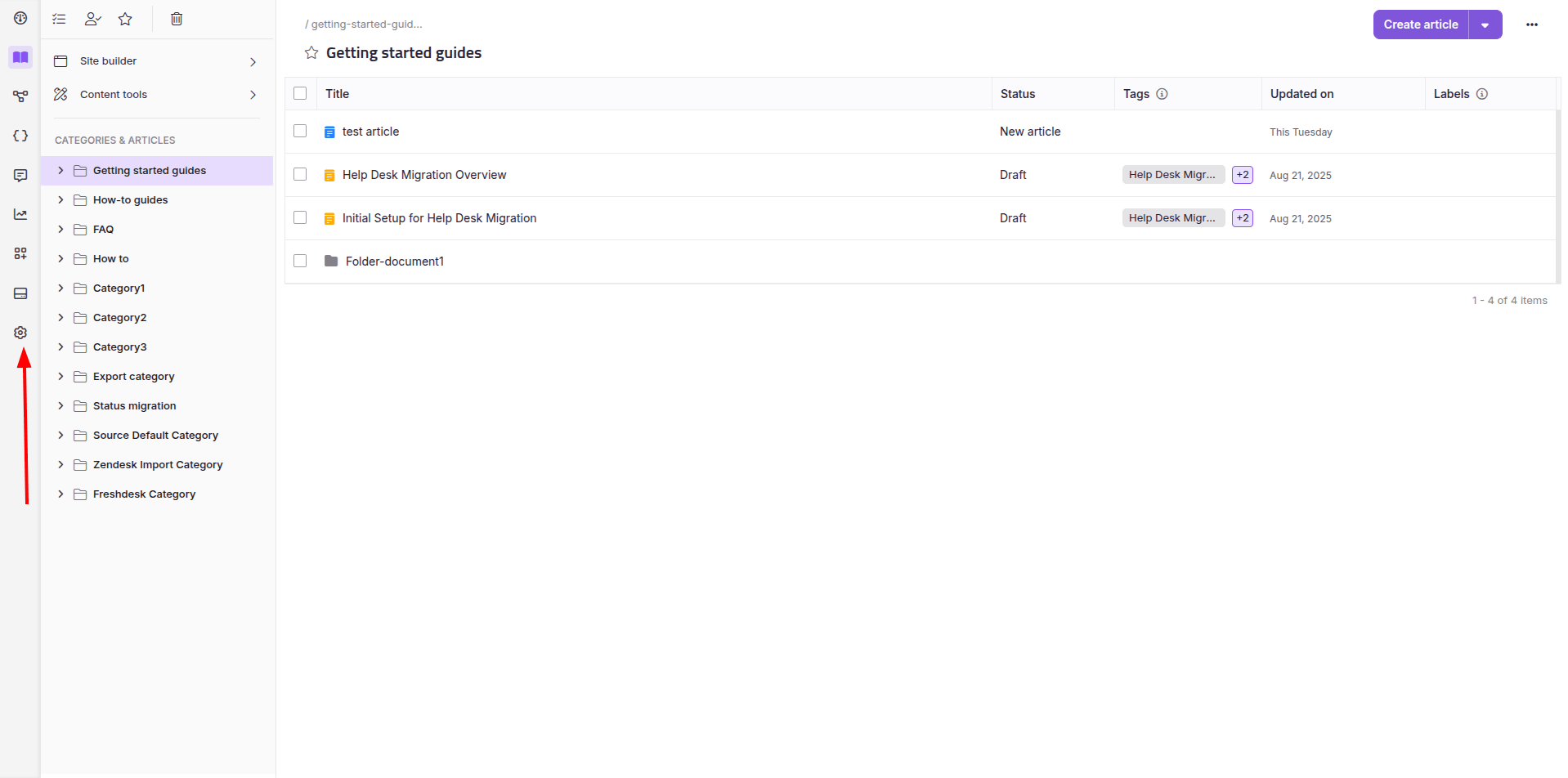
Connectez-vous à votre Document360 et cliquez sur Paramètres .
2. Comment gérer les jetons API ?
Dans le menu des paramètres, accédez à l' Jetons API .
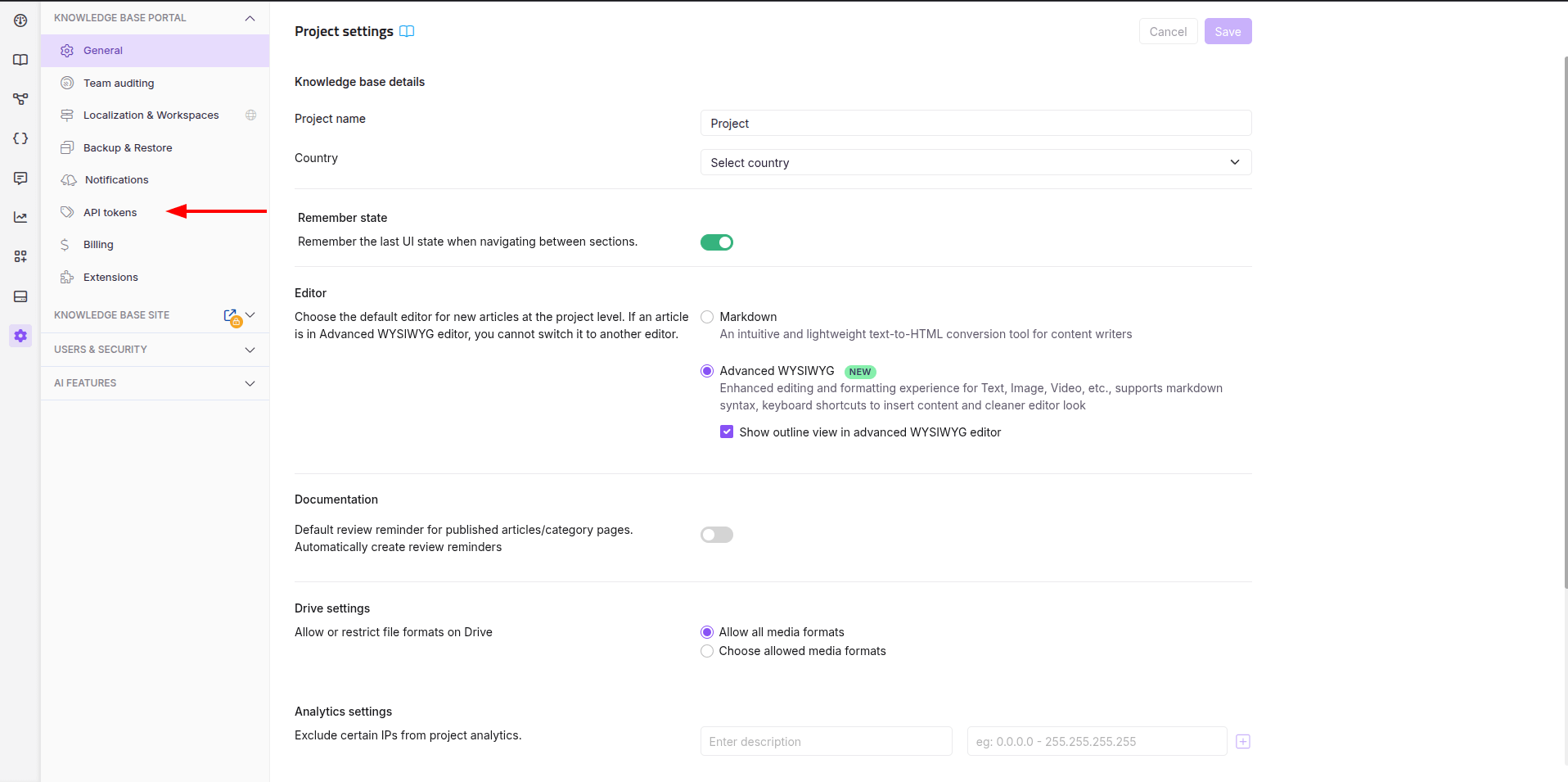
3. Comment créer un nouveau jeton d'API ?
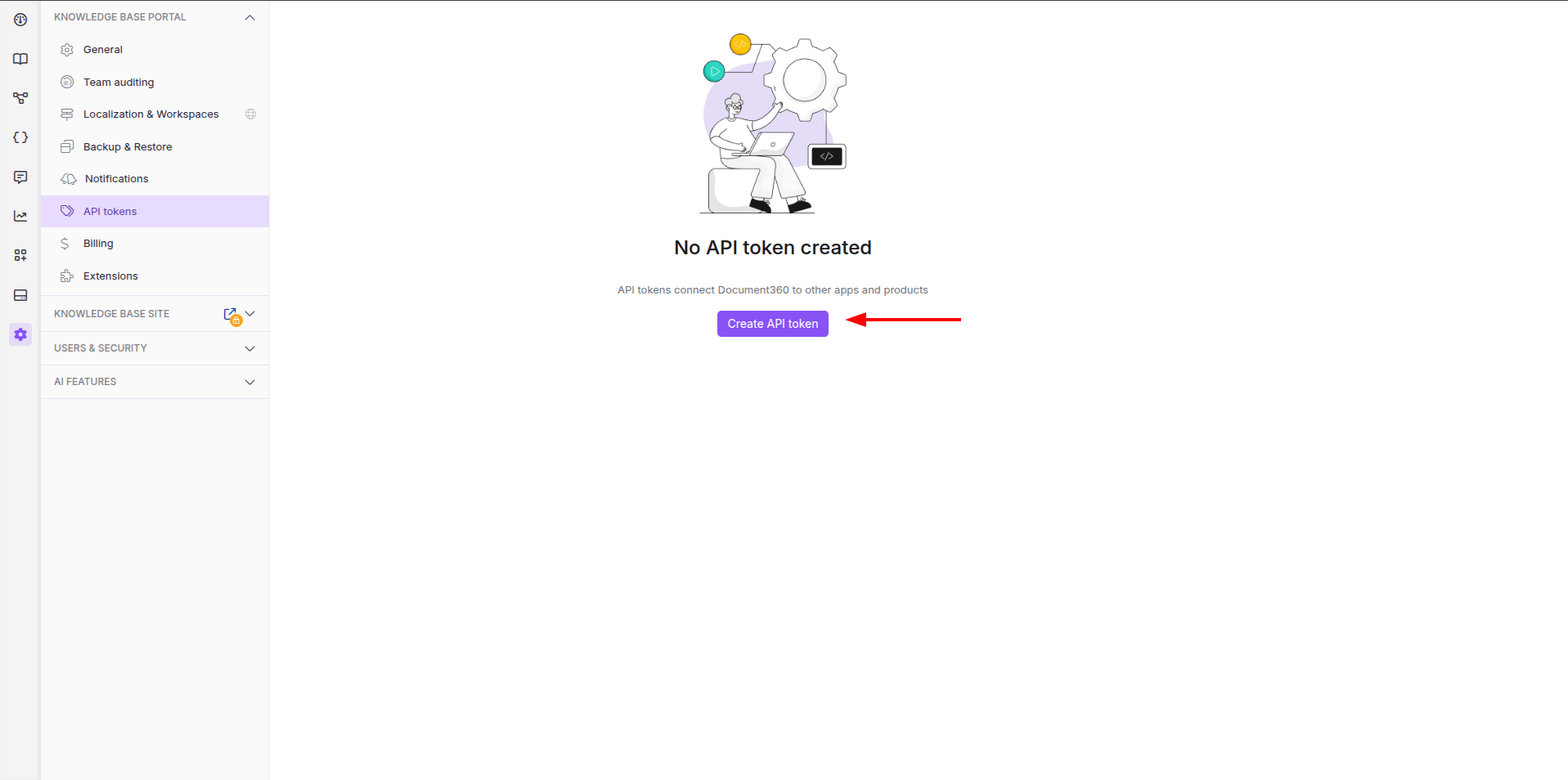
Cliquez sur Créer un jeton API .
4. Comment configurer le jeton ?
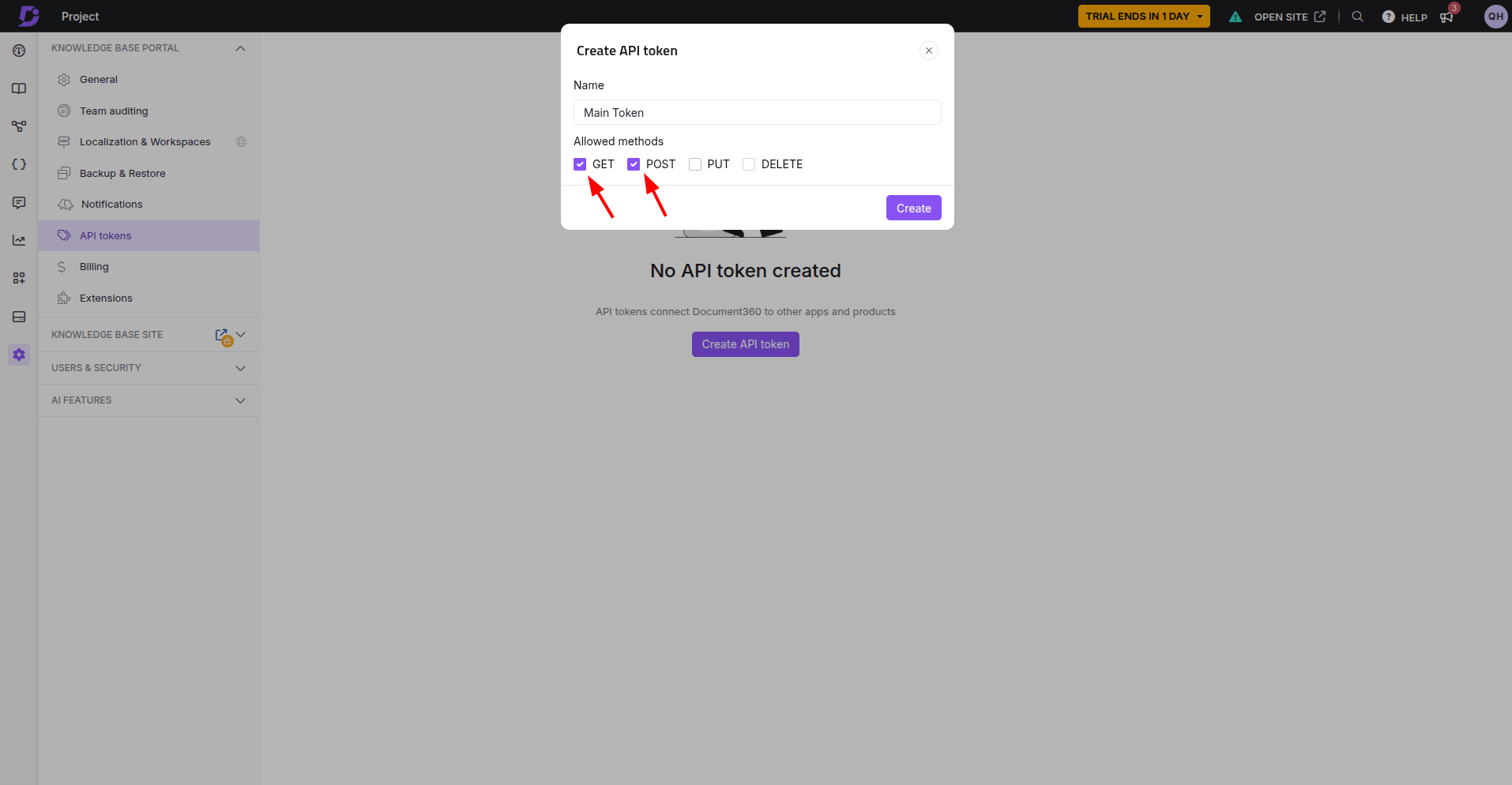
- Saisissez un nom pour le jeton (par exemple, « Jeton principal »).
- Activez les cases à cocher pour GET et POST afin d'autoriser la récupération et l'importation de données.
5. Comment enregistrer et copier le jeton ?
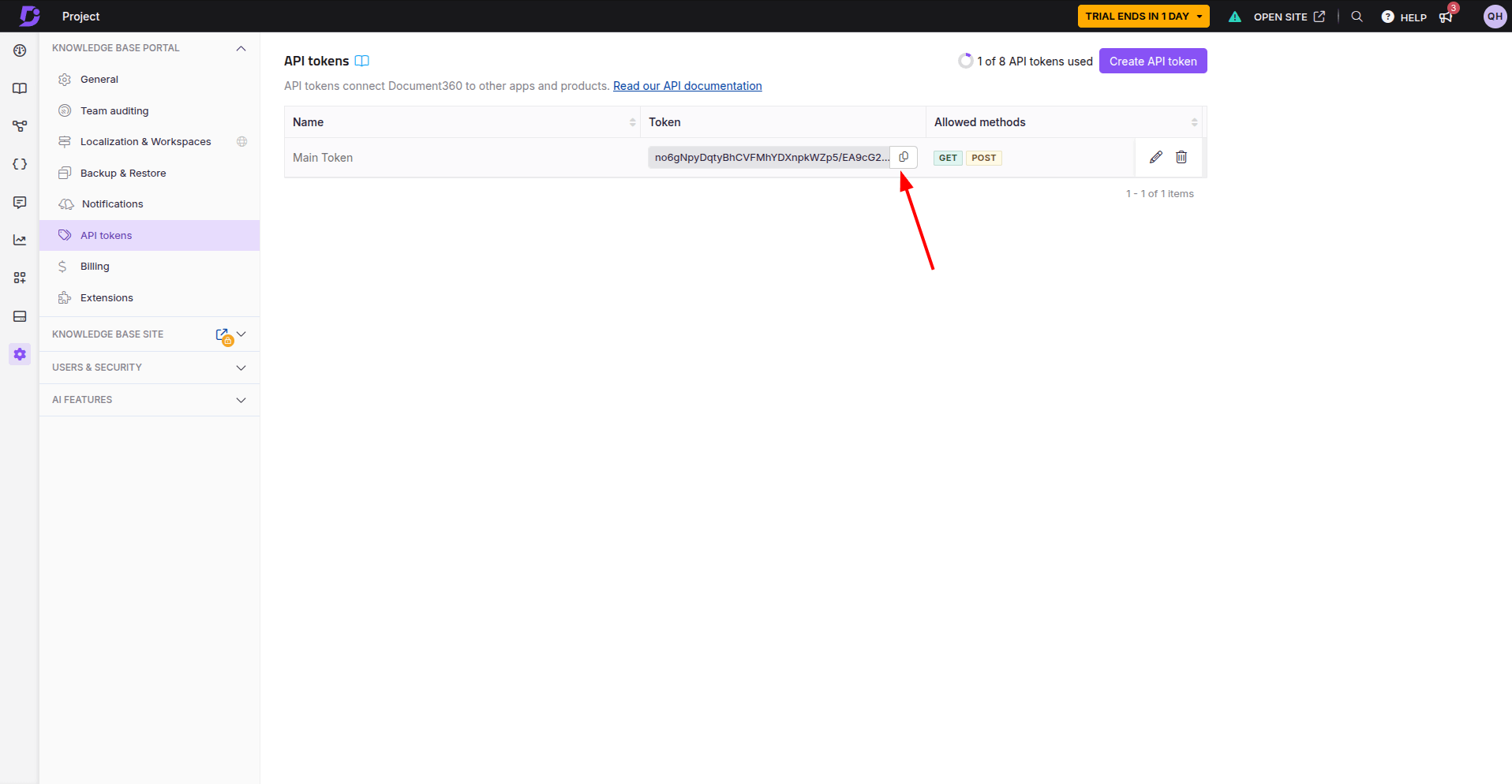
Une fois généré, copiez le jeton API .
6. Ajoutez le jeton à l'assistant de migration
Collez le jeton copié dans le « Jeton API » de l' assistant de migration pour autoriser la connexion entre Document360 et l'outil de migration.
Conseil : Conservez votre jeton API en lieu sûr. Ne le partagez jamais en dehors du processus de migration.