

Seit Help Scout im Jahr 2011 hat sich das Tool zu weit mehr als nur einem Ticket-Management-System entwickelt. Viele Unternehmen haben bereits auf das System umgestellt und ihre Kanäle konfiguriert. Andere wiederum fühlen sich in den Einstellungen verloren oder wissen nicht, wo sie anfangen sollen. Deshalb möchten wir Ihnen helfen und alle grundlegenden und fortgeschrittenen Funktionen von Help Scout .
Um das volle Potenzial dieses Tools auszuschöpfen, müssen Sie es verstehen und effizient einsetzen können. Genau darum geht es heute. Es handelt sich nicht um eine typische Funktionsübersicht; vielmehr möchten wir Ihnen den praktischen Nutzen und dessen Umsetzungsmöglichkeiten aufzeigen. Genug der Vorrede, legen wir gleich los!.
So nutzen Sie Help Scout – Funktionen, die Sie sich ansehen sollten
Bevor wir auf Help Scout Integrationen eingehen, möchten wir die Funktionalität erläutern. Wir werden uns auf einen kleinen Teil dieser Funktionen konzentrieren, da eine vollständige Auflistung viel zu lange dauern würde.
Passen Sie Ihr Hilfezentrum an
Wenn Sie Erfahrung mit CSS haben oder über einen internen Entwickler verfügen, können Sie das Erscheinungsbild des Hilfecenters problemlos anpassen. Sie können Farben ändern und Bilder wie das Markenlogo hinzufügen, um Ihr Hilfecenter an den Corporate Style anzupassen.
Falls Sie jedoch keinen eigenen Code schreiben können, schauen Sie sich diesen Thread von Help Scout . Er bietet eine hervorragende Auswahl an Codebeispielen zum Kopieren und Einfügen, um Ihre Website anzupassen.
Mühelose Zusammenarbeit
Help Scout ist kein gewöhnlicher E-Mail-Client . Er bietet eine Vielzahl an Funktionen, die Sie sonst nirgends finden. Eine wichtige Funktion ist das Markieren von Personen in Notizen . Stellen Sie sich vor, viele Personen arbeiten an einem Projekt und eine bestimmte Person soll zusätzliche Aufgaben übernehmen. Genau hier kommt die Markierungsfunktion ins Spiel.
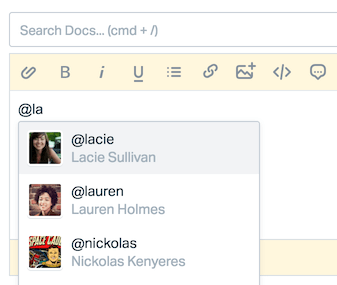
Quelle: Help Scout
Zusätzlich können Sie den Traffic Cop . Dieses System verhindert, dass mehrere Agenten dasselbe Ticket bearbeiten. Der Traffic Cop läuft permanent im Hintergrund und erfordert keine Installation. Sie können das System deaktivieren, indem Sie sich an Help Scout ; wir raten jedoch davon ab.
Nicht kopieren und einfügen
Eine weitere praktische Funktion Help Scout sind die gespeicherten Antworten . Manchmal benötigt man denselben Text als Vorlage. Anstatt ihn jedes Mal zu kopieren und einzufügen, kann man ihn beim Schreiben der Antwort mit einem Klick aufrufen.
Sie können Ihren Nachrichten etwas mehr Pepp verleihen, indem Sie gespeicherten Antworten Bilder und GIFs hinzufügen.
Quelle: Help Scout
So richten Sie Kanäle in Help Scout ein
Das Tool lässt sich mit wenigen Klicks in verschiedenste Anwendungen integrieren. Ob Chat-Integrationen, Telefonverbindungen, CRM-Synchronisierung oder Social-Media-Bearbeitungen – Help Scout lässt sich problemlos einbinden. Wir erklären Ihnen die einzelnen Funktionen im Detail.
Live Chat Integrationen
Zu den Stärken von Help Scout , Beacon oder eine Drittanbieter-App nutzen Olark verwenden, können Sie es mit Help Scout .
Gehen Sie dazu auf die Olark-Website und melden Sie sich an. Dort finden Sie unter „Einstellungen“ den Menüpunkt „Integrationen“ und anschließend Help Scout . Lassen Sie den Tab einfach geöffnet. Kehren Sie nun zu Help Scout und suchen Sie die Olark-App. Klicken Sie auf „Installieren“ und kopieren Sie die Webhook-URL. Fügen Sie diese URL anschließend in das entsprechende URL-Feld in Help Scout . Dasselbe gilt für alle anderen Apps.
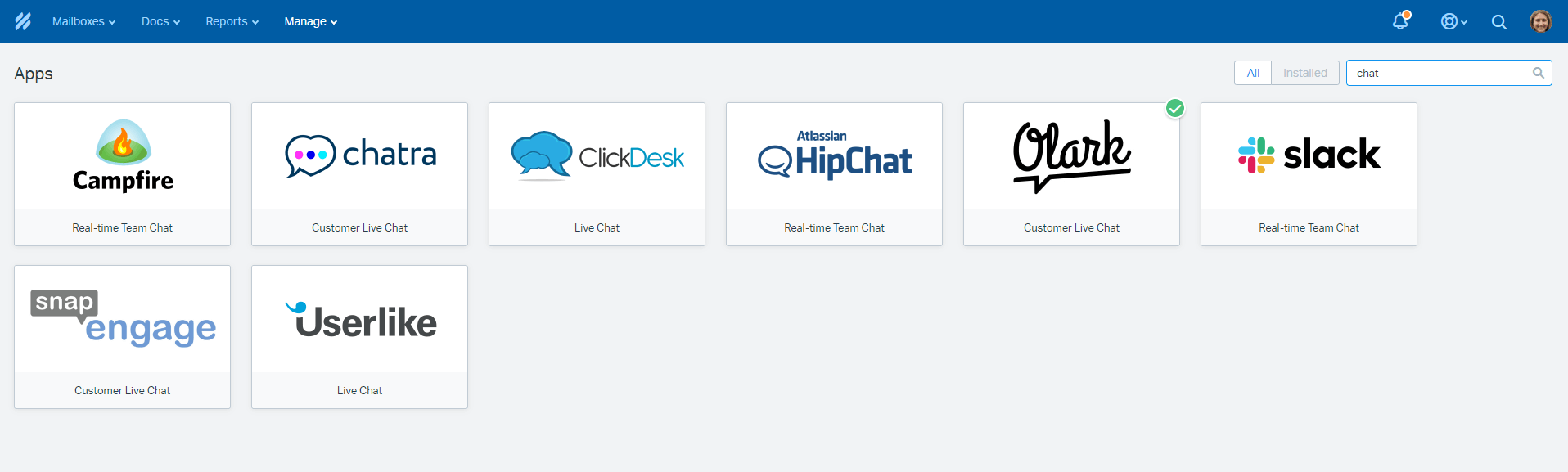
Alle sofort einsatzbereiten Live Chat Integrationen in Help Scout.
Slack-Integration
Viele Unternehmen nutzen Slack für die tägliche Kommunikation. Sie können Ihr Help Scout -Konto und Slack so einrichten, dass sie zusammenarbeiten. Eine gängige Anwendung dieser Integration ist die Verknüpfung Ihrer E-Mail-Warteschlange mit einem separaten Kanal in Slack. So sehen Sie eingehende Tickets, ohne ständig Help Scout überprüfen zu müssen.
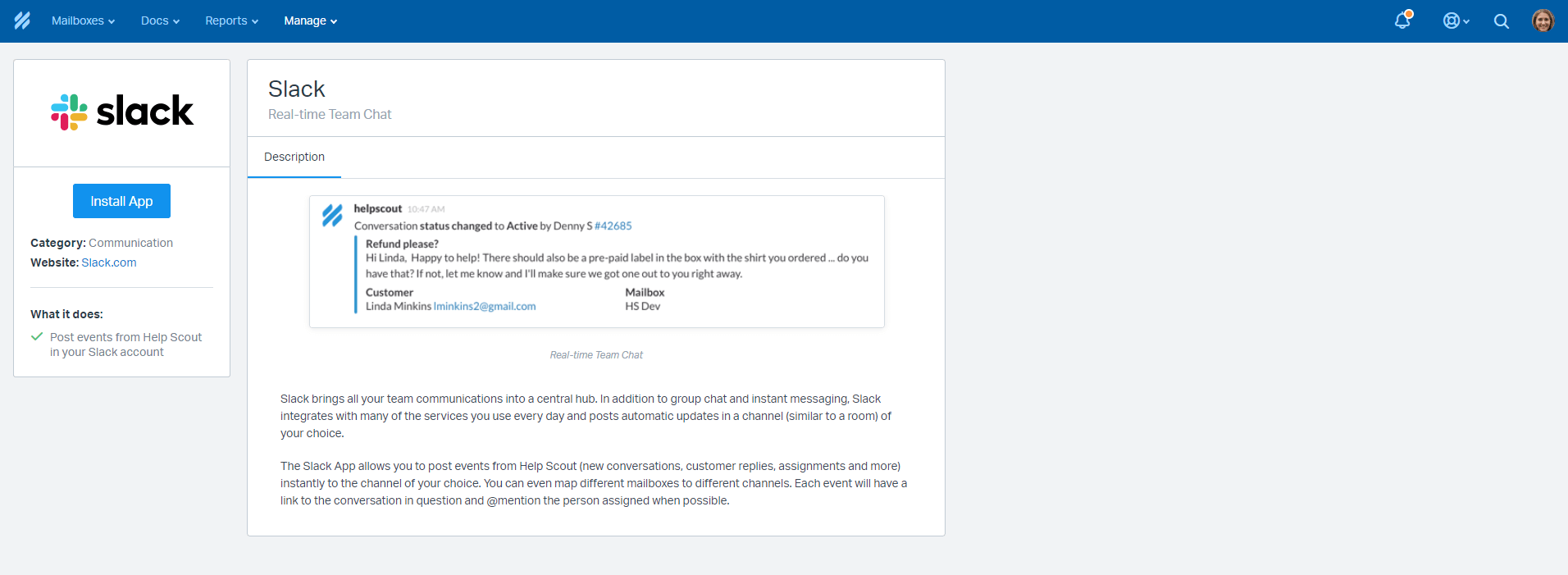
Dazu gehen Sie zu „Verwalten“ > „Apps“ , suchen Slack in der Liste der Apps und installieren die App. Anschließend müssen Sie sich bei Slack anmelden und einige Integrationseinstellungen konfigurieren.
Beachten Sie, dass Sie bei der Nutzung einer kostenlosen Slack-Version kostenlose Integrationslizenzen benötigen. Mit der kostenlosen Version von Slack können Sie nur 10 Apps integrieren.
Sie können auswählen, welche Ereignisse Sie in Slack duplizieren möchten, und anschließend den Kanal für jedes Postfach festlegen. Sobald Sie alles eingestellt haben, klicken Sie einfach auf „Speichern“ und schon kann es losgehen.
Andere Kanäle
Dies ist nicht der einzige Kanal, den Sie mit Help Scoutintegrieren können. Sie können die beiden verbinden, um das System voll auszuschöpfen, egal ob es sich um Facebook, X oder Instagram handelt.
Dazu müssen Sie die Smooch-Website besuchen und auf „Registrieren und Installieren“ klicken. Anschließend werden Sie aufgefordert, eine Smooch-App zu erstellen. Erstellen Sie eine und nennen Sie sie „Help Scout“. Scrollen Sie danach nach unten und klicken Sie auf „Kanäle verbinden“. Suchen Sie dort „Business Systems“ und klicken Sie auf den entsprechenden Titel. Sie sehen nun ein Help Scout -Logo mit einem „Verbinden“-Button. Klicken Sie darauf, und schon kann es losgehen. Falls eine Autorisierung erforderlich ist, öffnen Sie Help Scout um sich zu authentifizieren.
Bevor wir jedoch gehen, denken Sie daran, dass Smooch ein kostenpflichtiger Dienst ist und Help Scout keine native Lösung anbietet.
Fazit
Hier also unsere Antwort auf die Frage „Wie benutzt man Help Scout ?“. Wir veröffentlichen regelmäßig Beiträge zu Helpdesk-Systemen und kennen uns bestens mit Migrationen aus. Hinterlassen Sie uns gerne eine Nachricht, falls Sie Fragen haben. Wir melden uns schnellstmöglich bei Ihnen.