
Wechseln Sie von Outlook zu einer Helpdesk-Lösung oder möchten Sie einfach Ihr E-Mail-System umstellen? Wahrscheinlich möchten Sie alle Ihre Daten in das neue System übertragen. Wenn das auf Sie zutrifft, sind Sie hier genau richtig. Wir zeigen Ihnen, wie Sie mit der Standardmethode und alternativen Ansätzen nach Excel
Legen wir also gleich los und beginnen wir ohne weitere Verzögerung mit der Optimierung Ihrer Datenmigration.
E-Mails aus Outlookexportieren: Help Desk Migration
Lassen Sie uns nun unsere firmeneigene Methode näher betrachten. Wichtig zu wissen: Im Gegensatz zur nativen Lösung handelt es sich bei unserer um einen kostenpflichtigen Service. Sie bietet jedoch einen unkomplizierten Prozess, der den Zeitaufwand minimiert. Beginnen Sie, indem Sie die .
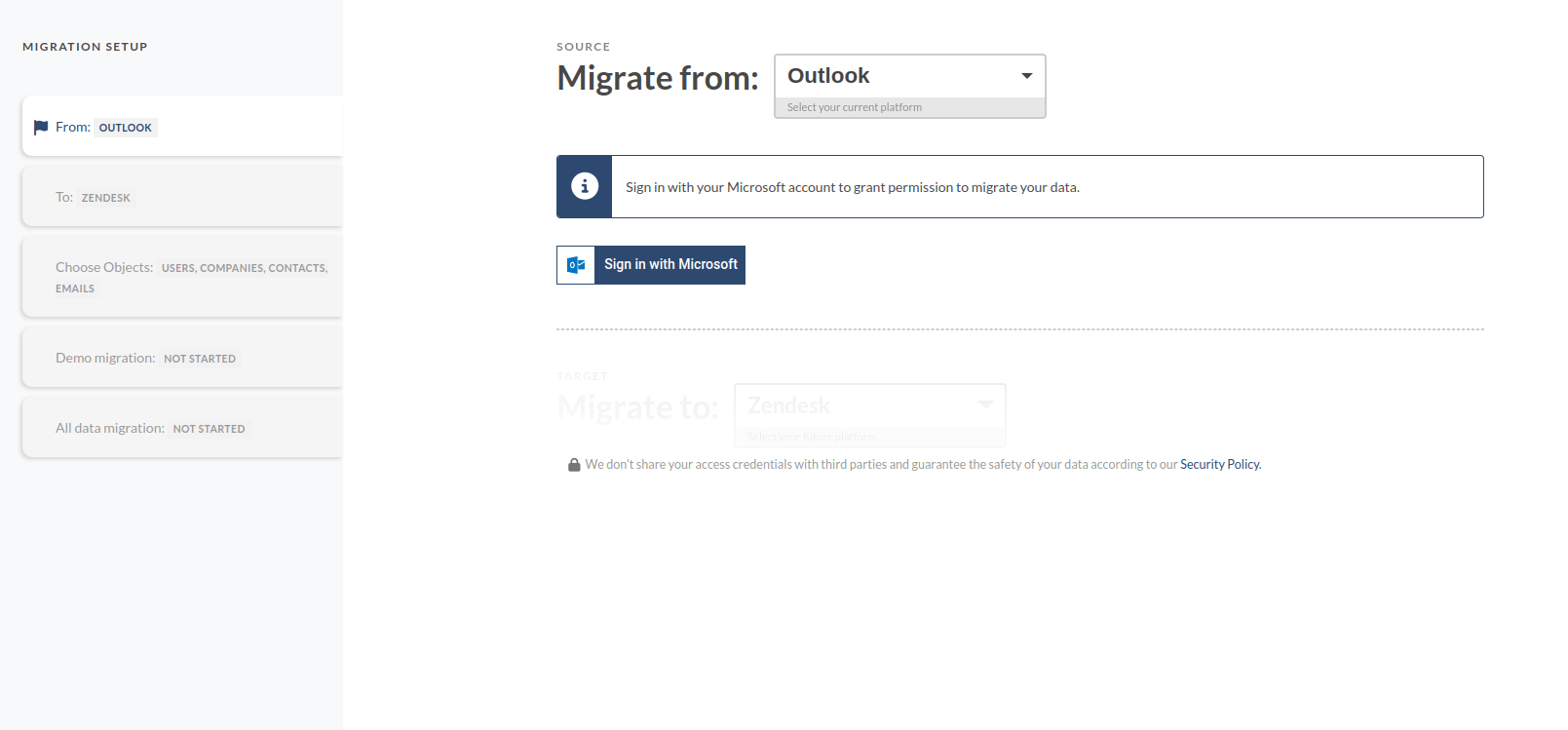
Dort angekommen, wählen Sie einfach „Outlook“ aus dem Dropdown-Menü und anschließend „CSV“ im nächsten Feld. Sie werden dann aufgefordert, Ihre Anmeldedaten (für den Export unerlässlich) einzugeben, die gewünschten Daten für die Migration auszuwählen und den Vorgang zu starten. Nach Abschluss des Vorgangs können Sie Ihre Datei herunterladen und nahtlos mit Ihren Aufgaben fortfahren.
Die Grundlagen der Outlook -Dateiformate
Bevor wir uns mit dem eigentlichen Prozess befassen, ist es wichtig, die Rolle der Dateiformate zu klären, da diese später eine entscheidende Rolle spielen werden. Viele möchten Outlook E-Mails nach Excel exportieren, da sie annehmen, dies sei unkompliziert. Outlook exportiert Daten jedoch primär im .pst-Dateiformat. Zwar werden auch andere Dateierweiterungen unterstützt, diese enthalten aber möglicherweise nicht alle notwendigen Daten.
Eine .pst-Datei (Personal Storage File) ist ein proprietäres Format, das für das Outlook E-Mail-System entwickelt wurde. Microsoft empfiehlt die Verwendung dieses Formats, da es Daten komprimiert und somit den Speicherplatzbedarf reduziert. Es eignet sich ideal zum Erstellen von Backups oder zum Übertragen Outlook Daten zwischen verschiedenen OutlookInstallationen.
Kommen wir nun zumCSV -Dateiformat. CSV(Comma Separated Values) ist die am weitesten verbreitete Dateiendung und bietet vielseitige Einsatzmöglichkeiten auf verschiedenen Plattformen. Es speichert Daten in Tabellenform und eignet sich daher für Tabellenkalkulationsprogramme wie Microsoft Excel. Sie können dieses Format verwenden, um E-Mail-Daten in Excel zu analysieren oder sie in andere Anwendungen zu importieren, die CSVunterstützen. Outlook ermöglicht standardmäßig den Export von Kontakten und einigen E-Mail-Daten in eineCSV Datei.
Für den Export einzelner E-Mails bietet Outlook verschiedene Formate an: MSG, TXT, HTML und MHT.
- MSG: Speichert einzelne E-Mail-Nachrichten mit vollständigen Metadaten.
- TXT: Speichert den Inhalt von E-Mails im plain ohne Formatierung.
- HTML: Behält Textformatierung, Bilder und Hyperlinks bei.
- MHT: Ähnlich wie HTML, jedoch sind alle verlinkten Ressourcen (wie Bilder) in die Datei eingebettet.
Vor diesem Hintergrund wollen wir nun untersuchen, wie man E-Mails aus Outlookherunterlädt.
E-Mails aus Outlookexportieren: Die native Methode
Wie bereits erwähnt, beginnen wir dieses Tutorial mit der Beschreibung der Standardmethode. Rufen Sie zunächst die Outlook Website auf und melden Sie sich in Ihrem Konto an. Klicken Sie anschließend oben rechts auf das Menüsymbol und wählen Sie „Datei“. Navigieren Sie dann zum Untermenü „Öffnen & Exportieren“ und wählen Sie „Importieren/Exportieren“
:max_bytes(150000):strip_icc():format(webp)/05-how-to-export-emails-from-outlook-916ebb74782147bf8f013ceee6a08922.jpg)
Sobald Sie diesen Schritt erreicht haben, erscheint ein Fenster, in dem Sie eine Exportoption auswählen können. Wählen Sie in diesem Fall die Option „In eine Datei exportieren“. Anschließend werden Sie aufgefordert, das gewünschte Dateiformat anzugeben.
:max_bytes(150000):strip_icc():format(webp)/06-how-to-export-emails-from-outlook-9de1f89adfb04f7e8310ba5cb38cfe66.jpg)
Bildquelle: Lifewire
Sie sehen Optionen für CSV und PST. Wählen Sie „PST“ und klicken Sie auf „Weiter“. Anschließend werden Sie aufgefordert, die zu speichernden Daten auszuwählen. Wählen Sie den gewünschten Ordner für den Export und klicken Sie auf „Weiter“. Geben Sie nun einen Speicherort für die Datei an und klicken Sie auf „Fertigstellen“. Und schon haben Sie den Vorgang erfolgreich abgeschlossen.
Vorteile der Help Desk Migration
Um die Vorteile unseres Ansatzes zu verdeutlichen, möchten wir die Vorzüge unseres Tools hervorheben. Erstens gibt es keine Einschränkungen – Sie können all Ihre Daten mühelos in einem Schritt übertragen und sich so Sorgen um Datenverlust oder manuelle Exporte ersparen.
Zweitens ermöglicht unser Exporttool die direkte Migration Ihrer Outlook E-Mails an Ihren bevorzugten Helpdesk. Dieser Prozess ist unkompliziert und erfordert weder Dateimanipulation noch API-Skripte – er bietet vollständige Automatisierung. Darüber hinaus können Sie sich darauf verlassen, dass unsere Lösung höchste Sicherheit gewährleistet und Ihre Daten vor Missbrauch und Verlust schützt.
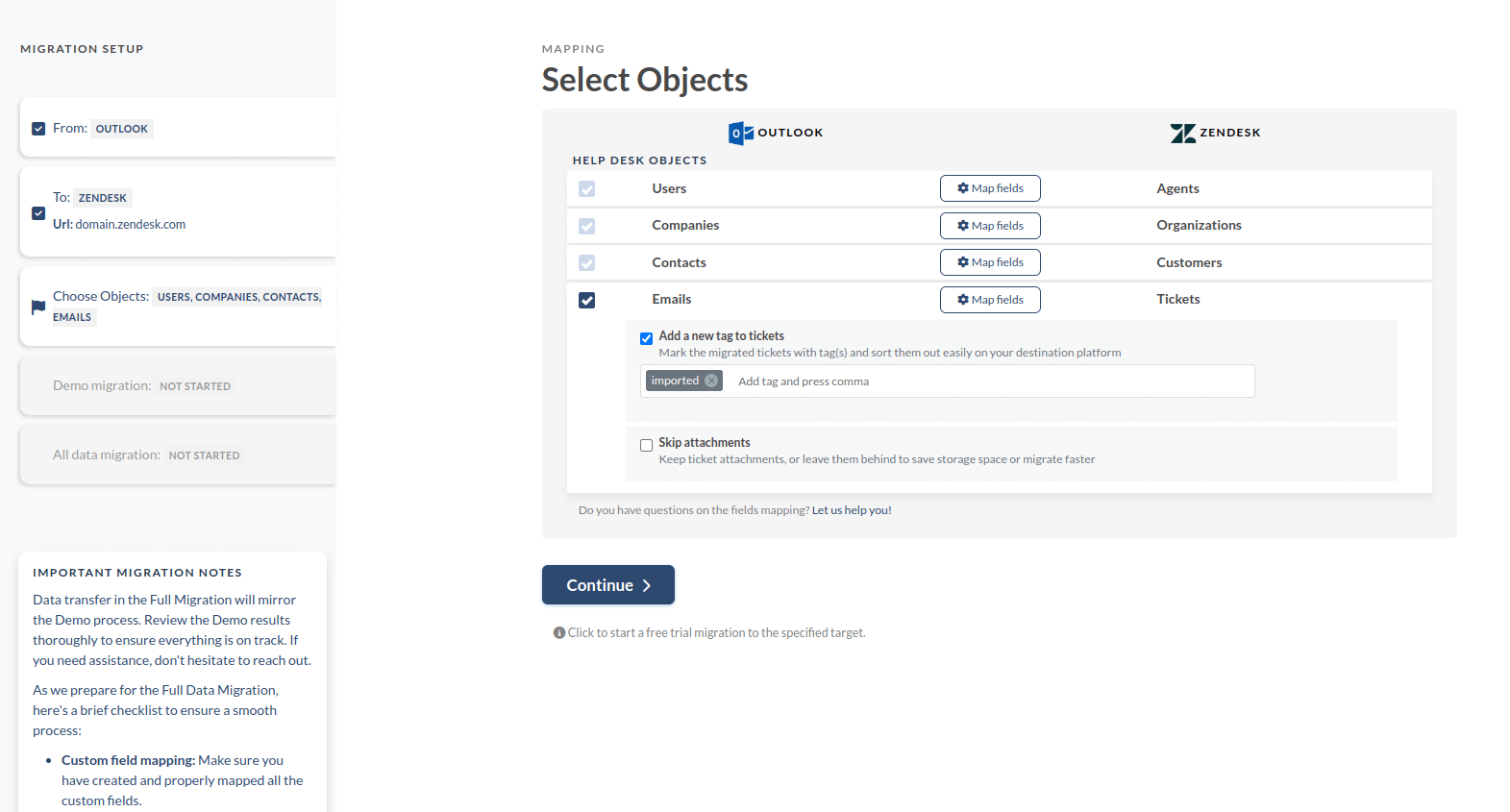
Schließlich passt unser Tool Ihre Informationen nahtlos an die Zielplattform an und sorgt so für reibungslose Übergänge. Problematische E-Mails werden zu Tickets, Kontakte zu Kunden und Kontoinhaber zu Agenten – eine äußerst praktische Funktion.
Reales Anwendungsbeispiel: Export von E-Mails aus Outlook nach Freshdesk mit Help Desk Migration
Kundenhintergrund
Seneca Hill ist eine mittelgroße Privatschule in Toronto, Kanada. Sie ist bekannt für ihren fortschrittlichen Bildungsansatz, kleine Klassen, ihren Fokus auf MINT-Fächer und eine leistungsstarke Fernlernplattform.
Alles begann, als Seneca Hill mit einem sprunghaften Anstieg der Supportanfragen für ihre neue Fernlernplattform konfrontiert war. Lawrence Philadelphia, der IT-Administrator des Unternehmens, musste von einem manuellen, gemeinsam genutzten Postfachsystem auf Freshdeskumsteigen. Das Team benötigte eine zuverlässige Möglichkeit, alle bisherigen Ticket- und Kontaktdaten auf die neue Plattform zu migrieren.
Lösung: Outlook E-Mails für die Migration exportieren
Das Team von Seneca Hill nutzte unser automatisiertes Migrationstool, da es die kostengünstigste Lösung für die präzise Migration ihrer Daten von Office 365 zu Freshdesk . Für den Start der Migration war lediglich die Anmeldung als Office-365-Administrator erforderlich, um die Verbindung auf Mandantenebene zu autorisieren, die korrekte Datenquelle sicherzustellen und die Demo-Migration durchzuführen, um die korrekte Feldzuordnung zu gewährleisten. Dank der einfachen, geführten Einrichtung des Migrationsassistenten konnten über 200 E-Mails in weniger als einer Stunde problemlos in Freshdesk .
Ergebnisse
Zusammenfassend lässt sich sagen, dass die Datenmigration innerhalb kürzester Zeit und mit hundertprozentiger Genauigkeit abgeschlossen wurde, wodurch tagelange manuelle Arbeit eingespart wurde. Dieser automatisierte Ansatz erwies sich als deutlich kostengünstiger als die manuelle Dateneingabe und ermöglichte es Seneca Hill, die Self-Service-Funktionen von Freshdeskzu nutzen und alle bisherigen Supportanfragen ohne jeglichen Datenverlust zu bearbeiten.
Fazit
Suchen Sie nach einer zuverlässigen Methode, um Outlook E-Mails herunterzuladen? Dann sind Sie hier genau richtig! Unser Migrationsassistent überträgt all Ihre Daten mit nur wenigen Klicks. Sie müssen also keine verschiedenen Dateien verwenden und den Importvorgang nicht kompliziert gestalten. Die Methode ist zudem deutlich zuverlässiger, da das Tool Ihre Daten technisch gesehen auf das neue System kopiert und sie somit vor jeglichem Datenverlust schützt. Kurz gesagt: Wenn Sie Ihre Daten migrieren möchten, hinterlassen Sie uns einfach eine Nachricht , und wir legen sofort los. Das war’s fürs Erste. Bis zum nächsten Artikel!
Häufig gestellte Fragen
Gehen Sie zu „Datei auswählen“. Wählen Sie unter „Optionen“ die Option „Importieren und Exportieren“. Wählen Sie anschließend „In Datei exportieren“. Wählen Sie danach den Dateityp aus, den Sie in Ihre heruntergeladene E-Mail-Liste konvertieren möchten.
Sie können E-Mails mit dem Outlook App-Assistenten „Importieren/Exportieren“ herunterladen. Diese App speichert Anhänge, E-Mails, Kontakte und Kalenderereignisse. Sie können E-Mails jeweils nur von einem Outlook Konto verschieben.
Ja, Sie können Outlook E-Mails als XCL-Datei exportieren. Außerdem können Sie Ihre Daten im CSV -Format herunterladen. Gehen Sie dazu in Ihrem Outlook Konto auf „Datei“ und wählen Sie „Importieren/Exportieren“ und anschließend „In Datei exportieren“. Im letzten Schritt wählen Sie das gewünschte Dateiformat aus.