Checkliste für die Datenmigration SolarWinds Service Desk
Der Erfolg einer reibungslosen Datenmigration SolarWinds Service Desk hängt von einem zuverlässigen Migrationsservice ab. Optimieren Sie Ihren Service-Desk-Migrationsprozess mit einer detaillierten Checkliste, die speziell für SolarWinds Nutzer entwickelt wurde.
Der Migrationsassistent kann diese Daten nicht an SolarWinds Service Desk übertragen:
- Benutzerdefinierte Felder für Kontakte und Organisationen
- CC in Tickets
- Geschlossen zum Datum der Ticketbuchung
BEVOR SIE DIE MIGRATION EINRICHTEN
Befolgen Sie die untenstehende Checkliste, um sicherzustellen, dass Ihre SolarWinds Service Desk -Datenreplikation erfolgreich ist.
Um sicherzustellen, dass alle Daten korrekt migriert wurden, laden Sie die Demo-Berichte für migrierte, fehlgeschlagene und übersprungene Datensätze herunter. Bei Fragen wenden Sie sich bitte an unser Support-Team.
1. Einen Migrationsprojektplan erstellen
Es gibt keine Universallösung für die Datenmigration. Das Help Desk Migration hat jedoch bereits Tausende von Migrationen erfolgreich durchgeführt, daher gibt es drei bewährte Methoden:
- Automatisierte Datenmigration oder DIY-Migration
- Benutzerdefinierte Datenmigration
- Automatisierte oder benutzerdefinierte Datenmigration + Delta-Migration
Wenn Sie Hilfe bei der Planung und Durchführung Ihrer Service-Desk-Migration , kontaktieren Sie uns und wir helfen Ihnen beim Aufbau Ihres Migrationsprojekts.
2. Halten Sie Ihr Team auf dem Laufenden
Stellen Sie sicher, dass Ihr Support-Team über die Datenübertragung an SolarWinds Service Deskinformiert ist. Binden Sie es in den Vorbereitungsprozess ein und delegieren Sie Aufgaben, z. B. die Prüfung auf Duplikate, das Testen der Zuordnung usw.
3. SOLARWINDS FÜR DIE MIGRATION VORBEREITEN
Bereiten Sie nun Ihr SolarWinds Service Desk -Konto für die Datenmigration vor. Gehen Sie dazu wie folgt vor:
1. Erstellen Sie entsprechende benutzerdefinierte Felder . Ihre benutzerdefinierten Felder in SolarWinds sollten den Typen in Ihrem aktuellen System entsprechen. Hier finden Sie eine einfache Anleitung dazu:
Gehen Sie zur Indexseite für benutzerdefinierte Felder Hinzufügen+ > geben Sie den Namen ein > wählen Sie einen Feldtyp. Wählen Sie dann entweder Global oder Servicekatalog > klicken Sie auf Speichern .
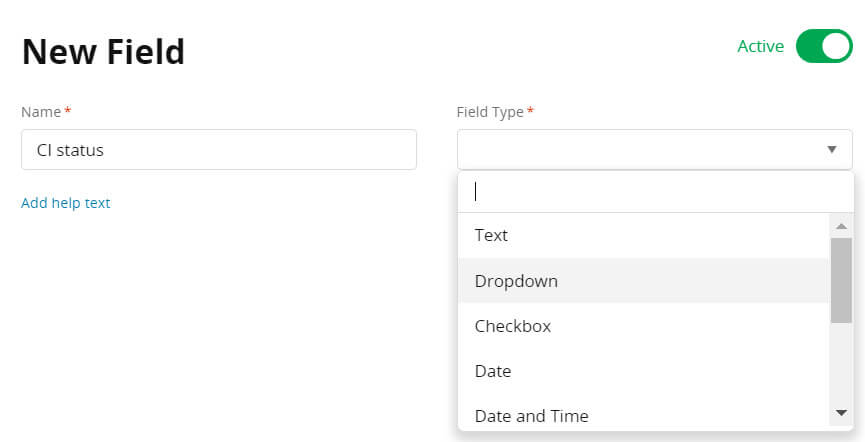
2. Agenten hinzufügen . Richten Sie Benutzerprofile im SolarWinds Service Desk , um Tickets korrekt zuzuordnen. Gehen Sie dazu wie folgt vor:
Navigieren Sie zu Einstellungen > Benutzer & Gruppen > Benutzer . Geben Sie anschließend für jeden Agenten/Techniker Namen, Titel, Standort, Abteilung, Berichte und Rolle ein.
3. Gruppen einrichten . Wenn Sie in Ihrer Quellplattform Gruppen verwenden, müssen Sie diese Gruppen in Ihrem SolarWinds -Konto hinzufügen. So gehen Sie dabei vor:
Öffnen Sie Einstellungen > Benutzer & Gruppen > Gruppen > Hinzufügen+ . Geben Sie einen Namen und eine Beschreibung ein. Wählen Sie den Benutzer aus, dem die Gruppe unterstellt ist. Klicken Sie anschließend auf Gruppe erstellen .
4. BESONDERHEITEN DER MIGRATION BERÜCKSICHTIGEN
Vor der vollständigen Datenmigration zu SolarWindssollten Sie Folgendes wissen:
- Die Erstellungsdaten der Kommentare werden in den Text des jeweiligen Kommentars übernommen.
- Alle Ticketdaten (created_at, updated_at) werden auf das Datum des Migrationsabschlusses gesetzt.
- Die Artikel sehen möglicherweise nicht genauso aus wie in der Originaldatei. Beispielsweise kann der Artikeltitel ohne Leerzeichen mit dem Text verschmelzen. Dies liegt daran, dass SolarWinds Service Desk HTML-Tags automatisch entfernt.
5. GESTALTEN SIE IHRE MIGRATION INDIVIDUELL
Passen Sie Ihren SolarWinds Service Desk -Datenimport mithilfe vorgefertigter Optionen an, darunter:
| Hinzufügen von Tags zu migrierten Tickets | Sortieren Sie Quelltickets von den bereits vorhandenen Tickets auf einer SolarWinds Instanz, indem Sie ein zusätzliches Tag hinzufügen. |
| Inline-Bilder als Anhänge migrieren | Der Migrationsassistent überträgt eingebettete Bilder standardmäßig nicht an SolarWinds Service Desk . Sie können diese beibehalten, indem Sie sie als Anhänge importieren. |
| Anhänge werden übersprungen | Das Datenübertragungstool verschiebt Anhänge automatisch, Sie können diese jedoch überspringen – entweder um Speicherplatz zu sparen oder um Ihre Migration zu beschleunigen. |
| Eine Demo mit individuellen Daten – handverlesene Tickets | Geben Sie einfach 20 ausgewählte Ticket-IDs ein, die Sie zum Test migrieren möchten. |
Help Desk Migration kann Ihre SolarWinds -Migration an Ihre spezifischen Geschäftsanforderungen anpassen. Hier ist eine kurze Liste der beliebtesten Anpassungen:
- Daten anhand verschiedener Kriterien filtern (Erstellungsdatum, Tags, benutzerdefinierte Felder, Gruppen, Organisationen, Verantwortliche).
- Passen Sie den Standardmigrationsprozess an (z. B. Änderungs- und Problemobjekte als Tickets behandeln, Ticketereignisse als private Notizen migrieren, Informationen zu inaktiven Benutzern einbeziehen).
- Fügen Sie zusätzliche Details hinzu (z. B. die Kennzeichnung von Tickets, einschließlich der alten Ticket-ID im Betreff), um den Kontext der historischen Daten zu erhalten.
DU BIST FAST FERTIG
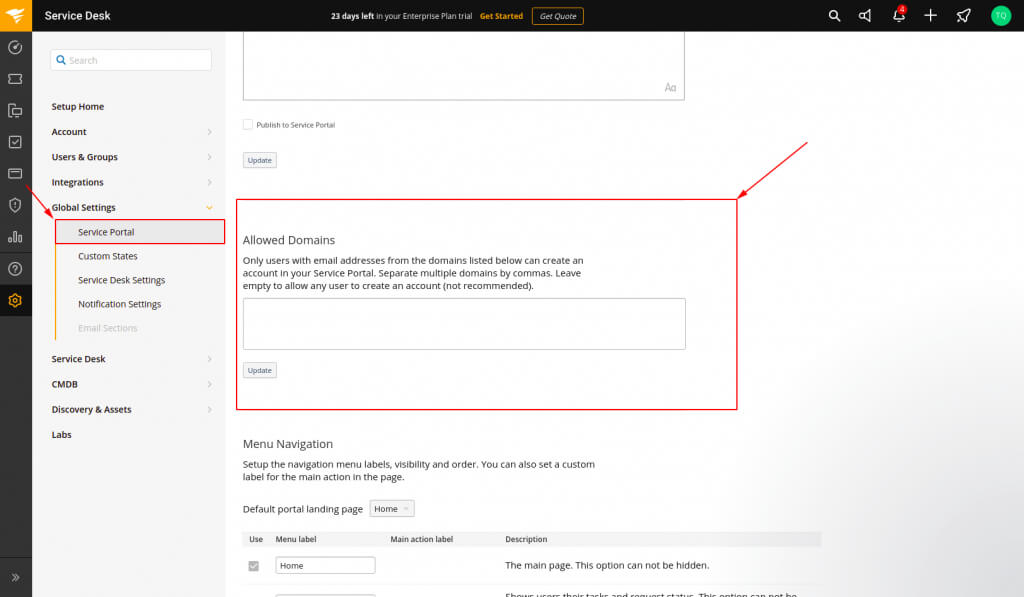
1. ÜBERPRÜFEN SIE DIE ZULÄSSIGEN DOMÄNEN
Prüfen Sie, ob das Feld „Zulässige Domänen“ leer ist . Dadurch können Sie unseren Migrationsdienst auf die Whitelist setzen und unseren Migrationsassistenten eine SolarWinds Datenmigration durchführen lassen.
Gehen Sie zu Setup > Globale Einstellungen > Serviceportal > Zulässige Domänen . Prüfen Sie, ob das Feld leer ist.
2. Zugangsdaten finden
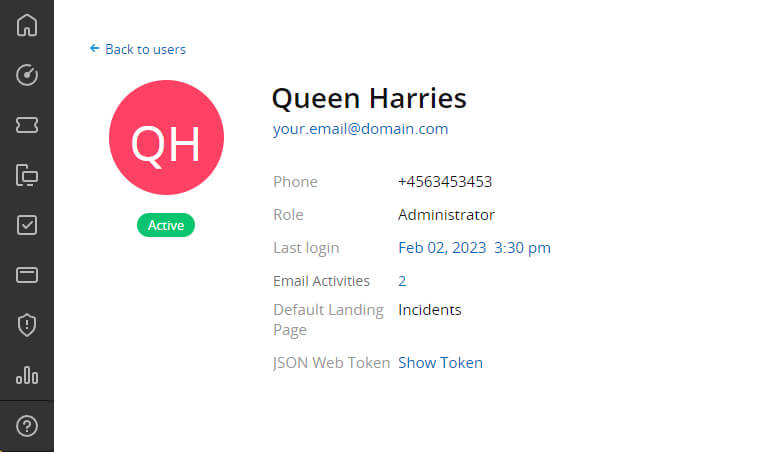
Für den Start einer Demo-Migration benötigen Sie Zugangsdaten für Ihre Quellplattform und SolarWinds Service Desk. Die Zugangsdaten für Ihren aktuellen Helpdesk oder Service Desk können abweichen. Befolgen Sie daher die Anweisungen des Migrationsassistenten im Schritt „Quellplattform verbinden“.
SolarWinds Service Desk mit dem Migrationsassistenten zu verbinden API-Token : Setup > Benutzer & Gruppen > klicken Sie auf Ihren Namen > Aktion > JSON Web Token generieren .
3. TESTEN SIE DEN MIGRATIONSDIENST MIT EINER KOSTENLOSEN DEMO
Bevor Sie mit der vollständigen Datenmigration beginnen, richten Sie eine kostenlose Demo ein . Mit dieser SolarWinds Service Desk migrieren . So starten Sie:
- Melden Sie sich beim Migrationsassistenten an oder registrieren Sie sich.
- Verbinden Sie Ihre Datenquelle mit SolarWinds Service Desk.
- Wählen Sie die Daten aus, die Sie importieren möchten.
- Ordnen Sie Ihre Benutzer und Gruppen einander zu.
- Kartieren Sie Vorfälle und Lösungen.
- Wählen Sie eine der Automatisierungsoptionen .
- Starten Sie Ihre kostenlose Demo-Migration, um zu sehen, wie Ihre Daten übertragen werden.
NACH DER DEMO-MIGRATION
1. Überprüfen Sie die Demo-Ergebnisse am SOLARWINDS SERVICE DESK
Nachdem Ihre kostenlose Demo-Migration abgeschlossen ist, überprüfen Sie die migrierten Datensätze im SolarWinds Service Desk. Sie sehen eine Tabelle mit vier Spalten:
- alle verfügbaren Datensätze
- migrierte Datensätze
- fehlgeschlagene Datensätze
- übersprungene Datensätze
Laden Sie Berichte über migrierte, fehlgeschlagene und übersprungene Datensätze herunter. Überprüfen Sie, wie die kleine Menge an Quelldaten verschoben wurde. Beachten Sie, wie die Daten während der Testmigration migriert wurden, damit sie auch bei der vollständigen Datenmigration übertragen werden.
Worauf ist beim Prüfen migrierter Datensätze zu achten?
- Alle Kommentare wurden verschoben, und die Verfasser der Kommentare sollten dieselben sein
- Tickets den richtigen Benutzern zugewiesen
- Alle benutzerdefinierten Feldwerte importiert
- Kunden und Unternehmen wurden korrekt migriert
- Anhänge wurden mit den Etiketten verschoben
- Kategorien korrekt zugeordnet (bei der Migration der Wissensdatenbank)
Weitere Details finden Sie in einer ausführlichen Videoanleitung zur Überprüfung der Ergebnisse einer Demo-Migration .
2. ERWÄGEN SIE EINE INDIVIDUELLE DEMO
Wählen Sie bis zu 20 Tickets und 20 KB-Artikel für eine Demo mit benutzerdefinierten Daten. Falls Sie speziellere Anforderungen haben, kontaktieren Sie unser Support-Team . Wir erstellen Ihnen gerne eine individuelle Demo.
WÄHREND DES VOLLSTÄNDIGEN DATENMIGRATIONSPROZESSES
1. WÄHLEN SIE DEN MIGRATIONSFLUSSTYP
Falls Sie entweder Ihre Quell- oder Ihre Zielplattform verwenden müssen, sollten Sie folgende Optionen in Betracht ziehen:
- Verwenden Sie während der vollständigen Datenmigration eine Quellplattform . Daher müssen Sie eine Delta-Migration durchführen, um aktualisierte oder neue Daten zu importieren. Die Delta-Migration ist nur in einem Signature-Supportpaket .
- Arbeiten Sie mit SolarWinds Service Desk zusammen.
Während die vollständige Datenmigration noch läuft, können Sie gelegentlich deren Status überwachen oder auf Aktualisierungen unseres Teams warten.
2. NEHMEN SIE KEINE ÄNDERUNGEN IN LETZTER MINUTE VOR
Nehmen Sie kurz vor der vollständigen Datenmigration keine Änderungen mehr an Ihren Daten vor. Dies kann den Prozess verkomplizieren. Prüfen Sie stattdessen die Quelldatensätze vor der Übertragung auf Duplikate oder unnötige Einträge.
3. VOLLSTÄNDIGE DATENMIGRATION STARTEN
Sie können Ihre vollständige Datenmigration erst dann starten, wenn:
- Sie haben sich für ein Supportpaket entschieden – entweder um einen grundlegenden Kundenservice zu erhalten oder weil Sie zusätzliche Optionen wie Datenremigration, Delta-Migration oder Intervallmigration benötigen.
- Ihre Zahlung wurde bestätigt. Es empfiehlt sich, im Voraus zu bezahlen, insbesondere wenn Sie einen bestimmten Termin für Ihren Datenimport haben.
- Nehmen Sie sich Zeit, die „Migrationshinweise“ in der linken Seitenleiste durchzulesen. So können Sie überprüfen, ob alle Vorbereitungen ordnungsgemäß abgeschlossen sind.
NACHDEM DIE DATENMIGRATION ABGESCHLOSSEN IST
1. ERGEBNISSE PRÜFEN
Prüfen Sie direkt nach der vollständigen Datenmigration die replizierten Datensätze in Ihrem SolarWinds Konto sorgfältig. Sie haben fünf Tage Zeit für die Überprüfung, bevor Ihre Datenübertragung archiviert wird. Die Frist kann sich je nach gewähltem Supportpaket verlängern.
Standardmäßig SolarWinds Service Desk alle Tickets in der Indextabelle „Vorfälle“ . Um diese anzuzeigen, gehen Sie zu Ihrem Dashboard > Service Desk > Vorfälle . Oben links sehen Sie den Tabellentitel „Alle Vorfälle“. Sie können die Tickets nach Status, Priorität, Kategorie, Bearbeiter usw. filtern.

Sollte etwas fehlen, überprüfen Sie bitte, ob die Suchfilter für alle Tickets und den gewünschten Zeitraum korrekt eingestellt sind. Besteht das Problem weiterhin, wenden Sie sich bitte an unser Support-Team.
2. SOLARWINDS SERVICE DESK SCHALTER EINRICHTEN
- Aktualisieren Sie die internen Links für die Wissensdatenbank manuell.
- Aktivieren Sie alle Kommunikationskanäle.
- Wenn Sie Ihre Quellplattform während der Migration verwendet haben, leiten Sie E-Mails bitte an SolarWindsweiter. Wenn Sie während der Migration zu SolarWinds gewechselt sind, sind keine weiteren Maßnahmen erforderlich.