Checkliste für Intercom -Datenmigration
Die Datenmigration erfordert zwar etwas Vorarbeit, lässt sich aber mit der richtigen Vorbereitung deutlich vereinfachen. Aus diesem Grund hat unser Team exklusiv für Intercomeine Schritt-für-Schritt-Checkliste für die Migration erstellt.
- Inline-Bilder
- KB-Anhänge
- CC in Tickets
BEVOR SIE DIE MIGRATION EINRICHTEN
Führen Sie die folgenden Schritte durch, um sich auf die Migration vorzubereiten.
Nach Abschluss der Demo-Migration prüfen Sie, ob alle Daten korrekt übertragen wurden. Laden Sie Berichte über migrierte, übersprungene und fehlgeschlagene Datensätze herunter. Vergleichen Sie diese anschließend auf der Quell- und der Zielplattform.
1. WÄHLEN SIE EIN DATUM FÜR DIE MIGRATION
Die Datenmigration hängt maßgeblich von der Vorbereitung ab. Planen Sie daher ausreichend Zeit für die Vorbereitung des eigentlichen Datentransfers ein. Auch Ihr Team benötigt genügend Zeit, um sich einzuarbeiten – sei es durch die Einarbeitung in Intercom oder durch die Bearbeitung möglichst vieler Tickets.
2. Sorgen Sie dafür, dass Ihr Team an einem Strang zieht
Informieren Sie Ihre Agenten über den Datenimport in Intercom . Verteilen Sie bestimmte Verantwortlichkeiten. Beauftragen Sie Ihre Agenten mit der Überprüfung der Übertragungsergebnisse nach der vollständigen Datenmigration .
3. INTERCOM für die Weiterleitung vorbereiten
Bevor Sie die Datenmigration selbst einrichten, führen Sie die folgenden Schritte durch:
1. Fügen Sie vor der Datenmigration Teammitglieder hinzu. Klicken Sie auf das Profilsymbol > Einstellungen > unter Allgemein wählen Sie Teammitglieder > Neue Teammitglieder hinzufügen .
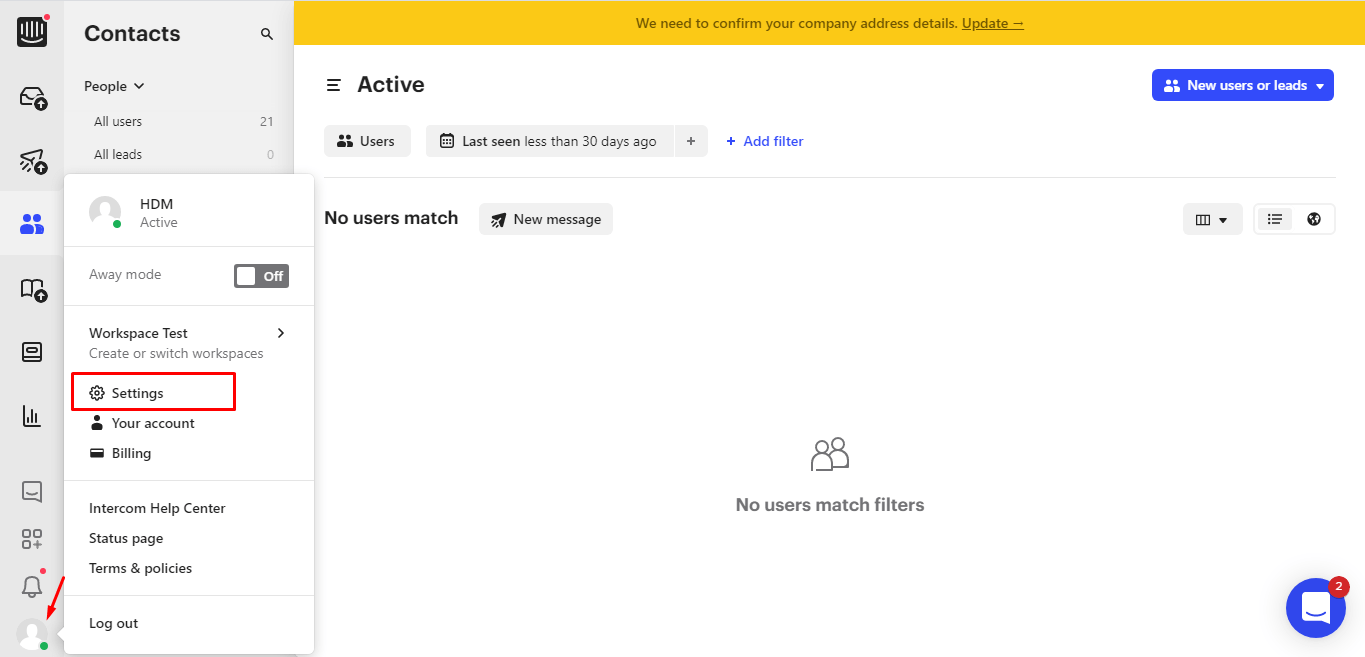
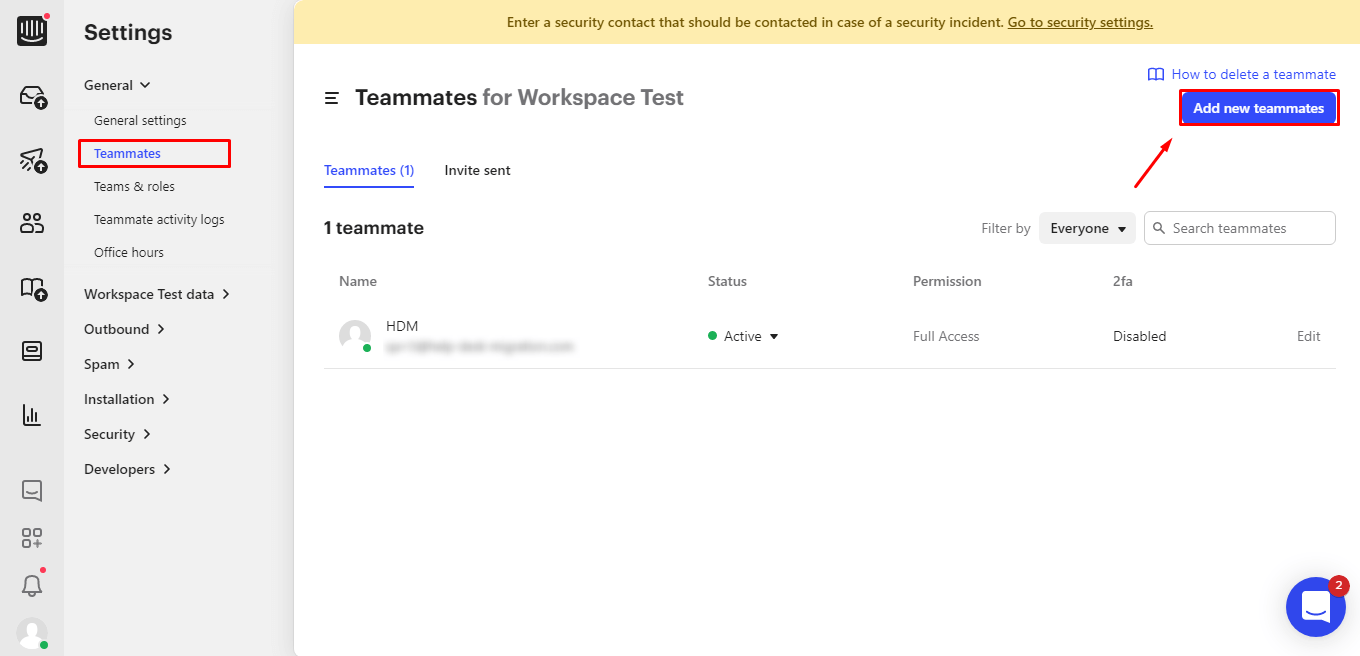
2. Erstellen Sie passende benutzerdefinierte Felder. So können Sie diese während der Demo-Migration zuordnen und korrekt migrieren.
Um benutzerdefinierte Felder zu erstellen, klicken Sie auf Einstellungen > Ihre Arbeitsbereichsdaten > Konversationsdaten > + Attribute erstellen .
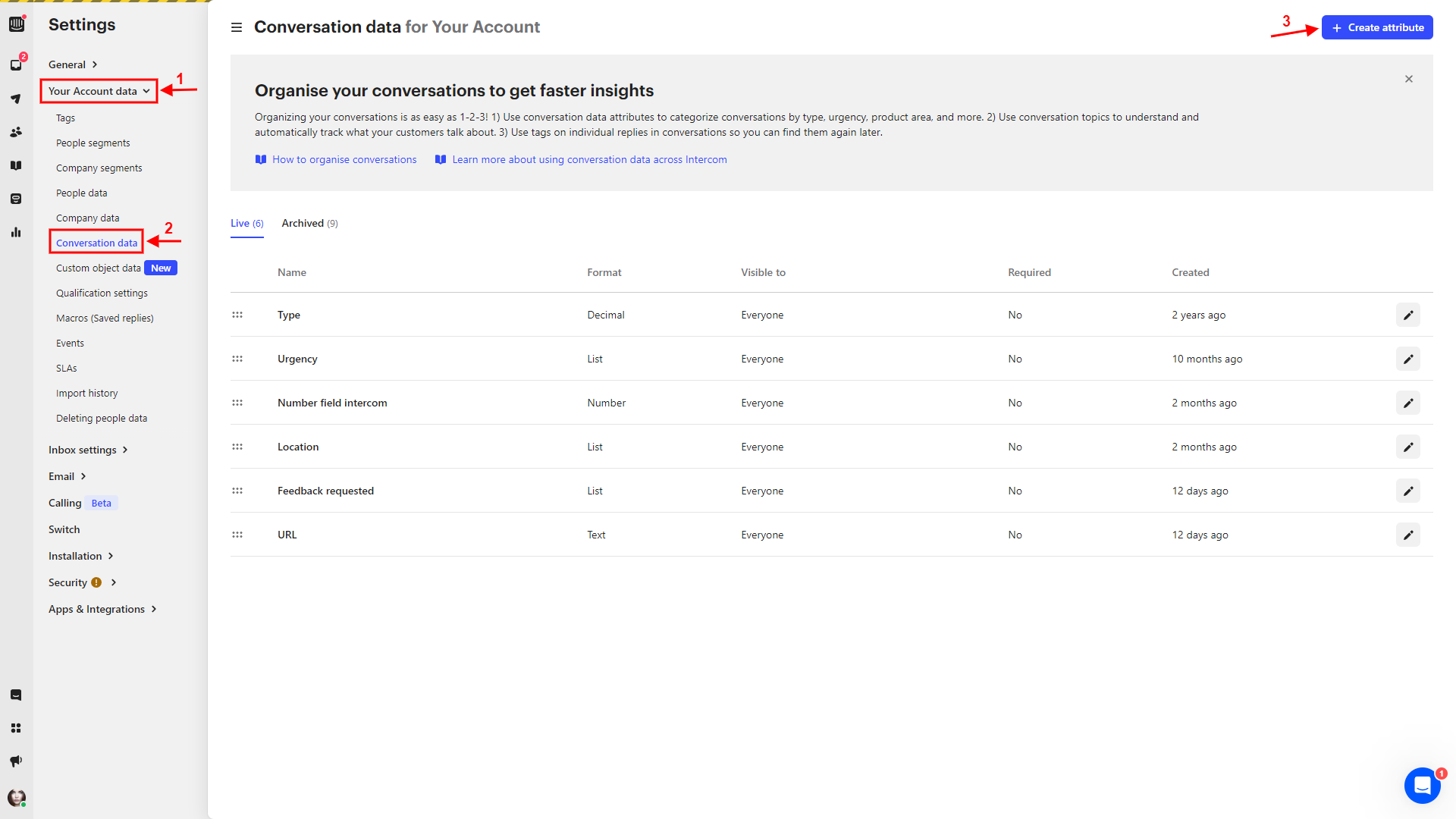
Wählen Sie anschließend das gewünschte Format > füllen Sie die Felder Name und Beschreibung Speichern , um die Einstellungen anzuwenden.
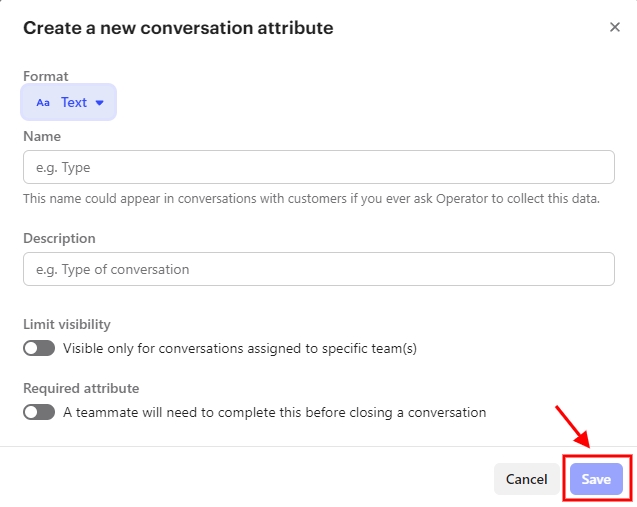
die Sichtbarkeit einschränken und das Attribut „Erforderlich“ festlegen .
4. Berücksichtigen Sie die Besonderheiten und Grenzen der INTERCOM
Intercom weist folgende Besonderheiten auf:
- Wenn die Organisation keine verbundenen Kontakte , ist sie in Intercom
- Wenn der Kommentar mehr als fünf Anhänge enthält, wird ein weiterer Kommentar mit den restlichen Anhängen erstellt
- Wird das Ticket vom Agenten angefordert, wird ein neuer Kontakt mit derselben E-Mail-Adresse erstellt. Anschließend werden alle Kommentare zu diesem Ticket im Profil des Agenten angezeigt. Der Kontakt mit der gleichen E-Mail-Adresse wird dann zum Ticket-Anforderer
5. BERÜCKSICHTIGEN SIE DIE BELIEBTEN ANPASSUNGEN
Beim Mapping von Daten können Sie automatisierte Optionen auswählen, um Intercom Import zu verbessern:
- Füge den migrierten Tickets ein neues Tag hinzu
- Inhaltsübersetzungen migrieren (* von Zendesk oder Freshdesk )
Schreiben Sie unserem Team, wenn Sie spezielle Anforderungen an die Intercom -Migration haben oder die verfügbaren automatisierten Optionen nicht ausreichen. Sie können beispielsweise folgende Anpassungen anfordern:
- Datenfilterung nach verschiedenen Kriterien (Erstellungsdatum, Tags, benutzerdefinierte Felder, Gruppen, Organisationen, Bearbeiter)
- Änderung des Standardmigrationsprozesses (Migration von Änderungs- und Problemobjekten als Tickets, Migration von Ticketereignissen als private Notizen, Ticket-Benutzerfelder in private Notizen, Migration der Informationen zu inaktiven Benutzern, Import von Kontakt-Benutzerfeldern)
- Hinzufügen von Informationen zu den migrierten Daten (Kennzeichnung von Tickets mit zusätzlichen Tags, Hinzufügen der alten Ticket-ID zum Ticketbetreff)
Help desk migration kann einfach durchgeführt werden
Erfahren Sie mehr über help desk migration und führen Sie einen Testimport durch. Wünschen Sie eine personalisierte Demo?
Vereinbaren Sie eine persönliche Demo
DU BIST FAST FERTIG
1. Telefonnummernvalidierung, Benachrichtigungen für Kontakte, nicht zugewiesene Tickets und Benachrichtigungen für Agenten
Mit unserem Migrationsassistenten für Intercom Import gehören Migrationsprobleme aufgrund ungültiger Telefonnummern in Ihren Kontakten oder nicht zugewiesener Tickets der Vergangenheit an. Wir haben den Prozess optimiert, um diese Szenarien zum Kinderspiel zu machen.
1.1. Telefonnummernvalidierung deaktivieren
Wenn Sie Ihre Kontakte oder Agenten migrieren und dabei auch Telefonnummern verwenden, hier ein hilfreicher Tipp: Falls die Telefonnummernvalidierung aktiviert ist, kann es bei ungültigen Nummern zu Problemen kommen. Um den Vorgang zu vereinfachen, sollten Sie die Telefonnummernvalidierung in Ihren Workspace-Einstellungen deaktivieren.
Und so geht's: Einstellungen > Ihr Arbeitsbereich > Personendaten > Telefon .
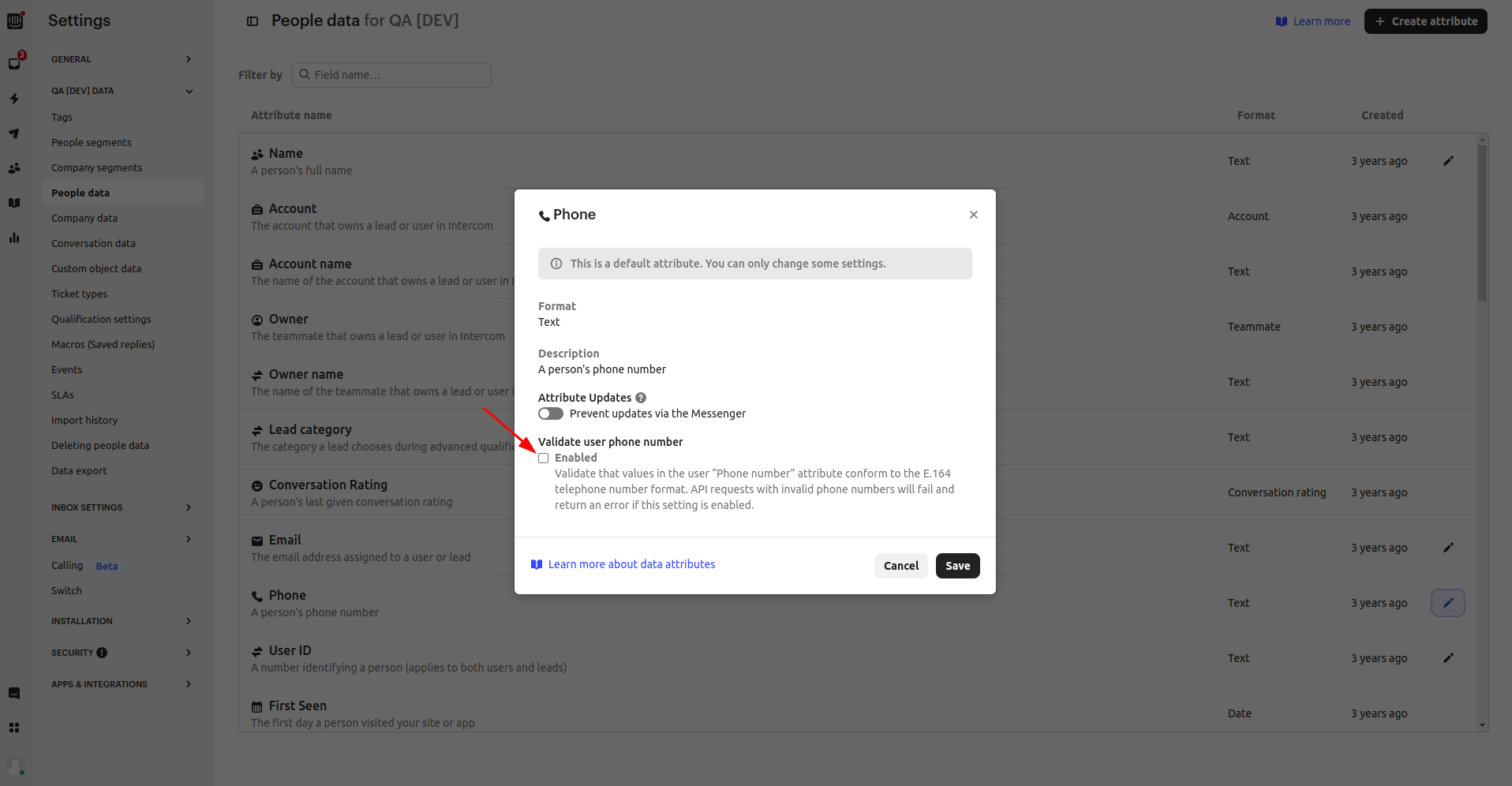
1.2. Nicht zugewiesene Tickets migrieren
Um eine erfolgreiche Migration von Tickets ohne zugewiesene Bearbeiter zu gewährleisten, ist es wichtig, die Standardzuweisungseinstellungen zu aktivieren. So geht's: Einstellungen > Posteingangseinstellungen > Zuweisungspräferenzen und dann „Nicht zugewiesen lassen oder dem Team zuweisen“ auswählen.
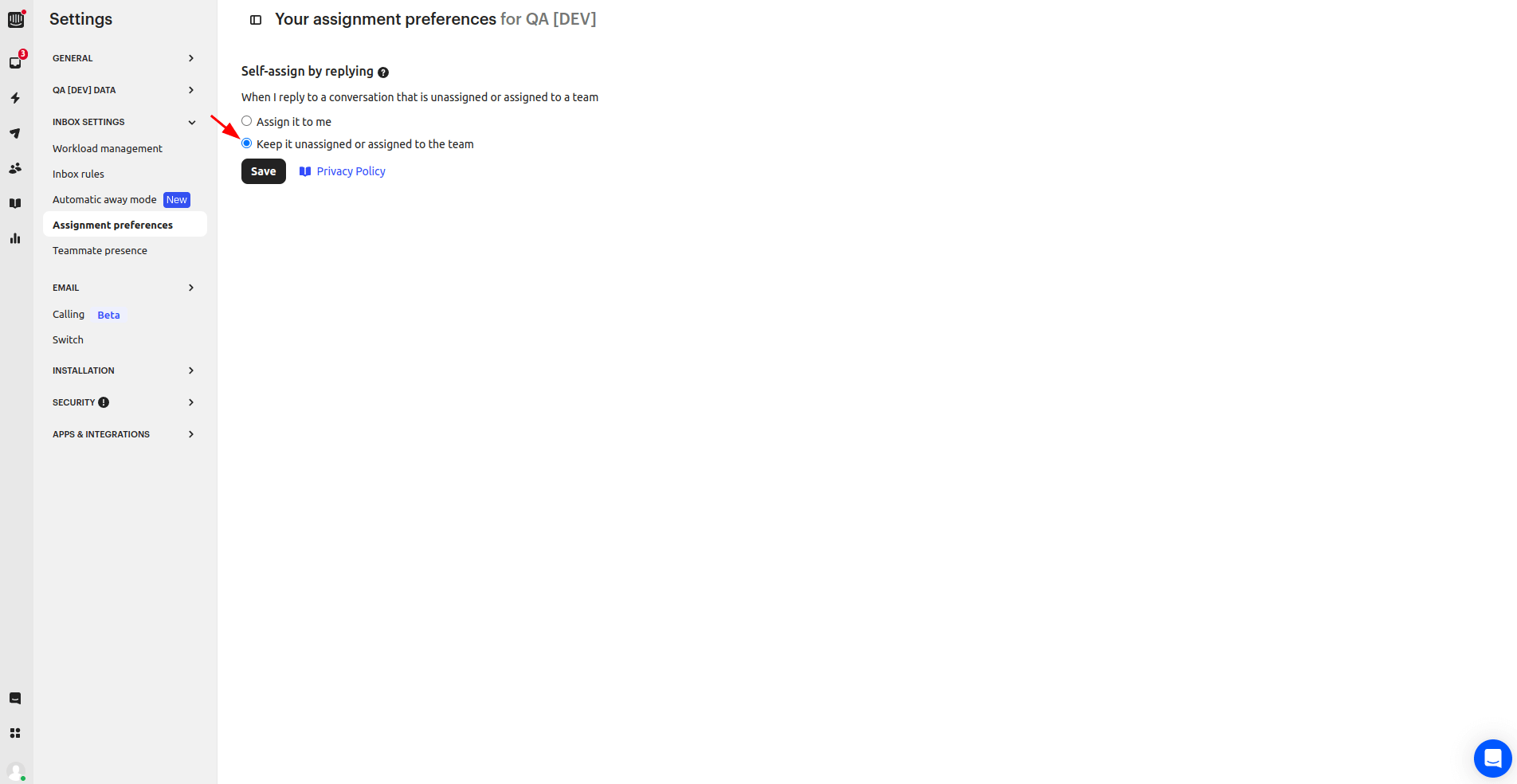
1.3. Benachrichtigungen für Supportmitarbeiter deaktivieren
Ihre Supportmitarbeiter können ihre Benachrichtigungseinstellungen individuell anpassen. Gehen Sie dazu auf „ Ihr Konto“ > „Benachrichtigungen“ .
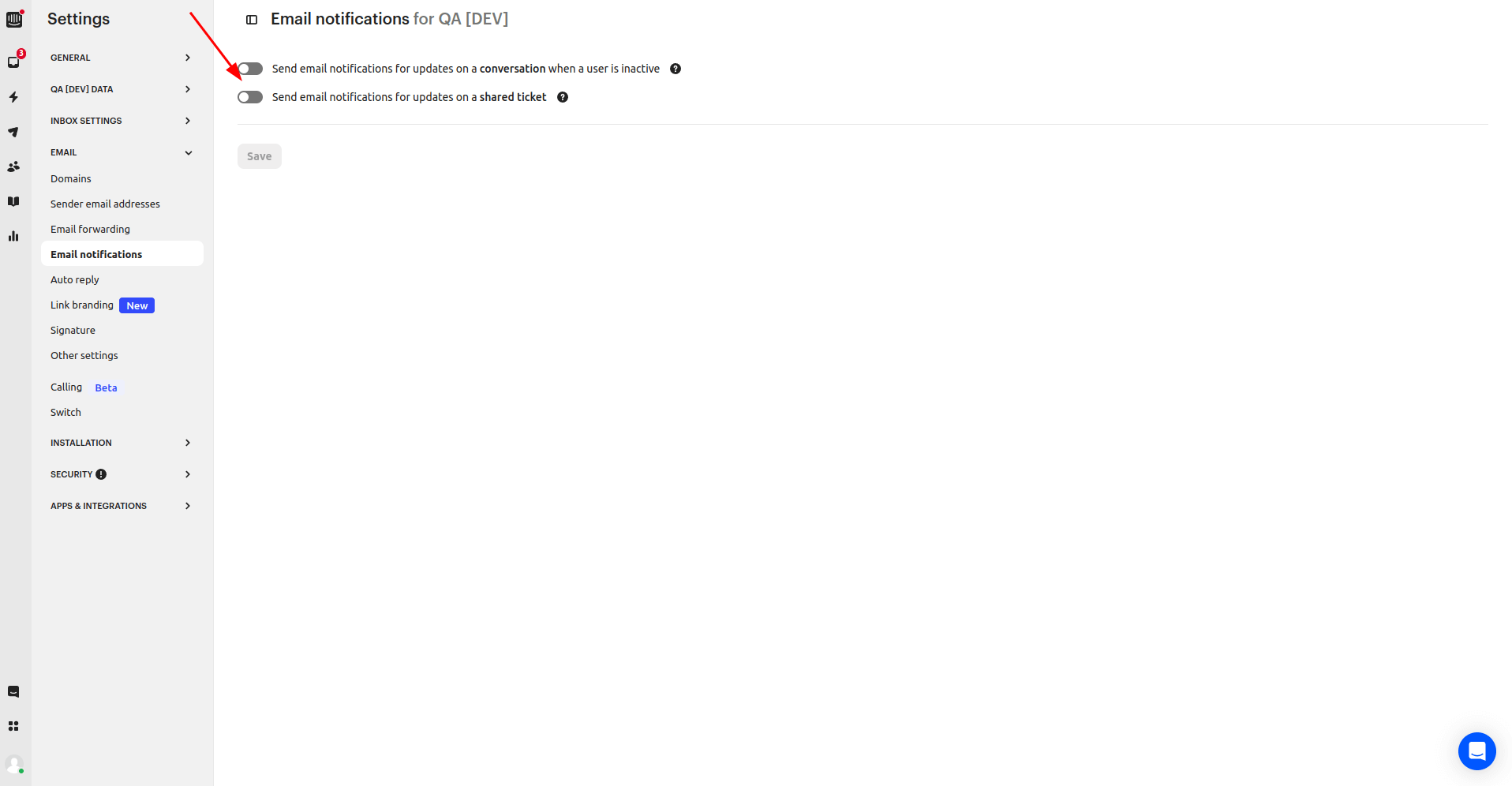
Für die Durchführung einer Demo-Migration benötigen Sie Zugangsdaten zur Quellplattform und zu Intercom.
Um Intercom mit dem Migrationsassistenten zu verbinden, ist eine OAuth-Authentifizierung erforderlich. Nach der Verbindung mit Intercom können Sie den Arbeitsbereich auswählen, aus dem oder in den Sie Daten migrieren möchten.
2. DEMO-MIGRATION DURCHFÜHREN
Die überträgt 20 zufällig ausgewählte Tickets von Ihrem aktuellen Helpdesk zu Intercom . Sie können Ihre Einstellungen bearbeiten und die Demoversion neu starten. Beachten Sie jedoch Folgendes:
- Melden Sie sich in Ihrem Migrationsassistenten-Konto an.
- Verbinden Sie Ihre Quell- und Ziellösungen.
- Definieren Sie die Daten, die Sie importieren möchten.
- Vermittler und Teams zusammenbringen.
- Karte, Tickets und Artikelroute.
- Automatisierte Optionen auswählen .
- Richten Sie Ihre kostenlose Demo-Migration ein.
NACH DER DEMO-MIGRATION
Sobald Ihre kostenlose Demo abgeschlossen ist, sollten Sie sich eine Tabelle mit vier Spalten ansehen:
- alle verfügbaren Datensätze
- migrierte Datensätze
- fehlgeschlagene Datensätze
- übersprungene Datensätze
Überprüfen Sie die Ergebnisse, indem Sie Berichte über migrierte, fehlgeschlagene und übersprungene Datensätze herunterladen. Beachten Sie beim Durchsehen der migrierten Datensätze Folgendes:
- Alle Kommentare wurden migriert, und wenn die Autoren der Kommentare dieselben sind
- Die Tickets wurden den richtigen Teammitgliedern zugewiesen
- Alle benutzerdefinierten Felder wurden migriert
- Die Kunden und Unternehmen wurden korrekt migriert
- Die Anhänge wurden migriert
Weitere Informationen finden Sie im ausführlichen Leitfaden zur Überprüfung der Ergebnisse der Demo-Migration in Intercom .
VOR DER VOLLSTÄNDIGEN DATENMIGRATION
1. WÄHLEN SIE IHREN MIGRATIONSAUFTRAUM
vollständigen Datenmigration entweder mit Ihrem Quell- oder Ihrem Ziel-Helpdesk-System arbeiten .
Wenn Sie weiterhin mit Ihrem Quell-Helpdesk zusammenarbeiten, beachten Sie bitte, dass während des Prozesses erstellte oder aktualisierte Datensätze nicht migriert werden. Um dies zu beheben, können Sie die Delta-Migration und die Datensätze später importieren. Die Delta-Option ist im Signature-Supportplan .
Während die vollständige Datenmigration läuft, können Sie den Fortschritt jederzeit in unserem Tool verfolgen. Alternativ können Sie auch warten, bis sich unser Team bei Ihnen meldet.
2. VOLLSTÄNDIGE DATENMIGRATION STARTEN
Die Migration Intercom -Daten kann je nach Anzahl der Entitäten in Ihrem Quellsystem zwischen 20 Minuten und einigen Tagen dauern.
Die vollständige Datenmigration beginnt, sobald Ihre Zahlung bestätigt ist . Die Zahlungsabwicklung kann einige Zeit in Anspruch nehmen; führen Sie daher die Transaktion im Voraus durch oder planen Sie die Datenmigration.
Sie haben der Checkliste zugestimmt . Bitte gehen Sie alle Schritte durch und setzen Sie ein Häkchen in das entsprechende Kästchen.
NACHDEM DER IMPORT ABGESCHLOSSEN IST
1. ALLES UNTERSUCHEN
Nach der vollständigen Datenmigration prüfen Sie bitte, ob Ihre Kundendatensätze korrekt migriert wurden. Sie haben fünf Tage Zeit, die Ergebnisse zu überprüfen, bevor unser Tool Ihre Datenmigration archiviert.
Falls Sie etwas nicht finden, stellen Sie sicher, dass die Suchfilter für alle Tickets und jeden Zeitraum aktiviert sind. Besteht das Problem weiterhin, wenden Sie sich bitte an unsere Migrationsexperten.
2. EINE NEUE PLATTFORM EINRICHTEN
- Aktivieren Sie nun alle Benachrichtigungen, die Sie zuvor deaktiviert hatten
- Schalten Sie alle Kommunikationskanäle ein
- Aktualisieren Sie die Links in der Wissensdatenbank