ドリフトマイグレーションガイド
Driftからデータを移行する前に、アカウントを Help Desk Migration ウィザードに接続する必要があります。そのためには、プライベートなDriftアプリを作成し、必要な権限スコープを持つAPIアクセストークンを生成する必要があります。.
Drift Platformを Help Desk Migration ウィザードに接続する方法
でDriftをソースとして接続するには、プライベートDriftアプリを作成し、必要な権限スコープを持つAPIアクセストークンを生成する必要があります。
Driftアプリの作成方法
1. Driftアカウントにログインしてください。.
2. https://dev.drift.com にアクセスしてください。
3. [アプリ] の下にある[アプリを作成]をクリックします。
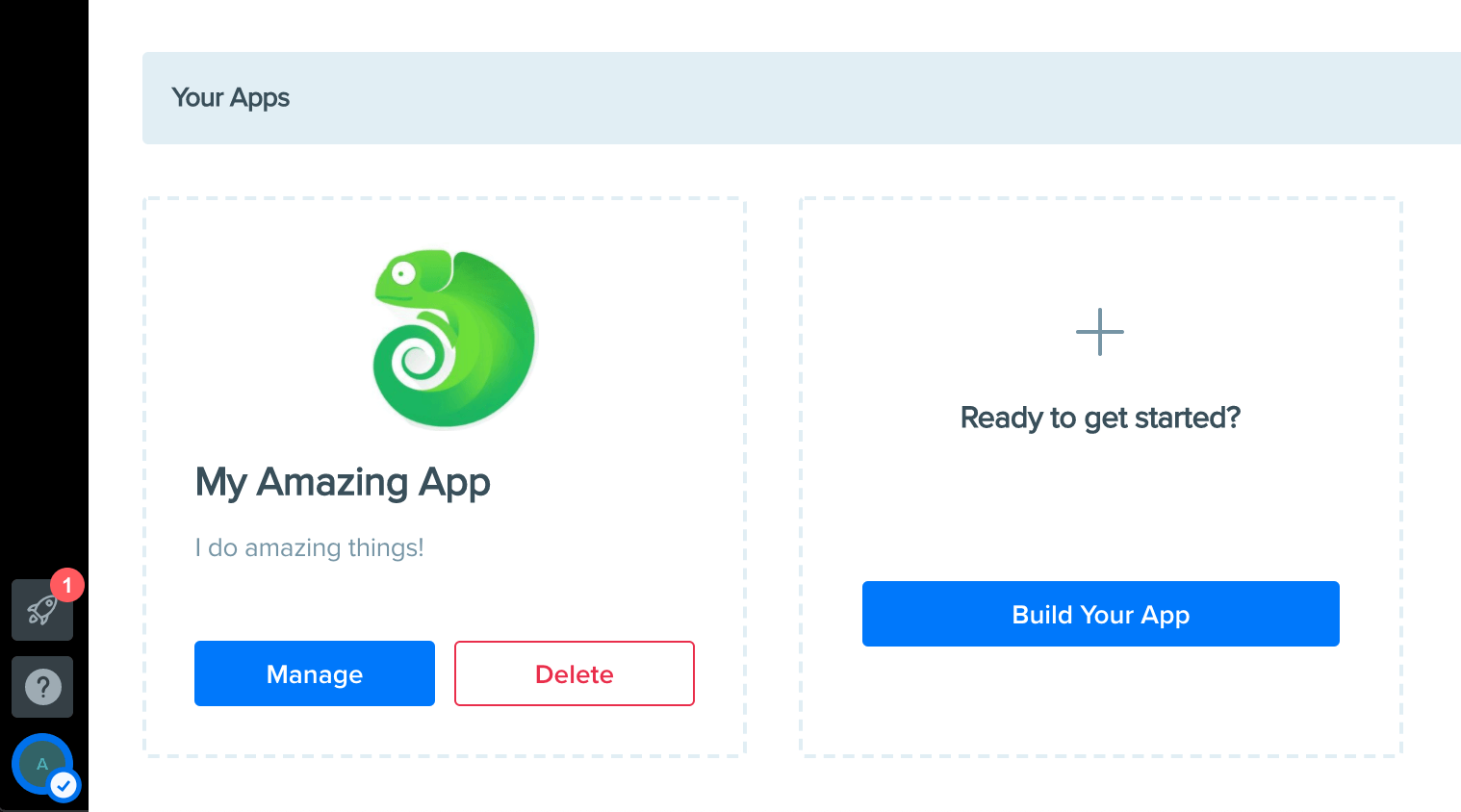
申請の詳細を入力してください:
- アプリ名
- 説明 (任意)
- アイコン (オプション)
5. アプリケーションを保存します。.
必要な権限スコープを設定する方法は?
1. 新しく作成したアプリを開きます。.
2. OAuthと権限。
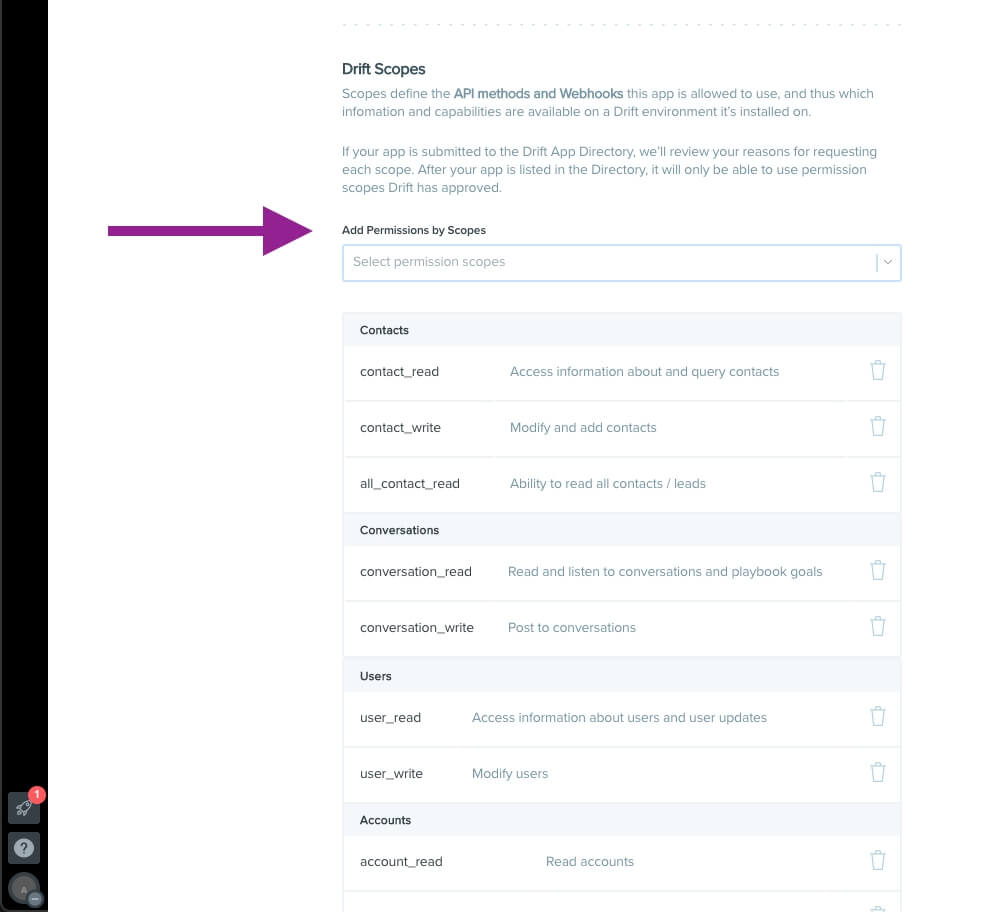
3. 下にスクロールして「 アクセス許可スコープ」 セクションを探します。
4. 次のスコープを追加します。
- 会話を読む
- すべての連絡先を読み込む
- ユーザー読み取り
これらの権限により、 Help Desk Migration ツールは、移行に必要な会話、連絡先、およびユーザー情報にアクセスできるようになります。.
重要: アクセストークンは、インストール時に付与されたスコープに紐づいています。後から新しいスコープを追加する場合は、アプリを再インストールして新しいトークンを生成する必要があります。
アプリのインストール方法
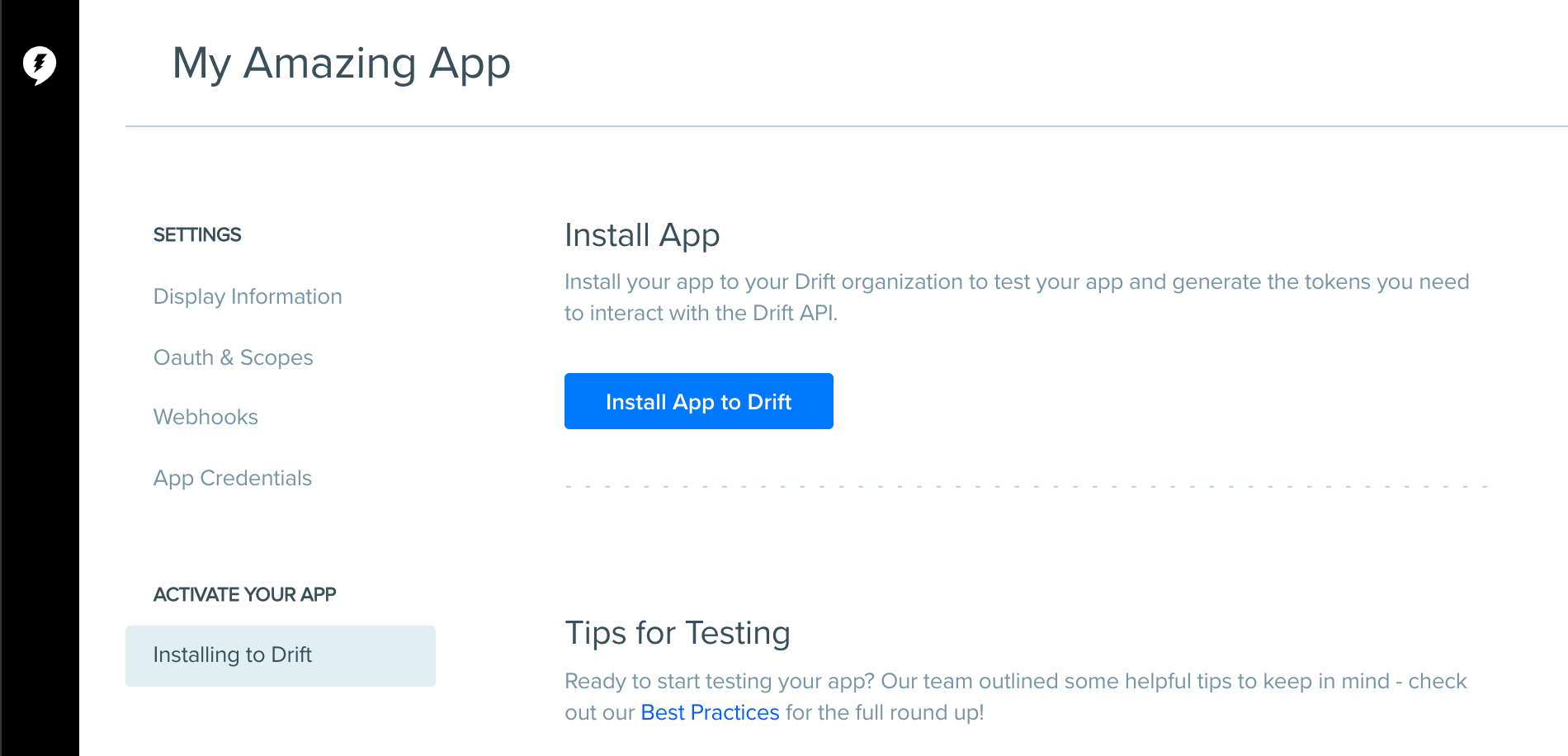
1. 「アプリを有効化する」 セクションを開きます。
2. 「Drift アプリをインストール」。
3. Driftはあなたのアカウント用の永続的なアクセストークンを生成します。.
アクセストークンをコピーする方法は?
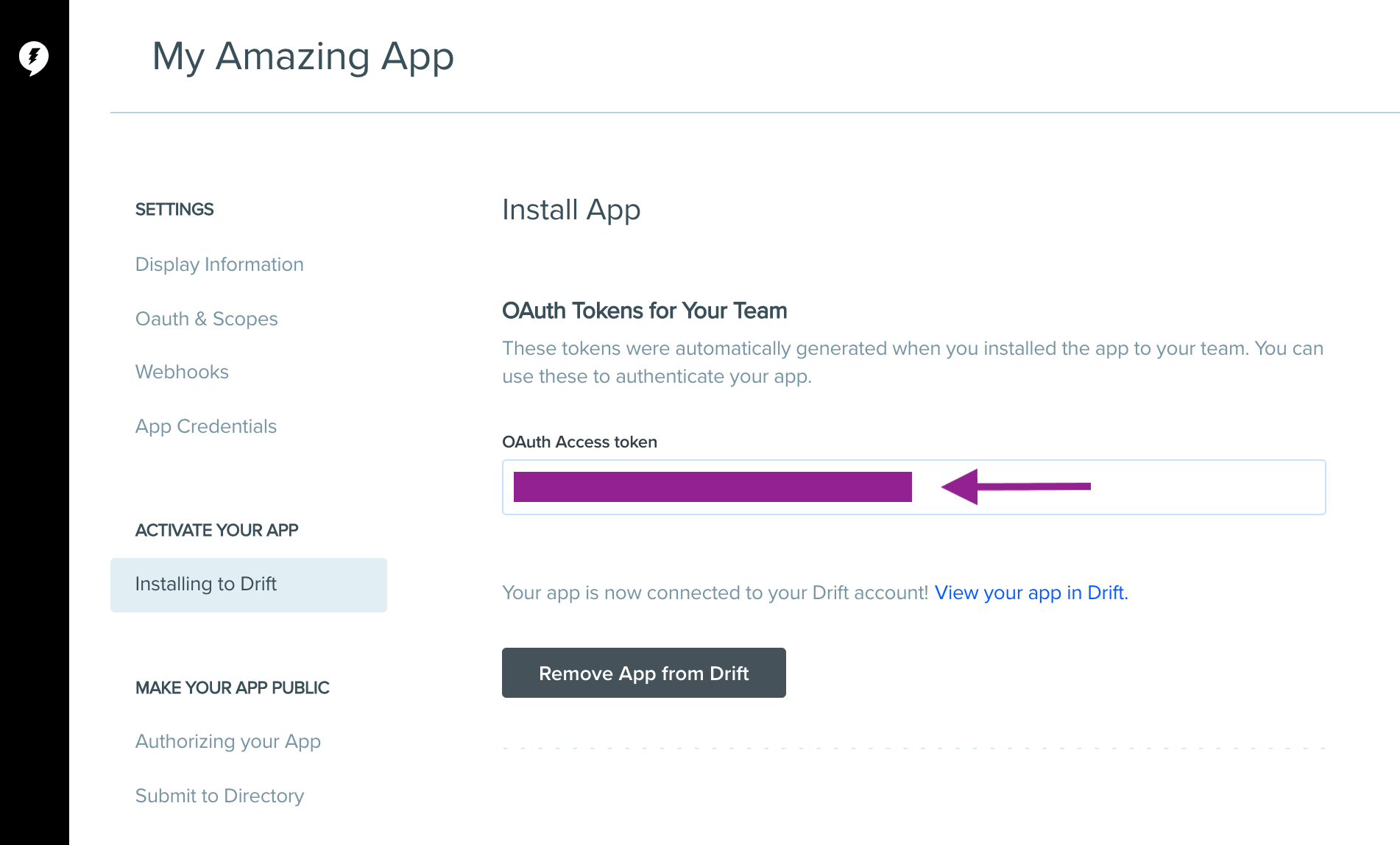
1. インストール後、生成されたトークンをコピーします。.
2.安全に保管してください。.
3. Drift移行を設定する際に、このトークンを使用してください。.
このトークンは ベアラートークン 、アプリに割り当てられた権限範囲に従ってアクセスを許可します。
重要: アクセストークンは安全に保管してください。このトークンを持っている人は誰でも、アプリケーションに付与された権限の範囲内で、あなたのDriftデータにアクセスできます。
アクセストークンを生成したら、それをDriftの接続設定に入力して移行を進めてください。.
データ移行の詳細をもっと知りたいですか?