
Zendesk zu Jira Service Management Migration
Führen Sie Ihre Zendesk zu- Jira -Migration ohne Ausfallzeiten durch. Übertragen Sie alle Tickets, Agenten, benutzerdefinierten Felder, SLAs und Hilfeartikel von Zendesk zu Jira Service Management, Cloud oder Data Center.
Tickets landen als Anfragetypen im richtigen Serviceprojekt, wobei Anhänge, Kommentare und die ursprünglichen IDs erhalten bleiben.
SOC 2 zertifiziert. Mehr als 60.000 Teams vertrauen diesem Jira Migrationstool.
Keine Kreditkarte nötig Cloud- und Rechenzentrumsunterstützung
Interaktiver Migrationsrechner
Regler anpassen, um Ihre Migrationszeit und Kosteneinsparungen zu schätzen
Schätzungen basieren auf über 60.000 erfolgreichen Migrationen. Tatsächliche Ergebnisse können abweichen.
Vertrauen von 40.000+ Unternehmen


Welche Daten können Sie von Zendesk zu Jira Service Management migrieren?
Das Tool migriert jedes Ticket, jeden Kontakt, jede Organisation, jeden Agenten, jeden Wissensdatenbankartikel, jeden Anhang und jede SLA von Zendesk zu Jira Service Managementund behält dabei Ihre ursprünglichen IDs und Zeitstempel bei.
Diese Zendesk -Datenmigration umfasst neun Datensatztypen. Jeder einzelne wird während der Jira Service Desk-Migration einem nativen JSM-Objekt zugeordnet.
Tickets → JSM-Probleme
Jedes Ticket ist einem Anfragetyp im jeweiligen Serviceprojekt zugeordnet und enthält die vollständige Thread-Historie, Statusinformationen, Prioritäten und Zeitstempel.
Kontakte (Endnutzer) → JSM-Kunden
Benutzerdefinierte Felder und Organisationsverknüpfungen werden mit jedem Kontakt mitübertragen.
Organisationen → JSM-Organisationen
Benutzerdefinierte Attribute bleiben erhalten. Auf der JSM-Seite ist kein manueller Neuaufbau erforderlich.
Agenten → JSM-Agenten
Light Agents werden Kunden mit internem Zugriff zugeordnet. Der Migrationsbericht dokumentiert diese Zuordnung.
Hilfeartikel → Kundenportal oder Confluence
Sie wählen das Ziel: das JSM-Kundenportal oder eine Confluence Wissensdatenbank.
Artikelübersetzungen und Gebietsschemavarianten
Jede Sprachversion wird angepasst, nicht nur die Standardversion.
Tags, benutzerdefinierte Felder und Ticketformulare
Diese lassen sich nahtlos auf JSM-Benutzerfelder und Anfragetypen abbilden.
Anhänge und eingebettete Bilder
Dateien und eingebettete Bilder bleiben mit ihren Originaldatensätzen verknüpft.
Nebengespräche und interne Notizen
Beide verweisen auf interne JSM-Kommentare, die nur für Agenten sichtbar sind.
Zendesk -Migration vs. Zendesk - Jira -Integration: Welche Option benötigen Sie?
Viele suchen nach Jira Zendesk Integration“ und Zendesk zu Jira Migration“, als ob beides dasselbe bedeuten würde. Das ist aber nicht der Fall. Wählen Sie daher den richtigen Begriff aus, bevor Sie beginnen.
Eine Zendesk und Jira Integration verbindet zwei laufende Systeme und synchronisiert Aktualisierungen zwischen ihnen, während beide Systeme weiterlaufen.
Bei einer Zendesk zu Jira Migration werden Ihre Daten einmalig übertragen. Anschließend wird Zendesk und Sie arbeiten nur noch mit einem System.
Das Suchverhalten vermischt diese Begriffe. Nutzer, die nach Jira Zendesk Integration suchen oder fragen, ob Zendesk mit Jira integriert werden kann, planen häufig die Einrichtung eines Konnektors. Die Atlassian-App Zendesk for Jira und ähnliche Tools zur Integration von Zendesk Jira Service Desk erfüllen diesen Zweck, und die Antwort lautet: Ja, Zendesk lässt sich über diese Tools mit Jira integrieren. Ein Konnektor bedeutet jedoch zwei Abonnements, zwei Administrationsoberflächen und eine zu verwaltende Synchronisierungsschicht.
Wenn Ihr Team plant, Zendeskzu verlassen, benötigen Sie eine Migration, keine Zendesk - Jira Integration. Diese Seite beschreibt den Migrationsprozess.
Warum Teams von Zendesk zu Jira Service Management wechseln
Teams wechseln von Zendesk zu Jira Service Management wenn sie auf Atlassian Cloud konsolidieren, ITIL einführen oder Warteschlangen zwischen Entwicklern und Support teilen.
Die Entscheidung zwischen Zendesk und Jira Service Management basiert in der Regel auf vier strukturellen Faktoren und nicht auf Funktionslisten.
Cloud
Ausrichtung
Warteschlangen
Automatisierung
Ein Anbieter, eine Identitätsebene, ein Prüfprotokoll.
Teams, die bereits Jira und Confluence nutzen, verzichten auf eine Drittanbieterlösung – vierteljährliche Zugriffsüberprüfungen verkürzen sich von Tagen auf Stunden, ohne dass ein zusätzliches Login oder eine App erforderlich ist.
Zwischenfälle, Probleme und Veränderungen sind im Schiff integriert.
ITIL-Prozesse, die Zendesk als Add-ons behandelt, sind nativ in JSM integriert, sodass Sie eine Service-Management-Praxis übernehmen können, ohne sie an einen Helpdesk anhängen zu müssen.
Support und Entwicklung teilen sich einen gemeinsamen Aufgabenbereich.
Wenn der Support eskaliert, wird das Problem an das Entwicklerboard weitergeleitet, ohne die Plattform zu verlassen – es findet keine Übergabe per Copy-Paste zwischen zwei Trackern statt.
Abfragebasierte Filterung, regelbasierte Automatisierung.
JQL und die Automatisierungs-Engine von Jiraübernehmen die Routing- und SLA-Logik, für die im Trigger-Modell von Zendesknoch fragile Workarounds nötig waren.
Zendesk vs. Jira Service Management
Nachfolgend finden Sie eine Vergleichstabelle Jira Service Management und Zendesk für Teams, die noch zwischen Zendesk und Jira Service Desk abwägen.
| Kriterien | Jira Service Management | Zendesk |
|---|---|---|
| ITIL-Praktiken | Standard: Vorfall, Änderung, Problem, Serviceanfrage | Erfordert Umwege |
| Entwicklerzusammenarbeit | Dieselbe Jira Instanz, native Links | Separates System, Anschluss erforderlich |
| Abfragesprache | JQL, vollständige Automatisierungs-Engine | Ansichten und Auslöser |
| Lernkurve | Steeper, belohnt Atlassian-Administratoren | Schnelleres Onboarding |
| Am besten geeignet für | IT-Teams, entwicklungsnahe Unterstützung, ITIL-Shops | Kundenorientierter Support in großem Umfang |
| Preismodell | Pro Agent, gestaffelt | Pro Agent |
| Stapelpassung | Atlassian Cloud-Konsolidierung | Standalone-Support-Stack |
Fazit
Entscheiden Sie sich diese Woche für Zendesk , wenn Sie einen Support-Desk ohne Atlassian-Infrastruktur benötigen. Wählen Sie JSM, wenn Entwickler, ITIL und die übrigen Atlassian-Produkte im Mittelpunkt Ihrer Arbeitsweise stehen. Die meisten Teams, die Zendesk und Jira Service Desk vergleichen, tendieren bereits zu einer der beiden Lösungen, sobald sie diese Aspekte mit ihrer eigenen Infrastruktur abgleichen.
Keine Kreditkarte nötig
So funktioniert die Migration von Zendesk zu Jira Service Management
Um von Zendesk zu Jira Service Managementzu migrieren, verbinden Sie beide Plattformen, ordnen Sie Ticketformulare den Anfragetypen zu, testen Sie eine kostenlose Demo mit 20 Datensätzen und starten Sie dann die vollständige Übertragung.
Hier erfahren Sie in sechs Schritten, wie Sie von Zendesk zu Jira wechseln. Die meisten Teams schließen die Einrichtung in weniger als einer Stunde ab.
1. Verbinden Sie Zendesk und Ihre Atlassian-Website
Authentifizieren Sie sich per OAuth oder API-Token. Sie benötigen Administratorrechte Zendesk auf der Quellseite und Administratorrechte für die Atlassian-Organisation oder das JSM-Projekt auf der Zielseite. Der Einrichtungsassistent führt Sie durch die Token-Erstellung in beiden Schnittstellen.
2. Wählen Sie Ihr Ziel: Cloud, Rechenzentrum oder Server
Jede Atlassian-Plattform verhält sich auf API-Ebene unterschiedlich. Atlassian Cloud setzt strenge Ratenbegrenzungen pro Anwendung und Benutzer durch, während Data Center mehr Durchsatzreserve bietet. Das Tool erkennt Ihre Plattform und passt die Anfragegeschwindigkeit automatisch an.
3. Ticketformulare JSM-Anfragetypen zuordnen
Der Migrationsassistent wendet die automatische Zuordnung für gängige Zendesk -Formulare und Standard-JSM-Anfragetypen an. Bei benutzerdefinierten Formularen ordnen Sie die Felder manuell in einer Quell- und Zielansicht zu. In diesem Schritt wird außerdem jede Zendesk Marke einem JSM-Projekt zugeordnet, sodass Multibrand-Konten korrekt aufgeteilt werden.
4. Kostenlose Demoversion starten (Beispiel mit 20 Datensätzen)
Übertragen Sie 20 Beispieltickets, 20 Wissensdatenbankartikel sowie die zugehörigen Kontakte, Unternehmen und benutzerdefinierten Felder in Ihr JSM-Projekt. Überprüfen Sie die Sichtbarkeit der Warteschlange, die Feldwerte und die Darstellung des Kundenportals. Sie können die Zuordnungen anpassen und die Demo beliebig oft kostenlos erneut ausführen.
5. Starten Sie die vollständige Migration
Das Tool schätzt die Dauer anhand Ihrer Datensatzanzahl und der Ratenbegrenzungen von Atlassian Cloud und drosselt die Übertragungsrate anschließend, um diese einzuhalten. Zendesk und JSM bleiben während der Übertragung voll funktionsfähig, sodass die Supportarbeit ungestört fortgesetzt werden kann.
6. Validieren und anschließend Delta ausführen
Prüfen Sie Ihre JSM-Instanz anhand des Migrationsberichts und führen Sie anschließend eine Delta-Migration durch, um Tickets zu erfassen, die während des Umstellungszeitraums in Zendesk erstellt oder aktualisiert wurden. Nach erfolgreicher Validierung stellen Sie das Routing auf das JSM-Kundenportal um und beenden Sie die Nutzung Zendesk.

Um es Ihnen so einfach wie möglich zu machen, haben wir den gesamten Prozess in dieser Zendesk Migrations-Checkliste abgebildet, damit Sie genau wissen, was als Nächstes zu tun ist.
Keine Kreditkarte nötig
Sie können alle diese Elemente beliebig kombinieren
Eine bewährte Kombination: Jedes Datenblatt taggen, die neuesten Tickets zuerst migrieren und eingebettete Bilder beibehalten. Der Support ist vom ersten Tag an aktuell, mit vollständigem Kontext und einem übersichtlichen JQL-Filter für migrierte Daten.
Testen Sie die kostenlose Demo , bevor Sie sich entscheiden. Sie zeigt Ihnen Ihre Optionen anhand von 20 Datensätzen und deren Funktionsweise. Probieren Sie es aus, bevor Sie kaufen. Versprochen!
Keine Kreditkarte nötig
Sorgen Sie für eine reibungslose Überweisung: Delta, Intervall, Benutzerdefiniert
Der Support steht Ihnen während der Migration ununterbrochen zur Verfügung. Es gehen ständig Supportanfragen ein. Ihre Plattform hat Phasen mit geringer und hoher Auslastung. Ihre Konfiguration weist Besonderheiten auf, die nicht automatisch erkannt werden.
Drei Funktionen kümmern sich darum. Delta erfasst Datensätze, die sich während des Laufs bewegt haben. Intervall passt sich Ihrem Zeitplan an. Anpassungen decken Bereiche ab, die einen menschlichen Eingriff erfordern.
Delta, Intervall und Anpassungen machen aus einer einmaligen Migration ein kontrolliertes Projekt. Sie bestimmen den Zeitpunkt der Datenübertragung, erfassen alle dabei entstehenden Änderungen und überlassen die komplexen Aufgaben einem Team, das täglich Migrationen Zendesk zu Jira Service Management durchführt.
Delta-Migration
Ihr Team arbeitet während der Hauptmigration weiterhin in Zendesk . Delta erfasst anschließend alle Tickets, die während dieses Zeitraums erstellt oder aktualisiert wurden, und überträgt sie. JSM ist danach stets aktuell, ohne Duplikate und Lücken. Organisationen mit einem kontinuierlichen Ticketaufkommen sollten Delta unbedingt nutzen.
Intervall-Migration
Planen Sie die Migration außerhalb der Geschäftszeiten, an Wochenenden oder in Zeitfenstern mit Ratenbegrenzungen der Atlassian Cloud. Sie können die Migration jederzeit pausieren und fortsetzen, sodass sie weder mit dem Live-Support kollidiert noch Ihre Atlassian-Plattform überlastet. Teams mit strengen Verfügbarkeitsvorgaben kombinieren Interval mit dem Signature-Plan, sodass ein Spezialist jedes Zeitfenster überwacht.
Anpassungen
Komplexe JQL-Abfragen, kundenspezifische JSM-Workflows, ITIL-Änderungsgenehmigungen, CMDB-Beziehungen: Unser Team definiert und übernimmt alles. Feldlogik, Workflow-Neuentwicklung, Zuordnung von Sonderfällen, Tests mit Ihren realen Daten und Abstimmung der Ergebnisse mit Ihnen vor dem finalen Einsatz. Sie liefern die Anforderungen. Wir setzen sie um.
Fallstudie
Wealthsimples Wechsel von Zendesk zu Jira Service Management
Zendesk → Jira Service Management | Finanzen/Fintech

„Es ist die zentrale Informationsquelle für Support und Entwicklung.“
Herausforderung:
Wealthsimple, das in Toronto ansässige Fintech-Unternehmen, das Investitionen einfach und günstig macht, musste Zendesk auf Jira Service Management und konnte es sich nicht leisten, dabei seine Metadaten zu verlieren.
Lösung:
Wir haben die Migration an ihren Zeitplan angepasst. Das Team führte die Zendesk zu- Jira Service Management -Migration gemeinsam mit uns an den Wochenenden durch, und der Support war durchgehend verfügbar. Wir integrierten die Ticket-Tags in ein benutzerdefiniertes Feld, übertrugen eingebettete Bilder als Anhänge und integrierten alle Nebengespräche in JSM. Der Signature-Supportplan deckte das Wochenende ab, und unsere Vertriebs- und Supportmitarbeiter beantworteten alle Fragen, bevor Wealthsimple auch nur einen Cent investierte.
Der Vorteil:
Entwickler und Support arbeiten jetzt mit derselben Jira Instanz, Tickets werden reibungsloser bearbeitet und die SLA-Verfolgung findet an einem Ort statt statt an zwei.
Preisgestaltung für die Migration Zendesk zu Jira Service Management
Die Kosten für Ihre Zendesk zu Jira -Migration skalieren direkt mit dem Datenvolumen. Sie zahlen pro Datensatz, und je größer das Volumen, desto niedriger der Preis pro Datensatz. Die Preisgestaltung ist nicht linear, daher unterscheiden sich die Kosten pro Ticket für die Migration von 1.000 Datensätzen deutlich von denen für die Migration von 100.000 Datensätzen.
Dieses Jira Migrationstool berücksichtigt nur primäre Datensätze wie Tickets, Kontakte, Organisationen, Agenten und Wissensdatenbankartikel. Zugehörige Daten, einschließlich Anhänge, Kommentare und interne Notizen, werden kostenlos übertragen, ohne Ihr Gesamtvolumen zu erhöhen.
Der Endpreis hängt von drei Faktoren ab: der Anzahl Ihrer Datensätze, den gewählten Einrichtungsoptionen und Ihrem Servicepaket.
Sie möchten Ihre tatsächlichen Kosten erfahren? Führen Sie eine kostenlose Demo-Migration. Der Migrationsassistent zählt Ihre Datensätze, fügt alle von Ihnen gewählten Optionen und Supportpläne hinzu und erstellt Ihnen ein präzises Angebot – ohne Rätselraten und ohne versteckte Kosten.
Der Standard-Tarif ist kostenlos. Premium und Signature bieten zusätzlich Wochenend-Support, schnellere Reaktionszeiten und die Möglichkeit, Migrationsfenster nach Bedarf zu wiederholen.
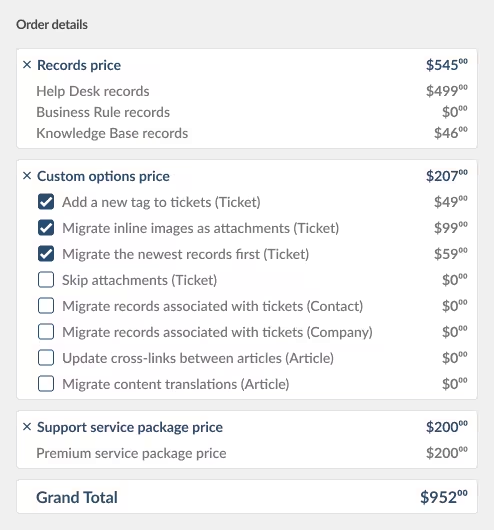
Prüfen Sie Ihren genauen Preis für die Migration Zendesk zu Jira
Keine Kreditkarte nötig

Sicherheit und Compliance
Help Desk Migration ist SOC 2 Typ II-zertifiziert, GDPR-konform und verwendet AES-256-Verschlüsselung für ruhende Daten und TLS 1.2+ für die Übertragung. Die Migrationsdaten werden auf einer isolierten Infrastruktur verarbeitet und innerhalb von 30 Tagen nach Projektabschluss gelöscht.
Jede Migration läuft auf einer dedizierten Infrastruktur. Ihre Zendesk Daten teilen sich keine Rechen- oder Speicherressourcen mit anderen Migrationsaufträgen. Die Zugriffskontrollen folgen dem Prinzip der minimalen Berechtigungen: Das Tool fordert nur die Berechtigungen an, die es für Ihren spezifischen Migrationsumfang benötigt, und Ihre Anmeldeinformationen werden niemals über die aktive Sitzung hinaus gespeichert.
Audit-Logs erfassen jede Aktion, die das Migrationstool in Ihrer Zendesk Instanz und Ihrer Atlassian-Umgebung durchführt. Wenn Ihr Sicherheitsteam einer Aufsichtsbehörde nachweisen muss, dass die Datenverarbeitung während der Migration gemäß den dokumentierten Verfahren erfolgte, liefert das Audit-Log diese Dokumentation. Für SOC 2 Audits und GDPR Prüfungen der Datenverarbeitung stellt Help Desk Migration auf Anfrage eine Datenverarbeitungsvereinbarung bereit.
SOC 2 Typ II | GDPR | HIPAA auf Anfrage | ISO 27001

Migration einer privaten Cloud
Regulierte Teams, Finanzdienstleister und Organisationen des öffentlichen Sektors migrieren regelmäßig Helpdesk-Daten unter Einhaltung strenger Compliance-Vorgaben. Help Desk Migration unterstützt Private-Cloud-Bereitstellungen mit isolierter Infrastruktur, regionaler Datenresidenz und benutzerdefinierter Protokollierung. Ihre Daten berühren während des gesamten Migrationsprozesses keine gemeinsam genutzte Infrastruktur. Für Organisationen mit strengen Anforderungen an die Datenresidenz bleiben Ihre Datensätze im Private-Cloud-Pfad während der gesamten Migration innerhalb eines definierten geografischen Bereichs.
Nutzen Sie die Atlassian Government Cloud oder erfüllen Sie die FedRAMP-Anforderungen? Kontaktieren Sie uns, und wir entwickeln eine individuelle Migration, die Ihren Anforderungen an Datenresidenz und Auditierung gerecht wird.
Häufig gestellte Fragen zur Migration von Zendesk zu Jira

Erfahren Sie genau, wie Ihre Migration Zendesk zu Jira funktioniert
Kein Rätselraten, keine stressigen Umstellungswochenenden. Verschieben Sie jetzt 20 Datensätze, um zu sehen, wie Ihre Felder perfekt ausgerichtet sind und Ihre Ticketkommentare erhalten bleiben.
Keine Kreditkarte nötig Cloud- und Rechenzentrumsunterstützung SOC 2 zertifiziert

Olha Butenets
Olha ist eine anerkannte Expertin für Helpdesk-Migrationen und eine geschätzte Führungskraft in unserem Vertriebs- und Supportteam. Mit über vier Jahren Erfahrung und mehr als 2000 erfolgreich durchgeführten Migrationen ist sie spezialisiert auf die Leitung komplexer Datenmigrationen in Unternehmen und legt dabei größten Wert auf absolute Datenintegrität und operative Kontinuität.
Entdecken Sie weitere Leitfäden zur Datenmigration
Sie möchten tiefer in die Materie einsteigen? Unser Blog bietet wertvolle Einblicke in die Verbesserung des Kundenservice und die Migration von Helpdesk-Daten. Schauen Sie doch mal rein!

Wie ein kostenloses Ticketsystem Ihren Kundenservice mit kleinem Budget verbessern kann
Ein erfolgreicher Kundenservice hängt maßgeblich von der Effizienz seiner Ticketing-Software ab. Ob ...

Spiceworks Desktop vs. Spiceworks Cloud: Was ist der Unterschied?
Eine der Spiceworks Helpdesk-Versionen wird am 31. Dezember abgeschaltet.

Auswahl Zendesk Alternative: So gestalten Sie Ihren Kundenservice
Warum sollten Sie nach einer Zendesk Alternative suchen? Wenn Sie mit einem Helpdesk arbeiten ...
Zendesk ist eine eingetragene Marke der Zendesk, Inc. Help Desk Migration steht in keiner Verbindung zu Zendesk, Inc., wird nicht von Zendesk, Inc. gesponsert oder unterstützt.
Wir bieten Datenmigrationsdienste an, die mit der Zendesk-Plattform kompatibel sind.