

Ein Migrationsprojekt ist ein mehrstufiger, komplexer Prozess, der umfangreiche Planung erfordert. Selbst etwas so scheinbar Einfaches wie der Export ServiceNow -Daten nach Jira Service Management kann bis zu einem Monat dauern.
Wenn Sie also nach einer einfachen Möglichkeit suchen, von ServiceNow zu Jira Service Management , sind Sie hier genau richtig. Hier erfahren Sie, wie Sie Ihre ServiceNow Daten nach Jira Service Management .
Schritt 1 – Aufräumen
Bevor Sie mit der Einrichtung beginnen, sollten Sie zunächst festlegen, was Sie überhaupt migrieren möchten. Dies ist besonders wichtig, wenn Sie ServiceNow schon seit Jahren nutzen. Sie werden mit Sicherheit ein oder mehrere Tickets haben, die nicht mehr relevant sind.
Folgende Punkte sollten Sie beachten:
- Ungültige E-Mail-Adressen
- Nicht zugewiesene Ticketkonversationen
- Doppelte Kontakte und/oder Unternehmen
- Kontakte ohne Tickethistorie
- Spam-E-Mails
Je nach Fall und Zustand Ihres Service Desks kann die Liste variieren. Ihr oberstes Ziel ist es, die Qualität Ihrer Daten zu verbessern, damit Ihr Team komfortabel in Jira Service Managementarbeiten kann.
Schritt 2 – Vorbereitung der Zielplattform
Die Vorbereitung der Zielplattform hilft, Datenbeschädigung und -inkonsistenzen zu vermeiden und den Prozess zu beschleunigen. Hier ist Ihre Migrations-Checkliste für Jira Service Management:
- Alle Agenten sind in Jira Service Management vorhanden und verfügen über Agentenberechtigungen.
- Die Benutzer verfügen über Agentenberechtigungen im Quell-Helpdesk.
- Alle Agenten haben die Einladung zu Jira Service Management angenommen und ihre E-Mail-Adresse sichtbar gemacht.
- Die Agenten-E-Mails im Source Help Desk und Jira Service Management stimmen exakt überein.
- Agenten und der Benutzer, der die Migration initiiert, haben Zugriff auf das Zielprojekt in Jira Service Management
- Die öffentliche Registrierung in Jira Service Management ist für die Migration von Kunden aktiviert.
- Benutzerdefinierte Felder müssen im Zielprojekt von Jira Service Management erstellt werden. (Dies ist ein separates Produkt mit einer sehr spezifischen HTML-Formatierung.)
- Der Benutzer, der die Migration initiiert, verfügt sowohl im Quell-Helpdesk als auch Jira Service Management über Administratorrechte
- Das Zielprojekt in Jira Service Management ist Classic, nicht Next-Gen (die Next-Gen-Version unterstützt derzeit keine Migration, aber Sie können Ihre Classic-Daten in die Next-Gen-Version verschieben; Einzelheiten offiziellen Website
- Dokumentieren Sie Ihre Einstellungen. Falls es Vorlagen, Makros oder Workflow-Einstellungen gibt, die sich als nützlich erweisen, sollten Sie diese unbedingt dokumentieren. Jede Plattform ist einzigartig, daher müssen Sie die Einstellungen so beschreiben, wie sie auf der jeweiligen Plattform funktionieren würden
Was Sie in Jira Service Management importieren können
Der Help Desk Migration kann Ihre gesamte ServiceNow Instanz migrieren, mit Ausnahme von eingebetteten Bildern, Wissensdatenbankartikeln und Tags. Jira Service Management hingegen übernimmt Tickets und alle zugehörigen Daten. Folgendes kann nicht importiert werden:
- CC-Nutzer
- Gruppen
- Inline-Bilder
Falls Sie etwas Spezielles benötigen, können Sie auch unseren individuellen Migrationsservice in Anspruch nehmen. Bedenken Sie jedoch, dass dieser etwas teurer sein wird.
Schritt 3 – Migration
Der letzte Schritt ist die Migration selbst. Bevor wir beginnen: Unser System ist eine kostenpflichtige Lösung, aber keine Sorge, wir erklären Ihnen gleich, warum es sich um eine gute Investition handelt. Lesen Sie einfach weiter.
Migrationsassistenten öffnen . Dort sehen Sie zwei Felder, die bereits mit den richtigen Plattformen ausgefüllt sind. Falls Sie sich für eine andere Plattform entschieden haben, können Sie das Zielfeld jederzeit ändern, indem Sie darauf klicken und die gewünschte Plattform aus der Liste auswählen.
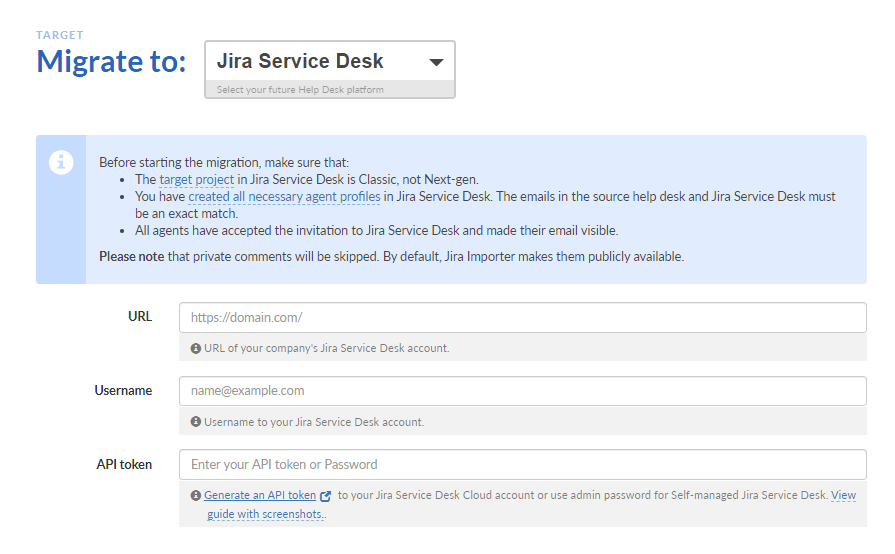
Sie gelangen nun zu einer Anmeldeseite, ServiceNow Konto und Jira Service Management eingeben müssen . Dies dient der Verbindung der beiden Systeme. Ohne diese Verbindung ist eine ordnungsgemäße Migration nicht möglich; Sie können in diesem Fall überhaupt keine Daten übertragen.
Nachdem Sie die erforderlichen Angaben gemacht haben, werden Sie gefragt, welche Daten Sie migrieren möchten. Hierbei hilft Ihnen Schritt 1 weiter. Wählen Sie einfach die gewünschten Daten aus und fahren Sie mit dem nächsten Bildschirm fort – der Demo-Migration.
Das Tool nimmt einen kleinen Teil Ihrer Daten und überträgt ihn an die Quelle, wo Sie überprüfen können, ob alles in Ordnung ist.
So überprüfen Sie die Demo
Wir haben bereits eine ausführliche Anleitung vorbereitet, Jira Service Management überprüfen kann .
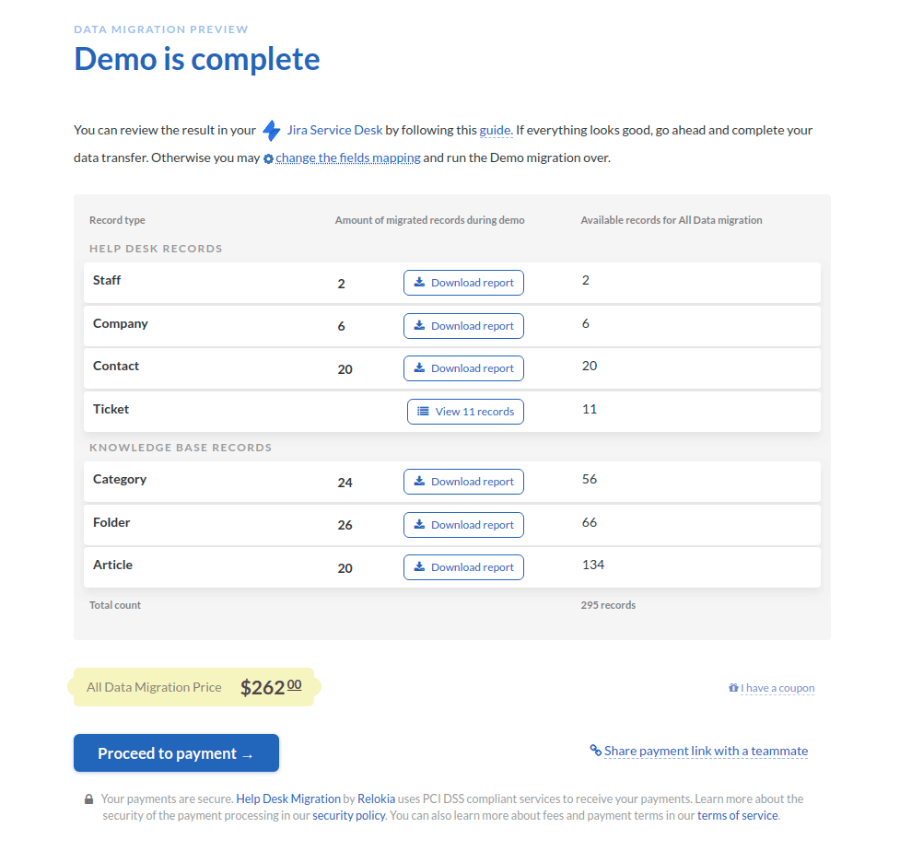
Sie können damit überprüfen, ob Daten verloren gegangen oder fehlerhaft verschoben wurden. Sollten Sie etwas nicht verstehen oder bestimmte Elemente nicht finden, empfehlen wir Ihnen dringend, sich per Chat . Unsere Mitarbeiter helfen Ihnen nicht nur bei der Lösung Ihres Problems, sondern unterstützen Sie auch bei der Auswahl der optimalen Anpassungsoptionen (sofern gewünscht).
Schlussbemerkungen
Und das war's – unsere Empfehlung für die beste Exportmethode für ServiceNow und Jira Service Management . Sie könnten zwar einen Freelancer mit der Skripterstellung beauftragen, aber das wäre weder viel schneller noch günstiger. Der Freelancer müsste sich mit den Tools bestens auskennen und Zeit für Tests einplanen. Warum also Zeit verschwenden, wenn Sie Ihre Datensätze direkt übertragen können? Bei Fragen oder wenn Sie weitere Informationen benötigen, schreiben Sie uns einfach über die Schaltfläche rechts auf Ihrem Bildschirm. Vielen Dank fürs Mitmachen!