Intelligente Outlook -Datenmigration ohne Programmierkenntnisse
Optimieren Sie Ihre Outlook -Datenübertragung mit dem automatisierten Datenmigrationstool. Mühelose Datenmigration: Importieren, extrahieren oder führen Sie Ihre Outlook Daten ohne Unterbrechung zusammen. Testen Sie die unkomplizierten Schritte der Datenmigration mit unserer kostenlosen Demo.

Führend in Sachen Branchensicherheit
Das Datenübertragungstool bietet verschlüsselte Dialoge, sichere Server und führende Autorisierungsverfahren auf allen Ebenen
Entwickelt, um Mehrwert zu schaffen und Zeit zu sparen
Das automatisierte Datenmigrationstool vermeidet Workflow-Unterbrechungen oder Unannehmlichkeiten für Ihre Kunden und Mitarbeiter
Transparente und skalierbare Preisgestaltung
Das bewährte Datenreplikationstool bietet durch seine faire Preispolitik ein ausgewogenes Verhältnis von Funktionen und Kosten


Erfolgsgeschichte
Wie Seneca Hill erfolgreich Outlook Daten nach Freshdesk exportiert hat
Outlook → Freshdesk | Bildungsmanagement
Herausforderung:
Seneca Hill musste einen großen Teil der Daten von einer einfachen E-Mail-Lösung auf einen Helpdesk migrieren.
Lösung:
Automatisches Selbstmigrationstool.
Ergebnis:
Das Unternehmen hat alle benötigten Datensätze erfolgreich zu Freshdesk.
„Vielen Dank für die proaktive Unterstützung im Live-Chat während des gesamten Datenmigrationsprozesses. Ich fühlte mich gut aufgehoben, was die gesamte Erfahrung angenehm und nahezu stressfrei gestaltete.“
Die Benutzerfreundlichkeit dieses Help Desk Migration ist hervorragend. Dank der einfachen, schrittweisen Anleitung konnte ich unsere bestehenden Outlook E-Mails in Freshdesk -Tickets migrieren. Im Vergleich zu unserem ursprünglichen manuellen Datenmigrationsansatz hat sich die Investition hinsichtlich Zeitaufwand, Aufwand und Genauigkeit absolut gelohnt.
Da Freshdesk kein integriertes Datenmigrationstool für O365-E-Mails anbietet, haben wir diese Help Desk Migration , um alle E-Mails unseres gemeinsamen Postfachs automatisch als neue Tickets zu Freshdesk – ganz ohne manuelle Dateneingabe. Genauigkeit war für uns ein entscheidendes Erfolgskriterium, und dieses automatisierte Tool hat die Migration von über 200 E-Mails in weniger als einer Stunde – von der Anmeldung bis zum Abschluss der Datenmigration –.
Aufgrund eines deutlichen Anstiegs der technischen Supportanfragen im Zusammenhang mit unserer neuen Fernlernplattform haben wir beschlossen, von unserem manuellen Support-System mit gemeinsam genutzten E-Mail-Postfächern auf Freshdeskumzusteigen. Wir benötigten alle bisherigen Ticket- und Kontaktdaten in Freshdesk , um sicherzustellen, dass alle Supportanfragen ordnungsgemäß bearbeitet werden und allen Lehrenden und Studierenden leistungsstarke Self-Service-Funktionen zur Verfügung stehen.
Wir haben uns für Help Desk Migration entschieden, da dies die kostengünstigste Methode ist, unsere historischen Daten von Office 365 mit 100%iger Genauigkeit und minimalem Zeit- und Arbeitsaufwand zu Freshdesk zu migrieren. Diese Lösung ermöglichte uns, sofortige Ergebnisse zu erzielen und den enormen Mehrwert des Prozesses zu realisieren.
1. Klären Sie zunächst mit Ihrem Helpdesk-Anbieter ab, ob in Ihrer gewählten Plattform native Datenmigrationstools verfügbar sind. Falls Sie eine automatisierte Drittanbieterlösung benötigen, ist diese Help Desk Migration denn sie funktioniert. Wir haben alles innerhalb einer Stunde erledigt. Im Gegensatz dazu verbrachten wir über vier Tage mit Freshdesk -Support bezüglich unserer Anforderungen an die Migration historischer Daten, nur um festzustellen, dass Freshdesk diese nicht kostenlos anbietet. Hätten wir diese Einschränkung von Anfang an gekanntfronthätten wir uns möglicherweise für eine andere Helpdesk-Plattform entschieden. Glücklicherweise ermöglichte uns dieses Help Desk Migration optimal zu nutzen Freshdesk und unsere historischen Daten mit nur wenigen zusätzlichen Schritten vollständig zu migrieren.
2. Bei der Einrichtung Ihrer Outlook -Verbindung kann es zu Problemen kommen, da Sie sich als Office 365-Administrator anmelden müssen, um die Verbindung im Namen Ihres Office 365-Mandanten zu autorisieren. Nach Abschluss der Autorisierung kann es jedoch vorkommen, dass Ihr Administratorkonto anstelle Ihres vorgesehenen freigegebenen als Migrationsquelle verwendet wirdhelpdesk. Um dies zu beheben, überprüfen Sie zunächst die Ergebnisse Ihrer Demo-Migration. Sollten diese tatsächlich von Ihrem Administratorkonto stammen, brechen Sie die Migration ab und starten Sie eine Postfachs neue . Melden Sie sich diesmal in Ihremhelpdeskzuordnen könnenhelpdesk-Postfach -Postfach an. Im zweiten Versuch funktioniert die Migration einwandfrei, da die Autorisierung auf Mandantenebene aufgrund der ursprünglichen Registrierung bereits eingerichtet ist und Sie Ihre Datenquelle problemlos Ihrem gewünschten
Vielen Dank für die proaktive Unterstützung im Live-Chat während des gesamten Datenmigrationsprozesses. Ich fühlte mich gut betreut, was die gesamte Erfahrung angenehm und nahezu stressfrei gestaltete.
Entdecken Sie die Funktionen und Möglichkeiten Outlook Datenexportdienstes
Automatisierter Datenimportdienst
Datenübertragungssoftware unterstützt Sie bei der Datenübertragung ohne Programmierung, Ausfallzeiten oder Störungen Ihres Teams.
Schutz auf Industrieniveau
Help Desk Migration erfüllt die Anforderungen an Sicherheit und regulatorische Bestimmungen.
Datenintegration zur Feinabstimmung aller Aspekte
Verschieben Sie die erforderlichen und benutzerdefinierten Felder während der Outlook Replikation, um die Datenorganisation unverändert beizubehalten.
Verzögerungen bei Outlook Migration überwinden
Dank unserer Delta-Option können Sie Ihre Prozesse auch bei der Datenreplikation problemlos aufrechterhalten.
Engagiertes Kundenservice-Team
Benötigen Sie Hilfe beim Datenimport in Outlook ? Unser Support-Team ist nur einen Klick entfernt.
Wählen Sie Daten für eine benutzerdefinierte Demo aus
Verschieben Sie bis zu 20 ausgewählte Datensatz-IDs (20 Tickets und 20 KB-Artikel) kostenlos.
Überlassen Sie uns Ihre Importplanung
Unsere Experten erstellen eine sorgfältige Importplanung, um den Datentransfer zum Helpdesk zu optimieren.
Genießen Sie Ihren Outlook Import mit einer Concierge-Migration
Überlassen Sie die Planung, Kartierung und Einrichtung der Vollschicht unserem Team – wir kümmern uns perfekt darum!
Benutzerdefinierte Datenmigration
Lassen Sie uns besprechen, von welcher Plattform Sie Daten importieren möchten und welche weiteren geschäftlichen Anforderungen Sie haben.
Zeitrahmen für die Datenmigration: 1-2 Wochen
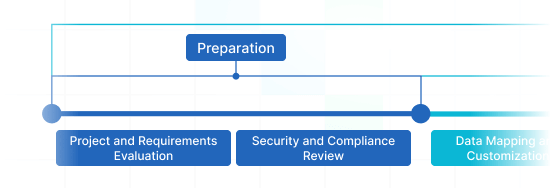
Vorbereitung
Projekt- und Anforderungsbewertung
Beginnen Sie die Replikation, indem Sie Quelldaten, -vorgänge und -anwendungen analysieren. Überprüfen Sie die Datenfilterung und die Feldausrichtung auf das Zielsystem. Erstellen Sie ein Übertragungsszenario inklusive Zeitplan und Schulungsplan für die Mitarbeiter.
Sicherheits- und Compliance-Überprüfung
Stellen Sie sicher, dass die Daten den Sicherheitsprotokollen entsprechen. Gewähren Sie Berechtigungen und Zugriffskontrollen, um die Migration zu schützen.
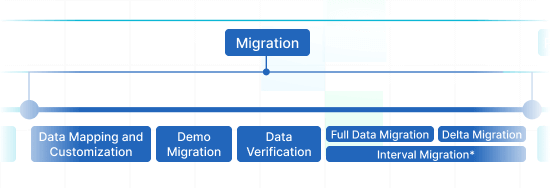
Migration
Datenmapping und -anpassung
Verbinden Sie Datensatzfelder zwischen Quelle und Ziel. Wählen Sie aus der Liste integrierte benutzerdefinierte Einstellungen oder fordern Sie eine spezifische Anpassung für die Datensatzmigration an.
Demo-Migration
Starten Sie eine Testdemo, um die Funktionsweise des Übergangsdienstes zu überprüfen. Prüfen Sie die Ergebnisse und passen Sie die Zuordnung nach Bedarf an.
Datenverifizierung
Stellen Sie sicher, dass alle replizierten Datensätze im Zielsystem echt, vollständig und angemessen formatiert sind.
Vollständige Datenmigration
Verschieben Sie alle ausgewählten Datensätze, die Tickets, Kontakte, Anhänge und verknüpfte Datensätze enthalten.
Delta-Migration
Erfassen Sie alle neuen oder aktualisierten Datensätze, die sich während der vollständigen Datenreplikation geändert haben.
Intervallmigration*
Die Datenübertragung kann an Ihren Zeitplan angepasst und fortgesetzt werden, ohne dass es zu Serviceunterbrechungen kommt. Sie können bis zu fünf Instanzen für jeweils fünf Tage pausieren. Die Koordination erfolgt durch unser Vertriebsteam während der Geschäftszeiten.
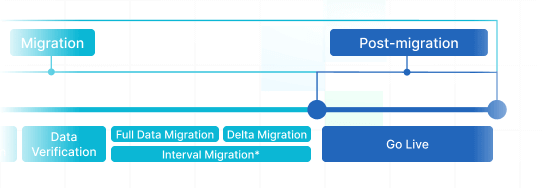
Phase nach der Migration
Live gehen
Stellen Sie das Zielsystem allen Supportmitarbeitern zur Verfügung. Deaktivieren Sie gegebenenfalls die Quelle und erstellen Sie Datensicherungen.
-
 Der Wechsel von Oracle Cloud zu Zendeskverlief reibungslos. Hervorragender Support und kompetente technische Beratung. Die Umsetzung erfolgte gemäß dem ursprünglichen Projektplan. Es fielen keine zusätzlichen Kosten an.
 -
 Das Kundenservice-Team war während des gesamten Prozesses freundlich, professionell und effizient. Wir haben die Migrationstermine zweimal geändert, und sie haben das problemlos umgesetzt. Hervorragender Kundenservice.
 -
 Sie haben genau das getan, was sie versprochen hatten. Sie haben über 160.000 Tickets für uns von Desk.com zu Zendeskimportiert. Schneller Support, gutes Preis-Leistungs-Verhältnis und faire Preise.


Warum mit Help Desk Migrationwechseln?
-
Keine Ausfallzeiten
Migrieren Sie Datensätze ohne Unterbrechung – halten Sie Ihre Arbeitsabläufe auf Kurs und unterstützen Sie Ihre Kunden nahtlos. -
Verbesserte Effizienz
Mit dem intelligenten Migrationsassistenten lassen sich Daten nahtlos übertragen und Standard- sowie personalisierte Felder konfigurieren. -
Einfache Ticketbewegung
Der Migrationsassistent überträgt Tickets und alle zugehörigen Daten und stellt so sicher, dass die Datenstruktur auf dem Zielsystem unberührt bleibt. -
Immer für Sie da
Unsere Supportmitarbeiter stehen Ihnen per Chat, E-Mail oder Telefon zur Verfügung. -
Detailliertes Replikationsframework
Die Manager werden einen detaillierten Plan für den Datenimport entwickeln, um einen reibungslosen Ablauf und zuverlässige Daten zu gewährleisten. -
Individuelle Anpassungsmöglichkeiten verfügbar
Wählen Sie vordefinierte Optionen oder fragen Sie nach einer Personalisierung, und wir bestätigen Ihnen die Richtigkeit Ihrer Daten.
Finden Sie die perfekte Anpassungssuite für Outlook -Datenmigration
-
Maßgeschneiderte Datenintegration
Optimieren Sie Ihren Migrationsworkflow, indem Sie die Migration von Datenobjekten personalisieren
-
Erweiterte Datensortierung Bestseller
Filtern Sie Ihre Daten mit erweiterten Optionen und nutzen Sie kriterienbasierte Auswahl, um maximale Belohnungen zu erhalten
-
Die integrierten Informationen reibungslos migrieren
Übertragen Sie mühelos Integrationsdetails, einschließlich verknüpfter Datensatz-IDs, URLs und mehr
-
Anreicherung migrierter Daten
Verbessern Sie migrierte Daten durch die Einbindung zusätzlicher Informationen wie Ticket-Tags, Legacy-IDs und mehr
Wie hoch sind die Kosten für den Outlook -Datenimport?
Die Kosten für Ihren Outlook -Import hängen von verschiedenen Faktoren ab: der Menge der zu importierenden Datensätze, der Komplexität der Migrationsanforderungen und den verwendeten Anpassungen oder Funktionen. Testen Sie die Leistung des Migrationsassistenten mit einer kostenlosen Demo-Integration und erfahren Sie mehr über die Preise für Ihre Outlook Datenreplikation.
Outlook Export
Optimieren Sie Ihren Outlook -Datenexport mit unserem automatisierten Migrationstool – für schnelle und optimale Ergebnisse ohne Programmierkenntnisse. Dank sicherer und zuverlässiger Funktionen wird der Outlook -Datenexport zum Kinderspiel.
| Outlook Objekte | Zendesk Objekte | |
|---|---|---|
| Hilfe-Desk | ||
| Benutzer | Agenten | |
| Unternehmen | Organisationen | |
| Kontakte | Kunden | |
| E-Mails | Tickets | |
Nutzen Sie unseren Help Desk Migration für den problemlosen Datenexport nach Outlook mithilfe unserer automatisierten Datenextraktions-App. Die Kosten für den Export nach Outlook hängen von verschiedenen Faktoren ab, wie z. B. der Anzahl der Datensätze, der Komplexität des Replikationsprozesses und den gewählten Migrationsoptionen oder Anpassungen. Unser umfassendes Datenexport-Tool gewährleistet eine reibungslose Datenübertragung und -integration. Ermitteln Sie Ihren Preis für Outlook -Export, indem Sie eine Testdemo über unseren Migrationsassistenten durchführen.
Outlook Datenexport-App
Gut organisierte Kundenserviceprozesse setzen auf einen effizienten Outlook Datenexport. Unser Team hat eine umfassende Outlook Extraktions-App entwickelt, um diesen wichtigen Übertragungsprozess zu vereinfachen.
Unser Outlook -Datenexport-Tool ermöglicht die sichere Datenübertragung nach Outlook . Sie können mit wenigen Klicks einen Outlook CSV -Export durchführen oder Daten von anderen Helpdesk-, Servicedesk- oder ITSM-Systemen übertragen. Vergessen Sie das Kopieren und Einfügen und profitieren Sie von einem effizienteren Workflow für die Datenextraktion.
Nutzen Sie sofort einsatzbereite Anpassungsmöglichkeiten mit einem Klick
Ergänzen Sie Ihre extrahierten Tickets mit Tags, Extrakt Inline-Bilder, Datenextraktion durch Umgehen von Anhängen beschleunigen, Inhaltsübersetzungen reibungslos übertragen, Anrufaufzeichnungenund weitere Funktionalitäten.
Probefahrt vor dem Investieren
Testen Sie Help Desk Migration für Outlook -Exporte in einer kostenlosen Demo. Dieser Datenexportprozess simuliert die vollständige Migration, sodass Sie alle Einstellungen individuell anpassen können.
Hervorragender Kundenservice
Das Support-Team von Help Desk Migrationunterstützt Sie jederzeit bei der Einrichtung Outlook Replikation und findet die passende Lösung. Entdecken Sie unsere Support-Pakete für ein individuelleres Datenreplikationserlebnis.
Erfahren Sie, wie Outlook Datenreplikation funktioniert
Help Desk Migration ermöglicht die Datenreplikation innerhalb weniger Stunden oder Tage, abhängig vom Datenvolumen. Ein Migrationsassistent und eine schrittweise Bildschirmführung führen Sie automatisch durch die Datenübertragung von Helpdesk-Plattformen, databaseoder gemeinsamen Postfächern und exportieren die Daten in CSV Dateien oder andere Helpdesk-Tools.
Plattformen verbinden
Konfigurieren Sie Ihre Quell- und Zielplattform
Daten zuordnen und abgleichen
Legen Sie fest, wie Ihre Outlook Daten verschoben werden sollen
Probefahrt
Führen Sie eine kostenlose Demo durch, um das Transfertool und die Ergebnisse zu überprüfen
Vollständige Datenmigration
Starten oder planen Sie Ihre Outlook Übertragung
Automatisieren Sie Ihren Outlook Datenimport
Importieren Sie Ihre Outlook Daten, ohne den Fokus auf das Wesentliche zu verlieren – die Unterstützung Ihrer Kundenanfragen.