Autotask-Datenmigrationsleitfäden
Wie erstelle ich einen API-Benutzer in Autotask PSA?
Um eine Autotask-Datenmigration durchzuführen, müssen Sie in Autotask PSA einen API-Benutzer mit der entsprechenden Sicherheitsstufe erstellen. Im Folgenden finden Sie die Schritte zum Erstellen einer Sicherheitsstufe für einen API-Benutzer in Autotask PSA:
Wie man eine Sicherheitsstufe für API-Benutzer in Autotask PSA erstellt
1. Gehen Sie zu „Admin“ und wählen Sie im Abschnitt „Admin-Kategorien“ die Option „Kontoeinstellungen & Benutzer“ / „Client-Einstellungen & Benutzer“ .
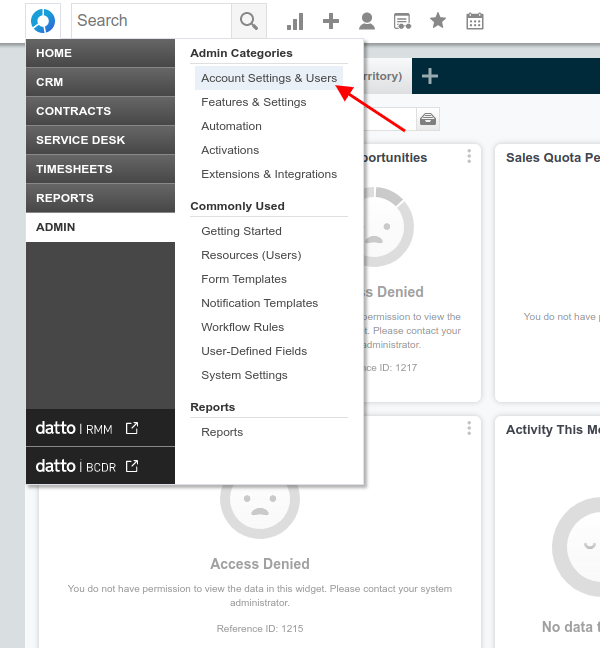
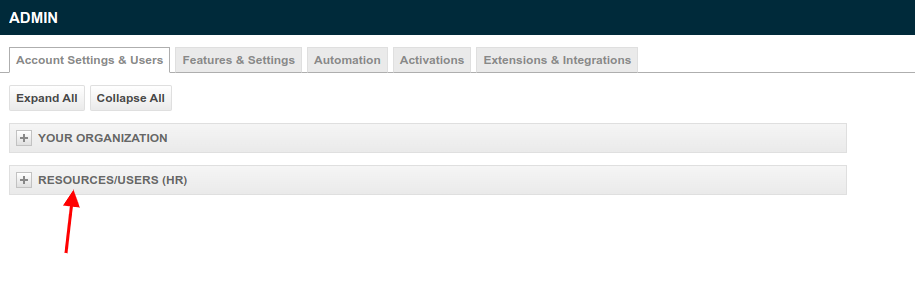
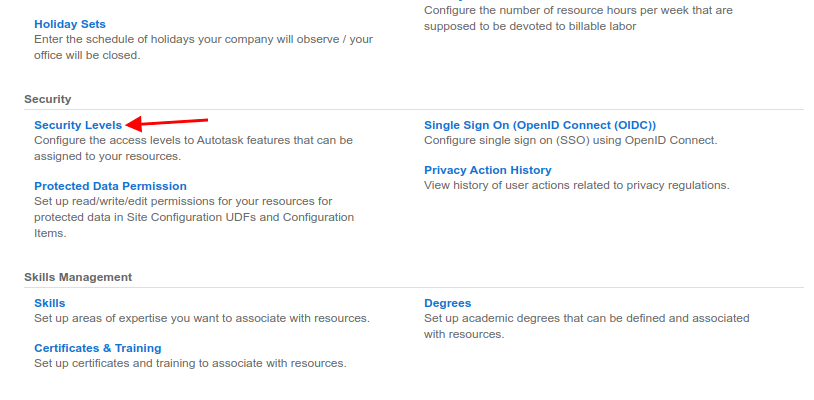
2. Erweitern Sie die Einstellungen für Ressourcen/Benutzer (HR) und wählen Sie im Abschnitt Sicherheit die Option Sicherheitsstufen aus .
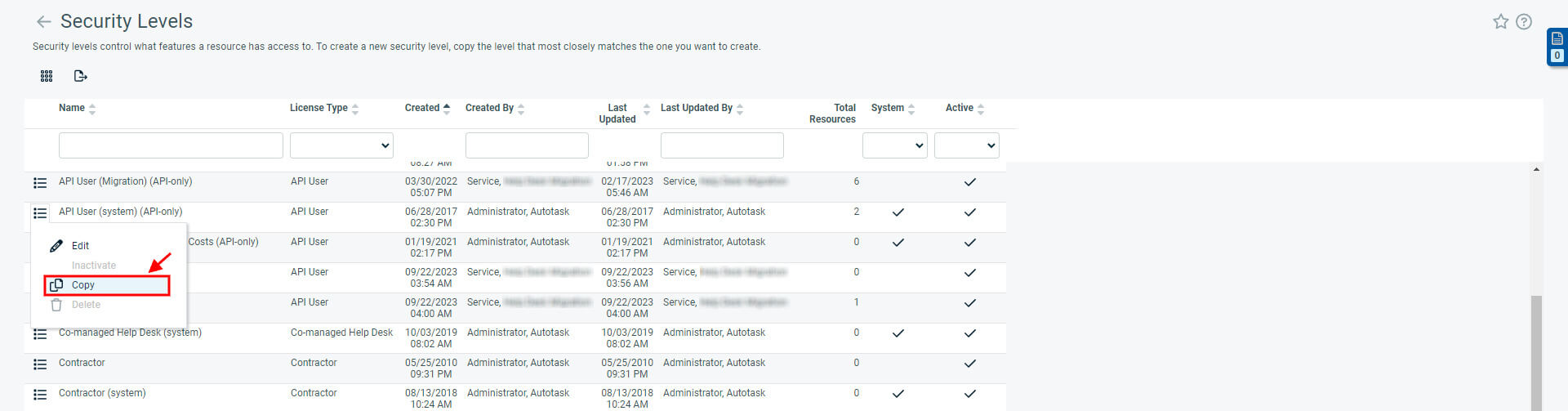
3. Suchen Sie das Symbol für die Stichpunktliste neben dem API-Benutzer (System) (nur API) und wählen Sie die Kopieren .
4. Benennen Sie die Sicherheitsstufe und klicken Sie im Abschnitt Web Service API auf „Volle Berechtigung“ .
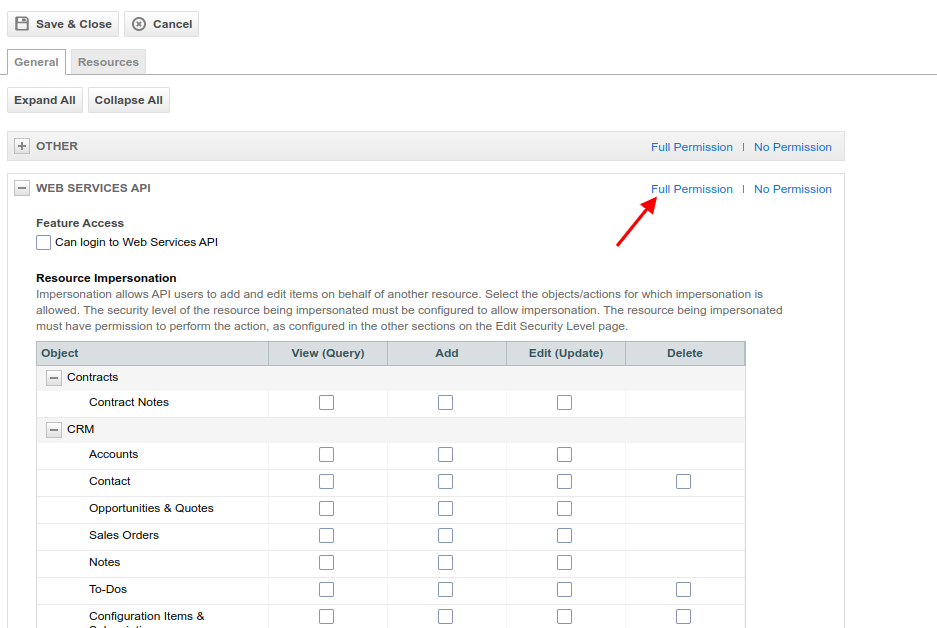
5. Tippen Sie oben links auf Speichern & Schließen
Wie man einen API-Benutzer in Autotask PSA erstellt
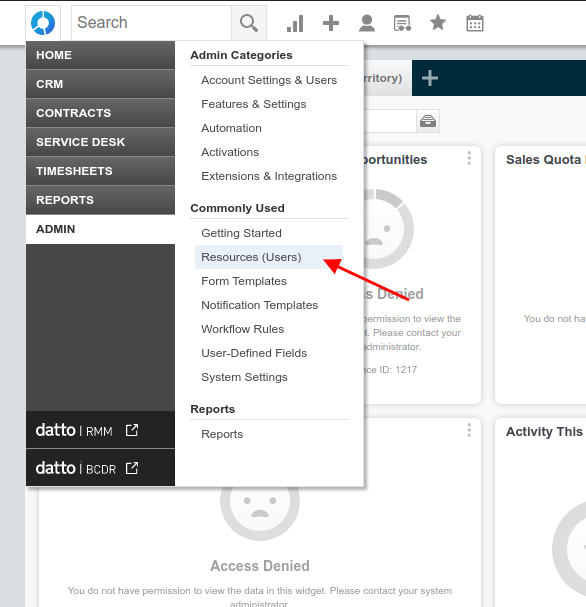
1. Bewegen Sie den Mauszeiger über „Admin“ und wählen Sie im Abschnitt „Häufig verwendet“ die Option „Ressourcen (Benutzer)“ aus .
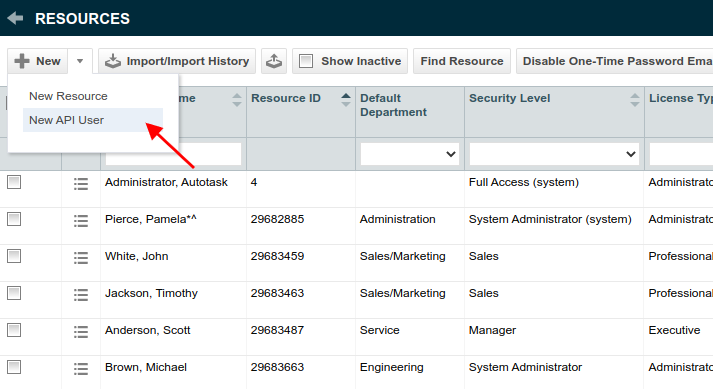
2. Bewegen Sie den Mauszeiger über „Neu“ und wählen Sie die „Neuer API-Benutzer“ .
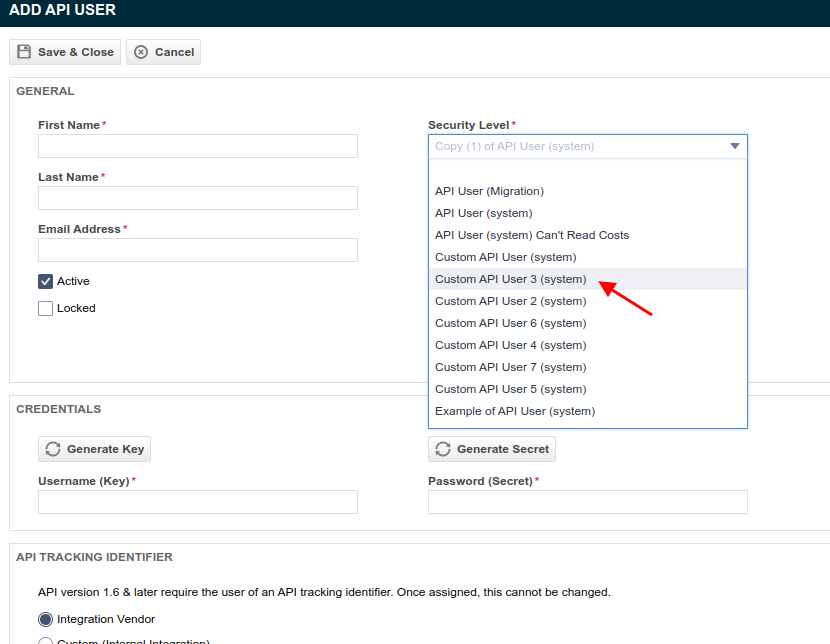
3. Füllen Sie die allgemeinen Felder aus. Erweitern Sie die für die Sicherheitsstufe und wählen Sie die zuletzt erstellte aus. Sie können Benutzername und Geheimnis oder manuell eingeben.
4. Scrollen Sie nach unten zum API-Tracking-Identifier und wählen Sie Relokia - Data Migration als Integrationsanbieter.
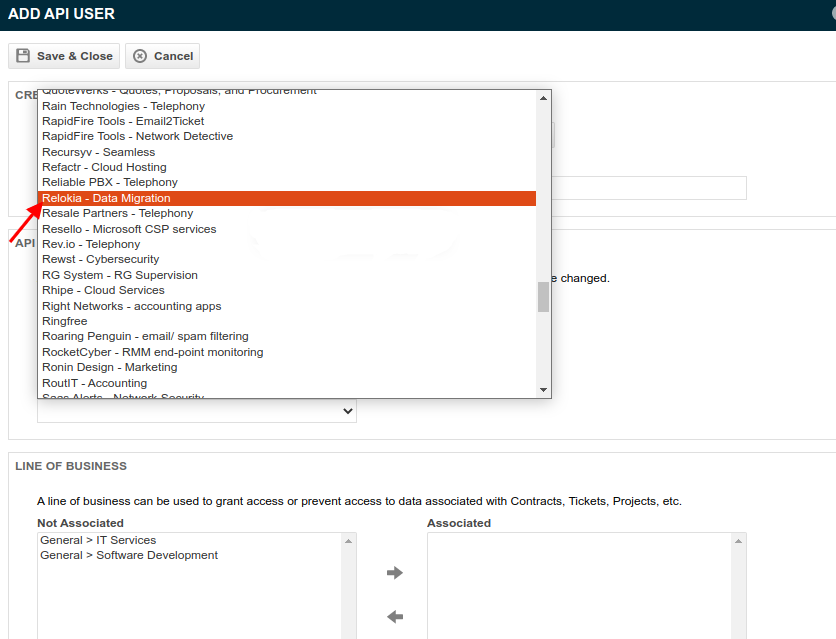
5. Klicken Sie auf Speichern & Schließen.
Sobald Sie einen Autotask-API-Benutzer mit dem erforderlichen Sicherheitsniveau erstellt haben, können Sie mit der automatisierten Datenmigration fortfahren.
Wie konfiguriert man eine Benutzersicherheitsstufe in Autotask?
Bei einer Autotask-Migration kann es gelegentlich zu Problemen beim Import von Kommentaren kommen – die zu übertragenden Kommentare können auf dieser Plattform nicht erstellt werden. Dies liegt an den unterschiedlichen Sicherheitsstufen.
Um den Fehler zu beheben, erhöhen Sie die Sicherheitsstufe des Agenten, der den Kommentar verfasst hat. Dadurch erhält er die Berechtigung, Tickets zu kommentieren, die einem Agenten zugewiesen sind, der die Migration durchführt.
Das geht in wenigen einfachen Schritten:
- Wählen Sie auf der linken Seite des Autotask-Dashboards die Kategorie „Admin“ aus
- Öffnen Sie den „Kontoeinstellungen & Benutzer“ .
- Klicken Sie auf Ressourcen/Benutzer (HR) → Wählen Sie Ressourcen/Benutzer aus dem Reiter aus.
- Suchen Sie den Agenten, sagen wir, sein Name ist Sadj, dessen Kommentar während der Weiterleitung nicht angezeigt wird, und überprüfen und merken Sie sich sein Sicherheitslevel (es wird in einer der Spalten auf der rechten Seite angegeben, die erwartungsgemäß „ Sicherheitslevel).
Dann:
- Gehen Sie zurück zu Kontoeinstellungen & Benutzer -> Ressourcen/Benutzer (HR) und wählen Sie Sicherheitsstufen.
- Ermitteln Sie die Sicherheitsstufe Ihres Agenten.
- Klicken Sie auf das drei horizontalen Linien (≡) links auf der Ebene → Wählen Sie Bearbeiten.
- Scrollen Sie nach unten zur Web Services API und klicken Sie darauf.
- Suchen Sie im Dropdown-Menü nach „Ressourcenimpersonierung“ und aktivieren Sie das Kontrollkästchen „Impersonierung von Ressourcen mit dieser Sicherheitsstufe zulassen“ → Speichern Sie die Änderungen.
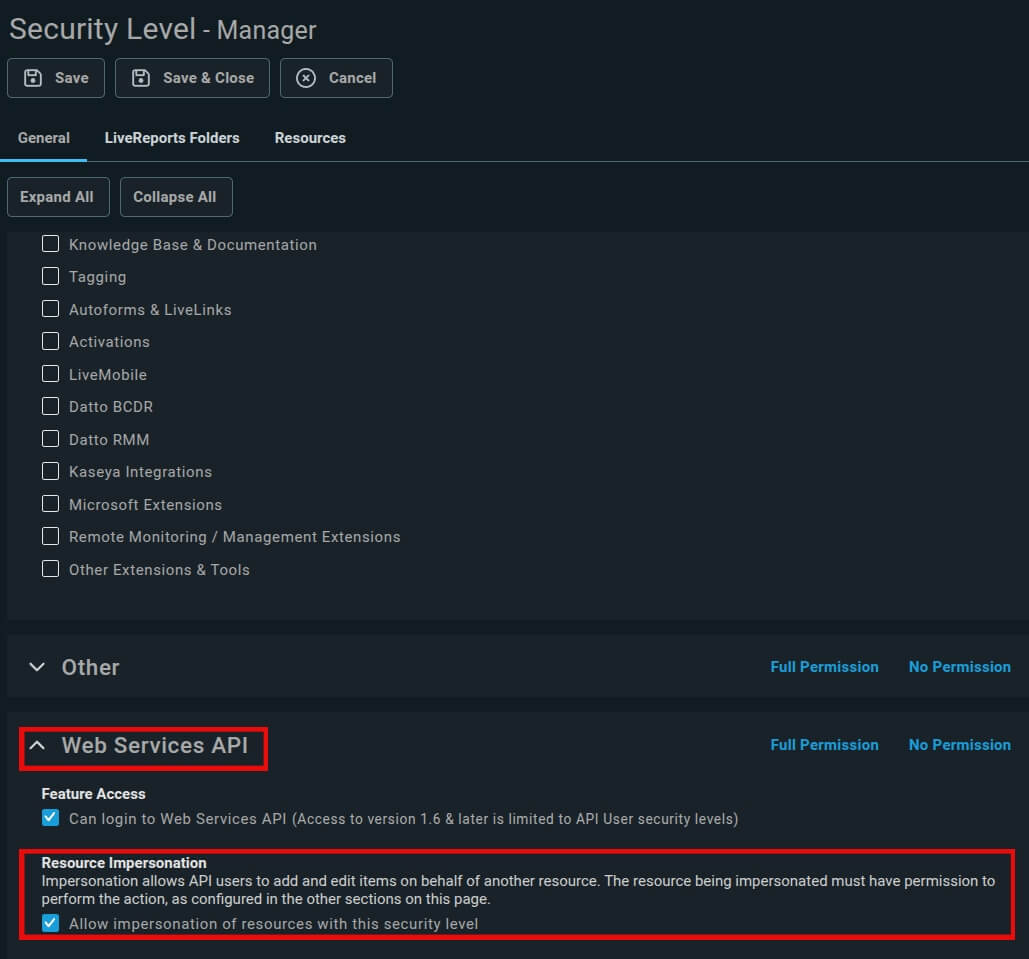
Die oben genannten Schritte sollten das Problem beheben – es sei denn, es handelt sich um ein Systemproblem. In diesem Fall wird häufig die Fehlermeldung „Diese Sicherheitsstufe kann nicht bearbeitet werden“.
Aber keine Sorge. Auch diesen Knoten lässt sich lösen:
- Klicken Sie erneut auf das Drei-Linien-Menü neben der gewünschten Sicherheitsstufe und wählen Sie „Kopieren“ (Sie können Ihrer Kopie einen Namen geben und diese für die nächsten Schritte verwenden).
- Gehen Sie zur Web Services API und aktivieren Sie das Kontrollkästchen neben „Identitätswechsel von Ressourcen mit dieser Sicherheitsstufe zulassen“ → Speichern Sie die Änderungen.
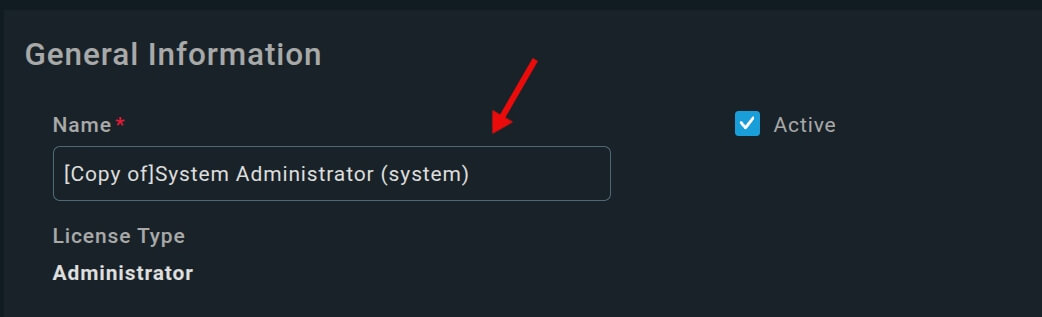
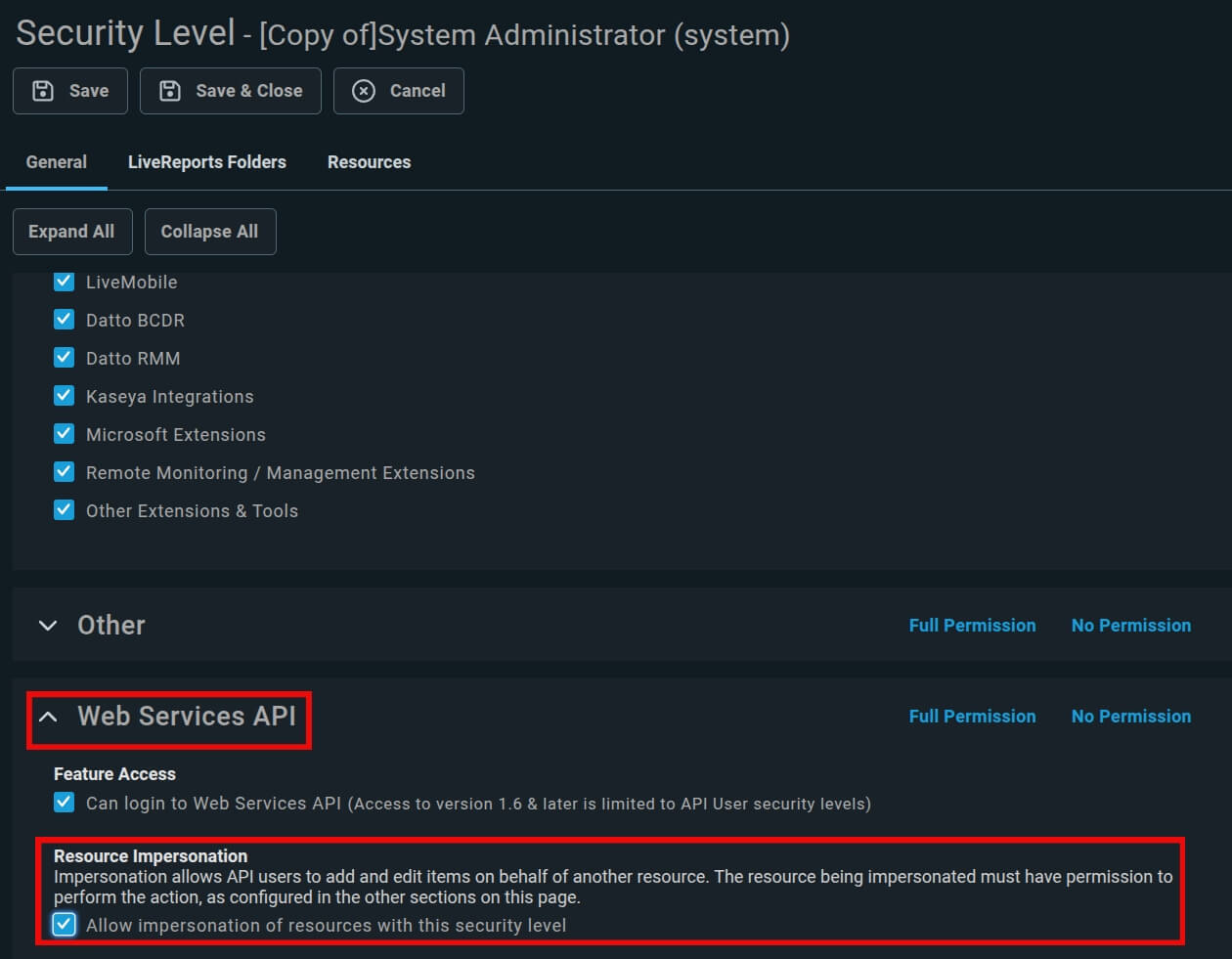
Fertig! Das Kontrollkästchen ist aktiviert. Diese Änderungen werden jedoch von Autotask nicht erkannt, da Sie eine Kopie und nicht die ursprüngliche Sicherheitsstufe bearbeitet haben. Daher müssen Sie zusätzlich die folgenden Schritte ausführen:
- Gehen Sie zurück zu Ressourcen/Benutzer → Wählen Sie einen Agenten mit der gleichen Sicherheitsstufe, die Sie gerade kopiert haben (die gleiche wie die des Agenten, der Ihre Migrationskommentare geschrieben hat).
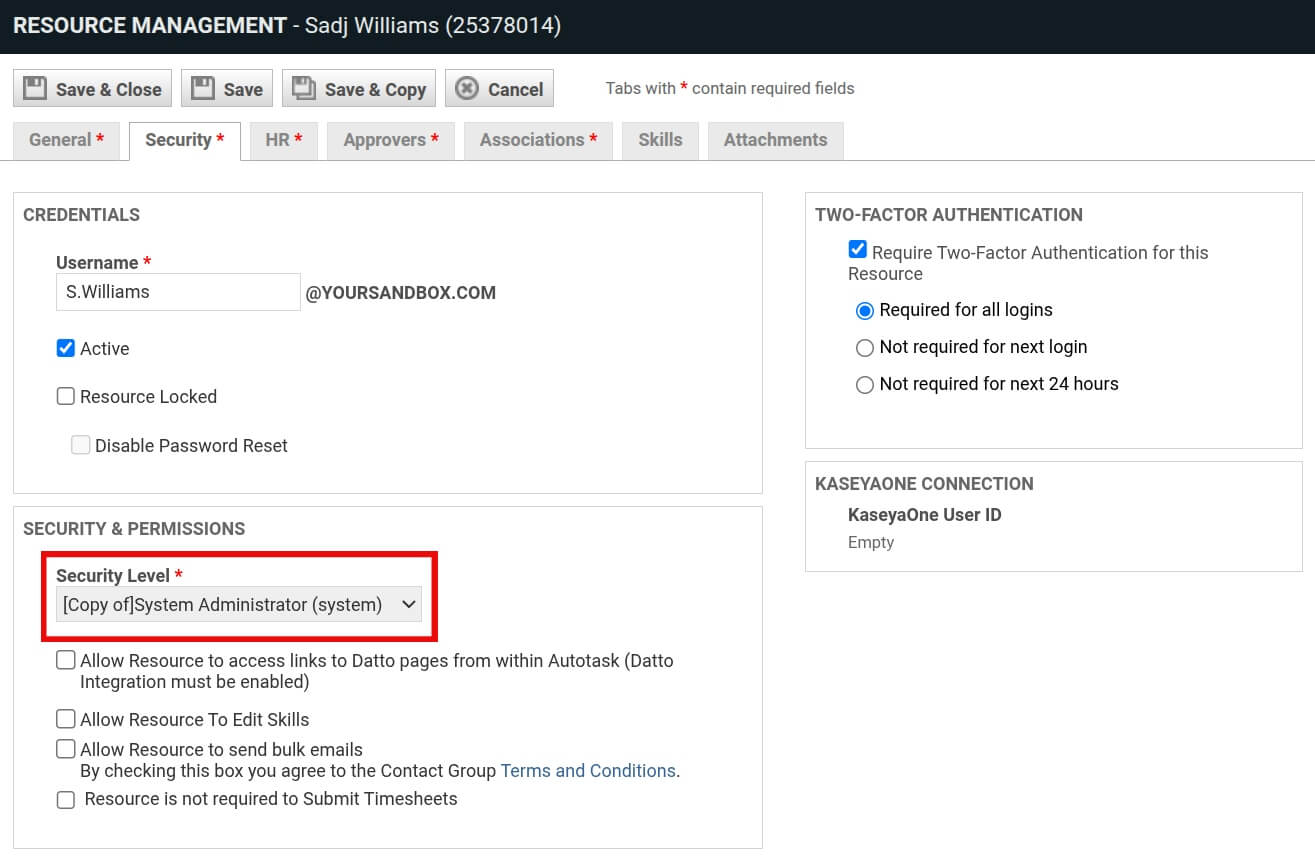
- Klicken Sie in der „Ressourcenname“ , um die „Ressourcenverwaltung“ zu öffnen und das Profil des Agenten anzuzeigen.
- Navigieren Sie zu deren Sicherheitsbereich → Suchen Sie im Abschnitt „Sicherheit & Berechtigungen“ das Dropdown- Menü für die Sicherheitsstufe ;
- Wählen Sie in der Dropdown-Liste die Kopie der Sicherheitsstufe aus dem vorherigen Schritt aus – die Kopie, für die Sie gerade die Identitätswechsel-Funktion zugelassen haben. → Änderungen speichern.
Wie kann ich alle Tickets in Autotask suchen?
Um alle Tickets in Autotask zu durchsuchen, haben Sie mehrere Möglichkeiten:
- Autotask-Hauptsuche: Sie können die Autotask-Hauptsuche in der oberen Navigationsleiste verwenden. Mit dieser Suchfunktion können Sie in Autotask nach verschiedenen Elementen suchen, darunter auch Tickets. Geben Sie einfach Ihre Suchanfrage in die Suchleiste ein und klicken Sie auf „Enter“, um die relevanten Ergebnisse zu erhalten.
- Service Desk > Ticket-Suchseite: Alternativ können Sie in Autotask die Seite „Service Desk > Ticket-Suche“ aufrufen. Hier finden Sie alle Tickets Ihrer Autotask-Instanz. Mithilfe verschiedener Ticketfelder können Sie Ihre Suche filtern und verfeinern. Autotask bietet zahlreiche System- und benutzerdefinierte Felder, mit denen Sie leistungsstarke, auf Ihre Bedürfnisse zugeschnittene Suchanfragen erstellen können.
Hier sind einige zusätzliche Tipps zum Filtern von Tickets in Autotask:
- Nach Ticketstatus filtern: Aktivieren Sie im Filterdialog das Kontrollkästchen „Offen (Status nicht abgeschlossen)“, um die Suchergebnisse auf offene Tickets zu beschränken. Tickets mit dem Status „Abgeschlossen“ werden herausgefiltert, sodass Sie sich auf Tickets konzentrieren können, die noch aktiv sind oder bearbeitet werden.
- Nach Schlagwort filtern: Um die Suchergebnisse anhand des Ticketinhalts einzugrenzen, empfiehlt sich die Filterung nach Schlagworten. Schlagwörter helfen Ihnen, Tickets zu kategorisieren und zu organisieren, sodass Sie relevante Tickets anhand bestimmter Kriterien leichter finden können.
- Filter „Übergeordnete Organisation“: Beachten Sie beim Verwenden des Filters „Übergeordnete Organisation“, dass dieser Tickets für Unterorganisationen des ausgewählten übergeordneten Kontos anzeigt. Um Tickets sowohl für das übergeordnete Konto als auch für alle seine Unterorganisationen einzubeziehen, wählen Sie die übergeordnete Organisation im Organisationsfilter aus und aktivieren Sie das Kontrollkästchen „Unterorganisationselemente anzeigen“ unterhalb des Filters.
- Tickets mit inaktiven Tags suchen: Um Tickets mit inaktiven Tags zu finden, verwenden Sie die Tag-Auswahl im Suchfeld und fügen Sie die Spalte „Aktiv“ als Filter hinzu. So können Sie gezielt Tickets mit inaktiven Tags identifizieren und diese effizienter verwalten.
Suchen Sie weitere Informationen zur Datenmigration?