Autotask-Datenmigrationsleitfäden
Wie erstelle ich einen API-Benutzer in Autotask PSA?
Um eine Autotask-Datenmigration durchzuführen, müssen Sie in Autotask PSA einen API-Benutzer mit der entsprechenden Sicherheitsstufe erstellen. Im Folgenden finden Sie die Schritte zum Erstellen einer Sicherheitsstufe für einen API-Benutzer in Autotask PSA:
Wie man eine Sicherheitsstufe für API-Benutzer in Autotask PSA erstellt
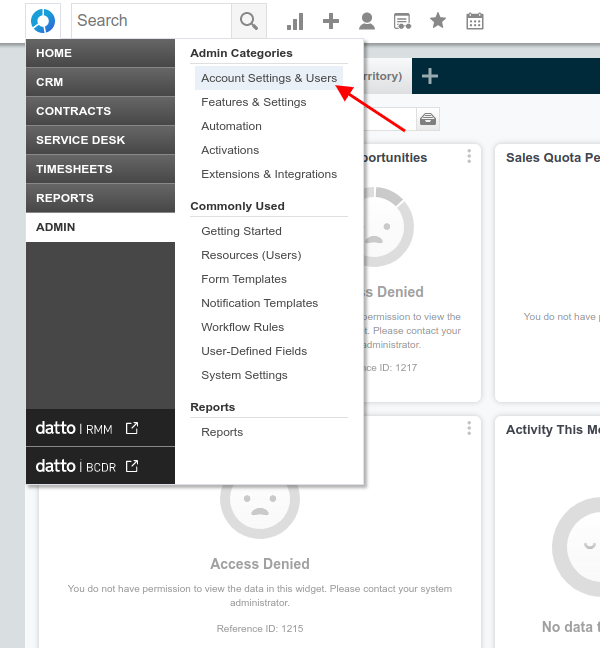
1. Gehen Sie zu „Admin“ und wählen Sie im „Admin-Kategorien“ die Option „Kontoeinstellungen & Benutzer“ / „Client-Einstellungen & Benutzer“ .
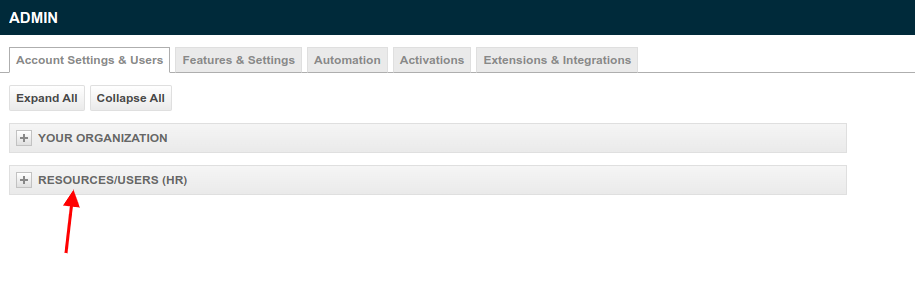
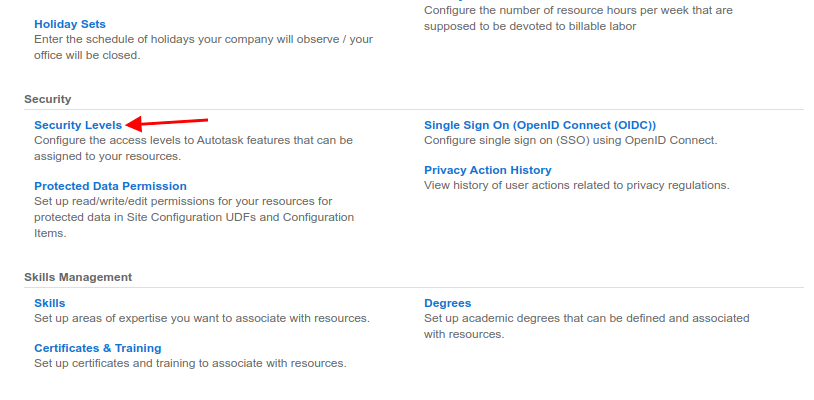
2. Erweitern Sie die für Ressourcen/Benutzer (HR) und wählen Sie im Sicherheit die Option Sicherheitsstufen .
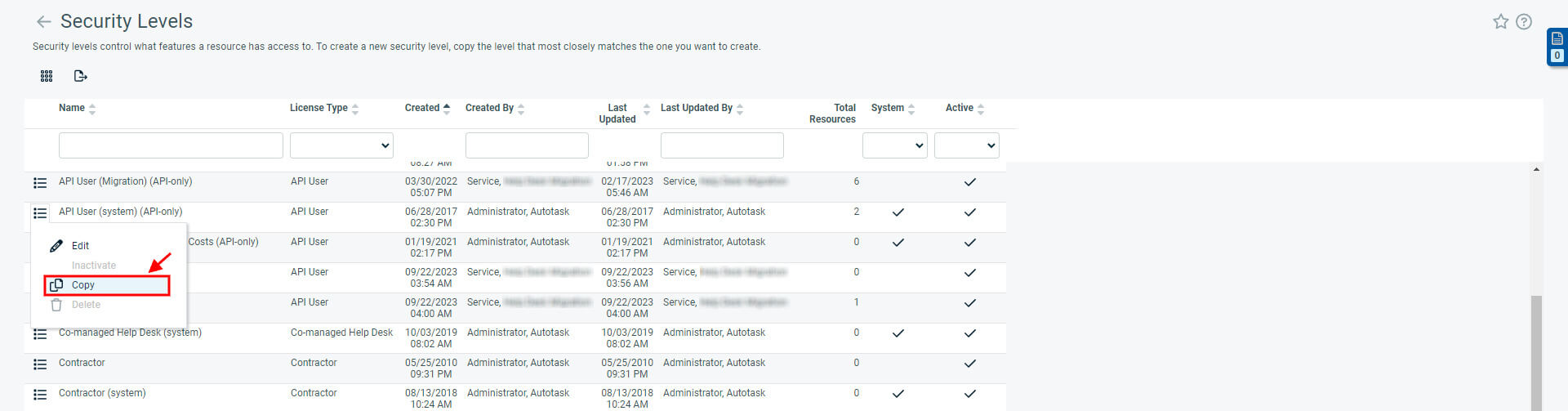
3. Suchen Sie das Symbol für die Stichpunktliste neben dem API-Benutzer (System) (nur API) und wählen Sie die Kopieren .
4. Benennen Sie die Sicherheitsstufe und klicken Sie im Web Service API „Volle Berechtigung“ .
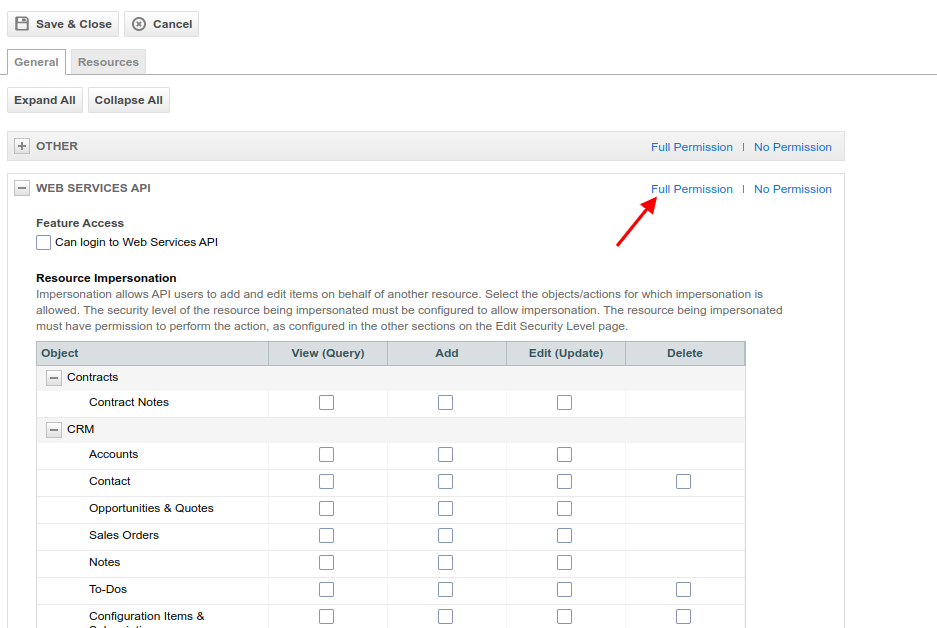
5. Tippen Sie oben links Speichern & Schließen
Wie man einen API-Benutzer in Autotask PSA erstellt
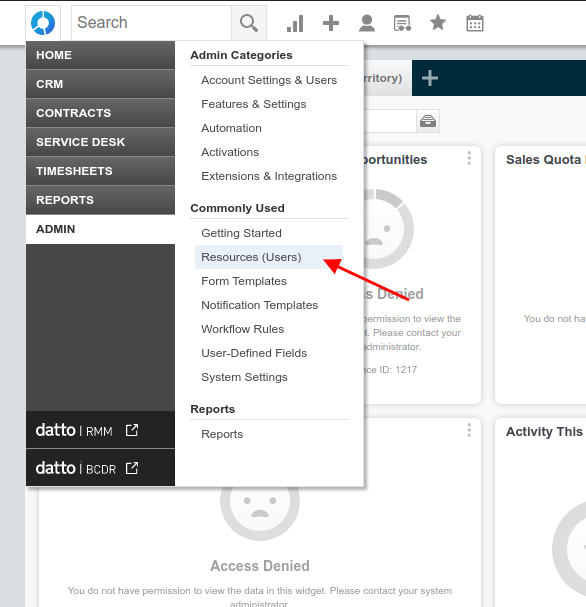
1. Bewegen Sie den Mauszeiger über „Admin“ und wählen Sie im „Häufig verwendet“ die Option „Ressourcen (Benutzer)“ .
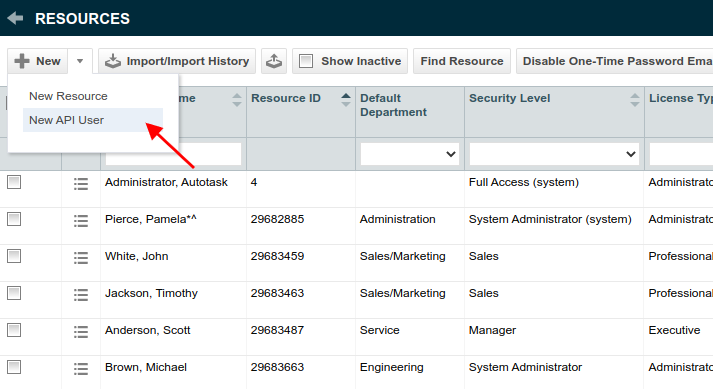
2. Bewegen Sie den Mauszeiger über „Neu“ und wählen Sie die „Neuer API-Benutzer“ .
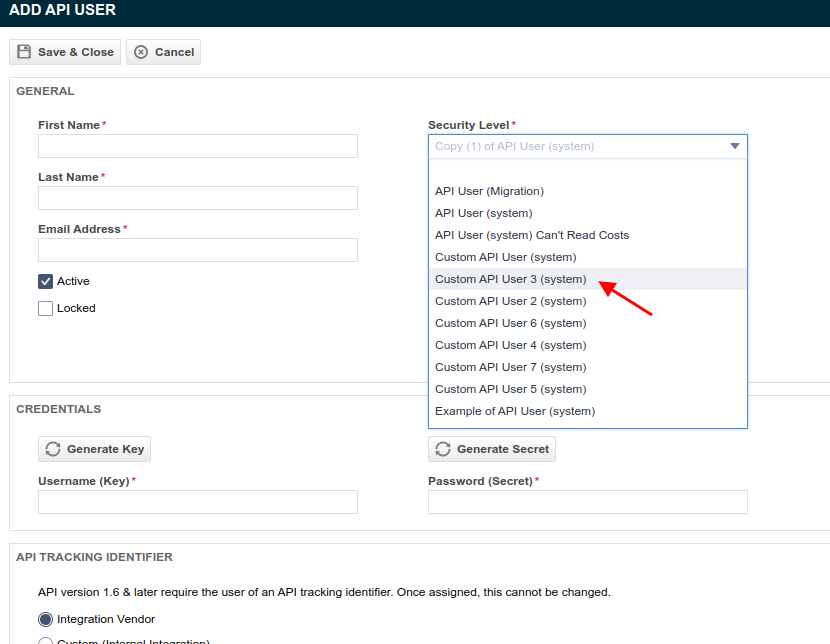
3. Füllen Sie die allgemeinen Felder aus. Erweitern Sie die für die Sicherheitsstufe und wählen Sie die zuletzt erstellte aus. Sie können Benutzername und Geheimnis oder manuell eingeben.
4. Scrollen Sie nach unten zum API-Tracking-Identifier und wählen Sie Relokia - Data Migration als Integrationsanbieter .
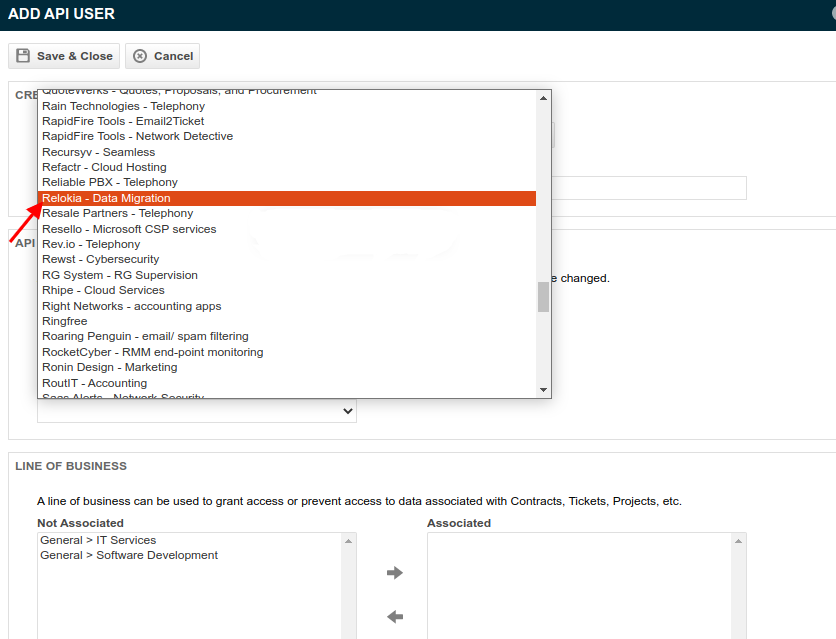
5. Klicken Sie auf Speichern & Schließen .
Sobald Sie einen Autotask-API-Benutzer mit dem erforderlichen Sicherheitsniveau erstellt haben, können Sie mit der automatisierten Datenmigration fortfahren.
Wichtige Hinweise
- Aktivieren Sie die Autotask-API-Benutzeridentitätswechselfunktion, damit Agenten Kommentare in Tickets hinterlassen können.
- Wenn ein Agent über eine standardmäßige Sicherheitsstufe verfügt, die nicht bearbeitet werden kann, duplizieren Sie diese Rolle, erteilen Sie ihr die Berechtigung „Identitätswechsel von Ressourcen mit dieser Sicherheitsstufe zulassen“ und verknüpfen Sie den Agenten mit dieser Sicherheitsstufe.
- Wiederholen Sie diesen Vorgang für alle während des Benutzerabgleichs verfügbaren Sicherheitsstufenagenten.
Um die während des Benutzerabgleichs in Autotask verfügbaren „Sicherheitsstufen“-Agenten zu aktivieren, führen Sie folgende Schritte aus:
- Gehen Sie zu Admin > Kontoeinstellungen & Benutzer.
- Erweitern Sie den Abschnitt Ressourcen/Benutzer (HR) und klicken Sie auf die Option Sicherheitsstufen.
- Klicken Sie mit der rechten Maustaste auf den gewünschten Agenten und wählen Sie die Aktion „Sicherheitsstufe bearbeiten“.
- Erweitern Sie den Abschnitt „Web Services API“ und aktivieren Sie die Option „Identitätswechsel von Ressourcen mit dieser Sicherheitsstufe zulassen“.
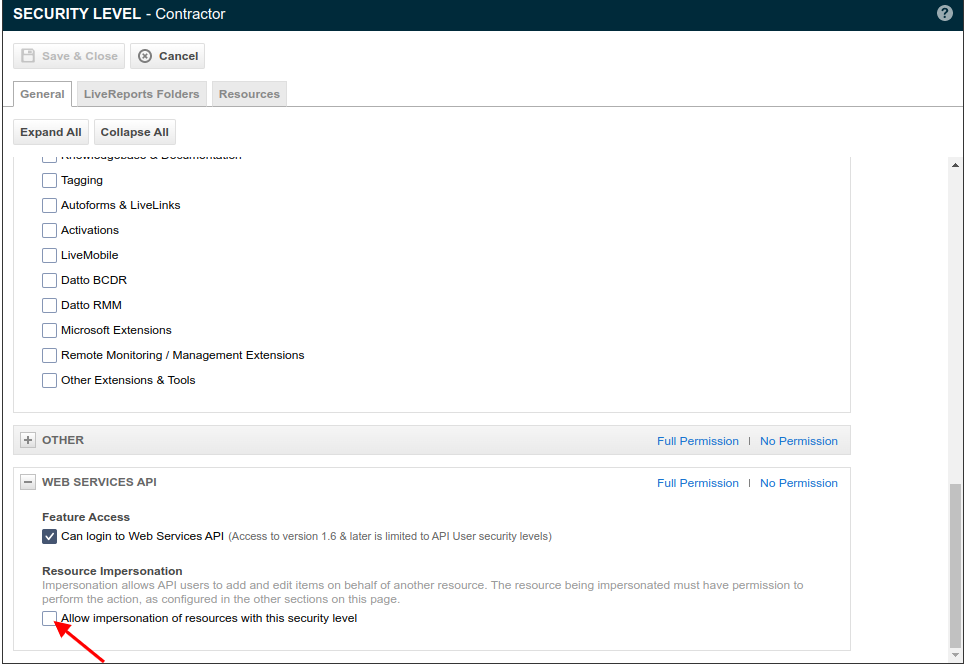
Hinweis: Aktivieren Sie unter „Ressourcenidentitätswechsel“ unbedingt die Option „Identitätswechsel von Ressourcen mit dieser Sicherheitsstufe zulassen“. Dieser Schritt ist erforderlich, um die Datenmigration mit Autotask fortzusetzen.
- Klicken Sie auf Speichern & Schließen.
- Wiederholen Sie die obigen Schritte für alle Agenten der Sicherheitsstufe.
Wie kann ich alle Tickets in Autotask suchen?
Um alle Tickets in Autotask zu durchsuchen, haben Sie mehrere Möglichkeiten:
- Autotask-Hauptsuche : Sie können die Autotask-Hauptsuche in der oberen Navigationsleiste verwenden. Mit dieser Suchfunktion können Sie in Autotask nach verschiedenen Elementen suchen, darunter auch Tickets. Geben Sie einfach Ihre Suchanfrage in die Suchleiste ein und klicken Sie auf „Enter“, um die relevanten Ergebnisse zu erhalten.
- Service Desk > Ticket-Suchseite : Alternativ können Sie in Autotask die Seite „Service Desk > Ticket-Suche“ aufrufen. Hier finden Sie alle Tickets Ihrer Autotask-Instanz. Mithilfe verschiedener Ticketfelder können Sie Ihre Suche filtern und verfeinern. Autotask bietet zahlreiche System- und benutzerdefinierte Felder, mit denen Sie leistungsstarke, auf Ihre Bedürfnisse zugeschnittene Suchanfragen erstellen können.
Hier sind einige zusätzliche Tipps zum Filtern von Tickets in Autotask:
- Nach Ticketstatus filtern : Aktivieren Sie im Filterdialog das Kontrollkästchen „Offen (Status nicht abgeschlossen)“, um die Suchergebnisse auf offene Tickets zu beschränken. Tickets mit dem Status „Abgeschlossen“ werden herausgefiltert, sodass Sie sich auf Tickets konzentrieren können, die noch aktiv sind oder bearbeitet werden.
- Nach Schlagwort filtern : Um die Suchergebnisse anhand des Ticketinhalts einzugrenzen, empfiehlt sich die Filterung nach Schlagworten. Schlagwörter helfen Ihnen, Tickets zu kategorisieren und zu organisieren, sodass Sie relevante Tickets anhand bestimmter Kriterien leichter finden können.
- Filter „Übergeordnete Organisation“ : Beachten Sie beim Verwenden des Filters „Übergeordnete Organisation“, dass dieser Tickets für Unterorganisationen des ausgewählten übergeordneten Kontos anzeigt. Um Tickets sowohl für das übergeordnete Konto als auch für alle seine Unterorganisationen einzubeziehen, wählen Sie die übergeordnete Organisation im Organisationsfilter aus und aktivieren Sie das Kontrollkästchen „Unterorganisationselemente anzeigen“ unterhalb des Filters.
- Tickets mit inaktiven Tags suchen : Um Tickets mit inaktiven Tags zu finden, verwenden Sie die Tag-Auswahl im Suchfeld und fügen Sie die Spalte „Aktiv“ als Filter hinzu. So können Sie gezielt Tickets mit inaktiven Tags identifizieren und diese effizienter verwalten.