Zendesk 移行ガイド
Zendesk 移行ウィザードに接続するにはどうすればいいですか?
Help Desk Migration サービスは、 Zendesk APIを使用してデータ転送を実行します。これにより、トリガーやメール通知などの自動化が自動的にバイパスされます。.
この移行方法により、チケットが作成および更新される際のデータ転送中にエンドユーザーが不要な通知を受け取ることがなくなります。.
Help Desk Migration サービスでは、カスタムドロップダウンメニューを Zendeskに移行できます。移行ウィザードで必要なフィールドをマッピングできます。.
移行中に、 Zendesk これらのフィールドのデータもタグにコピーすることに注意してください。.
Zendesk から、または Zendeskに移行するには、次のものが必要です。
- 会社の Zendesk アカウントの URL。
- Zendeskにログインするために使用するメールアドレスとパスワード。
Zendeskへの移行にはOAuthを使用しているため、該当するフィールドにヘルプデスクのURLを入力してください。 Zendeskでサインイン」ボタンをクリックしてください。
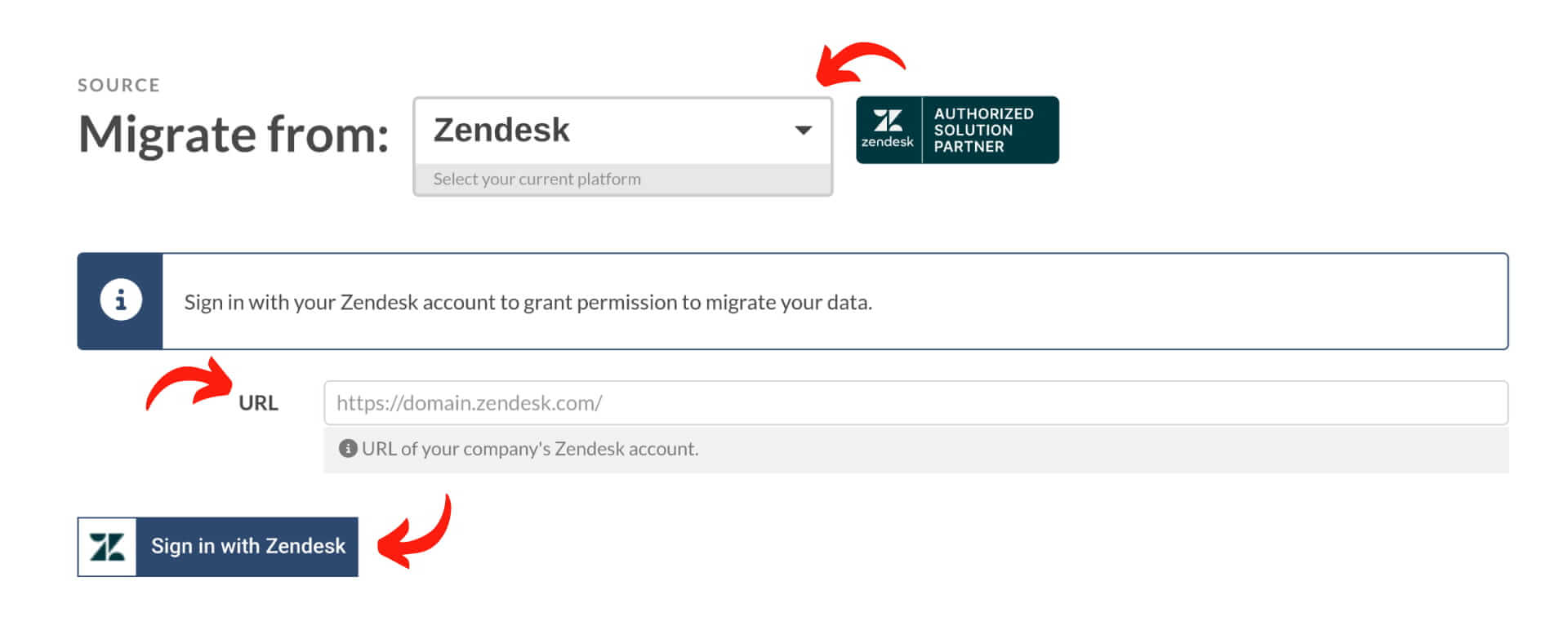
Zendesk ログインフォームのある新しいタブにリダイレクトされます。通常通り Zendesk にログインし、デモ移行の設定を続行してください。.
Zendesk Guide ユーザーであり、弊社のサービスを使用してナレッジベースを移行する予定の場合は、いくつかの点に留意する必要があります。.
Zendesk Guideでは、エンタープライズプランのユーザー向けに、複雑なナレッジベース階層を作成できます。各セクション内には、最大5階層まで記事のサブセクションを作成できます。また、各親セクション内に記事を含むサブセクションを最大20個作成することも可能です。.
ナレッジベースを Zendesk Guide に移行するにはどうすればよいですか?
ビデオガイドでは、ナレッジベースをZendesk Guideにシームレスに移行する方法について解説しています。移行を開始する前に、ヘルプセンターの有効化と準備に必要な手順とベストプラクティスをご確認ください。
ヘルプHelp Desk Migrationサービスでは現在のヘルプデスクのナレッジベース(ヘルプセンター)からZendesk 記事、フォルダ( Zendeskセクションと呼ばれます) 、カテゴリを。
Zendesk ナレッジベースは、 Zendesk Guide と呼ばれる別製品です。クライアントが使用できるようにするには、手動で有効化、準備、リリースを行う必要があります。.
移行を開始する前に、ナレッジ ベース (ヘルプ センター) がアクティブ化されて、ナレッジ ベースのコンテンツを転送できるようになっていることを確認してください。
セットアップモードで Zendesk Guideを有効にする方法
1. Zendesk に管理者としてサインインします。.
2.上部のバーにあるZendesk製品 「Guide」。
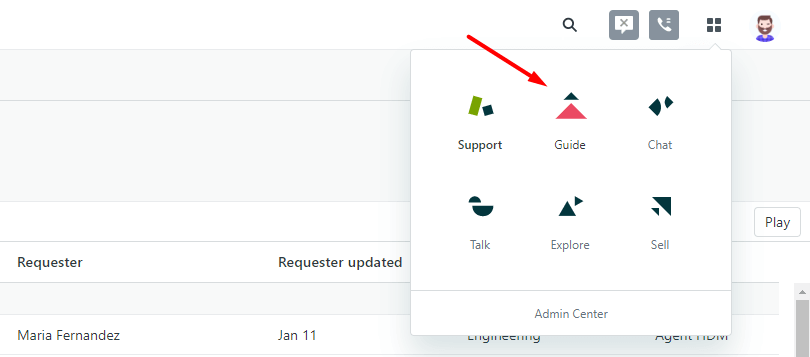
3. 表示されたページで、 「ナレッジベースの構築」をクリックします。
Zendeskへの開始できます。
ナレッジベースを CSV ファイルとして個別に移行することも可能です。.
インターフェースにこのボタンが表示されない場合は、あなたまたは会社の誰かがすでにZendesk Guide をアクティブ化しています。
ナレッジベースは、公開するまで顧客には公開されませんのでご注意ください
Zendeskで記事を特定のブランドに移行する方法
Zendeskにナレッジベースデータをインポートする際、特定のブランド間でデータを転送できます。これを行うには、 Zendesk 一般的なアカウント URL ではなく、 Zendesk 内の特定のブランドの URL を使用してください。.
その URL を見つけるには、次の手順を実行する必要があります。
1. Zendesk アカウントを開きます。.
2. 次に、左側のサイドバーの「管理」
管理センターに移動します。
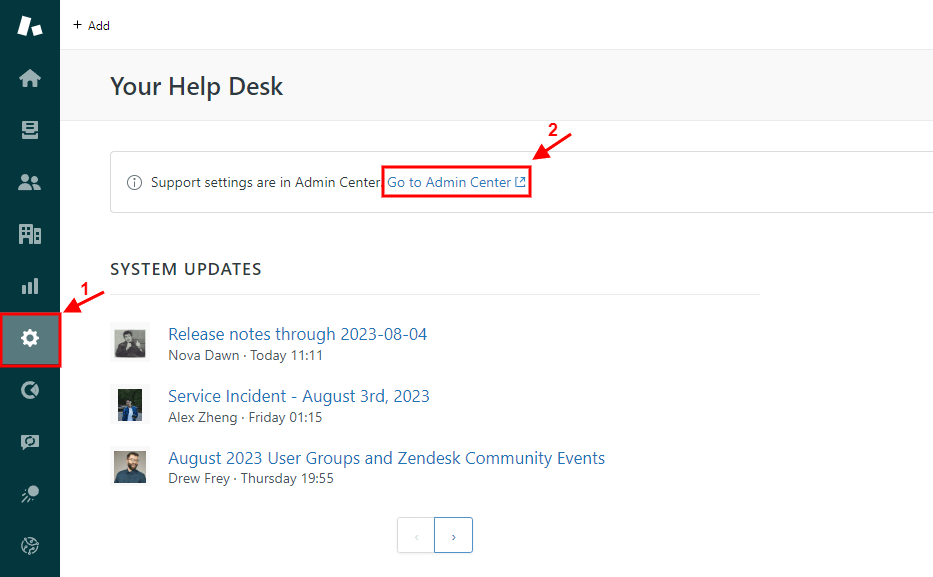
4. 「アカウント」の下の「ブランド管理」。
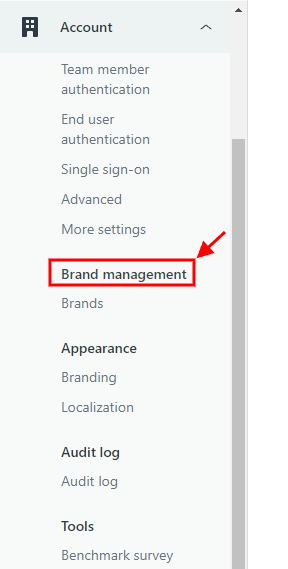
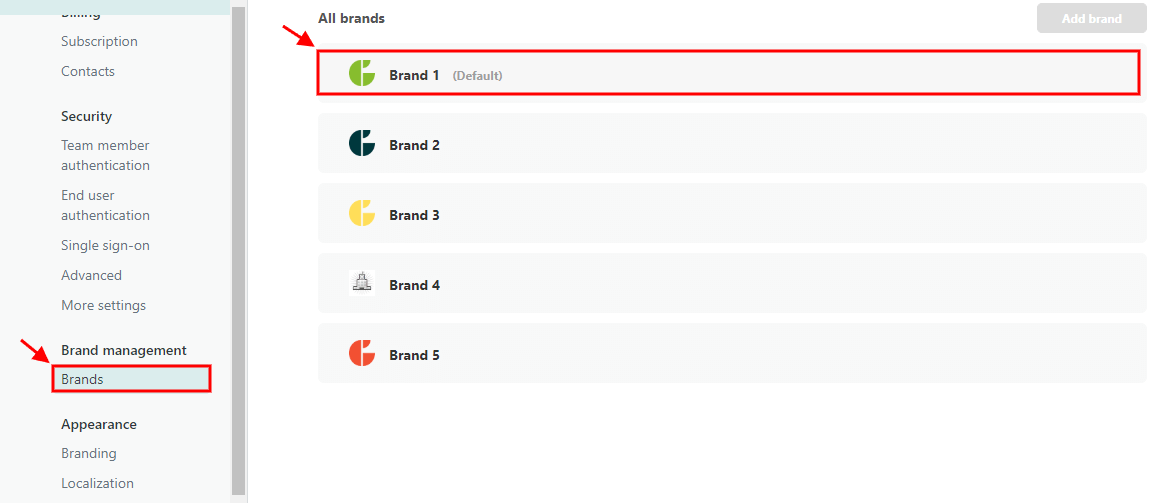
5.ブランド、対象のブランドをクリックします。
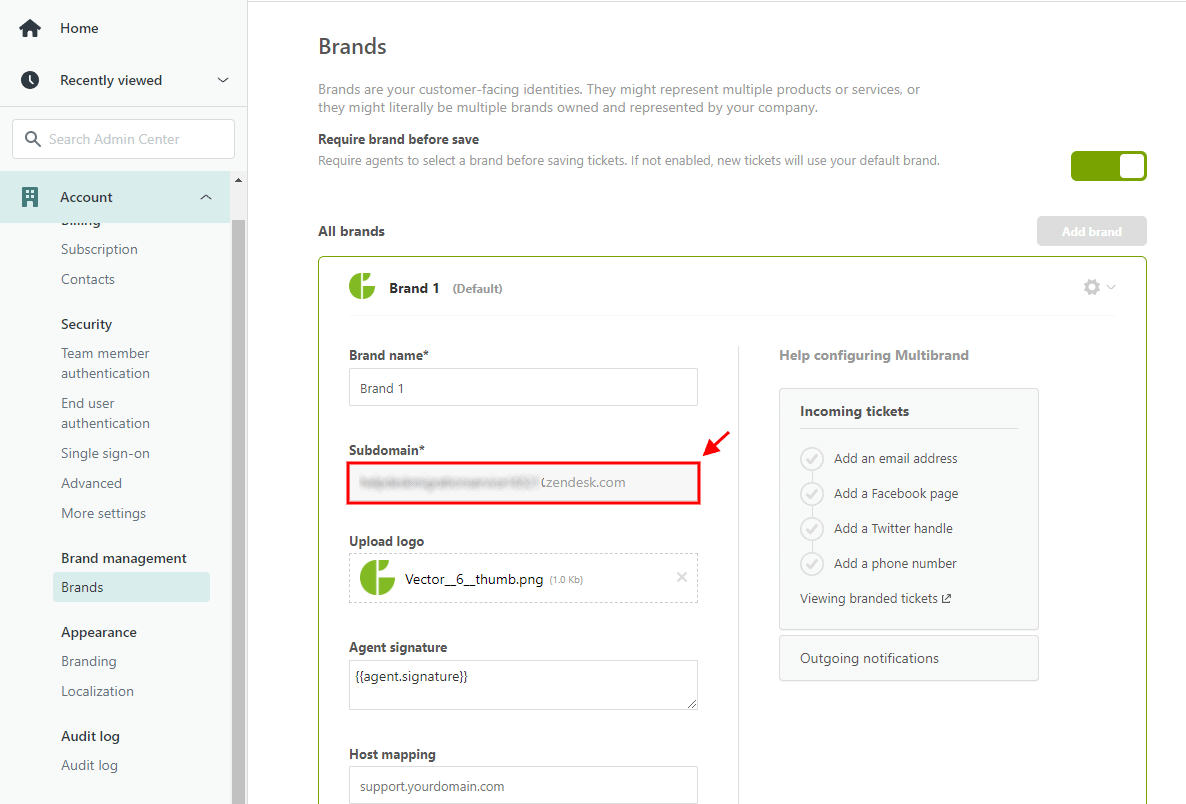
6.サブドメインアドレスをコピーし、移行ウィザードに貼り付けます。
Zendesk チケットサイド会話を移行するにはどうすればよいですか?
Zendeskから貴重な顧客サービス データを移行する場合、チケット側の会話を簡単に転送できるという嬉しいニュースがあります。.
Zendesk チケットサイドカンバセーションを有効にする
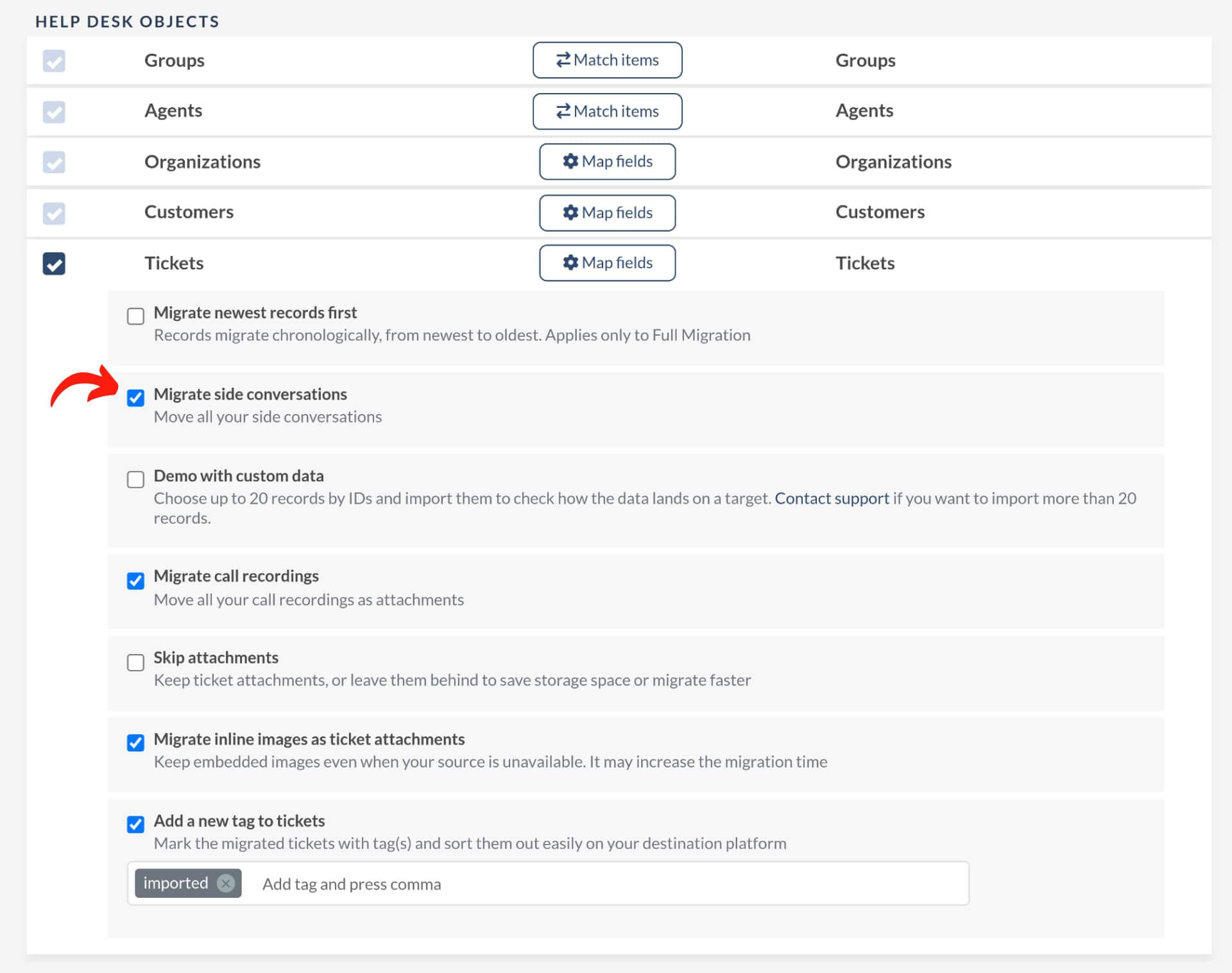
Zendeskご利用で、サイドカンバセーションを移行したい場合は、便利な方法があります。Zendeskアカウントでサイドカンバセーションが有効になっていることを確認してくださいZendesk適切なボックスにチェックを入れてサイドカンバセーションを有効にするだけで、これらのやり取りがデータと共に新しい場所に確実に移行されます。
シナリオ1: ヘルプデスクプラットフォームを簡単に切り替える
Zendesk に別れを告げ、新しいヘルプデスクプラットフォームを導入することに決めたとします。でもご安心ください!大切な Zendesk チケットサイドの会話は、そのままシームレスに引き継がれます。これらの会話は、移行プロセス中に新しい helpdesk にプライベートコメントとしてスムーズにインポートされます。.
シナリオ2: Zendesk インスタンスを調和的に統合する
さて、もう一つ魅力的なシナリオを想像してみましょう。2つの Zendesk インスタンスを統合するというものです。このプロセスでチケットサイドの会話はどうなるのかと疑問に思うかもしれません。答えはシンプルかつ魔法のようです。チケットサイドの会話はチケットサイドの会話として移行されます。Zendeskのデータ移行を利用すれば、スムーズな移行が保証され、サイドカンバセーションは元の形式を維持します。.
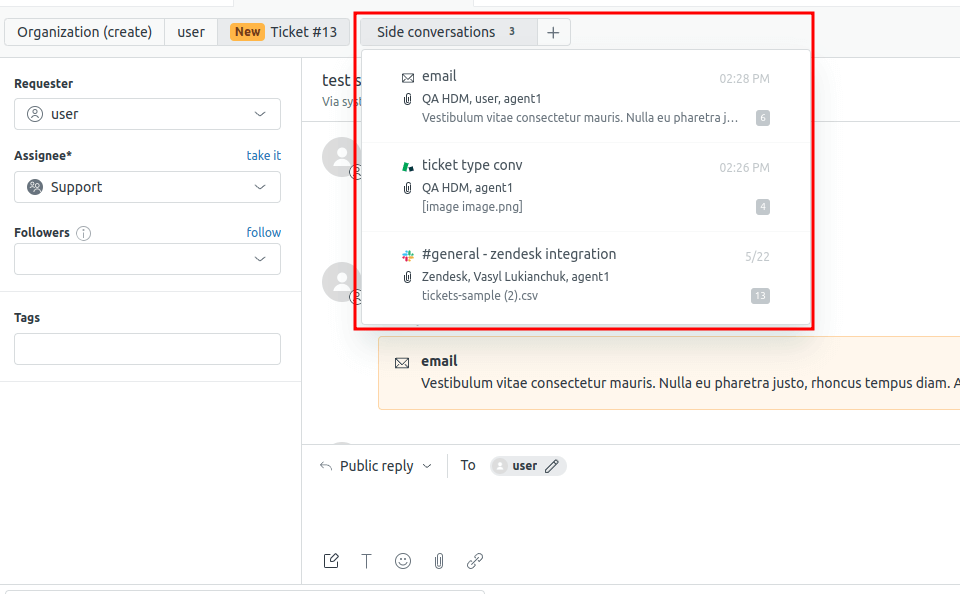
カスタマーサービスデータの移行において、 Zendesk チケットサイドの会話は非常に大きな価値を持ちます。Zendeskアカウントでこの機能を有効にすると、これらの会話を簡単に移行でき、カスタマーサポートエコシステムにおける不可欠な役割を確実に果たすことができます。 Zendesk デスクプラットフォームの切り替えや Zendesk インスタンスの統合など、どのような場合でも、これらの会話は新しい移行先にシームレスに移行し、カスタマーサービスエクスペリエンスを向上させます。.
タグを Zendeskに移行するにはどうすればよいですか?
Help Desk MigrationデフォルトでZendeskに移行されますZendeskタグ内のスペースをサポートしていないため、ダッシュを使用します(例:スペース付きタグ => スペース付きタグ)
また、チケットにカスタム選択リスト フィールドを追加した場合、 Zendesk 選択した選択リストの値に基づいてタグを自動的に作成することに注意してください。.
移行後、 Zendesk に奇妙なタグが表示されます。これは正常ですか?
はい、正常です。.
他のプラットフォームから移行する場合、ドロップダウンタイプのカスタムフィールドは移行ウィザードでマッピングされたとおりに Zendesk に転送され、タグとして Zendesk に追加されます。これは Zendesk デフォルトの動作であり、Zendesk側で変更することはできません。.
Zendeskでデモ移行の結果を確認するにはどうすればいいですか?
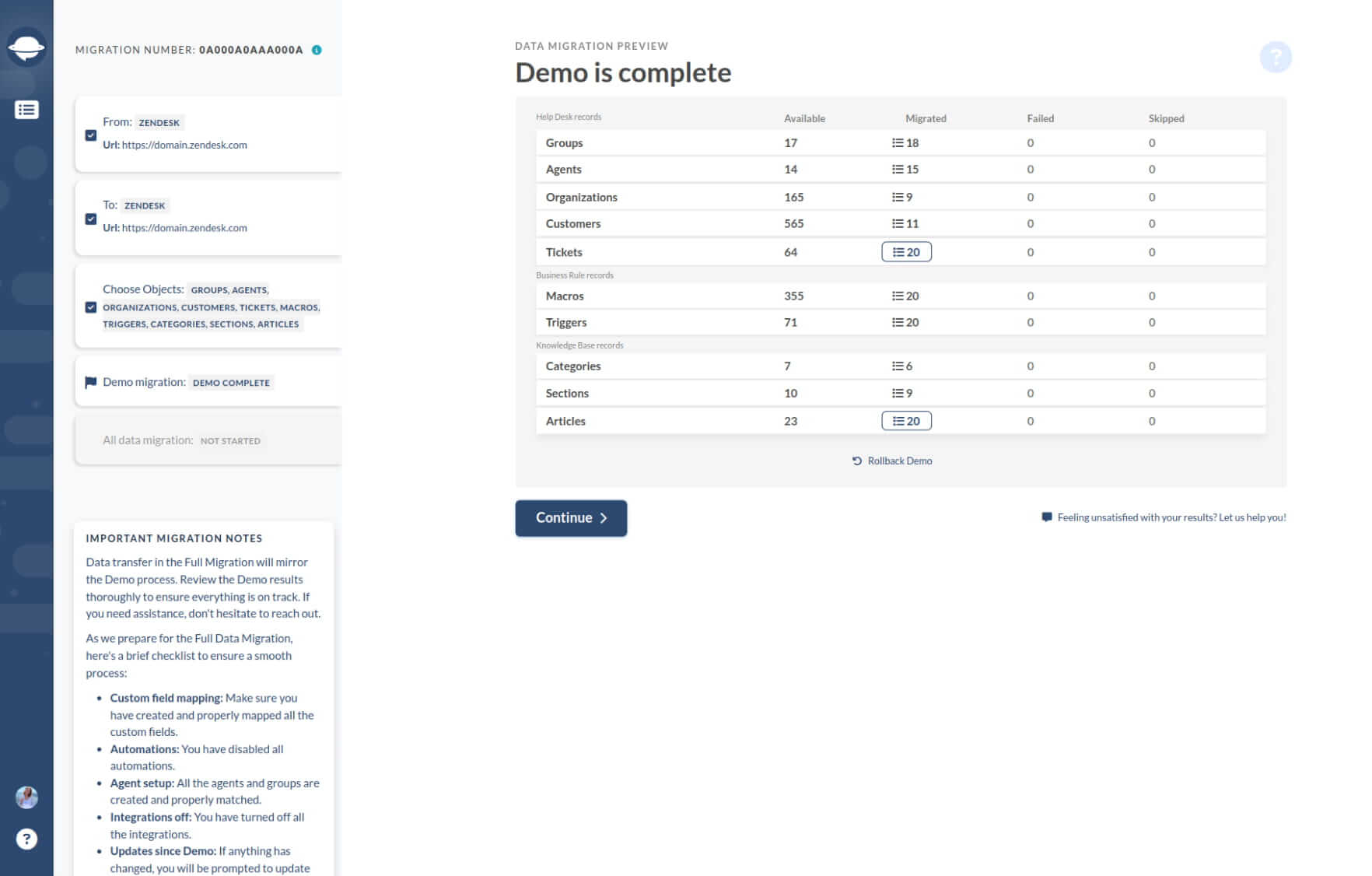
デモ移行が完了すると、チケット、連絡先、組織などの重要なエンティティを含むテーブルが表示されます。各レコード タイプには、移行中に転送された同じエンティティ ID を含むレポートが付属しています。.
すべてが正常に移行された場合は、移行されたレコードのレポートのみが表示されます。ただし、問題が発生した場合は、失敗したレコードやスキップされたレコードのレポートも取得できます。.
レポートを開くには、必要なレコード タイプの横にあるレコードを表示
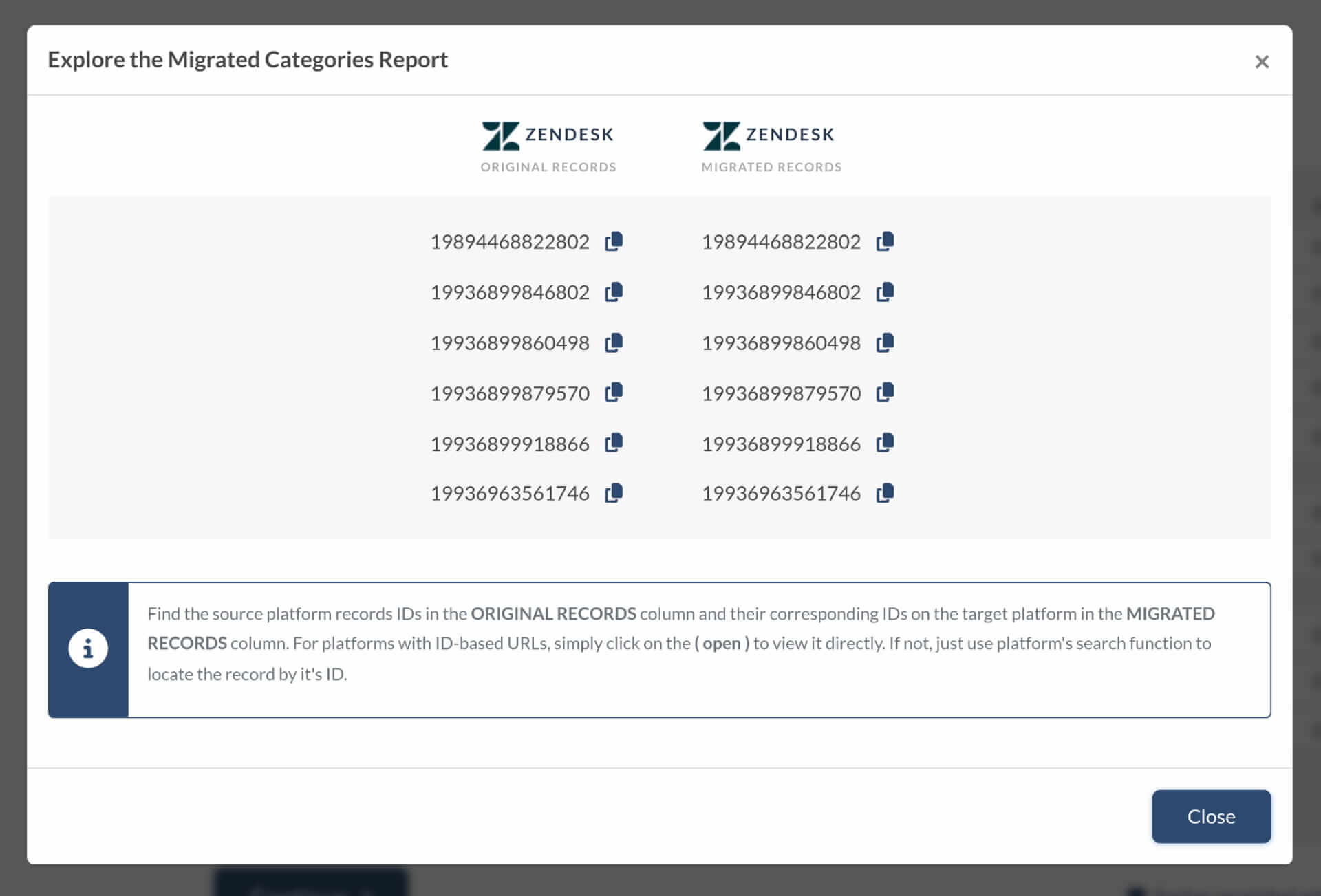
レポートには、移行元のヘルプデスクのレコードIDと、 Zendeskの「新規」チケットのIDのリストが含まれます。データが正しく移行されていることを確認するために、各レコードを確認する必要があります。レポートは以下のようになります。
すべてのチケットと関連データは、デモ移行と完全データ移行で同様に移行されます。ただし、デモ移行中に一部のチケットデータが移行されなかったり、誤って転送されたりした場合は、完全データ移行でも同様の問題が発生します。.
タイプ、ソース、ステータス、優先度、カスタム フィールド、リクエスタ、エージェント、タグとともに、正しく移行されたかどうかを確認してください。
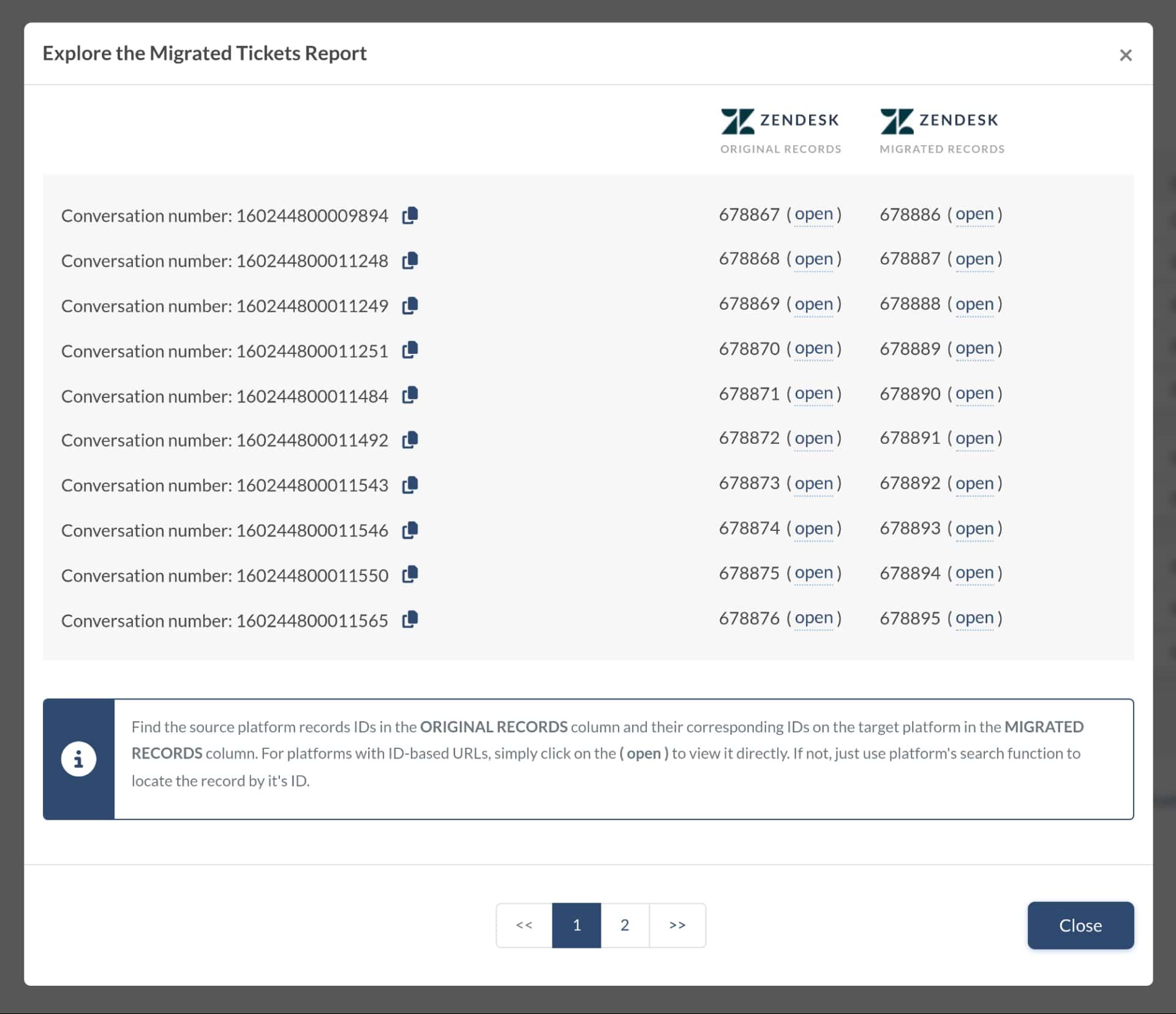
さらに、ナレッジベースに移行する場合は、記事のステータスと場所。最後に、デモ移行の結果に満足したら、完全なデータ移行を開始してください。
Zendeskに移行したチケットはどこにありますか?
Zendesk システムにインポートされたすべてのデータを表示できない場合は、いくつかの理由が考えられます。
Zendeskでは、デフォルトではすべてのチケットステータス(例:Closed)は表示されません。すべてのチケットを表示するには、検索バーに「*」と入力してEnterキーを押します。Zendesk
Zendesk Zendeskでビューを作成する必要があります。
Zendeskで「ユーザーの電話番号の検証」をオフにするにはどうすればよいですか?
Zendeskの「ユーザーの電話番号の検証」機能をオフにするには、次の手順に従います。
- Zendeskで、管理センターアイコンをクリックします。
- サイドバーの「エンドユーザー設定」に移動し、 「ユーザー」、 「構成」>「エンドユーザー」。
- 「電話番号の検証」を見つけてください 「電話番号の検証」の横にあるチェックボックスをオフにしてください。
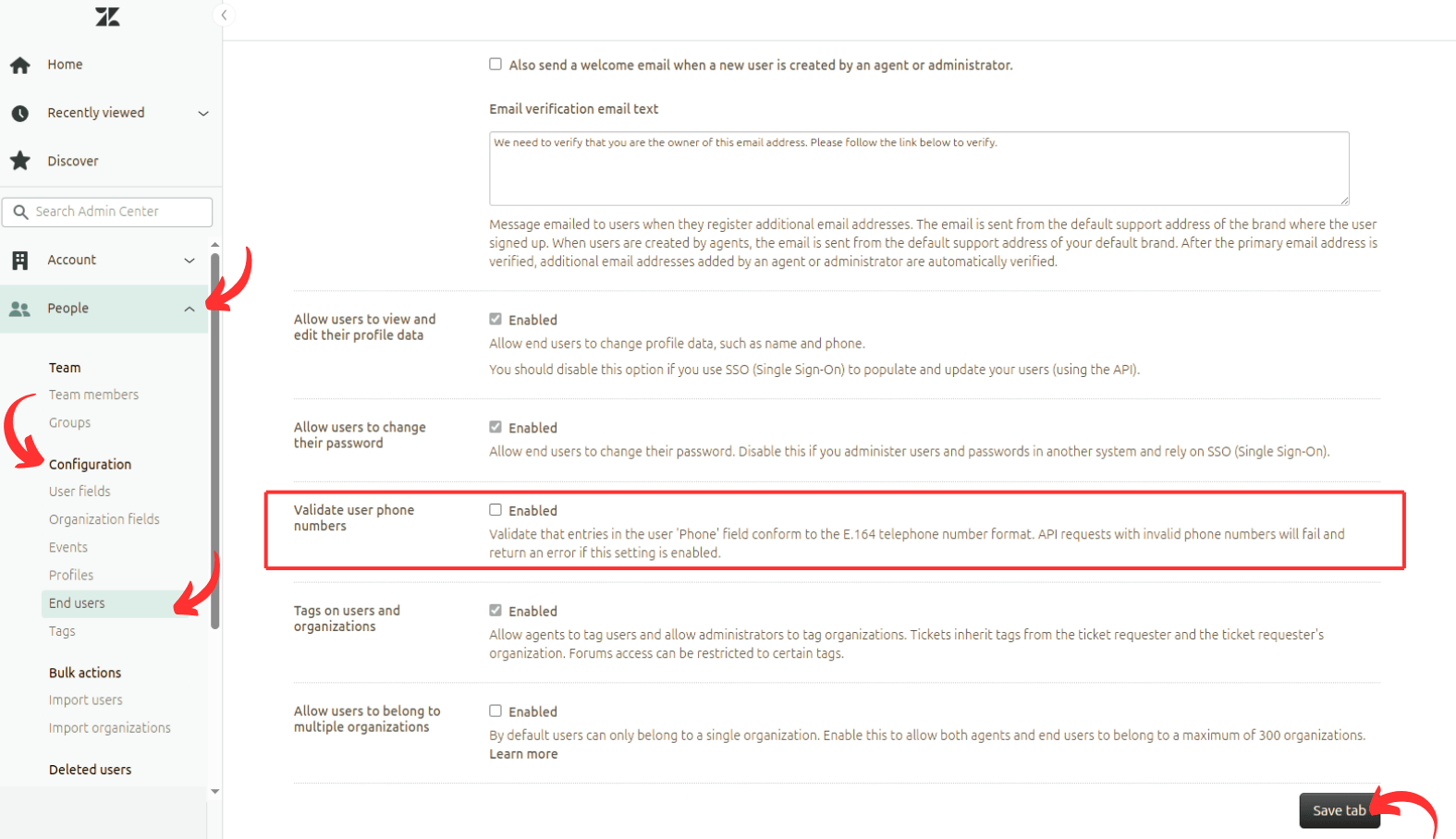
この機能を無効にすると、異なる形式の電話番号を検証なしで保存できるようになります。ただし、標準化された電話番号形式に依存する連携や機能に影響が出る可能性があることにご注意ください。.
Zendeskで自動チケットタグ付けを無効にする方法は?
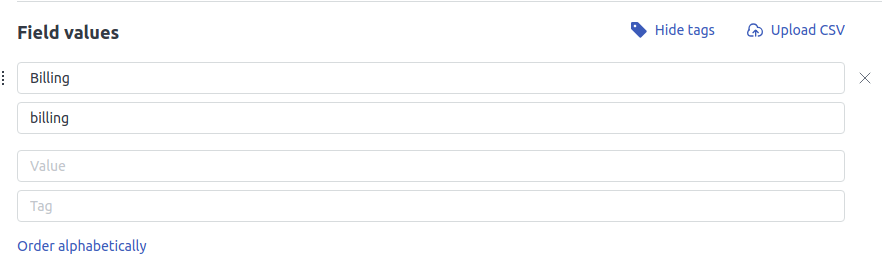
自動チケットタグ付けは、ドロップダウンリスト、複数選択、チェックボックスなどのカスタムチケットフィールドに適用されます。Zendeskでドロップダウンリスト、複数選択、チェックボックスをカスタムチケットフィールドとして作成する場合は各カスタムフィールドの値にタグを追加する必要があります。タグを追加し忘れた場合、 ZendeskZendesk対応するタグを自動的に作成します。
Zendesk 設定でチケットの自動タグ付けを有効にすると、ソフトウェアは受信したチケットの説明をスキャンし、一致するタグを追加します。通常、2文字以上の単語を検索し、それらの単語を Zendesk インスタンスで使用されているタグと比較します。一致した上位3つの単語がチケットにタグとして追加されます。.
自動チケットタグ付けをオン/オフにするには、管理者である必要があります。.
Zendeskへの移行でも同じプロセスが行われますでカスタムチケットフィールドをドロップダウンリスト、複数選択、またはチェックボックスとしてマッピングすると、 Zendeskインポートされたすべてのチケットに関連付けられたタグを自動的に追加します。注:これはZendeskデフォルトのワークフローであり、当社の技術チームが変更することはできません。
Zendeskでチケットフォームの条件を非アクティブ化するにはどうすればよいですか?
Zendeskとの間で移行を行う場合、カスタムフィールドを必要とするチケットフォームの条件を一時的にオフにする必要があります。これにより、チケットのカスタムフィールドは完全データ移行。
Zendeskのチケットフォームの条件を非アクティブ化する方法は次のとおりです。
1. 管理センターに移動します。.
2. 管理センターで、 「オブジェクトとルール」アイコンをクリックするか、サイドバーから選択します。
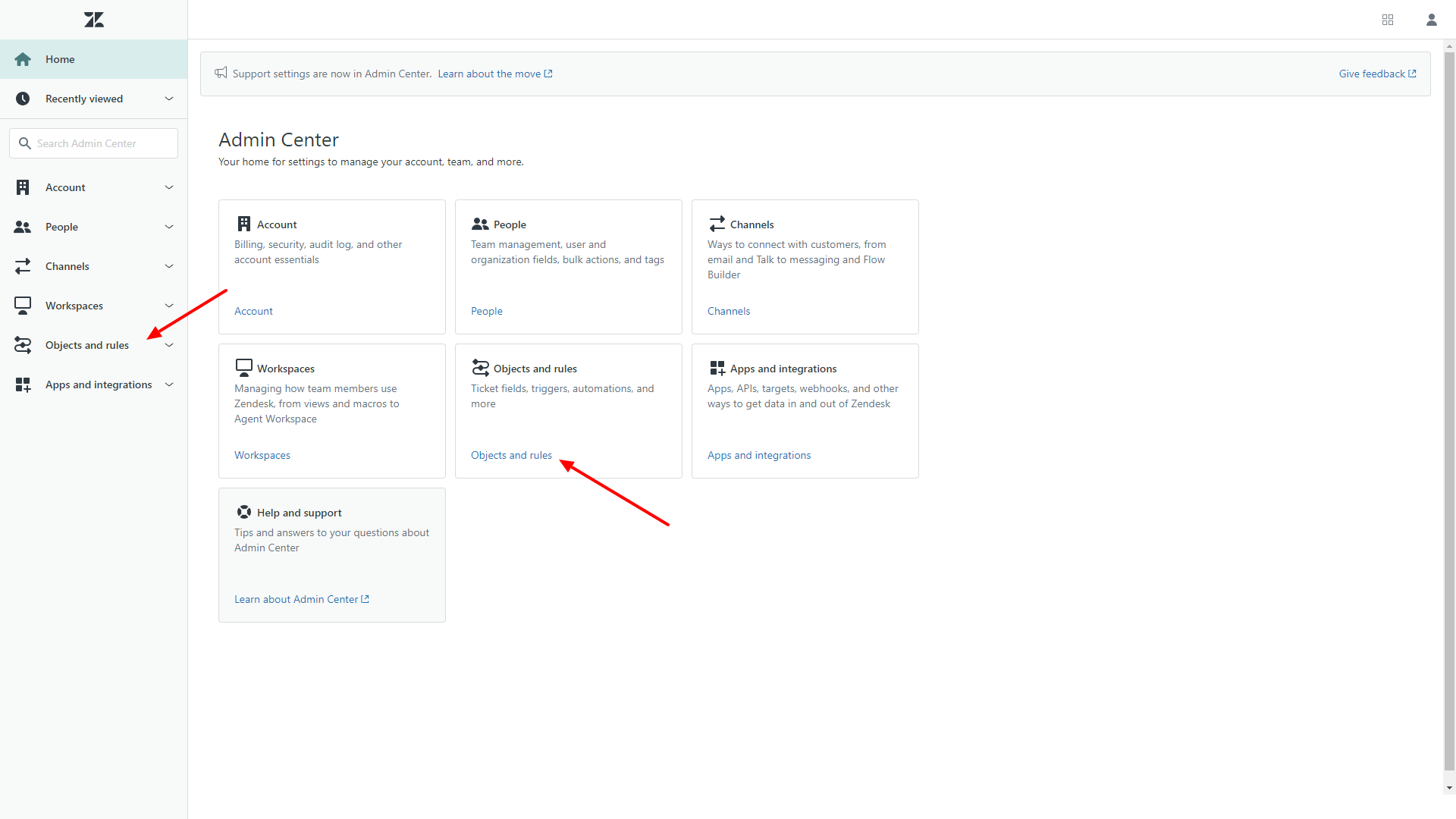
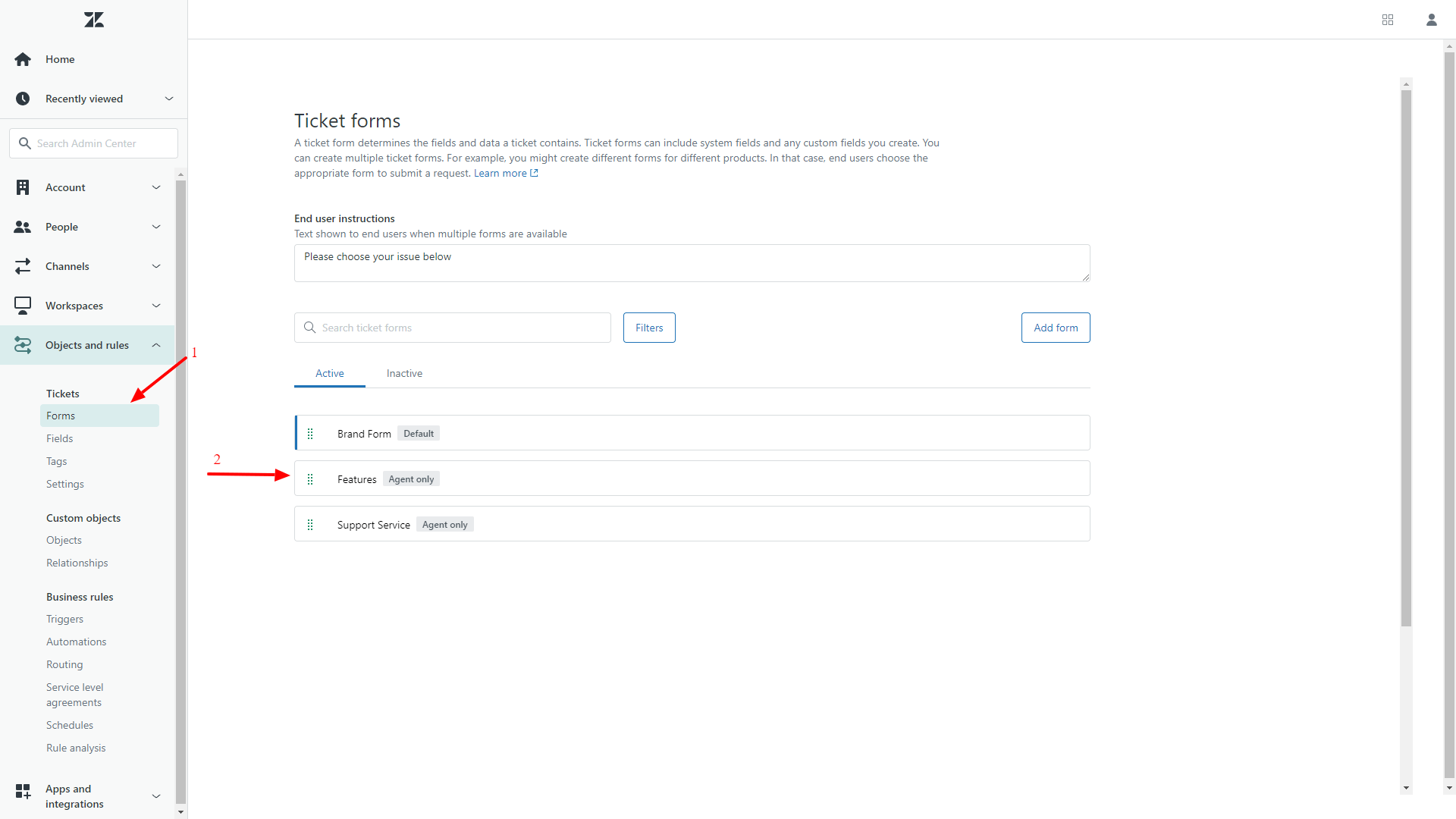
3. 次に、 「チケット」>「フォーム」。
4. カーソルをチケットフォームに移動し、右側のオプションメニューをクリックします。.
5.条件。
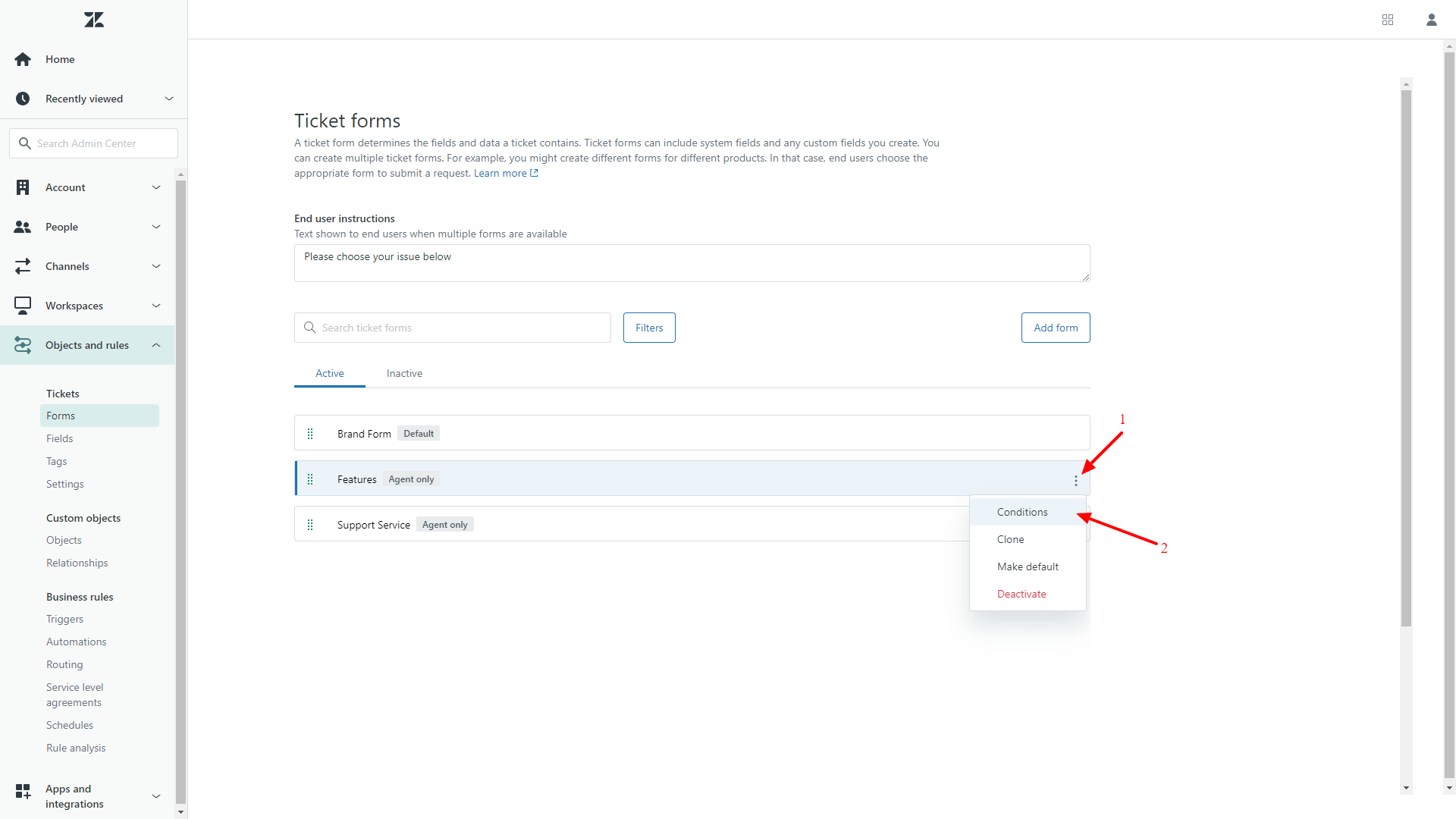
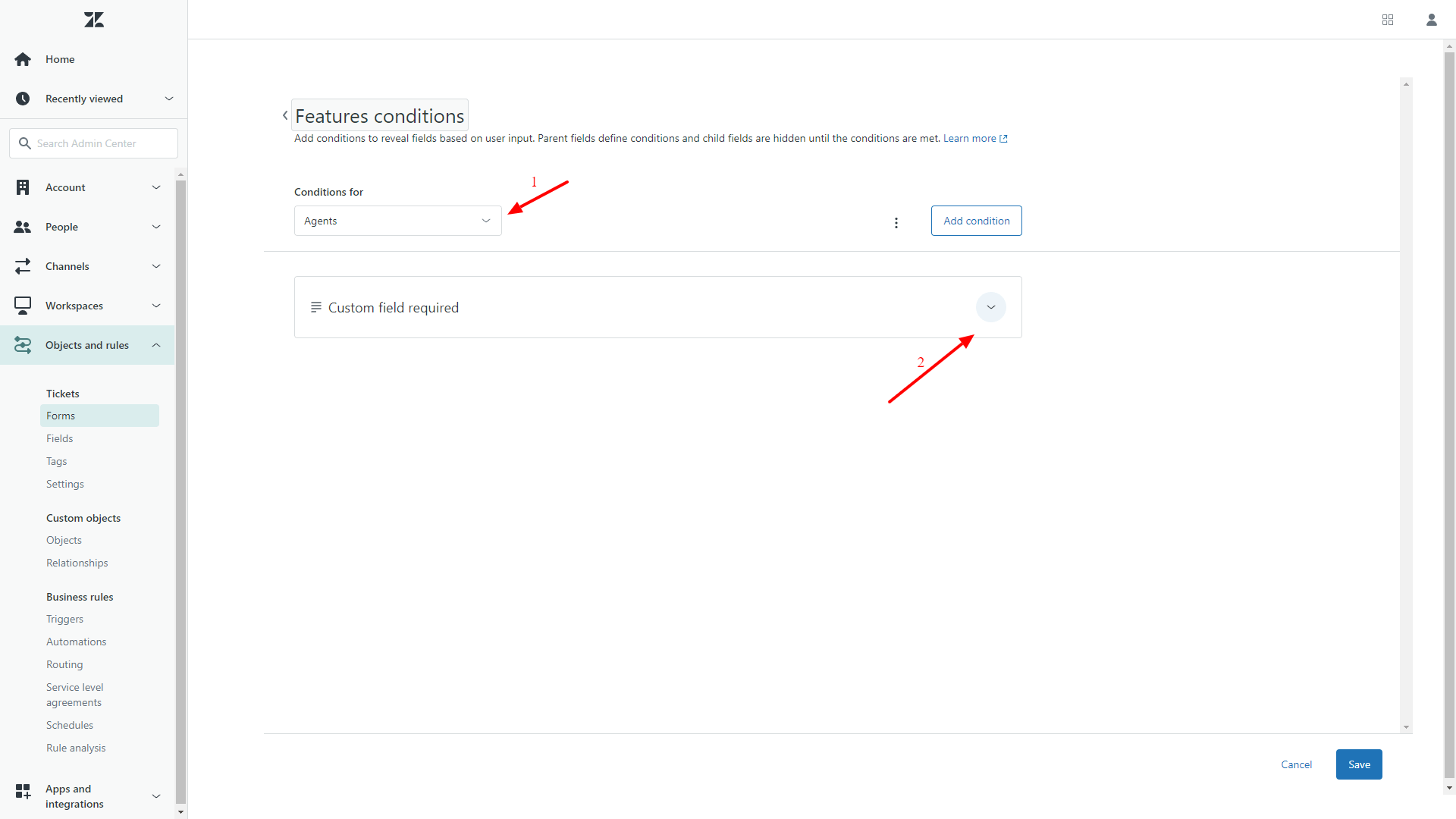
「条件」ドロップダウン リストからユーザーのタイプ (エージェントまたはエンド ユーザー
7. 展開アイコンをクリックして、利用可能な条件を表示します。.
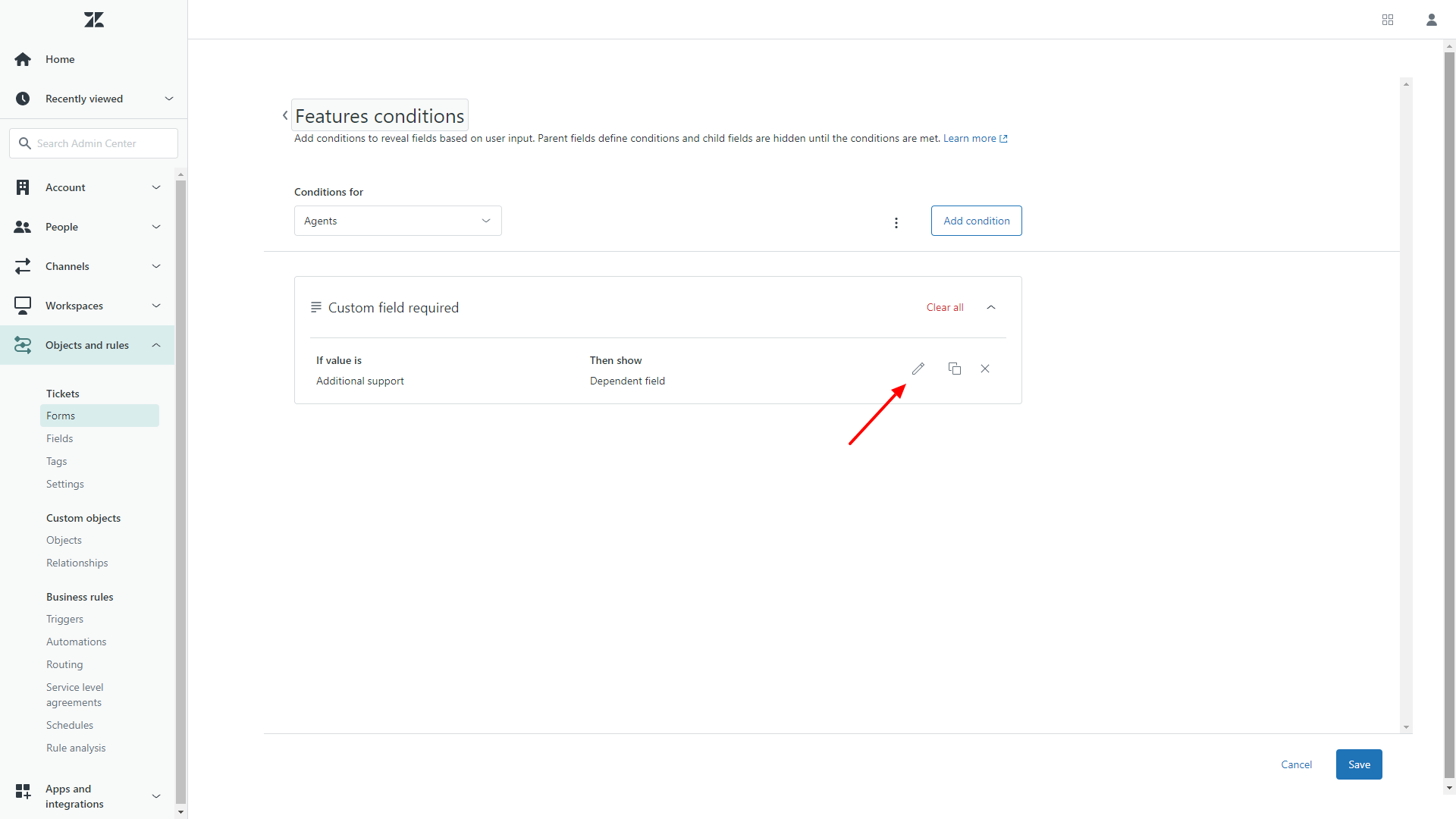
8.鉛筆アイコンをクリックして条件を編集します。
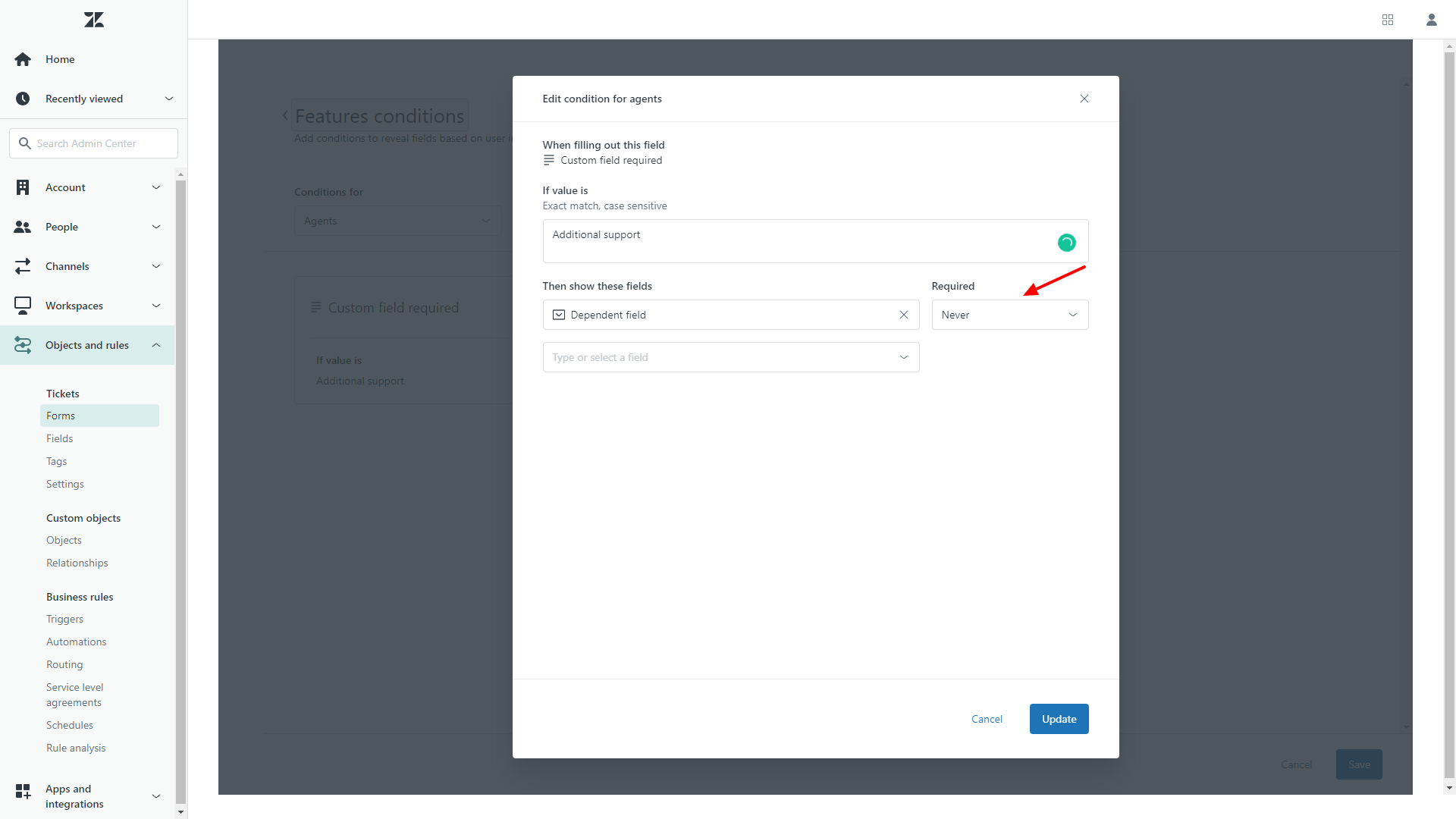
「必須」でドロップダウン メニューを開きます。
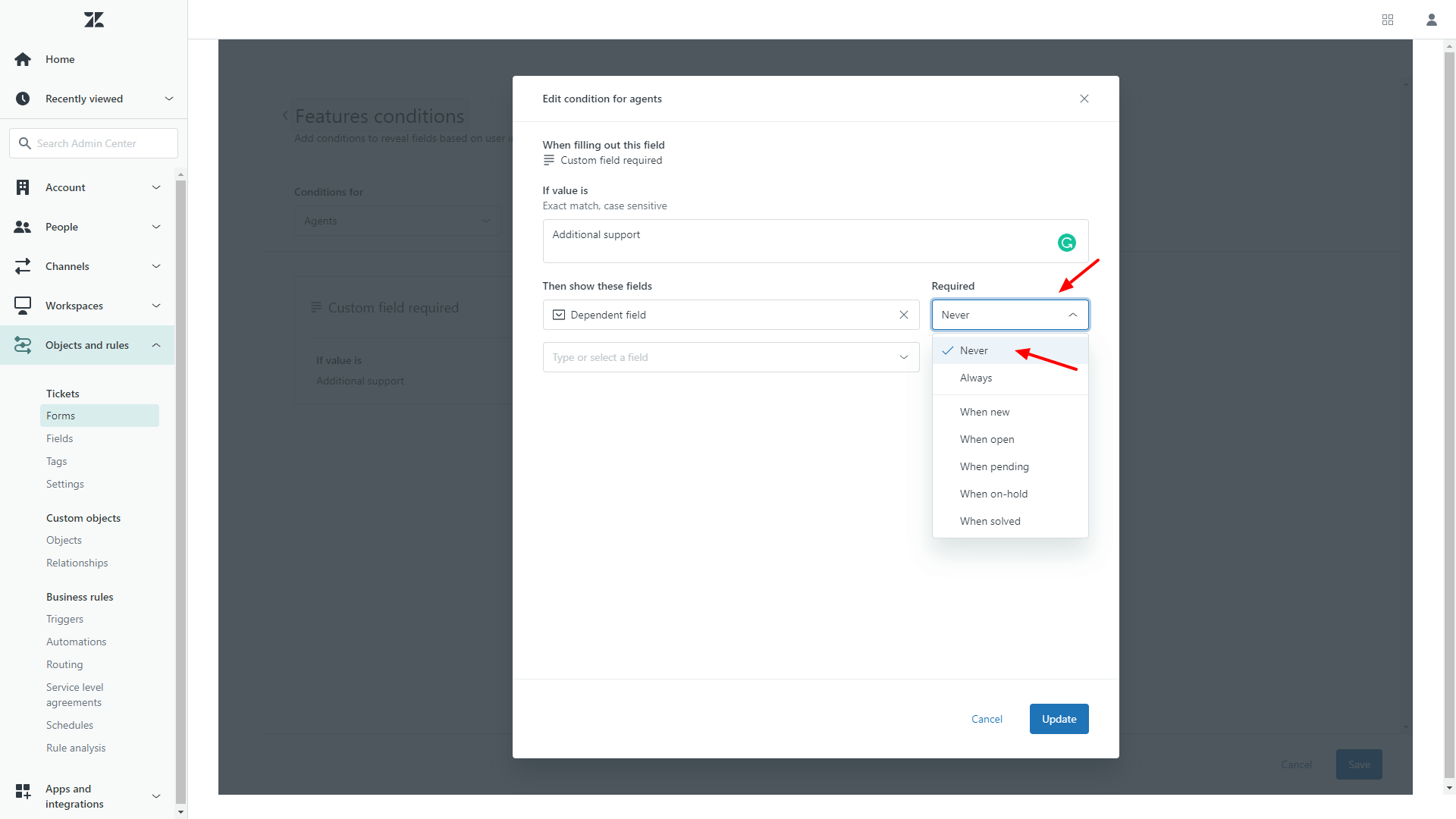
10.各フィールドで「Never」
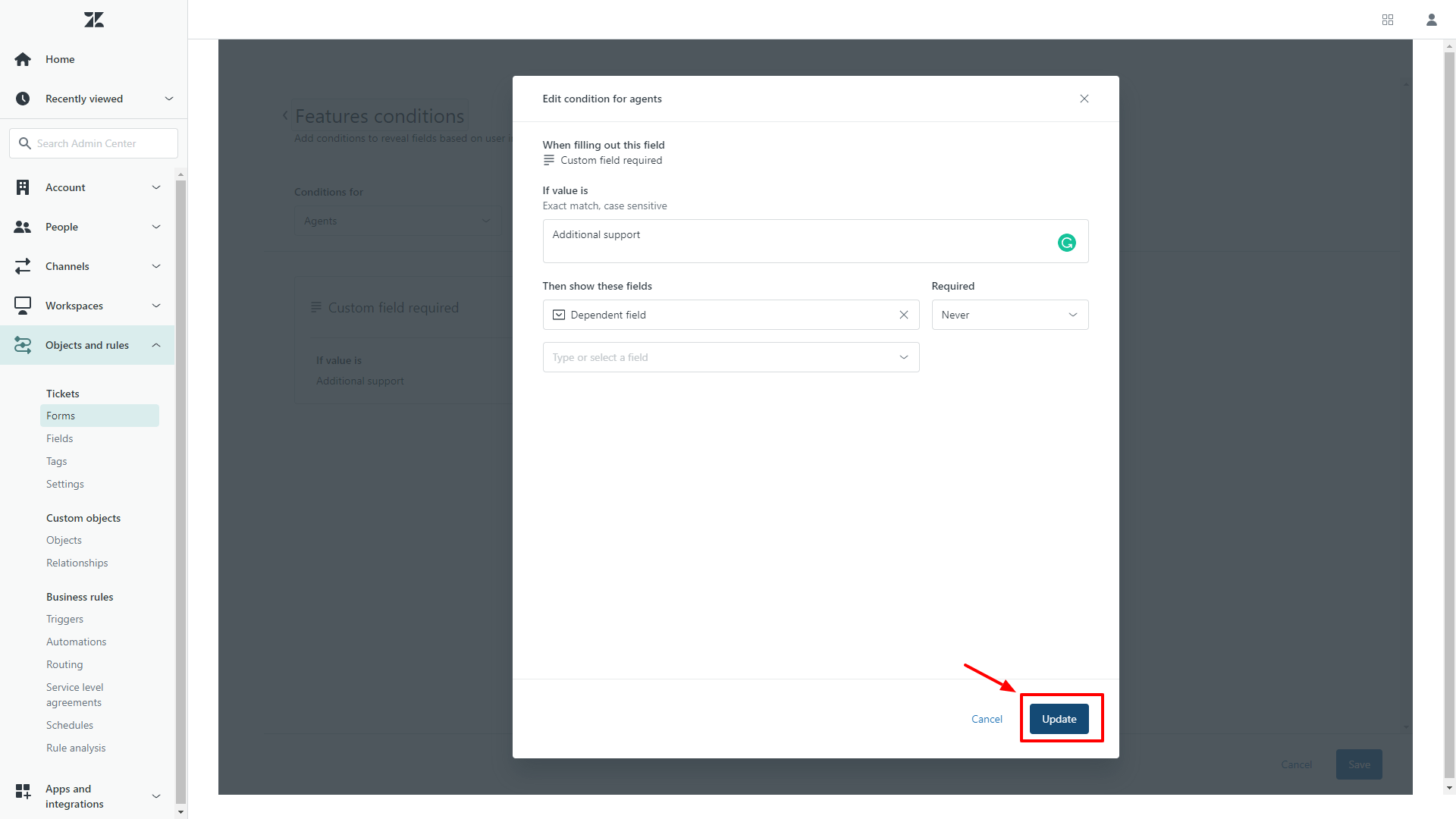
11. 「更新」変更を保存します。
完全な移行が完了したらすぐに、チケットフォームに移動し、必要な条件設定をオンにします。.
Zendeskへの移行中に顧客に通知が届きますか?
Zendesk 顧客には通知を送信せず、エージェントにのみ通知を送信します。ただし、より確実な移行のために、移行を開始する前に Zendesk 自動化とトリガーをオフにすることをお勧めします。.
Zendeskでチケットの数を計算するにはどうすればいいですか?
Zendesk内のチケット数を計算するには、次のガイドに従ってください。
1. 「検索」「*」と 「*を検索」をクリックします。

2. フィルターメニューでステータスを選択し、利用可能なすべてのステータスを選択します。
新規、オープン、保留中、解決済み、クローズ、保留
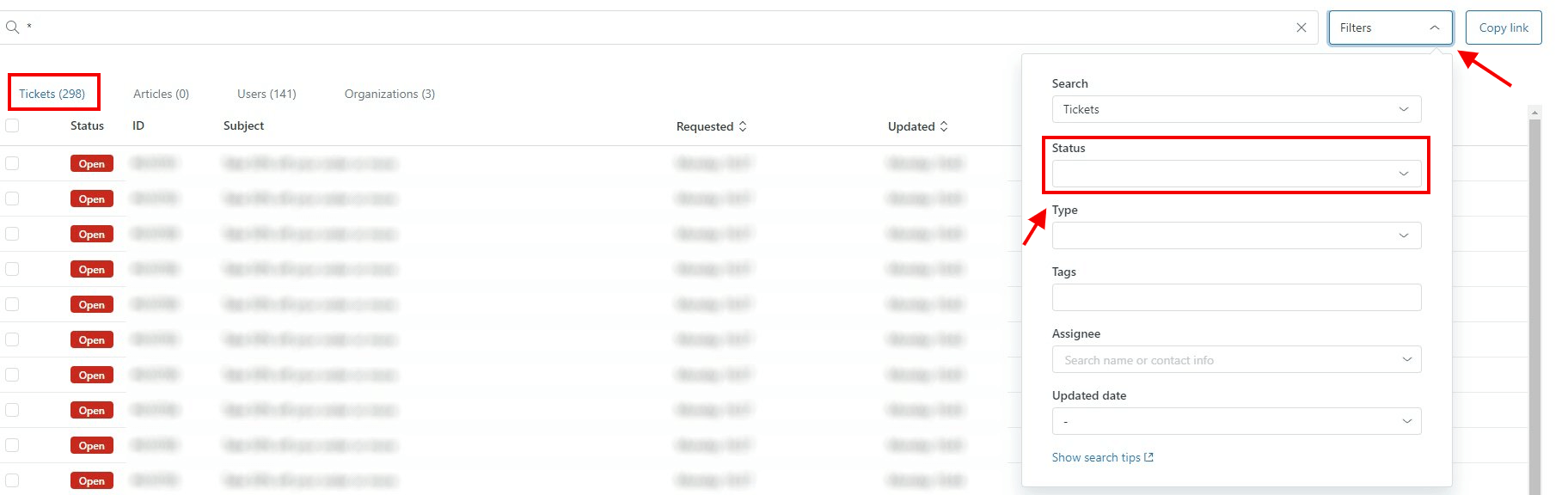
注:無料のデモ移行中に、会話の数をすぐに確認し、データ転送のコストを見積もることができます。
Zendeskのライトエージェントの制限
Zendeskにおけるライトエージェントとは、サポートの会話を把握する必要があるものの、完全なエージェント権限を必要としないチームメンバーを指します。顧客と直接やり取りすることなく、最新情報を入手し、社内に意見を提供する必要がある専門家、マネージャー、または関係者にとって最適なエージェントです。.
ライトエージェントが実行できること
✅ チケットの表示 - 自分のグループに割り当てられたチケット、または設定に応じてシステム内のすべてのチケットにアクセスできます。
✅ 社内メモを残す - チケットにプライベートコメントを追加してエージェントと共同作業できます。
✅ チケットの作成 - 顧客に代わってチケットを開きますが、フルエージェントがパブリックコメントを追加するまで顧客にはチケットが表示されません。
✅ 特定のチケットプロパティの編集 - 特定のフィールドを変更できます (権限によって異なります)。ただし、チケットの作成後は変更できません。
✅ マクロの使用 - 定義済みの応答を適用して、社内メモを効率的に追加します。
✅ レポートの表示 - ロールベースの権限に基づいて、分析、ダッシュボード、レポートにアクセスします。
✅ ユーザープロファイルの表示 - 顧客の詳細を検索できますが、編集機能は制限されています。
✅ ヘルプセンターにアクセス - 割り当てられた権限に基づいて、ナレッジベースの記事やコミュニティフォーラムを参照できます。
ライトエージェントが実行できないこと
🚫 公開返信なし。メール、チャット、ソーシャルチャネル経由で顧客に直接返信することはできません。
🚫 チケットの割り当てなし。チケットに割り当てたり、チケットのステータスを更新したりすることはできません。
🚫 ワークフローの変更なし。マクロ、トリガ、自動化を作成または編集することはできません。
🚫 高度なユーザー管理なし。ユーザー ID を引き継いだり、ユーザー プロファイルを編集したり、アカウントをマージしたりすることはできません。
🚫 ライブチャットまたはメッセージングなし。顧客とのリアルタイムの会話を処理することはできません。
🚫 一括チケット操作なし。複数のチケットを一度に更新することはできません。
🚫 制限付きレポートにアクセスできません。分析を表示することはできますが、レポートを編集または管理することはできません。
🚫 API アクセスなし。メール API を使用してチケットの作成や通知を自動化することはできません。
ライトエージェントは、不要なアクセスや責任を負わせることなく、適切な担当者が顧客との会話を把握できるようにします。.
カスタムロールをご利用になる予定がある場合はお知らせください。サポートチームが、可能な限り効率的な移行計画の策定をお手伝いいたします。
Zendesk 移行の制限
Help Desk Migration は、 Zendesk チケットIDを設定し、上書きできないため、ソースチケットIDは移行されません。IDを持つソースチケットにカスタムフィールドを追加することは可能です。
当社のサービスではパスワード情報は移行されません。移行完了後、エンドユーザーはパスワードをリセットする必要があります。.
Zendeskで安全でないコンテンツの表示を許可するにはどうすればよいですか?
Zendesk デフォルトで、お客様がナレッジベースを安全に閲覧できるよう、安全でないHTMLタグと属性をブロックするように設定されています。これにより、ブラウザによるコンテンツのレンダリングに影響が出る可能性があり、正しく表示されない場合があります。.
安全でないコンテンツの表示を許可することで、このデフォルト設定を無効にすることができます。
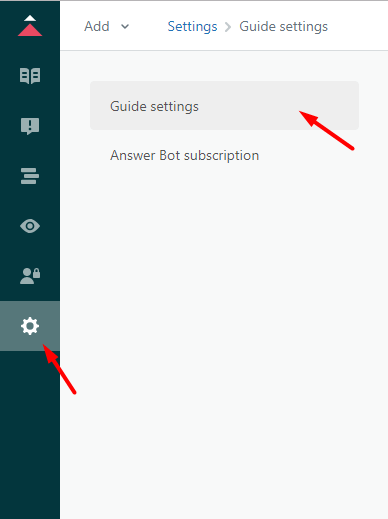
1. Guideで、 「設定」>「ガイド設定」。
2. 「セキュリティ」を見つけて、 「安全でないコンテンツを表示する」オプションをオンにします。
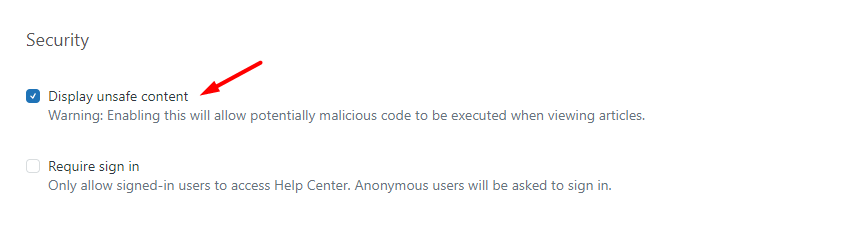
3. 「更新」。
警告:この変更により、ユーザーがブラウザで記事を開いたときに、潜在的に悪意のあるコードが実行される場合があります。
Zendeskでタイムゾーンを設定する理由は何ですか?
Zendesk 移行ウィザードにソースとして接続されている場合、移行の失敗を回避するために、新規作成されたアカウントにはデフォルトのタイムゾーンが設定されることに注意してください。そのため、 Zendesk 移行を設定する前に、タイムゾーンが適切に設定されていることを確認してください。.
以下に簡単なガイドを示します。
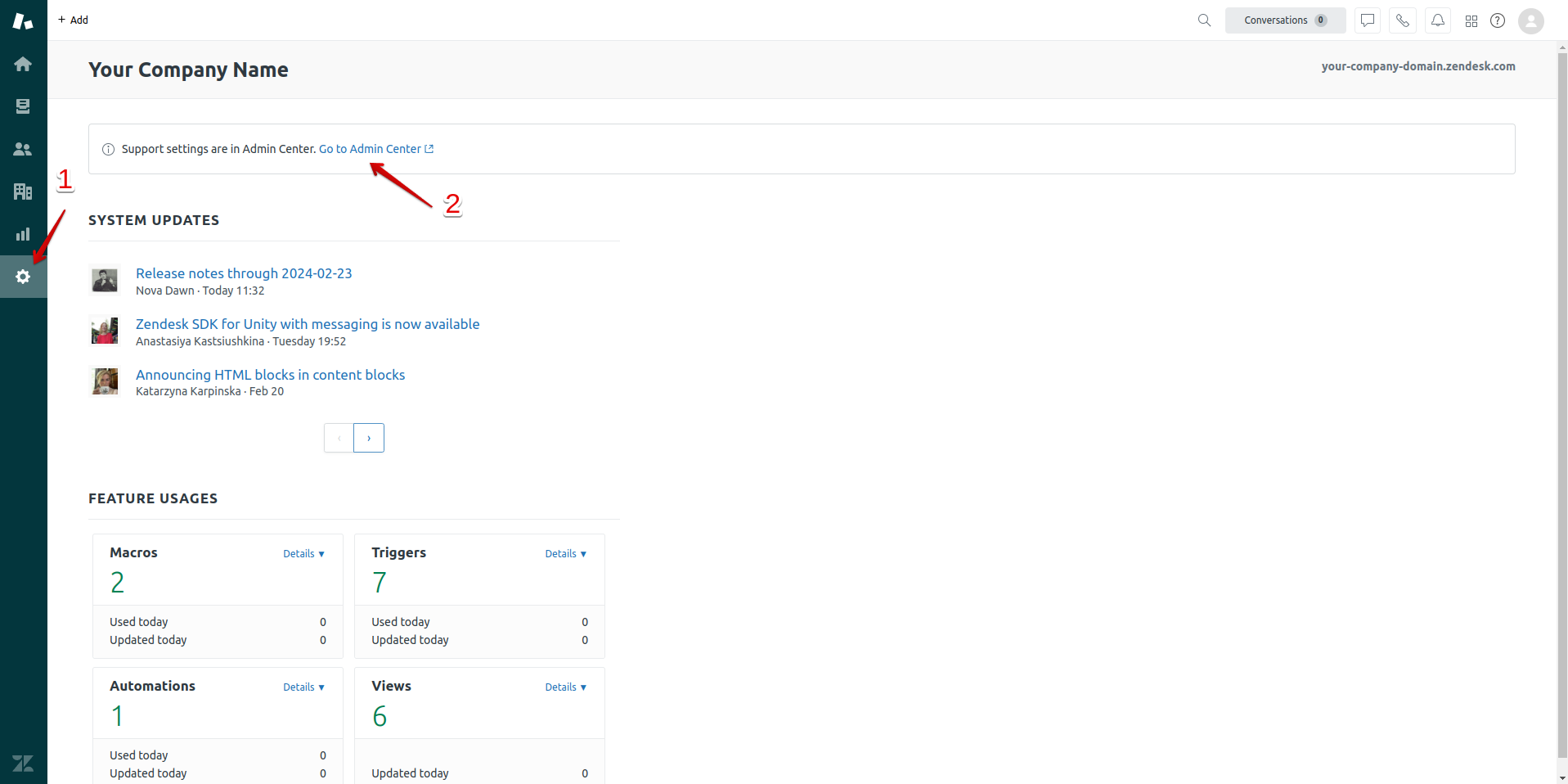
1. 「管理」>「管理センターへ移動」に移動します。.
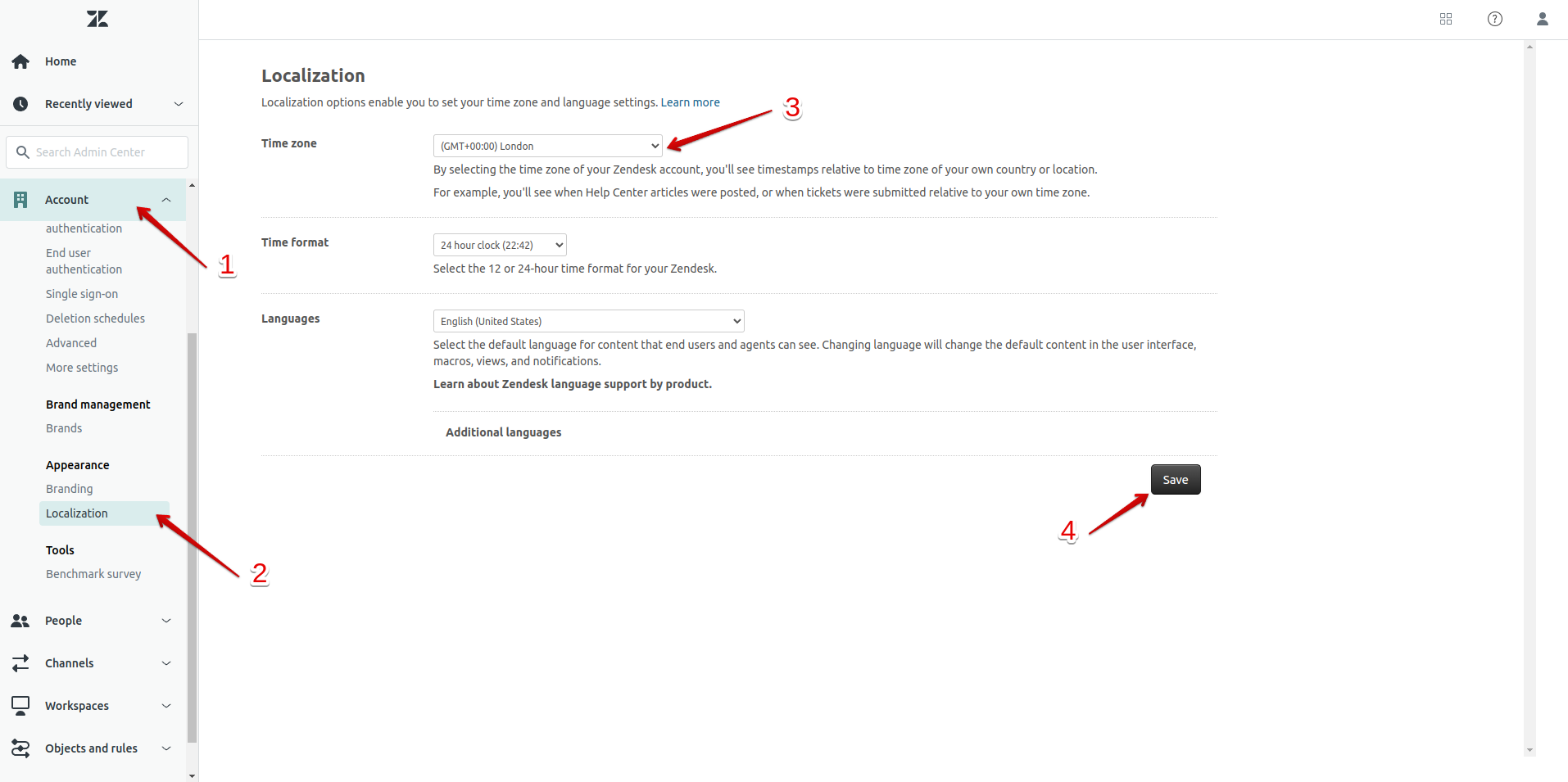
2. 「アカウント」>「ローカリゼーション」に移動し、タイムゾーンを選択して「保存」をクリックします。
1 つの Zendesk インスタンスを複数に分割するにはどうすればよいですか?
ビジネス上、 Zendesk インスタンスを分割することが理にかなっている場合があります。これまでに経験した事例としては、企業の売却や、異なる製品を管理するためにサポートチームを分割する場合などが挙げられます。Zendesk Zendesk 分割してデータを抽出する必要がある理由が何であれ、私たちがお手伝いいたします。.
ライブチャットでメッセージをお送りいただくだけで、当社のチームが対応し、データ移行のお手伝いをいたします。
仕組みは以下のとおりです:
- まず、範囲を定義するためにお客様の要件をお伺いします。.
- 次に、基本的な設定を行い、カスタム コードを記述します。.
- その後、結果をご確認いただけるよう、カスタムデモを実施いたします。微調整が必要な場合は、お客様のニーズに合わせてコードを調整いたします。.
- 結果にご満足いただけましたら、すべてのデータを移行いたします。.
- 移行が完了したら、 Zendesk をチェックして結果に満足しているかどうかを確認します。.
記事を複数のアカウントに分割するにはどうすればよいですか?
Zendesk 内のナレッジベースデータをスムーズに移行できる、移行ウィザードが最適なツールであることをご存知でしたか?特定のブランド間での移行でも、特定のブランド間での移行でも、最適なソリューションをご提供いたします。移行を開始する際は、 Zendesk内の該当ブランドのURLを必ず使用してください。一般的なアカウントのURLは使用できませんのでご注意ください。.
ブランド URL を見つけるのは簡単なプロセスです。
- 管理者へ移動
- 管理センターへ移動
- アカウントをクリック
- ブランド管理について
- ご希望のブランドを選択してください
- 必要なブランドのURLをコピーする
URL を使用すると、重要な記事をあるアカウントまたはブランドから別のアカウントまたはブランドに移行する準備が整います。.
チケットの分割とフィルタリング
個々のチケットを移行することはできませんが、ご安心ください。Zendeskアカウントから特定のチケットを分離したい場合は、解決策があります。 Zendesk フィルタリングオプションをリクエストしていただければ、専任のサポートチームがご案内いたします。.
Zendesk インスタンスを分割すると連絡先と企業はどうなるか
Zendeskを利用して、同一インスタンス内で複数の製品サポートを運用している企業を目にすることがあります。その場合、一つ注意すべき点があります。データ移行の際には、お客様の要件に応じてチケットをフィルタリングし、該当するチケットに関連する連絡先と企業のみを移行します。他のブランド/グループからデータを取得していないため、一部の顧客ベースが移行対象外となる場合がありますが、これによりより正確なデータ移行が実現します。
カスタムステータスのチケットを Zendeskに移行する方法
移行ウィザードを使用すると、 Zendeskへのデータ転送時、 Zendesk から他のヘルプデスクシステムへのデータ転送時、さらには CSV ファイルへのデータ転送時に、デフォルトおよびカスタムのチケットステータスをマッピングできます。この機能は、 Zendeskのエージェントワークスペースが有効になっている場合に特に役立ちます。カスタムステータスの作成と使用が可能だからです。.
エージェントワークスペースとカスタムステータス
a) エージェントワークスペースを有効にすると、次のようになります。
- カスタム チケット ステータスを作成して使用します。.
- カスタム ステータスは、メイン (デフォルト) ステータスに関連付けられます。.
- 移行ウィザード内のステータス フィールドには、カスタム ステータスとデフォルト ステータスの両方が一緒に表示されます。.
- 他のフィールドと同様にカスタム ステータスをマップします。.
b) エージェントワークスペースが無効になっている場合:
- チケットはメインステータスのみを使用する状態に戻ります。.
- カスタムステータスは使用できません。.
- 移行ウィザードのターゲット/ソース ステップを確認し、カスタム ステータスのない正確なマッピングを確保します。.
- エージェント ワークスペースを再度有効にする場合は、カスタム ステータスをメイン ステータスに再度リンクする必要があります。.
ステータスマッピングプロセス
a) 移行ウィザードで次の操作を実行します。
- マッピングにはステータス フィールドが必要です。.
- 新規、保留中、オープン、解決済みなどのデフォルトのステータスは事前に入力されています。.
- カスタム ステータスは、ドロップダウン メニューでデフォルトのステータスの横に表示されます。.
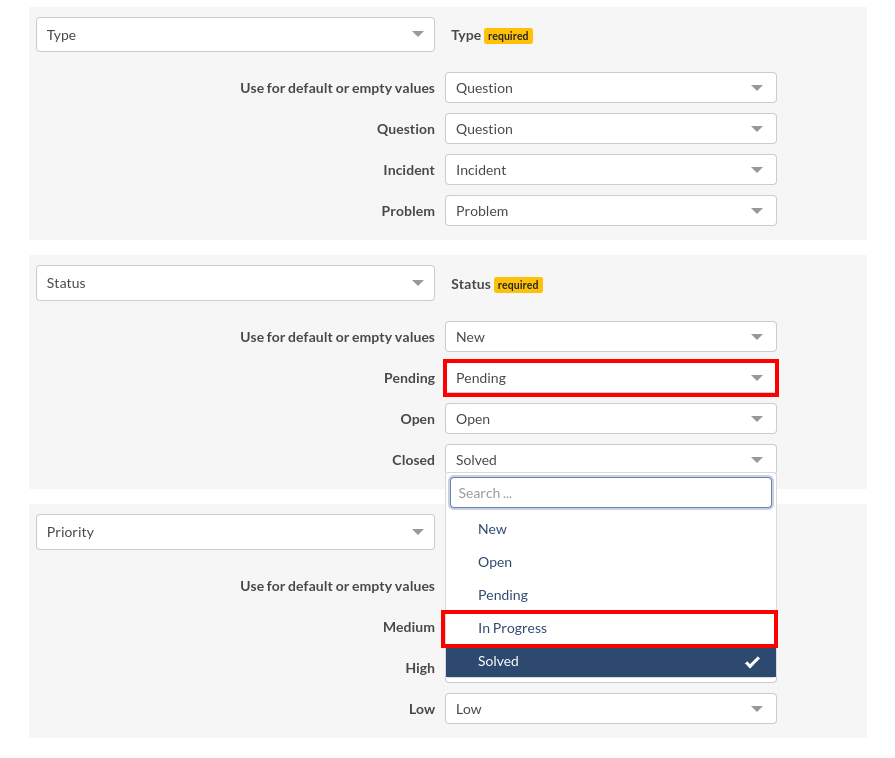
b) マッピングオプション:
- ステータスを直接マッピングします (例: 「保留中」を「保留中」)。.
- カスタム ステータスをデフォルト ステータスまたは他のカスタム ステータスにマップします。.
- 移行ウィザードは、特定のニーズに合わせて柔軟に対応します。.
互換性とデータ転送
カスタムステータスは、 Zendesk が移行元か移行先かに関わらずサポートされます。この機能は、接続されている他のヘルプデスクシステムとは独立して動作します。カスタムステータスは、 Zendesk と CSV ファイル間で移行できます。.
ステータスマッピングのベストプラクティス
- マッピングする前に、ソース システムとターゲット システムの両方のすべてのステータスを確認します。.
- ステータス マッピングがワークフローにどのような影響を与えるかを検討します。.
- カスタム ステータスのない顧客サービス データに移行する場合は、標準ステータスに統合または再マップする方法を計画します。.
- 将来の参照や調整のために、マッピングの決定を文書化します。.
トラブルシューティングと考慮事項
- カスタム ステータスが表示されない場合は、エージェント ワークスペースが有効になっていることを確認してください。.
- ワークフローの一貫性を保つために、さまざまなオプションを使用してシステム間でステータスを慎重にマッピングします。.
- 移行後、マッピングに従ってチケットのステータスが正しいことを確認します。.
Zendesk にログインできないのはなぜですか? また、Docusaurus からコンテンツを移行するにはどうすればよいですか?
Zendeskへのログインに問題がある場合、よくある原因としては、認証情報が正しくない、パスワードが期限切れである、アカウントの管理者権限がないなどが挙げられます。正しいメールアドレスとパスワードを使用していること、そしてアカウントにプラットフォームへのアクセスに必要な権限があることを確認してください。.
現在、Help Desk Migration Docusaurusを直接サポートしていません。Docusaurusプラットフォーム自体には自動移行オプションがないため、単一の自動プロセスを使用してZendesk
ナレッジベースをDocusaurusから Zendeskに移行するには:
- Docusaurus のコンテンツを手動で CSV ファイルにエクスポートします。.
- 移行ウィザードを使用して CSV ファイルを Zendeskにインポートし、記事とカテゴリを転送します。.