Intercom データ移行チェックリスト
データ移行には多少の手間がかかりますが、適切な準備をすることで効果を高めることができます。そのため、 Intercom専用のステップバイステップの移行チェックリストをご用意しました。.
- インライン画像
- KB添付ファイル
- チケットのCC
移行を設定する前に
移行の準備として、次の手順に従ってください。.
注:デモ移行でも完全移行でも、すべてのチケットと関連データは同様に移行されます。無料デモ中に移行されなかったレコードは、完全データ移行でも移行されません。
デモ移行が完了したら、すべてが正しく移行されたかどうかを確認してください。移行済み、スキップ済み、失敗したレコードのレポートをダウンロードし、ソースプラットフォームとターゲットプラットフォームで比較してください。.
1. 移行日を選択する
データ移行は準備に大きく左右されます。そのため、実際の移行に向けて十分な準備時間を確保してください。チームには、 Intercom に慣れる必要があるか、できるだけ多くのチケットをクローズする必要があるかなど、十分な準備時間が必要です。.
2. チームで同じ認識を共有する
Intercomへのデータインポートについてエージェントに通知し完全データ移行後の転送結果の検査をエージェントに委任します。
3. 転送用の INTERCOM を準備する
データ移行自体を設定する前に、次の手順を実行します。
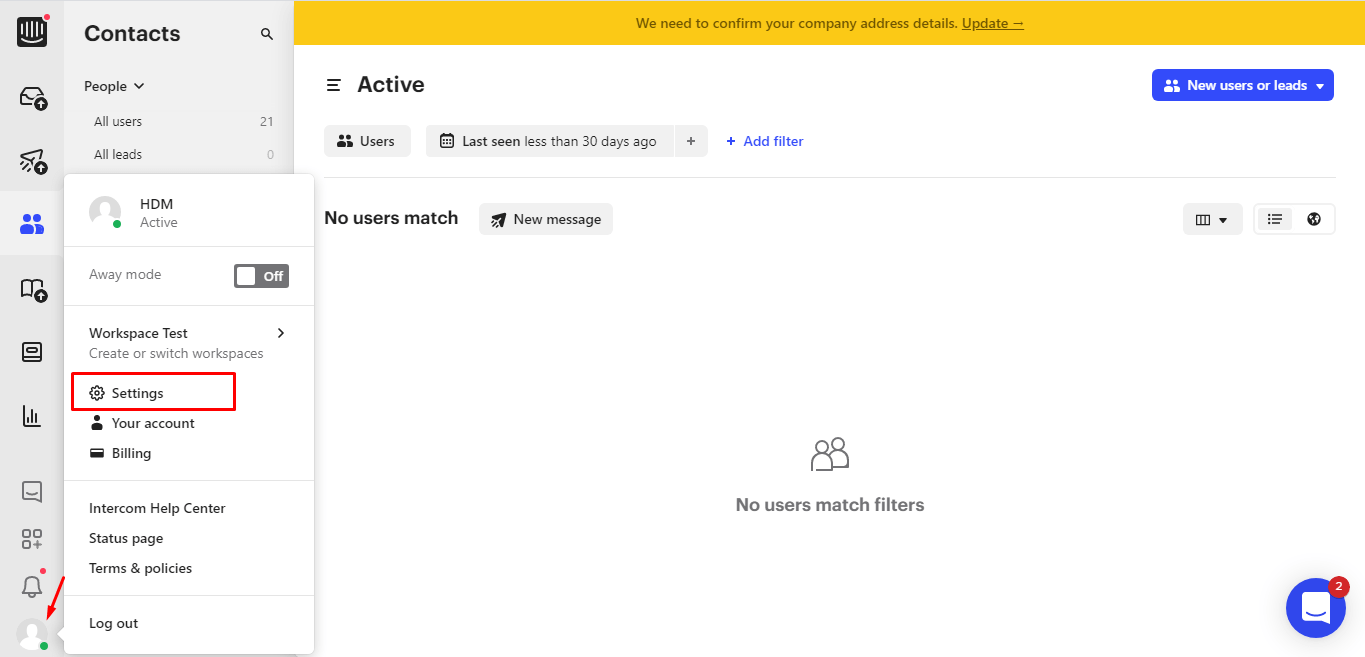
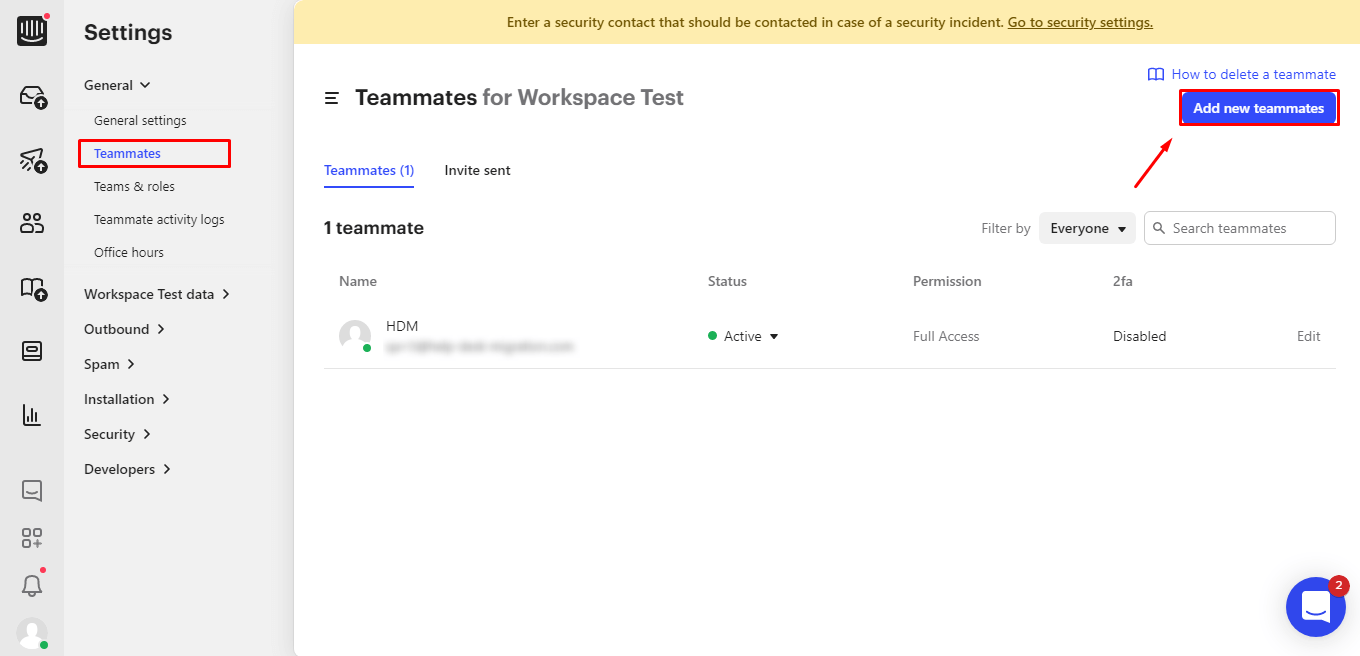
1. データ移行前にチームメイトを追加してください。プロフィールアイコン >設定>一般設定あるチームメイト>新しいチームメイトを追加 を。
2. 対応するカスタムフィールドを作成します。これにより、デモ移行中にそれらをマッピングし、正しく移行できます。.
カスタム フィールドを作成するには、 [設定] > [ワークスペース データ] > [会話データ] > [+ 属性の作成]。
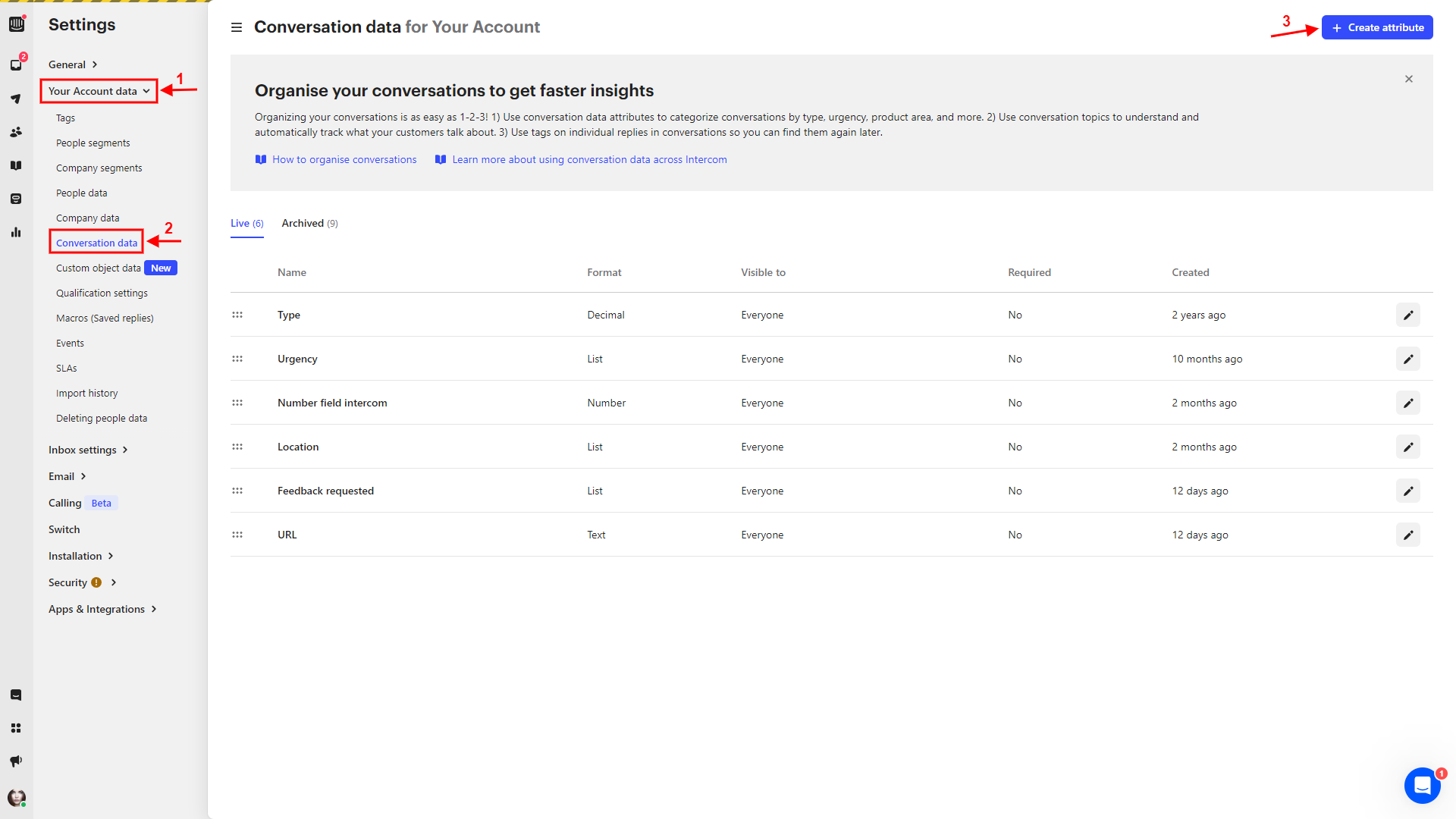
次に、必要な形式 「名前」と「説明」フィールドに入力し 「保存」設定を適用します。
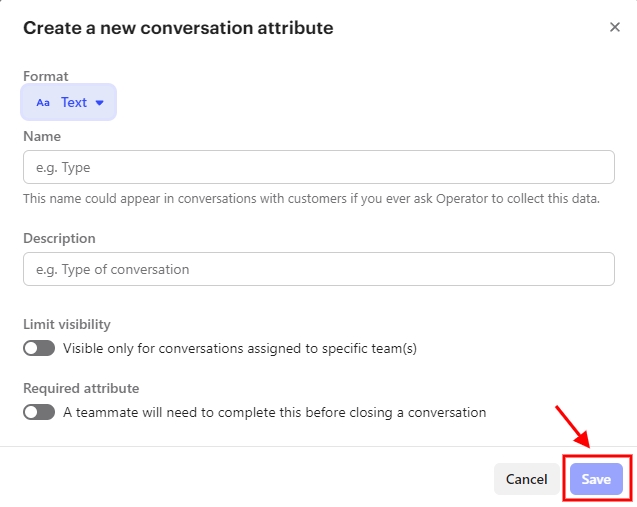
表示制限と必須属性を設定することもできます。
4. INTERCOMの特殊性と限界を考慮する
Intercom は次のような特徴があります。
- 組織に連絡先が接続され Intercomには表示されません
- コメントに5つ以上の添付ファイルがある場合は、残りの添付ファイルを含む別のコメントが作成されます。
- エージェントがチケットをリクエストした場合、同じメールアドレスを持つ新しい連絡先が作成されます。その後、そのチケットに関するすべてのコメントがエージェントのプロフィールに表示されます。同じメールアドレスを持つ連絡先がチケットのリクエスタになります。
5. 人気のカスタマイズを検討する
データをマッピングする際に、 Intercom インポートを改善するための自動化オプションを選択できます。
- 移行されたチケットに新しいタグを追加する
- コンテンツ翻訳を移行する(* ZendeskまたはFreshdeskから)
Intercomに関して特別なご要望がある場合、お気軽にお問い合わせください。例えば、以下のようなカスタマイズをリクエストできます。
- さまざまな基準(作成日、タグ、カスタムフィールド、グループ、組織、担当者)によるデータのフィルタリング
- デフォルトの移行プロセスの変更(変更および問題オブジェクトのチケットとしての移行、チケットイベントのプライベートノートとしての移行、チケットカスタムフィールドのプライベートノートへの移行、非アクティブなユーザーに関連する情報の移行、連絡先カスタムフィールドのインポート)
- 移行されたデータに情報を追加する(チケットに追加のタグを付ける、チケットの件名にレガシーチケット ID を追加する)
Help desk migration 簡単に行えます
help desk migration サービスの詳細を確認し、実際にテストインポートを実行してみましょう。個別のデモをご希望ですか?
パーソナライズされたデモをスケジュールする
もうすぐ準備完了です
1. 電話番号の検証、連絡先への通知、未割り当てのチケット、エージェントへの通知
Intercomインポート用の移行ウィザードをご利用いただくと、連絡先に無効な電話番号が含まれていたり、チケットが未割り当てだったりすることによる、移行時の煩わしいトラブルから解放されます。これらのシナリオでもスムーズに移行できるよう、プロセスを微調整しました。
1.1. 電話番号の検証を無効にする
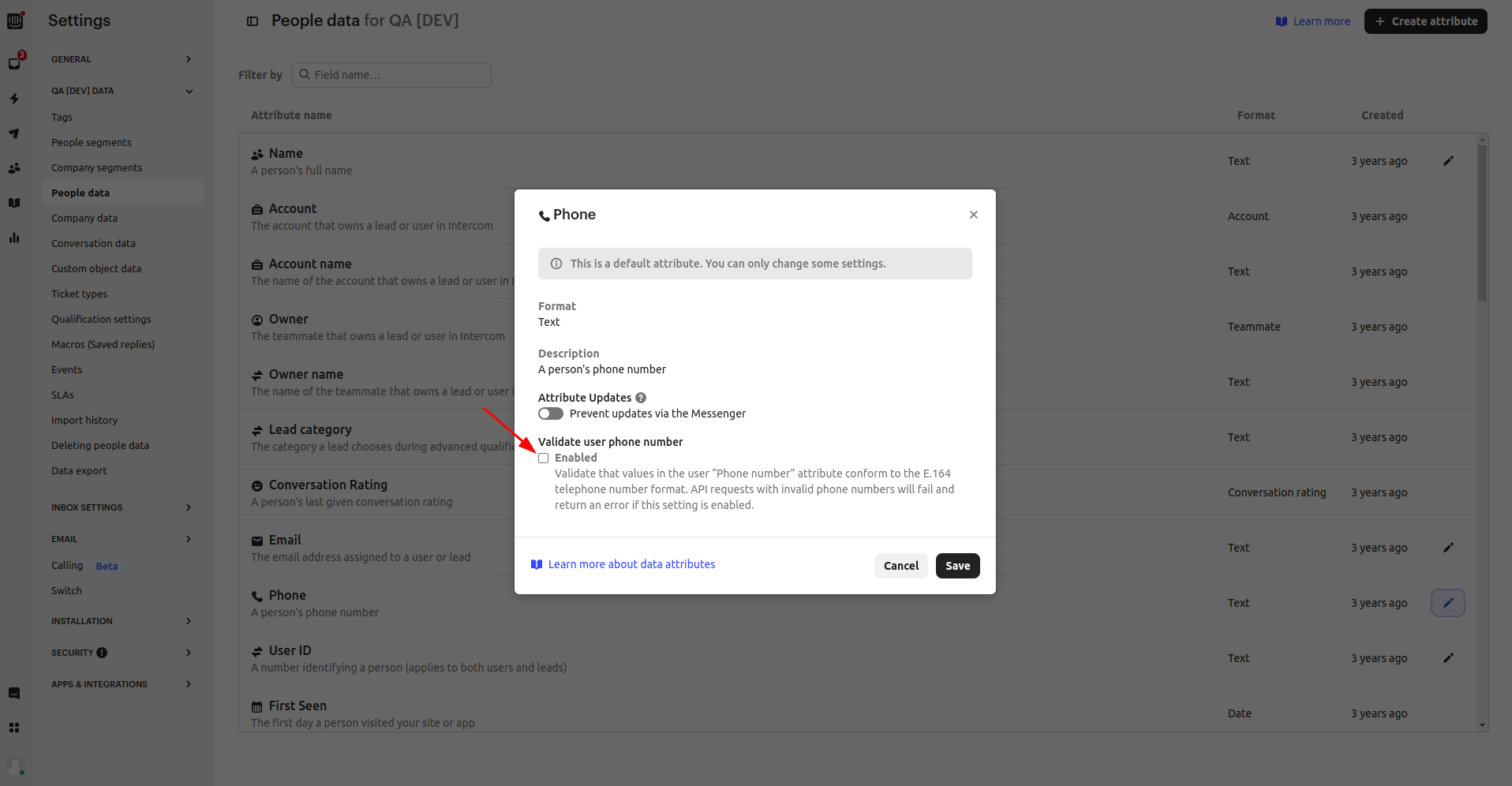
連絡先やエージェントの移行作業中に電話番号が混在している場合は、ちょっとしたヒントがあります。電話番号の検証をオンにしていると、無効な番号の処理でいくつかの障害に遭遇する可能性があります。作業をスムーズに進めるには、ワークスペース設定で電話番号の検証を無効にすることを検討してください。.
方法は次のとおりです: [設定] > [ワークスペース] > [ユーザーデータ] > [電話] 。
1.2. 未割り当てのチケットを移行する
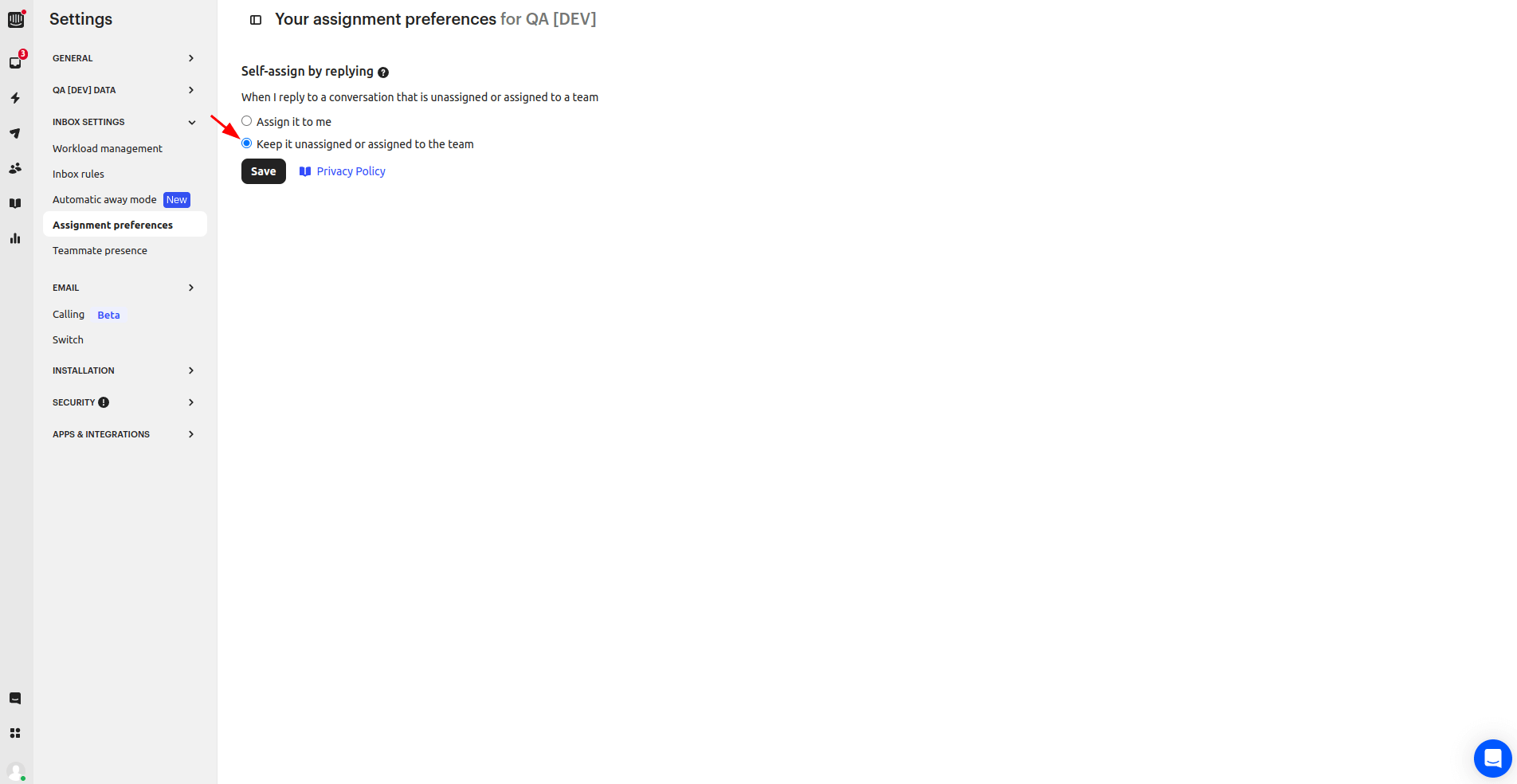
チケットの移行を成功させるには、デフォルトの割り当て設定を有効にすることが不可欠です。設定方法は次のとおりです。「設定」>「受信トレイ設定」>「割り当て設定」で、「未割り当てのままにする、またはチームに割り当てる」を選択します。
1.3. サポートエージェントへの通知を無効にする
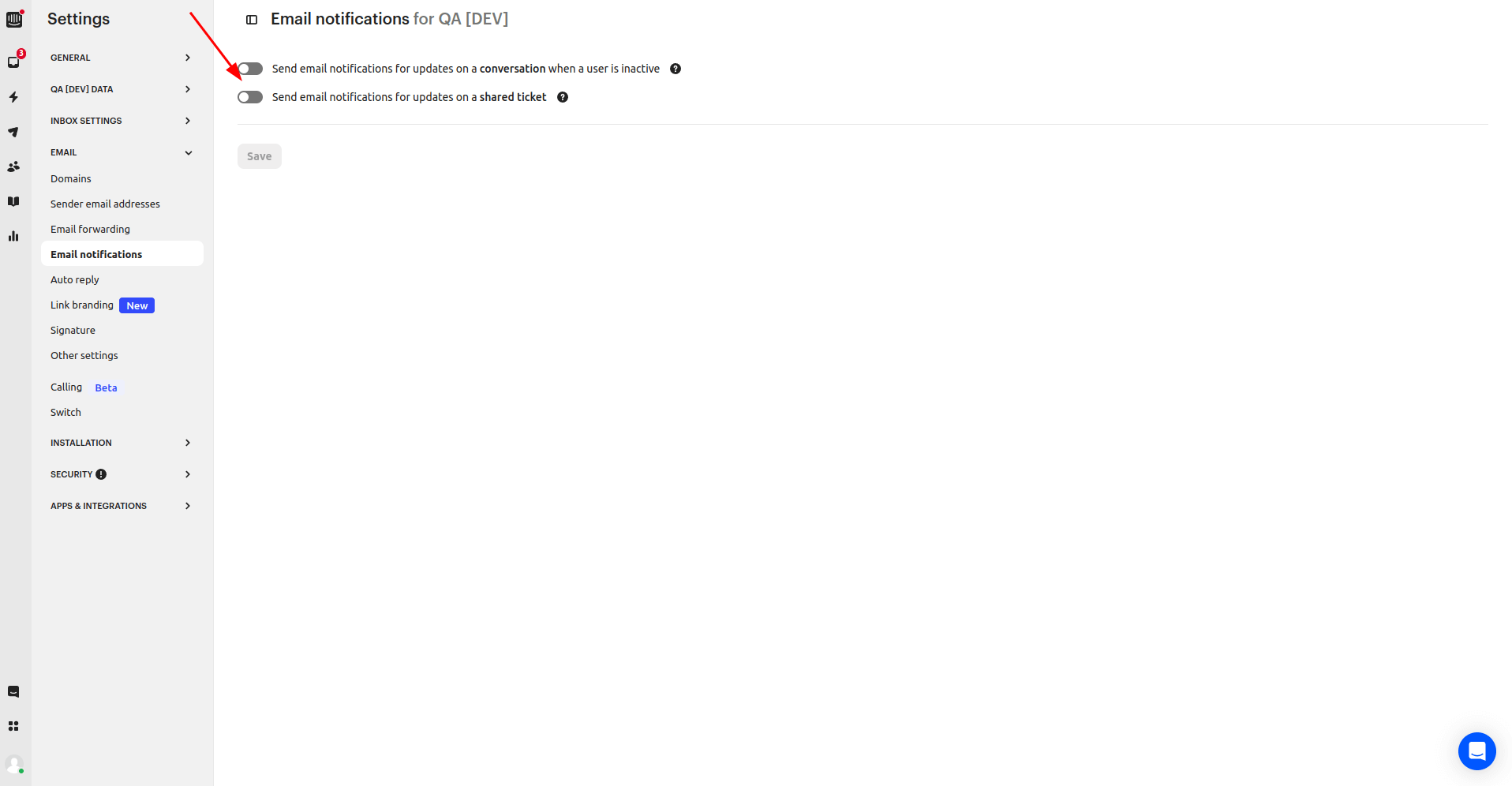
サポートエージェントは、通知設定を個別にカスタマイズできます。設定するには、 「アカウント」>「通知」。
デモ移行を開始するときは、ソース プラットフォームと Intercomへのアクセス資格情報が必要です。.
Intercom 移行ウィザードに接続するには、OAuth認証が必要です。Intercom Intercom 接続したら、データの移行元または移行先のワークスペースを選択できます。.
2. デモ移行を実行する
では、現在のヘルプデスクからランダムに20件のチケットがIntercom。設定を編集してデモを再開できます。ただし、同じ点にご注意ください。
- 移行ウィザードのアカウントにサインインします。.
- ソース ソリューションとターゲット ソリューションを接続します。.
- インポートするデータを定義します。.
- エージェントとチームをマッチングします。.
- チケットや記事のルートを地図で表示します。.
- 自動オプションを選択します。
- 無料のデモ移行を設定します。.
デモ移行後
無料デモが完了したらすぐに、4 つの列を持つテーブルを確認してください。
- 利用可能なすべてのレコード
- 移行されたレコード
- 失敗したレコード
- スキップされたレコード
移行済み、失敗、スキップされたレコードのレポートをダウンロードして結果を確認してください。移行されたレコードを確認する際は、以下の点にご注意ください。
- すべてのコメントが移行され、コメントの投稿者が同じであれば
- チケットが正しいチームメイトに割り当てられている
- すべてのカスタムフィールドが移行されました
- 顧客と企業が正しく移行されている
- 添付ファイルは移行されます
詳細については、 Intercomでのデモ移行の結果を確認するための詳細なガイドをお読みください。
完全なデータ移行前
1. 移行フローを選択する
完全データ移行中は、ソースまたはターゲットのいずれかのヘルプ デスク システムを使用できます。
ソースヘルプデスクとの連携を継続する場合、プロセス中に作成または更新されたレコードは移行されないことにご注意ください。この問題を回避するには、 Delta Migrationて後でインポートしてください。Deltaオプションは、 Signatureサポートプラン。
完全データ移行の中は、いつでもツールで進捗状況をご確認ください。または、弊社チームからのご連絡をお待ちください。
2. 完全なデータ移行を開始する
Intercom データの移行には、ソース システム上のエンティティの数に応じて 20 分から数日かかる場合があります。.
お支払いの確認が取れ次第、データ移行が開始されます。お支払い処理にはお時間がかかる場合がございますので、事前にお取引いただくか、データ移行のスケジュールを設定してください。
チェックリストに同意しました。すべての手順を確認し、チェックボックスにチェックを入れてください。
インポートが完了したら
1. すべてを調べる
完全データ移行後、顧客レコードが正しく移行されたかご確認ください。ツールがデータ移行をアーカイブするまでの5日間、結果をご確認ください。
見つからない場合は、すべてのチケットとすべての時間を対象に検索フィルターが設定されていることを確認してください。それでも問題が解決しない場合は、移行エキスパートまでお問い合わせください
2. 新しいプラットフォームを構築する
- オフにする必要があったすべての通知を有効にする
- すべての通信チャネルをオンにする
- ナレッジベースのリンクを更新する