Freshservice データ移行チェックリスト
Freshserviceデータの移行をシームレスに行うには、次のものが必要です。
- 転送の各段階を網羅した、わかりやすいステップバイステップのガイド。.
- プロセスを安全かつ効率的に処理するための、 Help Desk Migrationなどの信頼性の高いソリューション。.
Freshservice デモ移行を効率的に実行する方法を、詳細なビデオガイドでご確認ください。ステップバイステップの指示に従って、スムーズで手間のかからない移行を実現しましょう。.
Help Desk Migrationによる Freshservice データ移行を使用すると、次のことが可能になります。
- すべてのチケット、連絡先、サポート履歴を安全に移動します
- ナレッジベースの記事とカスタムフィールドを正確に移行する
- 手動データ入力とエラーのリスクを回避
- ダウンタイムを最小限に抑え、中断のないサポートを確保
Freshservice へのデータ転送を自動化し、カスタマーサポート業務の最適化を始めましょう。チームの生産性とサービス効率を高め、過去のサポートデータへのフルアクセスを維持できます。.
Freshservice データ移行を始める前に
1. Freshservice への移行を準備する日付をどのように選択すればよいですか?
- 移行をスムーズかつ効率的に行うには、ヘルプデスクの活動が最も少ない日を選びましょう。ビジネス活動が少ない時間帯を選ぶのが最適です。移行を行う時期は、季節、月、特定の日などを考慮してください。週末や顧客からの問い合わせが少ない時期に行うことをおすすめします。.
- Freshservice への移行に備えてチームに十分な時間を与えてください。.
- エージェントに Freshservice 利用を検討したり、既存のチケットのクローズに集中したりするよう促します。.
2. Freshserviceに移行する前にチームの準備を整える
Freshservice インポートについてエージェントに説明したり、完全なデータ移行の結果のレビューを迅速化するなどの特定のタスクの委任を検討したりすることが重要です。.
- チーム全体が移行に関与していることを確認します。.
- 移行の現在の段階を全員が理解していることを確認します。.
- 各チームメンバーの責任を明確にします。.
- 新しいプラットフォームへのオンボーディングを完了します。.
- 明確な移行期限を設定します。.
- 移行プロセスがどのように進行するかplain 。.
- チームメンバーが新しいプラットフォームで作業を開始できる時期を決定します。.
3.データ転送のために Freshservice を準備するにはどうすればよいですか?
- Freshserviceに移行した後、データを簡単に見つけられるように、現在のプラットフォームからすべてのカスタム フィールドを複製します。.
4. Freshserviceでフィールドを作成するにはどうすればよいですか?
Freshserviceでカスタムフィールドを手動で作成する
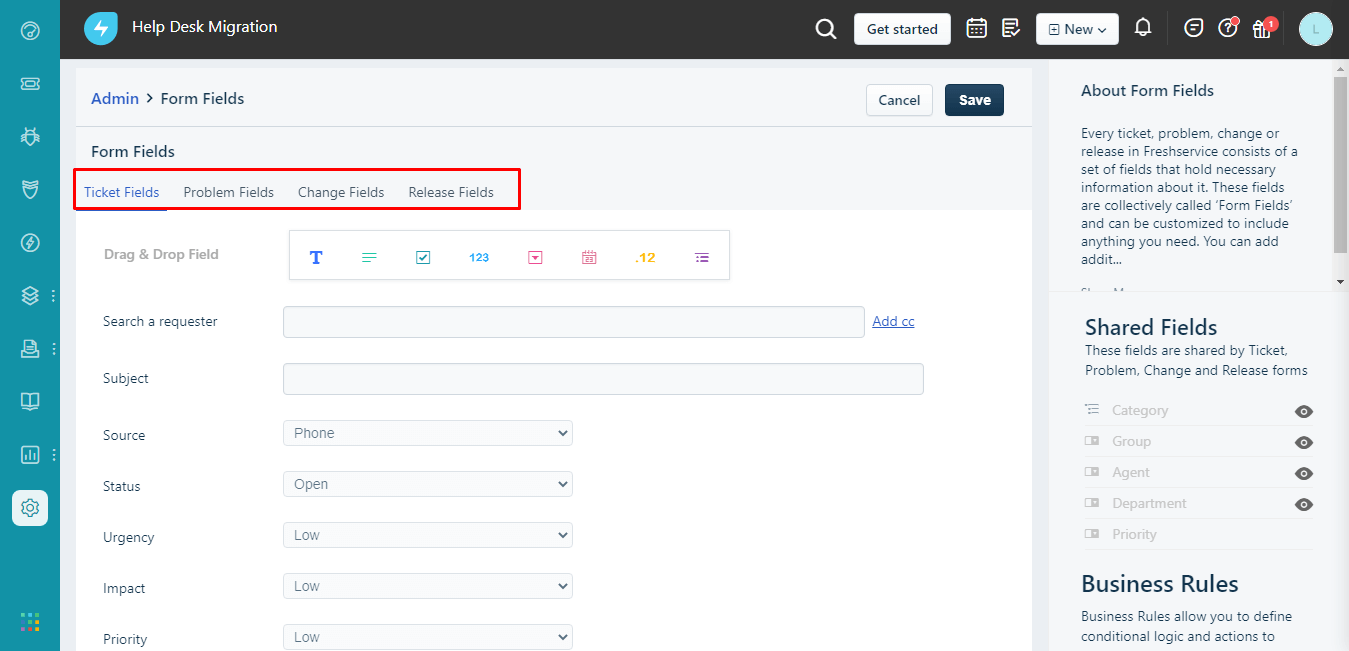
- Freshserviceにカスタム フィールドを追加するには、[管理] → [サービス管理] → [フィールド マネージャー] に移動します。.
- フィールド タイプ (テキスト、ドロップダウン、チェック ボックスなど) をフォーム (インシデント、サービス リクエスト、問題、変更など) にドラッグ アンド ドロップします。.
- ラベル、プレースホルダー、その他のオプションを設定してフィールドをカスタマイズし、保存します。.
- 管理センターの各セクション内で、資産、リクエスタ、部門、およびその他のモジュールのカスタム フィールドを作成することもできます。.
5. Freshserviceへの顧客サービスデータの移行を開始する直前に何をすればよいですか?
デモ移行を開始する前に、いくつかの簡単な手順を実行して、スムーズでエラーのないプロセスを確保し、対象の Freshservice インスタンスでの不要なアクションを防止します。.
1. 通知をオフにする
メール通知や、検証ルールや重複ルールなどのトリガーを無効にしてください。これにより、フルデータ移行中に大量の通知を受け取ることがなくなります。.
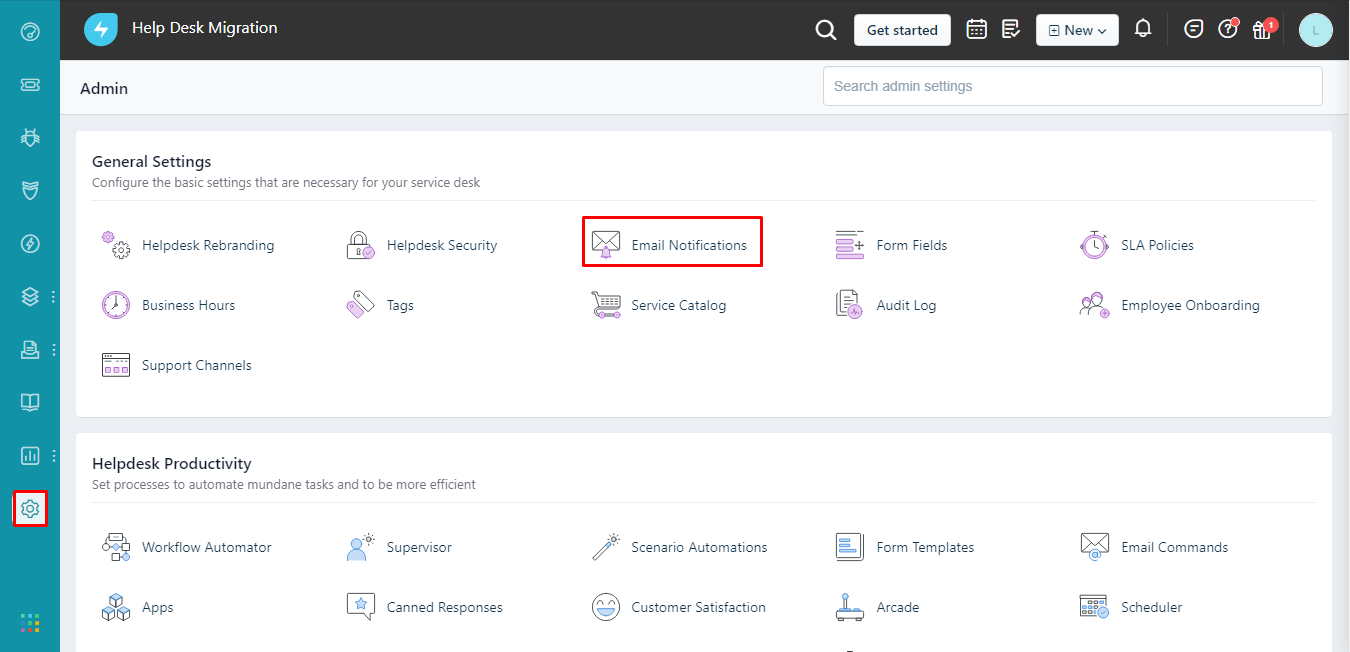
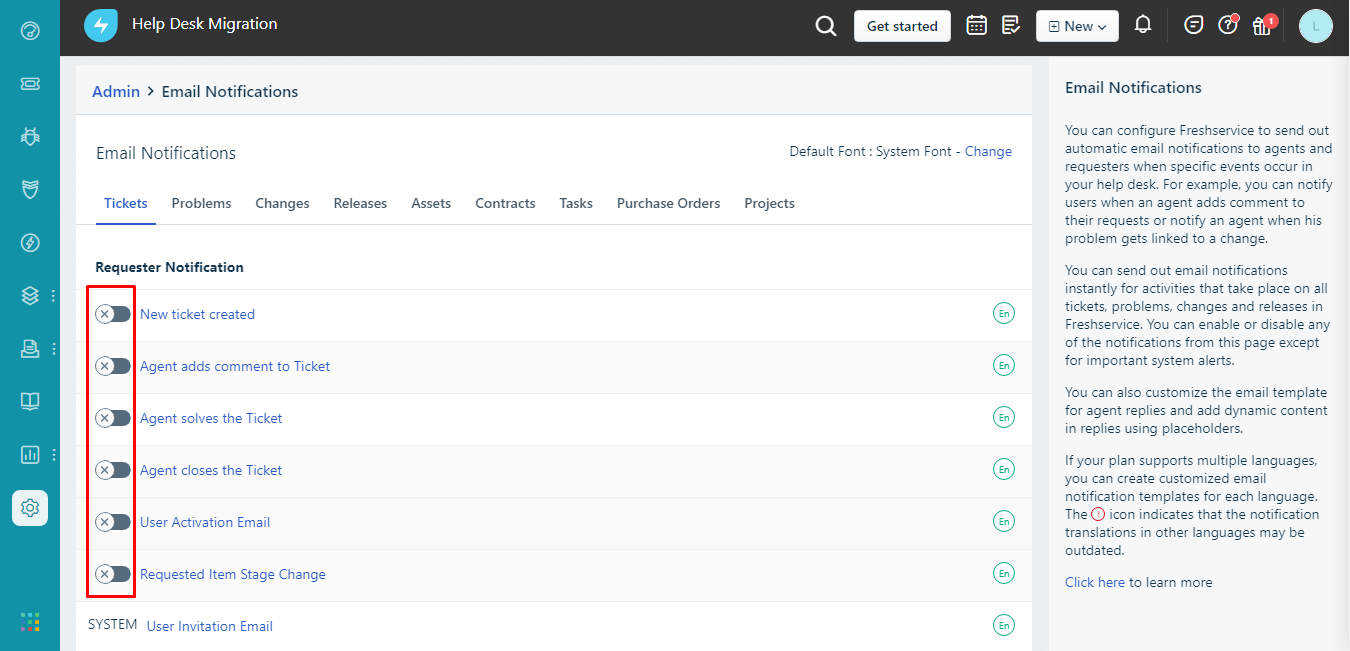
「管理」に移動し、「一般設定」の「電子メール通知」をクリックし、すべてのタブを確認して電子メール通知を無効にします。.
移行前にトリガーを無効にするのはなぜですか?
移行中に通知、ワークフロー、または自動化がアクティブな場合は、次のことが起こる可能性があります。
- エージェント/顧客に不要なメールを送信します。.
- 移行されたチケットを再度開くか閉じます。.
- 移行プロセスを遅くしたり中断したりします。.
2. 優先マトリックスを無効にする
移行中に優先度マトリックスを有効にしている場合、 Freshservice それに基づいて優先度を設定します。そのため、優先度ステータスは移行元のヘルプデスクのステータスと異なります。問題がない場合は、マトリックスを有効のままにしておいてください。.
ただし、すべての優先順位をソース ヘルプ デスクと同じままにしたい場合は、デモおよび完全なデータ移行を開始する前にマトリックスを無効にする必要があります。.
やり方は次のとおりです:
- Freshservice アカウントを開きます。.
- [管理] > [優先度マトリックス] ( [サービス管理]に移動します。
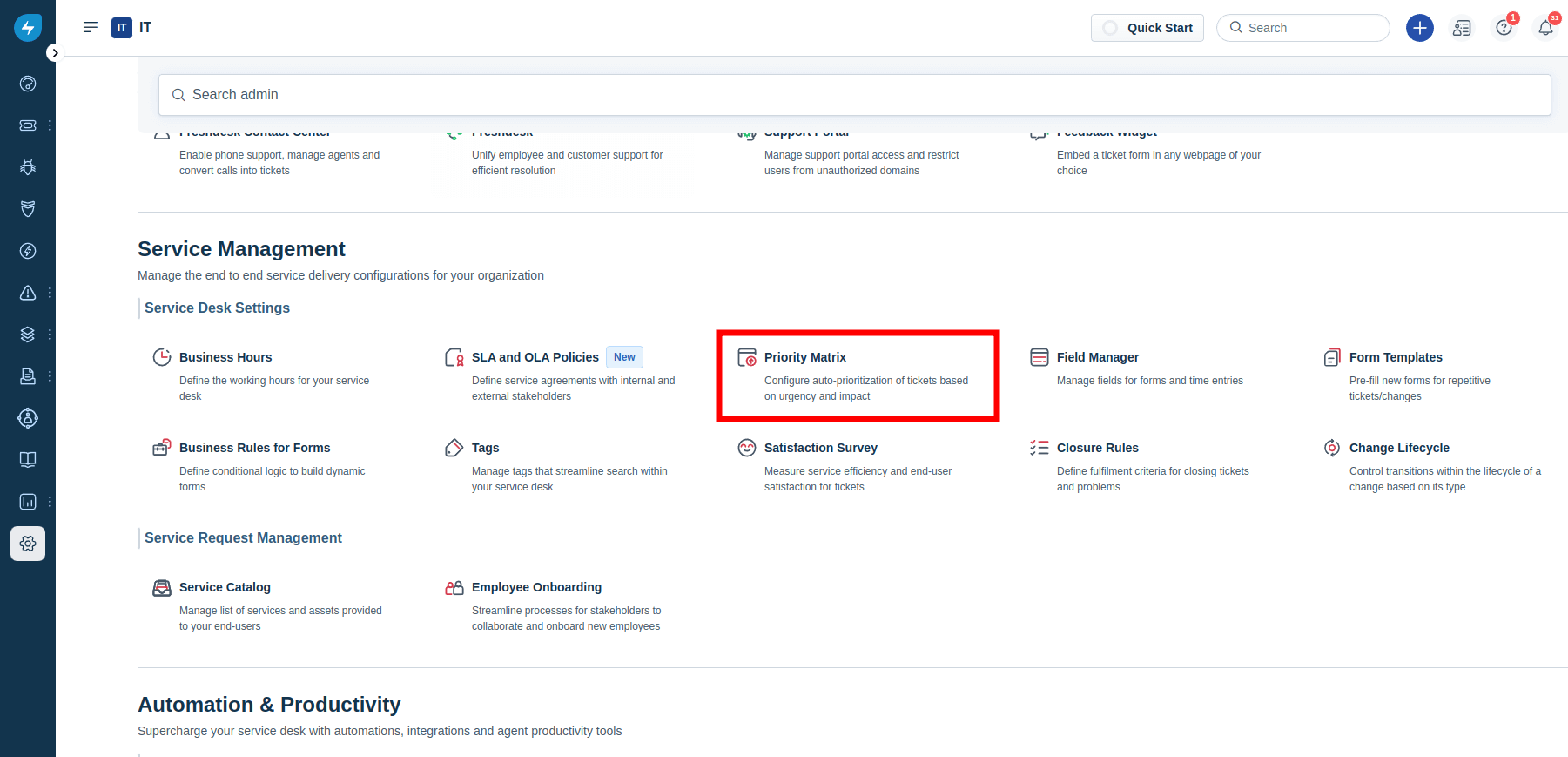
- 「Priority Matrix を有効にする」オプションオフに切り替えます
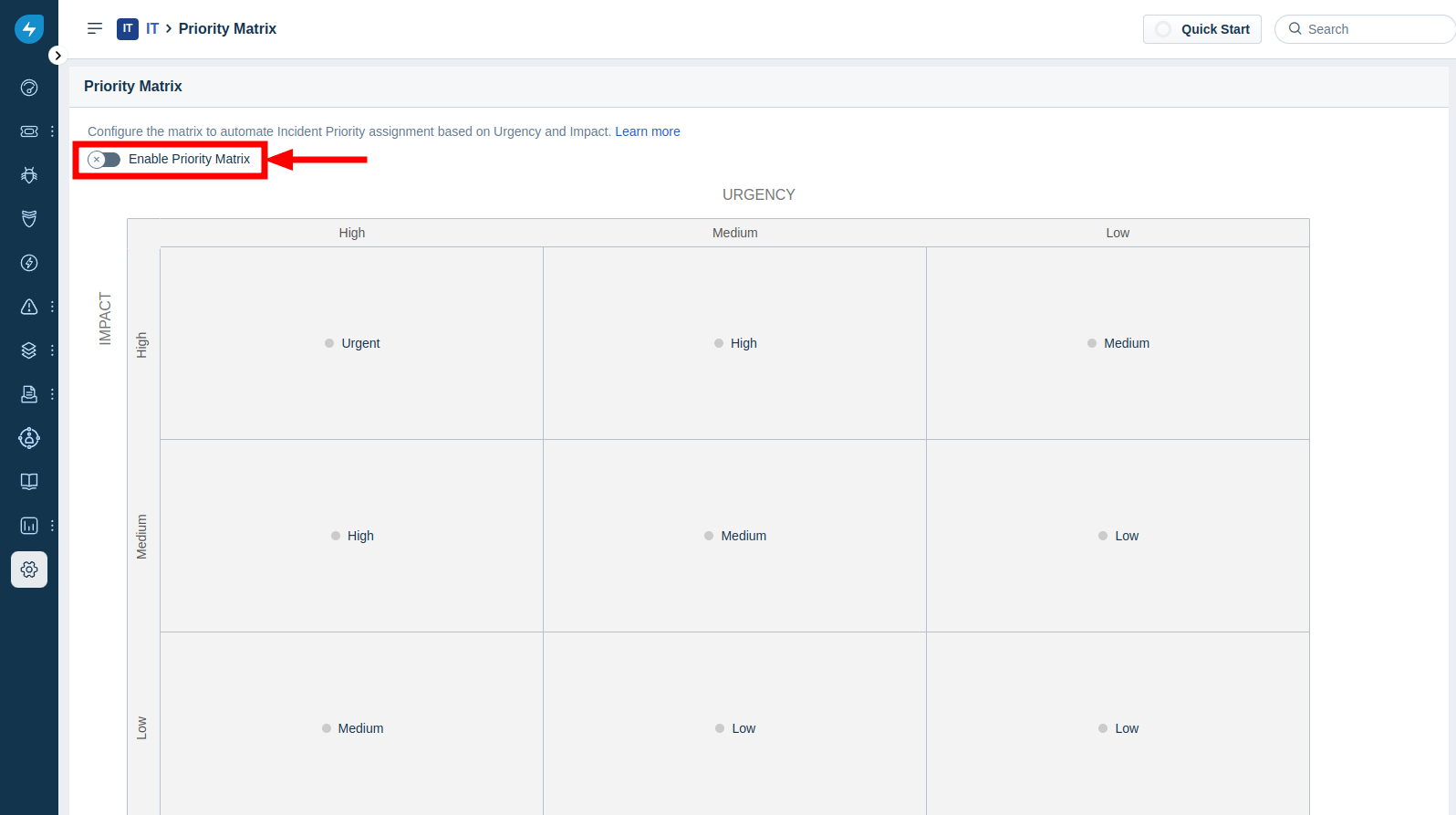
移行が完了したら、このメニューに戻って Priority Matrix を再度アクティブ化できます。.
3. ワークフロー自動化とシナリオ自動化をオフにする
自動化が有効な状態で Freshservice に移行する場合は、チケットのインポート中にメール通知が届かないように、事前にすべてのワークフローとシナリオの自動化を無効にしてください。手順は以下のとおりです。
Freshserviceにログインします。左側のサイドバーにある管理パネルにマウスを移動します。2
. 「自動化と生産性」に移動します。
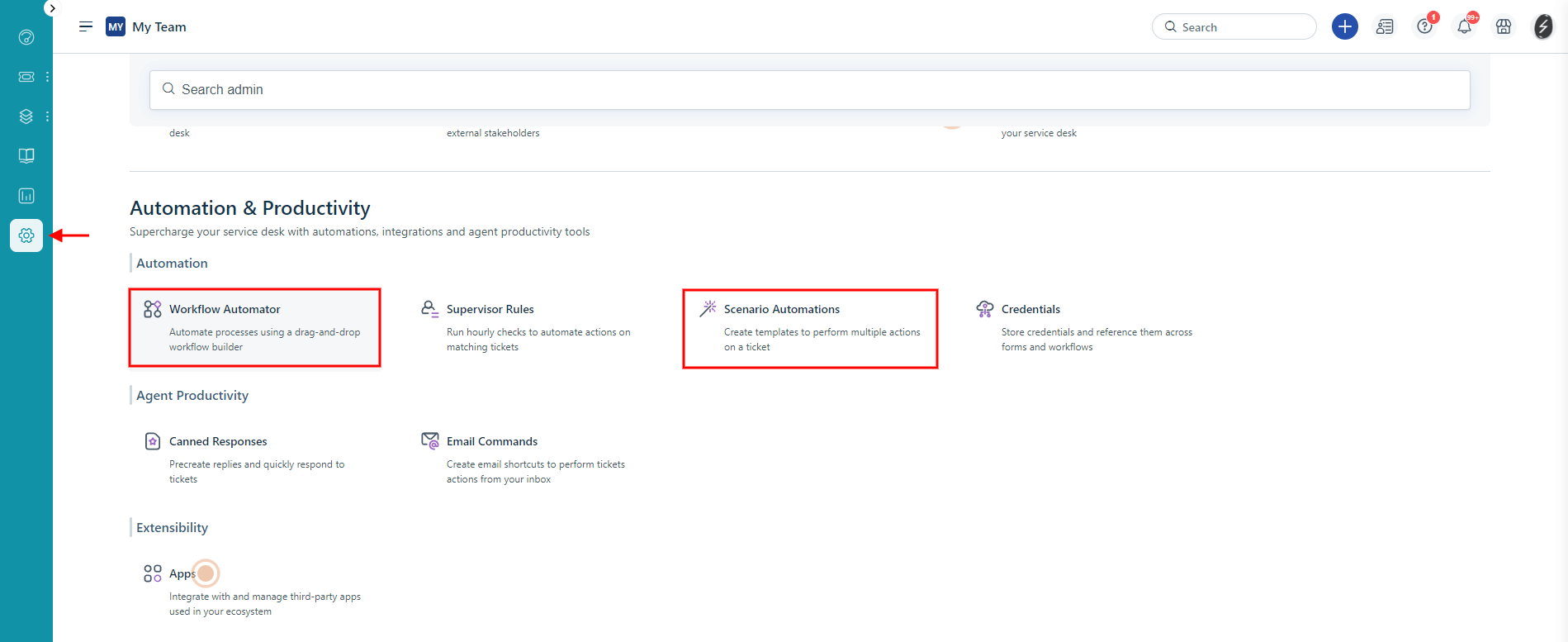
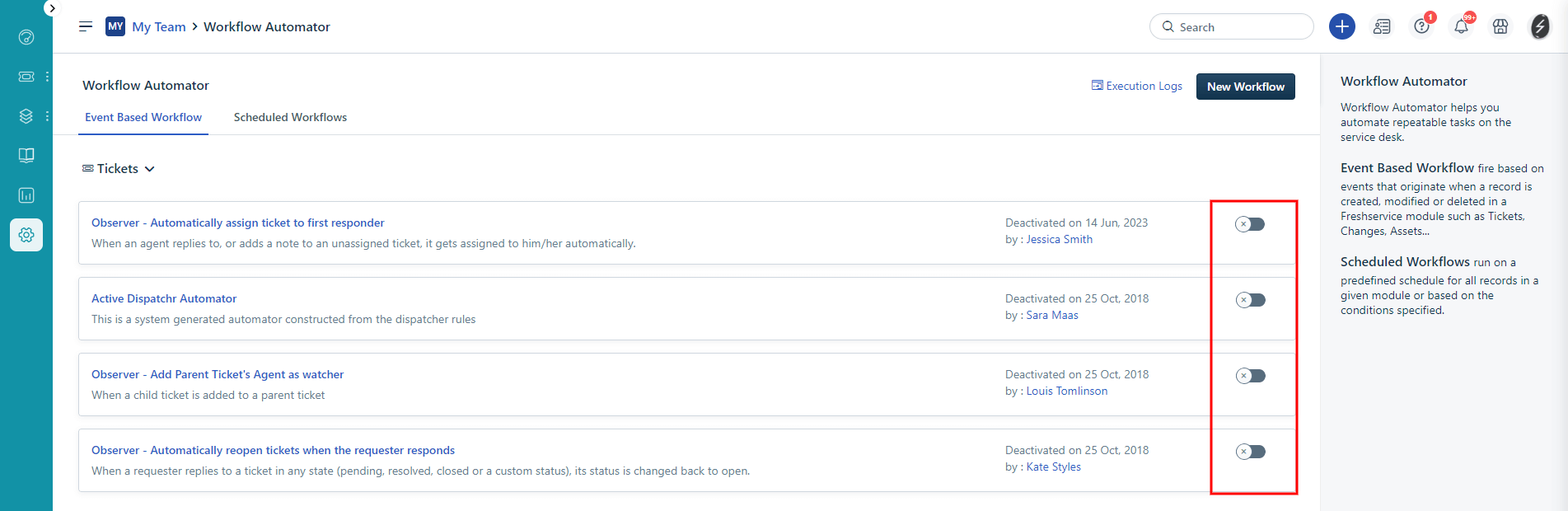
3. 「ワークフロー オートメーター」を選択し、アクティブな自動化ルールをすべて無効にします。.
4. シナリオ自動化を開き、すべてのシナリオを文書化して、その後削除します。.

すべてのシナリオをアクティブのままにしておくこともできますが、エージェント通知を無効にしても、移行中に Freshservice 更新が送信される可能性があることに注意してください。.
または、 Freshservice サポート チームに連絡して、リクエスターとエージェントのすべての通知をオフにするよう依頼することもできます。.
4. 閉鎖ルールを無効にする
完全データ移行後にチケットステータスが変更されないようにするには、クローズルールを無効にして、マッピングされたすべてのデータが変更されないようにします。1
. 管理パネルに移動します。「サービス管理」>「サービスデスク設定」まで下にスクロールします。
2. 「クローズルール」をクリックします。.
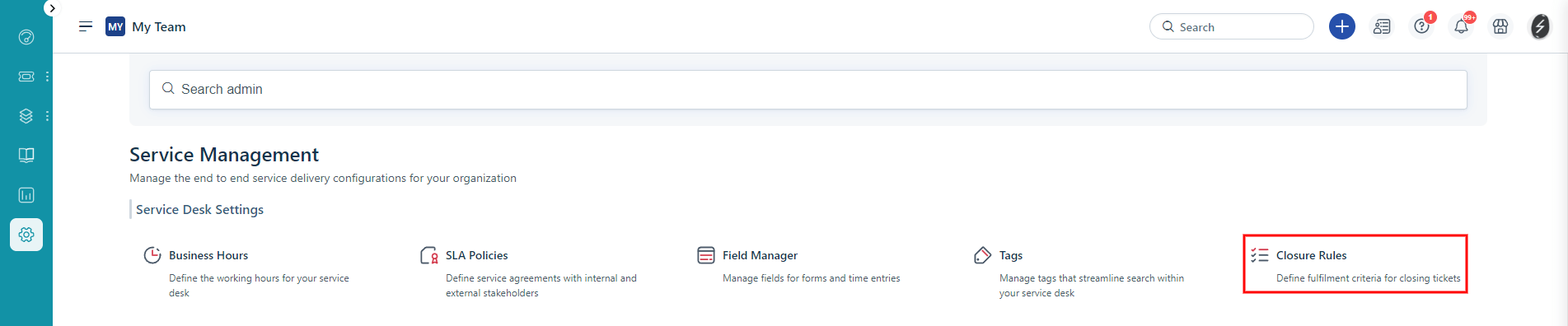
3. チケットステータスの予期せぬ変更を防ぐため、すべてのクローズルール。「保存」をクリックします。
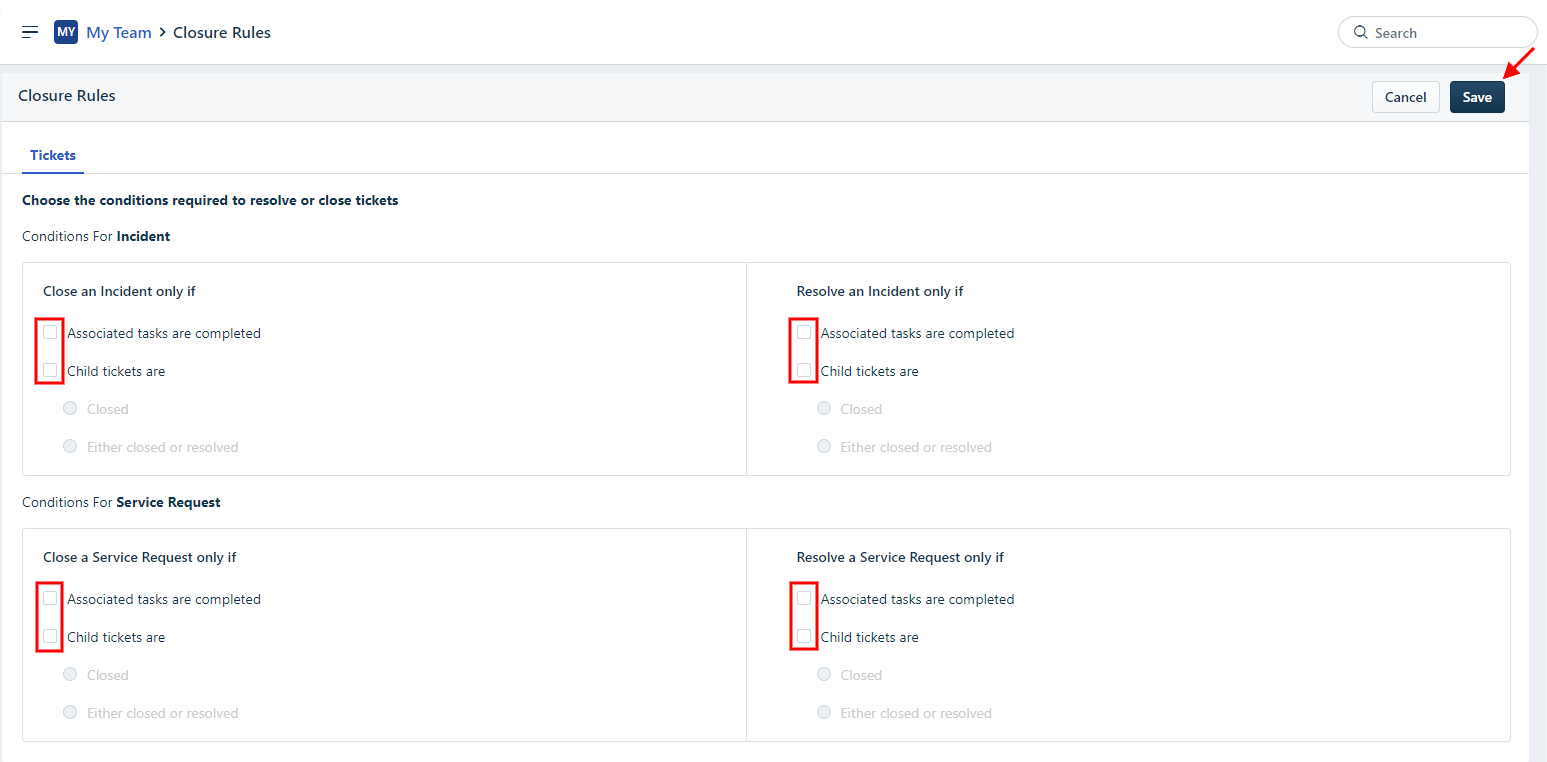
注: 問題がある場合は、この機能もオフにしてください。
5. 親子チケットを無効にする必要がありますか?
Freshservice親子チケット機能(一部のプランで利用可能)では、「タスク」タイプのチケットはリンクされた関係性に依存するため、移行エラーが発生する可能性があります
。このフィールドがない場合、移行ウィザードはこれらのレコードの移行に失敗する可能性があります。
親子チケット機能を無効にする手順:
- 管理者としてログインし 「管理」→「ワークフロー」→「親子チケット」に移動します。
- 右上隅で機能をオフに切り替えます。.
- プロンプトが表示されたらアクションを確認します。.
- 機能が無効になると確認メッセージが届きます。.
代替案:
自動化や機能を無効化できない場合は、移行ウィザードの「移行されたチケットにタグを追加」オプションを使用してください。
その後、 Freshserviceワークフローを更新して、そのタグが付いたチケットを除外することで、自動化がインポートされたデータに干渉しないようにすることができます。
6. どのようなカスタマイズが可能ですか?
Freshserviceデータインポートに関して特別なご要望がございましたらサポートチームまでお問い合わせください。カスタマイズの可否は、ソースプラットフォームによって大きく異なります。当社の自動データ移行サービスでは、以下のようなオプションをご用意しております。
- さまざまな基準(作成日、タグ、カスタム フィールド、グループ、組織、担当者など)によるデータのフィルタリング
- デフォルトの移行プロセスの変更 (変更および問題オブジェクトのチケットとしての移行、チケット イベントのプライベート ノートとしての移行、非アクティブ ユーザーに関する情報の移行、チケットのクローズ日をチケットの最初のプライベート コメントに移行、インライン画像をチケットの添付ファイルとして移行)
- 移行されたデータに情報を追加する(チケットに追加のタグを付ける、チケットの件名にレガシーチケット ID を追加する)
- 連絡先のカスタムフィールドを移行する
ステップバイステップガイド: Help Desk Migrationによる Freshservice への移行方法
Freshservice アカウント間でデータを移行するのは、必ずしも複雑なことではありません。 Help Desk Migration使えば、チケット、ユーザー、ナレッジベース記事をすべて安全かつ効率的に移行でき、貴重な情報を失うことはありません。このステップバイステップガイドに従って、 Freshservice スムーズなデータ移行を実現しましょう。.
1. 移行を設定するにはどのようなアクセス資格情報が必要ですか?
デモ移行を開始する前に、ソース プラットフォームと Freshserviceへの必要なアクセス資格情報を見つけます。.
Freshservice Migration Wizard に接続するには、次のものが必要です。
- URL :会社のFreshserviceアカウントのURL。例:https://domain. freshservice .com/。
- APIキーFreshserviceお持ちの場合はこちらでAPIキーを有効にする方法をご確認ください。
2. Freshservice データのインポートを設定する
完全なデータ移行を設定する前に、無料デモをお試しください。簡単に説明すると、に抽出された20件のソースチケットと20件のナレッジベース記事をFreshserviceます。デモ移行の設定を編集して、デモを再実行できます。同じ設定で同じデモ結果が得られることにご注意ください。
- にログインします。
- ソース システムとターゲット システムを接続します。.
Freshservice Migration Wizard に接続するには、次のものが必要です。
URL: 会社の Freshservice アカウントのURL。例:https://domain.freshservice.com/。.
APIキーFreshserviceお持ちの場合はこちらでAPIキーを有効にする方法をご確認ください。
3. Freshserviceにインポートしたいデータを選択します
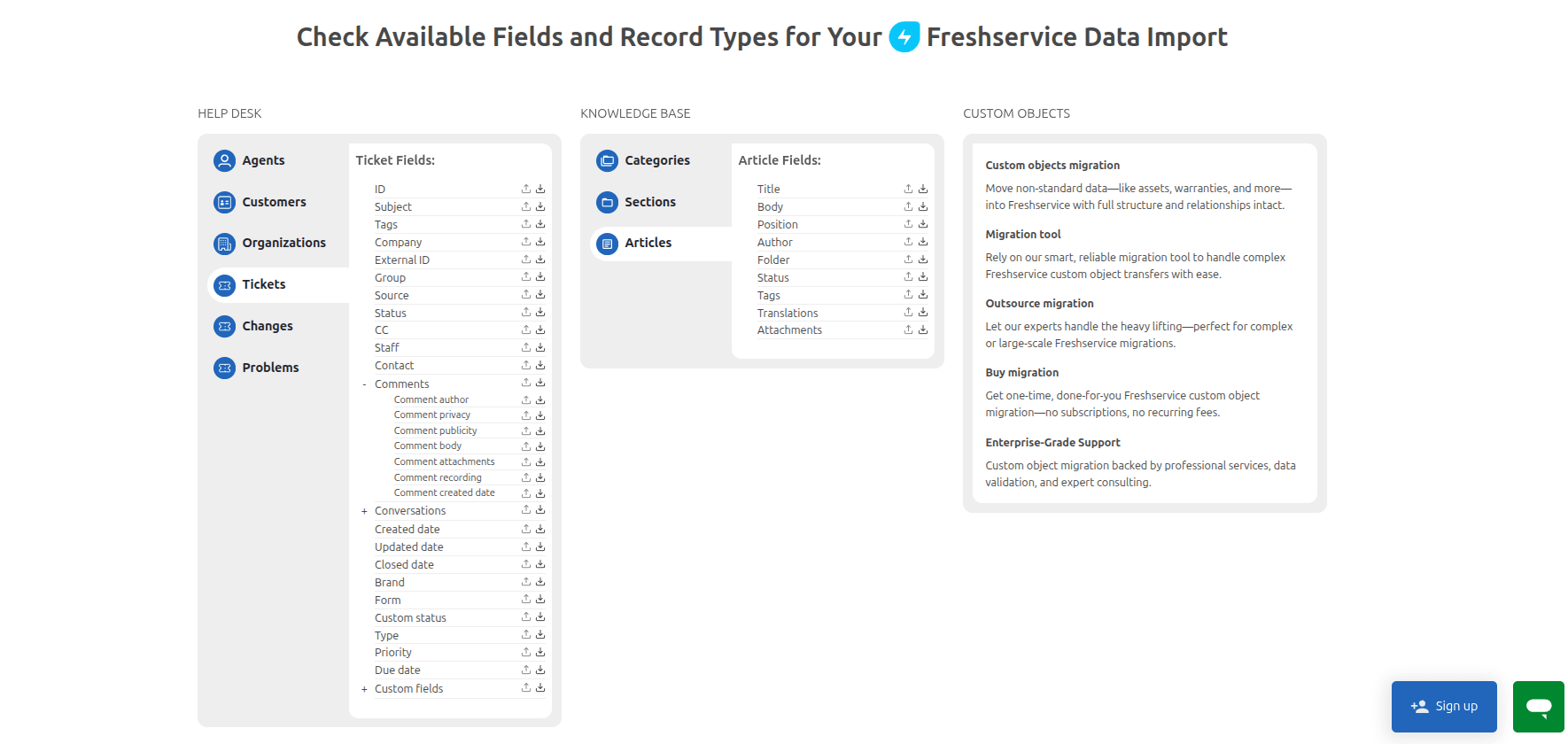
アカウントを接続したら、移行するワークスペースを選択してください。移行するデータエンティティを選択できます。
デフォルトの移行:
- チケット
- 依頼者
- 部門
- エージェント
- エージェントのグループ
- ソリューション(フォルダーとカテゴリ)
1. エージェントのマッチング。
Help Desk Migrationを使用すると、ソースプラットフォームのエージェントをターゲットプラットフォームにマッチングし、エージェントが退職した場合にチケットを再割り当てできます。無料デモ移行を実行するにはマッチングしたエージェントが必要なので、この手順は慎重に完了してください。
マッピングページで、「エージェント」の横にある「アイテムをマッチング」をクリックします。既存のターゲットエージェントをメールアドレスでマッピングするか、「{target}に同じスタッフを追加」を使用して新しいエージェントを作成します。一部のヘルプデスクでは、APIアクセスが制限されている場合、手動でエージェントを作成する必要があります。
2. チケットと記事のフィールドをマッピングします。.
3.
自動化オプション。Help Help Desk Migrationは、データ転送の効率と精度を大幅に向上させるワンクリック移行機能が組み込まれています。FreshserviceFreshservice移行では、以下の自動化オプションからお選びいただけます。
- 新しく移行されたチケットにタグを追加する
- 最新のレコードを最初に移行する
- 添付ファイルをスキップ
- サイドカンバセーションの移行 – Zendeskから移行する場合、社内のディスカッションをそのまま維持しながら、サイドカンバセーションを Freshserviceのプライベートノートとして移動できます。.
- 通話録音の移行 – Zendesk 録音された通話をチケットの添付ファイルとしてインポートし、完全なサポート履歴を保持します。.
- インライン画像を添付ファイルとして移行する
4. 無料のデモ移行を設定します。.
Help Desk Migration のデモ移行では、データの小さなサンプルが転送されるため、完全な移行を実行する前にすべてが正しく移行されることを確認できます。.
含まれるもの:
- チケット20枚
- コメント/メモ
- チケットにリンクされているユーザー(エージェントとエンドユーザー)
- 当該ユーザーにリンクされている企業/組織
- 基本フィールドとカスタムフィールド
- サンプルチケットの添付ファイル(サポートされている場合)
- ナレッジベース記事の小さなサンプル(シナリオに含まれている場合)
デモ移行ではすべてのレコードが移行されるわけではなく、 Freshserviceのマッピングの正確さ、フォーマット、フィールドの配置、および全体的なデータ構造を確認するのに十分なレコードのみが移行されます。.
デモ移行は完全移行と同じように機能しますか?
はい。デモ移行と完全移行はどちらも同じロジック、マッピング、設定を使用します。
デモ移行でデータが欠落または誤っているように見える場合、完全移行でも同じ問題が発生します。そのため、結果をよくご確認ください。
デモ移行の結果を確認する方法:
- デモ移行レポートをダウンロードしてください。.
- 移行されたレコード、失敗したレコード、スキップされたレコードを確認します。.
- 完全な移行を開始する前に、データが不完全または不整合であると思われる場合は、サポートにお問い合わせください。.
さらに詳しい情報が必要な場合は、 Freshservice専用のガイドをお読みください。
移行前にヘルプデスクのデータをフィルタリングできますか?
はい。Help Desk Migration、データフィルターを適用することで時間を節約し、最も重要なレコードのみを移行できます。これにより、新しいFreshserviceワークスペースを整理し、関連性を保つことができます。API
レベルのフィルタリングは移行コストの削減にもつながりますが、フィルタリングオプションは移行元プラットフォームの機能によって異なりますのでご注意ください。
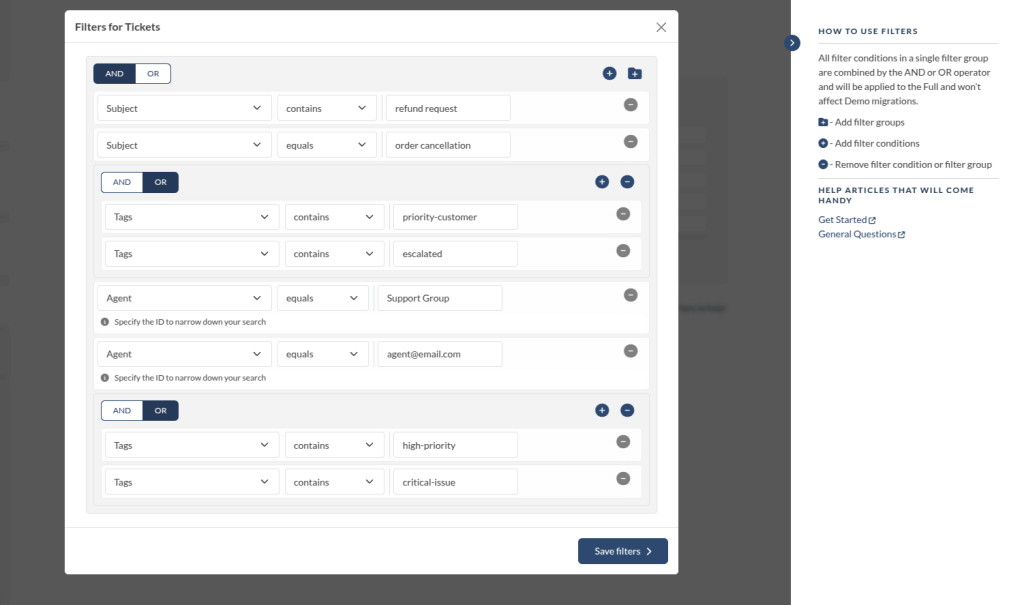
デモ移行を実行した後、フィルターを追加して移行するチケットを指定し、設定を微調整できます。フィルターは以下の条件で設定できます。
- 日付: 特定の期間内に作成または更新されたチケットを移行します。.
- チケットのステータス: オープン、解決済み、クローズ済みなど、特定のステータスのチケットのみを含めます。.
- エージェント: 特定のエージェントまたはグループに割り当てられたチケットを転送します。.
- 部門: 特定のチームまたはサービス エリアに属するチケットをフィルターします。.
- カテゴリまたは影響: 問題の種類または優先度レベルに基づいてチケットを絞り込みます。.
AND/OR ロジックを使用してフィルターを組み合わせ、グループ化して、より正確な選択を行うこともできます。.
Freshserviceへの完全なデータ移行を実行する際に知っておくべきことは何ですか?
完全移行を開始する前に:
- 削除された、または非アクティブなリクエスト者が Freshserviceで「スパム」としてマークされていないことを確認します。.
- KB 記事内のインライン画像は添付ファイルとして移行されます。.
- チケット、リクエスタ、または部門の必須カスタム フィールドが存在することを確認します。.
- ソース アカウントとターゲット アカウントの両方で管理者権限があることを確認してください。.
完全なデータ移行の実行
1. 移行オプションを選択する
Freshservice中も、移行元のヘルプデスクで作業できます。ただし、完全データ移行中に作成または更新されたレコードはFreshservice。新規および更新された顧客データをすべて移行するには、差分移行のご利用をご検討ください。
移行ウィザードはクラウドで実行されるため、タブを開いたままにする必要はありません。完全データ移行ページを定期的に確認するか、弊社チームからのメッセージをお待ちください。
2. 完全なデータ移行を実行する
自動データ移行サービスは、各レコードを個別に移行します。ヘルプデスクのデータ量によっては、移行プロセスに20分から数日かかる場合があります。
お支払いの確認が取れ次第、完全なデータ移行を開始できます。遅延を最小限に抑えるには、事前にお手続きいただくか、データ移行のスケジュール設定をご検討ください。
Freshservice 完全データ移行後に確認すべきことは何ですか?
Freshservice 完全データ移行が完了したら、すべての情報が正確にインポートされていることを確認してください。
- すべてのチケット、依頼者、部門が表示され、正しく整理されていることを確認します。.
- カスタム フィールド、タグ、添付ファイルがエラーなく転送されることを確認します。.
- エージェント アカウント、ロール、および権限が適切に構成されていることを確認します。.
- ワークフロー、ビジネス ルール、自動化をテストして、期待どおりに動作することを確認します。.
- データを確認し、欠落、不完全、または重複したレコードがないか確認し、不規則性があれば記録します。.
Freshserviceにおける Delta Migration とは何ですか?
完全移行後、デルタ移行により、最初の移行開始以降に作成された新規レコードまたは更新されたレコードが転送されます。
Freshserviceが維持されます。
更新があった場合でも、Help Desk Migrationチームがプロセスを調整し、重複を回避できます。
特定のレコードが見つからない場合は、検索フィルターがすべてのチケットと任意の期間を含むように設定されていることを確認してください。問題が解決しない場合は、お気軽にサポートチームまでお問い合わせください。
インターバル移行とは何ですか?
インターバルマイグレーションは、 Help Desk Migration 機能の一つで、営業時間中にデータ転送を一時停止し、後で再開することで、ダウンタイムを削減し、サポートチームの業務中断を軽減します。大規模なデータセットや、ヘルプデスクへの継続的なアクセスが不可欠な状況に最適で、オフピーク時に大量のデータを移行できます。多くの場合、デルタマイグレーションと組み合わせて、最初の移行後に追加された新規レコードや更新されたレコードを捕捉します。.
レコードが欠落または重複していることに気付いた場合はどうすればよいですか?
不一致があれば記録し、マッピング設定を確認してください。問題が解決しない場合は、サポートチームにお問い合わせください。.
Freshservice 移行シナリオ
Help Desk Migration使用すると、次のようなデータ転送を実行できます。
1. 既存のヘルプデスクプラットフォームから Freshserviceへ
- (最も人気のある移行ペアには、 ZendeskからFreshservice 、 ServiceNowからFreshservice 、 Zoho DeskからFreshservice 、 FreshdeskからFreshservice。)
2. CSVファイルFreshservice
3. GmailFreshserviceへ