Freshdesk データ移行チェックリスト
Freshdesk データの移行をシームレスに行うには、次の 2 つのことが重要です。
- すべての段階を案内する、包括的なステップバイステップのガイドです
- Help Desk Migration のような安全なソリューションは、プロセスを最初から最後まで自動化し、簡素化することができます。.
移行の成功は、実際のデータ転送よりずっと前から始まっています。最近の調査によると、データ移行プロジェクトの80%がFreshdesk。Freshdeskへのスムーズな移行を確実に行うために、以下の重要なステップを踏んでください。
ステージ 1: Freshdesk 移行を設定する前に何をすればよいですか?
1. Freshdesk 移行戦略を作成するにはどうすればよいですか?
スムーズな移行のために、次の手順に従ってください。
- 中断を最小限に抑えるために、データを転送する最適な時間を選択してください。.
- 移行スケジュールをチームに知らせます。.
- 移行中にソース プラットフォームを引き続き使用するかどうかを決定します。.
- 適切なフィールド、マクロ、設定を使用して Freshdesk 事前にセットアップします。.
これにより、移行がより簡単に、より体系的に行えます。.
2. Freshdesk 移行に向けてチームをどのように準備すればよいですか?
チームが何を期待すべきかを把握していることを確認してください。
- 移行のタイムラインを共有します。.
- 古いシステムの使用を停止する時期をエージェントに知らせます。.
- Freshdeskに慣れるまで時間を与えてください。.
また、移行状況を CEO に通知し、完全なデータ移行の 1 日前にリマインダー (電子メールまたはカレンダー イベント経由) を送信します。.
3. データ移行のために Freshdesk を準備するにはどうすればよいですか?
Freshdeskにデータを移行する前に、すべてのフィールド、エージェント、記事がスムーズに移行できるよう、アカウントが適切に設定されていることを確認してください。以下の手順に従ってください。Freshdesk
カスタマイズします。
- タグ、添付ファイル、インライン画像を添付ファイルとして移行します。.
- カスタムフィールドを転送する( Freshdesk)
- ナレッジベースの記事をインポートします( Freshdeskヘルプセンターがアクティブである必要があります)
- エージェントとグループをマッピングするか、チケットをデフォルトのエージェントに割り当てます
- フィルターを適用して関連するデータのみを移行する
- よりクリーンなインポートのためにシステムイベントやメールをスキップする
- デルタ移行を実行して、後で新規または更新されたレコードのみを転送します。
Freshdeskでカスタム フィールドを作成するにはどうすればいいですか?
次の 2 つのオプションがあります。
オプション 1: FreshdeskFreshdesk
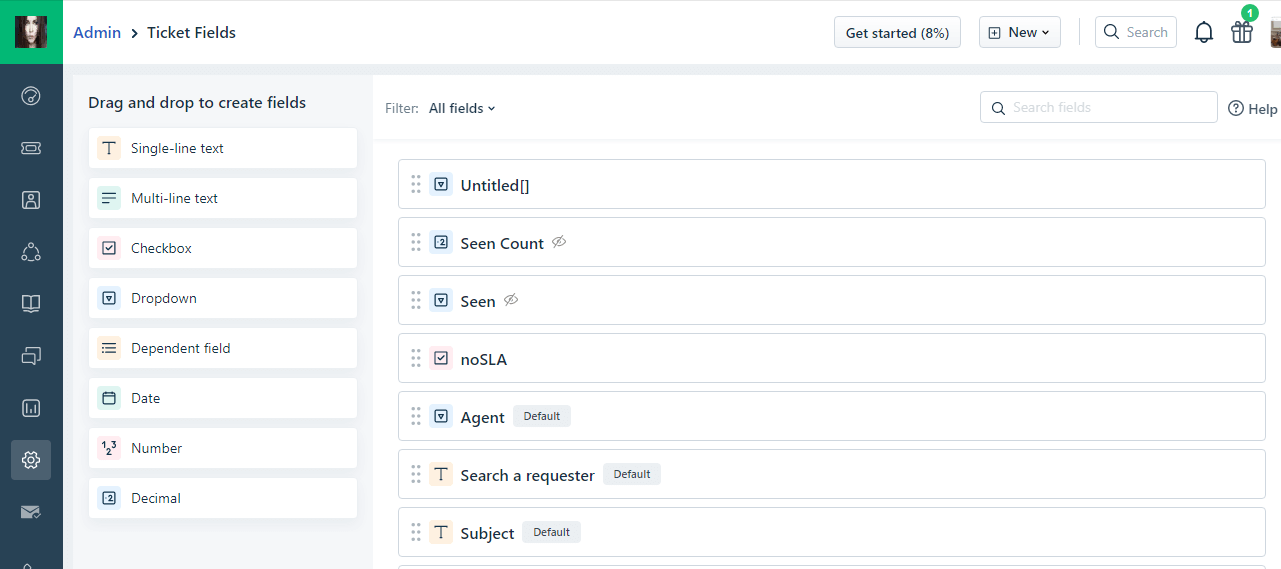
でカスタム フィールドを追加するには [管理] > [ワークフロー] > [チケット フィールド]に移動します。
- フィールド タイプ (テキスト、ドロップダウン、チェックボックスなど) をチケット フォームにドラッグ アンド ドロップします。.
- ラベル、プレースホルダー、その他のオプションを設定してフィールドをカスタマイズし、保存します。.
管理者設定のそれぞれのセクション内で、連絡先、アカウント、その他のモジュールのカスタム フィールドを作成することもできます。.
オプション 2: 移行ウィザードを使用してカスタム フィールドを作成する
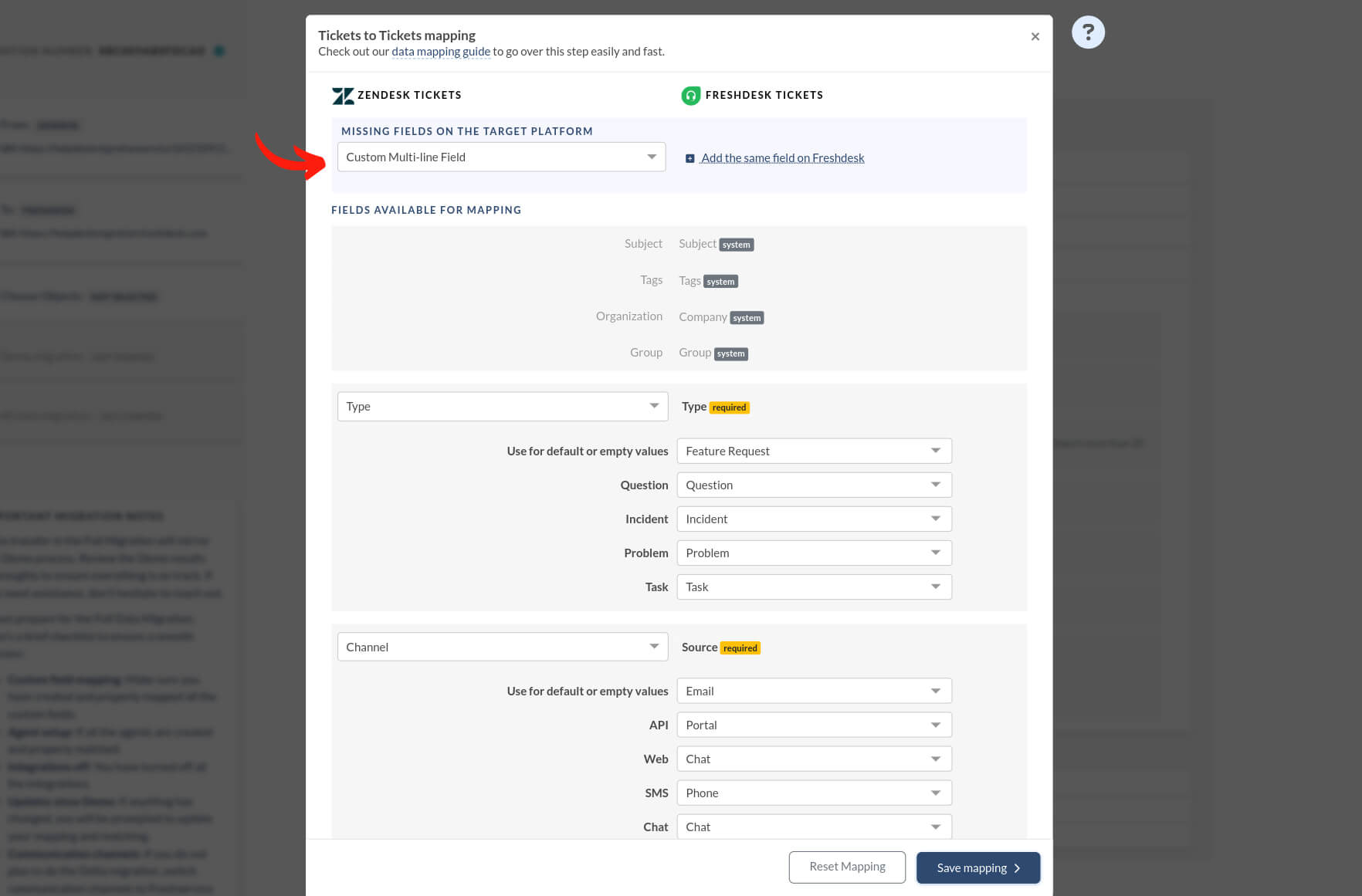
- フィールドをマッピングするときに、ソース フィールドを選択します。.
- Freshdeskで同じフィールドを追加をクリックします。.
- フィールドが作成されるまで数秒お待ちください。.
- フィールドが表示されたら、それに応じて値をマッピングします。.
ドロップダウンの必須フィールドにはそれぞれデフォルト値を割り当ててください。
エージェントとグループを確認する
Freshdeskですべてのエージェントとグループを作成し、それらがソース プラットフォームのものと正しく一致していることを確認します。
データ移行中にエージェント プロファイルについて知っておくべきことは何ですか?
移行ウィザードは、 Freshdesk アカウントで利用可能なシートを使用してエージェント プロファイルを設定します。.
- 割り当てられていない、非アクティブな、または削除されたエージェントがいる場合:
- 記事をインポートする前にヘルプセンターをアクティブ化する必要がありますか?
→ マッピング時にデフォルトのエージェントを設定します。これにより、すべてのチケットがエージェントに正しくリンクされます。.
はい。ナレッジベースの記事をインポートする場合は、ヘルプセンターがアクティブである必要があります。.
アカウント所有者だけがこれを実行できます:
- サイドバーの「ガイド」→「設定」に移動します。.
- 「アクティブ化」をクリックします。.
移行前にヘルプデスクのデータをフィルタリングできますか?
はい、Help Desk Migration、データフィルタリングを調整することで時間を節約し、移行されたレコードの関連性を確保できます。API
フィルタリングは価格を抑えることができますが、プラットフォームによってフィルタリング機能が異なることにご注意ください。
デモ移行後、フィルターを追加して移動するチケットを選択できます。.
- 日付別:特定の日付範囲内で作成または更新されたチケットを移行します。
- チケットのステータス別:オープン、クローズ、保留などのステータス別にチケットをフィルタリングします。
- エージェント別:特定のエージェントまたはチームに割り当てられたチケットを選択します。
- ブランド別:関連付けられているブランドに基づいてチケットをフィルタリングします (複数ブランドの設定の場合)。
AND/ORを使用して組み合わせ、グループ化してより正確な選択を行うことができます。
さらに高度なフィルタリング オプションが必要ですか?
カスタム データ フィルタリング オプションを調べるには、通話を予約してください。.

4. Freshdeskに移行する前に知っておくべき制限事項は何ですか?
- エージェントのマッチング: Customer Service Suiteアカウントをご利用でない限り、移行ツールを使用してエージェントを作成できます。Customer Service Suiteアカウントをご利用の場合は、エージェントを手動で作成する必要があります。エージェントは完全な権限を持ちますが、グループへの割り当ては行われません。チケット移行中、ツールは各エージェント担当者が適切なグループに属しているかどうかを確認し、チケットの割り当てとグループマッピングに基づいてエージェントをグループに追加します。Freshdeskがターゲットアカウントの場合Freshdeskエージェントとアカウント管理者(臨時管理者を含む)の両方をマッチングできます。Freshdeskがソースアカウントの場合Freshdeskすべてのエージェントタイプをマッチングできます。
- 連絡先の移行:移行元アカウントと移行先アカウントの両方に連絡先が存在する場合、メールアドレスで照合されます。この場合、連絡先のカスタムフィールドは更新されません。連絡先は、移行された関連会社情報で更新されます。移行先に連絡先と会社情報が存在するものの、リンクされていない場合:ツールはチケットデータに基づいてそれらをリンクします。
- 企業の移行:移行元アカウントと移行先アカウントの両方に企業が存在する場合は、企業名を一致させます。移行中にカスタムフィールドを更新することはありませんが、プロセスの一環として、一致した企業に連絡先を追加します。
- チケットの移行:移行元プラットフォームで適切なチケットの説明が提供されていない場合は、代わりにメッセージ本文を使用します。FreshdeskFreshdeskエージェントによるチケットの説明の作成をサポートしていないため、実際の説明を最初のコメントに追加します。また、Freshdeskの場合は、チケットの件名を説明フィールドに移行します。
- ソフト削除された連絡先:ソフト削除された連絡先に関連付けられたチケットはスパムフォルダに移行されます。正しく移行するには、これらの連絡先を事前に手動で再アクティブ化するか、完全に削除する必要があります。
- アーカイブされたチケット:最後にアーカイブされたチケットの ID が提供されている場合は、アーカイブされたチケットを移行できます。
- コメント:すべてのコメントは、非公開ノートまたは公開ノート (返信ではない) として移行されます。
- ソースオプション: API、メール、ポータル、電話、チャット、フィードバックウィジェット、WhatsApp
- チケットのリクエスタ:リクエスタがソース内の連絡先であるが、 Freshdesk: (エージェントがチケットのリクエスタとして表示されます)。リクエスタがコラボレーターである場合: (メールに +collaborator が付いた新しい連絡先が作成されます (例: test+collaborator@ gmail .com))。
- ポータル:デフォルトでは、記事は単一のデフォルトポータルから移行されます。複数のポータルを移行する必要がある場合は、プロセスをカスタマイズする必要があります。
5. 追加の既成オプションを使用して FreshDesk への移行を改善する方法
Freshdeskへの移行をよりスムーズに進めるために、 Help Desk Migration サービスが提供する追加の事前構築済みオプションを活用できます。これらの機能は、プロセスを効率化し、手作業を削減し、データの正確かつスムーズな移行を実現します。.
- 自動データマッピング。件名、ステータス、優先度などの標準フィールドは自動的にマッピングされるため、セットアップ時間を最小限に抑えることができます。必要に応じてマッピング内容を確認し、調整することができます。
- カスタム フィールドのマッチング。ソース プラットフォームのカスタム フィールドをFreshdeskのカスタム フィールドとマッチングし、関連するすべてのデータ (注文番号や問題の種類) を確保します。
- あらかじめ構築されたチケットフィルター。日付、ステータス、エージェント、タグ、またはカスタム値でチケットをフィルタリングし、必要なデータのみを移行できます。これにより、古いレコード、スパム、不要なレコードをスキップできます。
- エージェントとチームのマッピング。旧システムのエージェントとグループをFreshdesk。これにより、移行後もチケットの所有権と割り当ての一貫性が維持されます。
- ナレッジベースの移行。記事、フォルダ、カテゴリなどのヘルプセンターのコンテンツを Freshdeskのソリューションセクションに移行します。
- インライン画像を添付ファイルとして添付します。チケットのコンテンツ全体をそのまま読みやすく維持するために、ファイルとフォーマットをチケットと一緒に移行します。
- デルタ移行。完全移行後、デルタ移行を実行して、新規または更新されたデータのみを転送します。これは、段階的にプラットフォームをテストまたは切り替える場合に役立ちます。
- 重複防止。システムは移行中に重複する連絡先や企業をチェックし、データが整理された状態を維持できるようにします。
- 無料のデモ移行。完全な移行を実行する前に、 Freshdeskで移行されたデータのサンプルをプレビューできます
これらの事前構築されたオプションは、 Freshdesk 移行を効率化し、より高速で信頼性が高く、サポート ワークフローと連携したものにします。.
6. Freshdesk のデータ移行をカスタマイズできますか?
はい。Freshdesk Freshdesk の移行は、組み込みオプションと詳細設定の両方を使用して完全にカスタマイズできます。これにより、データの転送方法を制御でき、特定のビジネスニーズを満たすことができます。.
1. どのようなカスタマイズ オプションが利用できますか?
移行ウィザードでは次の組み込み機能を使用します。
- 移行されたチケットにタグを追加して、 Freshdeskで移行されたデータを識別します。既にチケットがあるインスタンスに移行する場合に最適です。.
- 添付ファイルをスキップすると、データの移行が速くなります。添付ファイルはサイズが大きくなる場合があります。今後必要ない場合は、スキップすることを検討してください。.
- 通話録音をチケット添付ファイルとして移行し、 Freshdeskに保存します。(現在は Zendesk からのインポートのみがサポートされています)
- コンテンツの翻訳を移行して、ナレッジ ベースの記事の言語バージョンを維持します。.
- カスタム データ転送、特定のチケット、記事 ID を含む 1 回限りのデモ。.
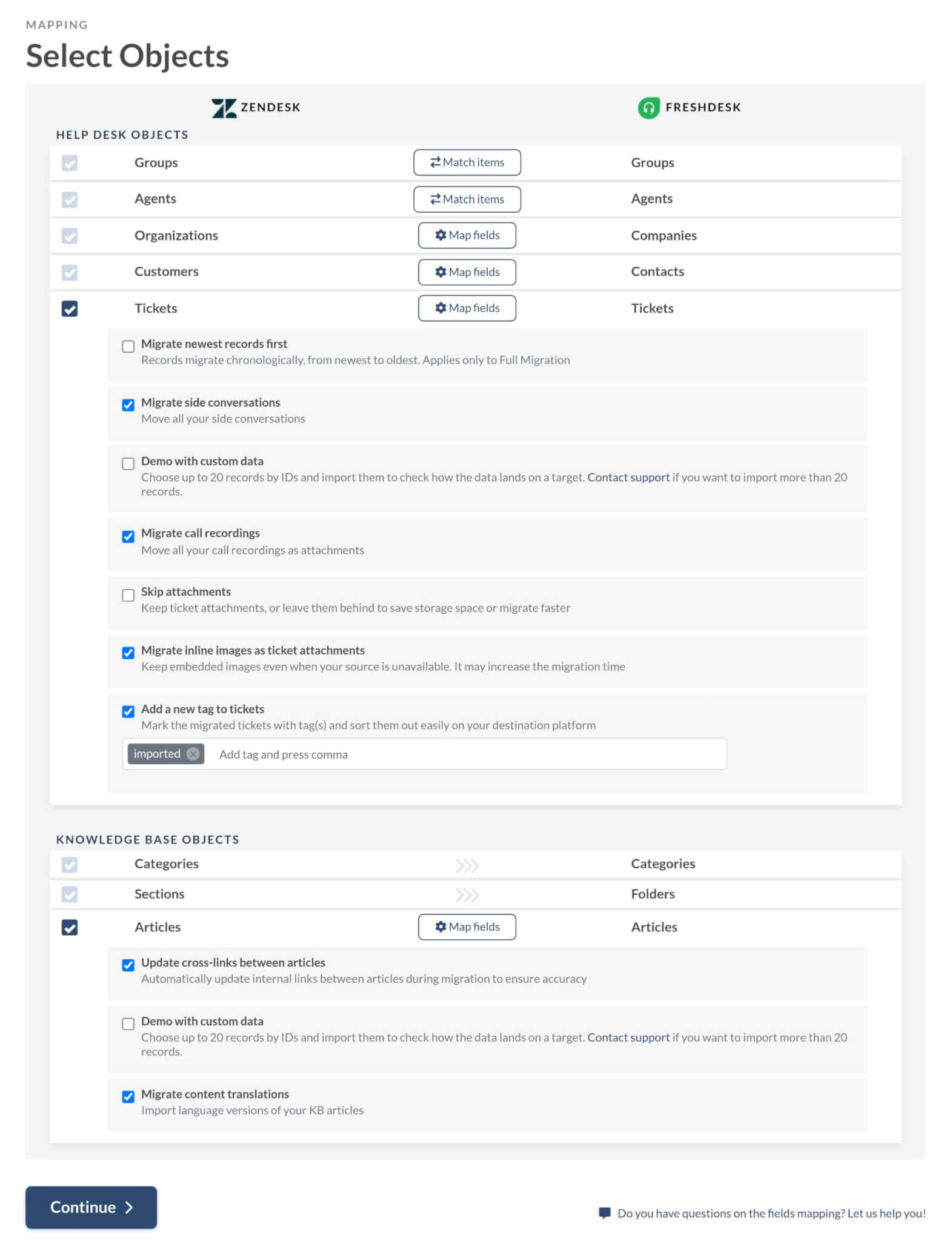
- インライン画像をチケットの添付ファイルとして移行する
- チケットをエージェントではなくグループにのみ割り当てる(「オープン」ステータスのチケットにのみ適用できます)
- 連絡先の追加の電話番号またはメールアドレスの移行
- ソースチケットIDをチケットの件名に移行する
- デフォルトの移行プロセスの変更(変更および問題オブジェクトのチケットとしての移行、チケット イベントのプライベート ノートとしての移行、非アクティブなユーザーに関連する情報の移行)
特別なカスタム作業が必要ですか?サポートチームにご連絡いただき、お客様のニーズをご相談の上、完全なカスタム移行をご依頼ください。
2. どのような高度なカスタマイズをリクエストできますか?
当社のチームは、お客様のニーズに合わせて移行をカスタマイズできます。
- タグ、日付、フィールド、グループなどでデータをフィルタリングします。.
- 変更または問題オブジェクトをチケットに変換するなどのデフォルト設定を変更します。.
- 元のチケット ID または追加のタグを追加して、移行されたレコードを強化します。.
ステージ 2: Freshdeskへのデモ移行を開始する直前に何をすればよいですか?
エラーや予期しない変更を回避するために、デモ移行を開始する前にいくつかの簡単な手順を実行してください。.
移行前に Freshdesk 自動化をオフにする必要がありますか?
はい、インポートされたデータでアクション(メール、チケットの更新、割り当てなど)がトリガーされないように、移行前にFreshdesk自動化をオフにすることをお勧めします
なぜオフにするのですか?
- 古いチケットに関する通知を顧客やエージェントに送信しないようにします
- インポート中に予期しないチケットの変更を回避します
- クリーンで制御された移行を保証
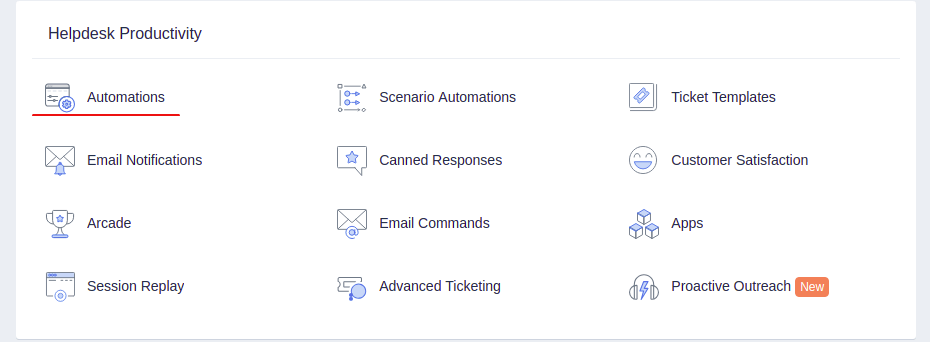
Freshdeskで自動化を無効にする方法は?
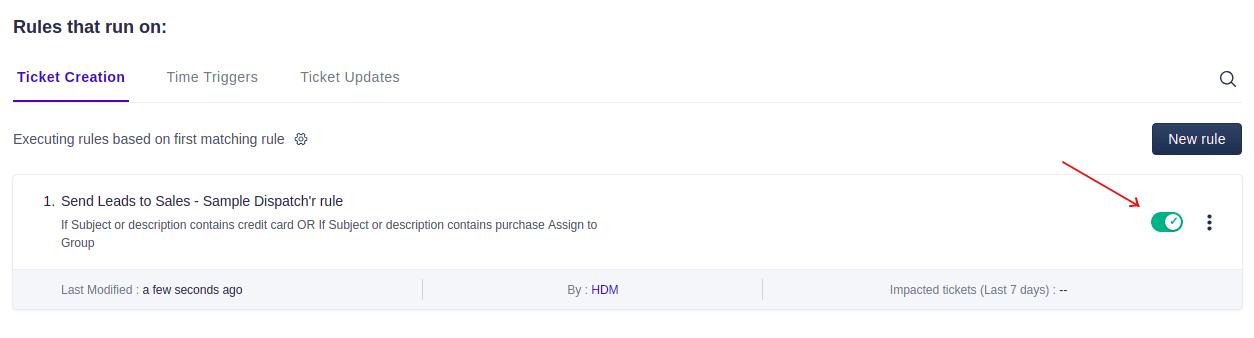
1. チケット作成の自動化
- 管理 > ワークフロー > 自動化 > チケット作成に移動します
- 新しいチケットでトリガーされるルールを無効にするかチェックを外す
2. 時間トリガーの自動化
- 管理 > ワークフロー > 自動化 > タイムトリガーに移動します
- オープン/保留中のチケットに作用するルールを一時停止または無効にする
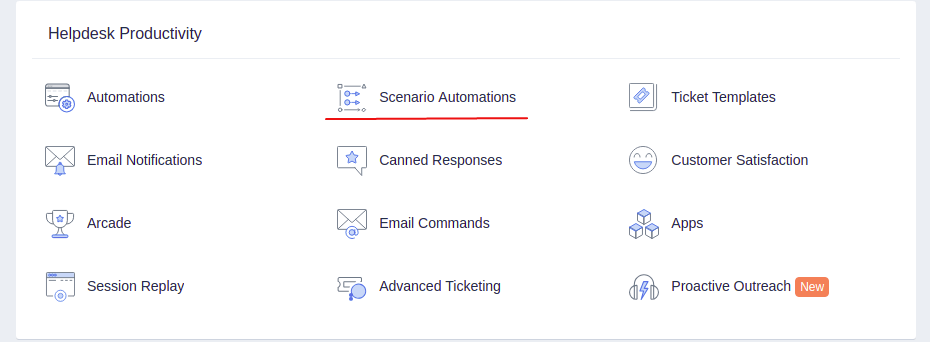
3. シナリオ自動化
- 管理 > ワークフロー > シナリオ自動化に移動します
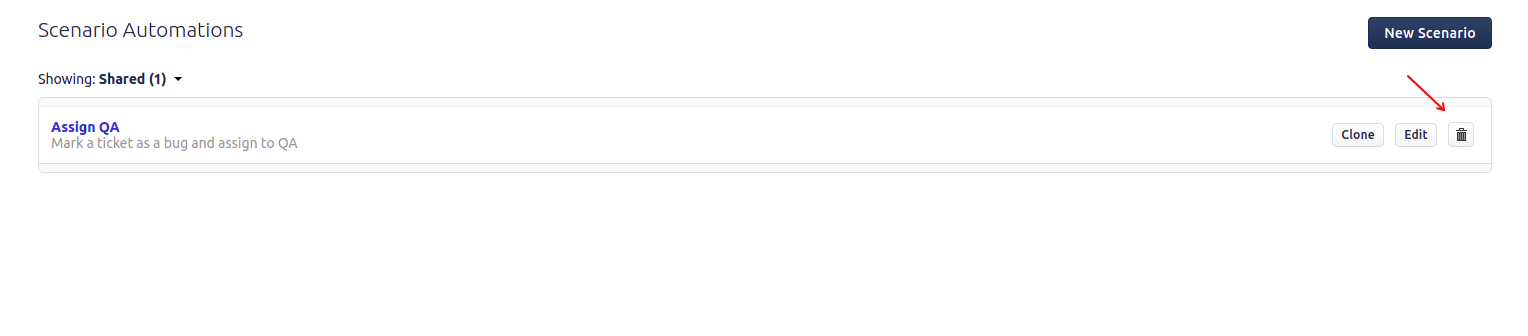
- 移行中に一括アクションがトリガーされる可能性がある場合は、一括アクションを一時的に無効にします。.
すべてのシナリオを文書化し、その後削除します。.
移行が完了して検証されたら、これらの自動化を再度有効にすることができます。.
親子チケットを無効にする必要がありますか?
Freshdeskの親子チケット(EstateプランとForestプランで利用可能)は、移行エラーを引き起こす可能性があります。これは、すべての「タスク」タイプのチケットに親子関係フィールドが必須であるためです。このフィールドがない場合、移行ウィザードはチケットを移行しません。.
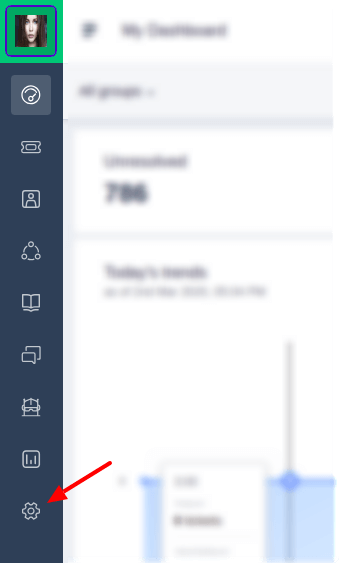
1.管理者としてログインし、管理セクションに移動します。
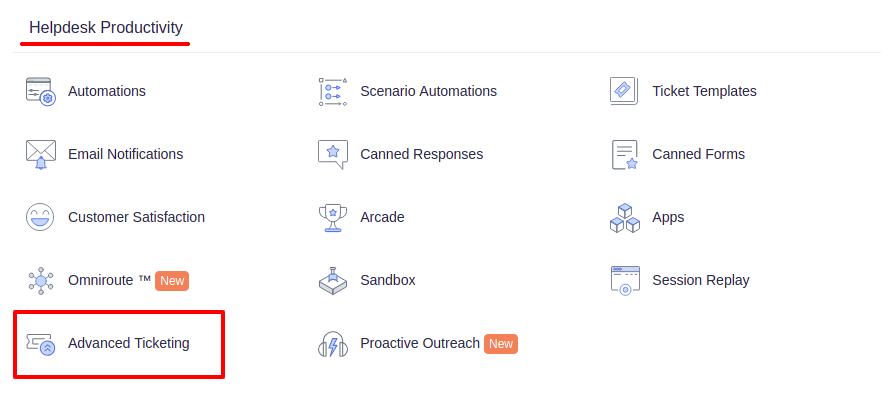
2.Helpdesk生産性、 「高度なチケット発行」。
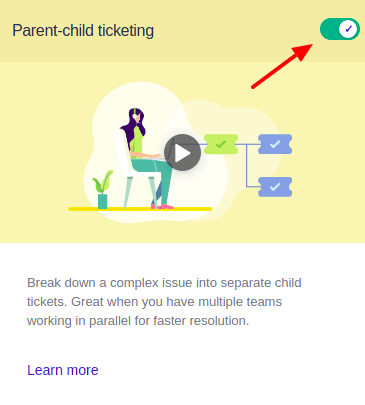
3. 右上の「親子チケット」をオフにします。.
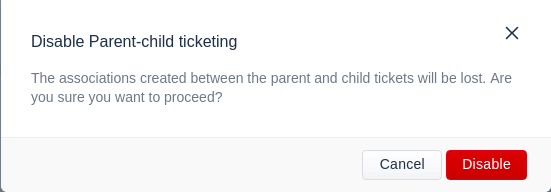
「無効にする」をクリックしてアクションを確認します。
5. 機能が無効化されたことを確認する通知が届き、データの移行を続行できるようになります。.

自動化を無効にできない場合は、移行ウィザードのデータマッピング時に「移行されたチケットにタグを追加する」を選択します。
その後、 Freshdesk、自動化ルールを更新して、そのタグが付いたチケットを除外します。これにより、既存のワークフローが移行されたチケットに影響を与えるのを防ぐことができます。
2. 移行を設定するにはどのようなアクセス資格情報が必要ですか?
Freshdesk 当社のツールに接続するには、次のものが必要です。
- URL:会社のFreshdeskアカウントのURL。形式:https://domain . freshdesk
- APIキー:プロフィールアイコン -> プロフィール設定 -> APIキーに移動します
3. Freshdeskへの無料デモ移行を実行するにはどうすればよいですか?
完全データ移行の結果をテストするために、開始してくださいhelpdeskFreshdeskに。この移行は必要な回数だけ実行できます。以下の手順に従ってください。
- 移行ウィザードにサインインします。.
- ソース ソリューションとターゲット ソリューションを接続します。.
- インポートするデータを選択します。.
- マップチケットと記事。.
- 自動オプションを選択します。
- 無料のデモ移行を開始します。.
無料のデモ移行は、完全な移行前に設定をテストするのに役立ちます。ランダムに選ばれたチケット20件とヘルプセンター記事20件(利用可能な場合)が移行されます。.
デモ移行は完全移行と同じように機能しますか?
はい、移行ウィザードはデモ移行と完全移行を同じ方法で処理します。.
デモ中にチケット データが欠落していたり正しくなかったりすると、完全移行でも同じ問題が発生する可能性があります。.
確認方法:
- デモ移行レポートをダウンロードする
- 移行されたレコード、失敗したレコード、スキップされたレコードを確認する
- 完全移行を開始する前に問題に気付いた場合は、サポートにお問い合わせください。
移行済み/失敗/スキップされたレコードのデモレポートをダウンロードし、すべてが正しく移行されたかどうかを確認してください。問題が発生した場合は、サポートチームにお問い合わせください。
ステージ3. Freshdeskへのデモ移行後に確認すべきこと
無料デモ移行を完了したら、 Freshdesk で結果を確認し、すべてが正常に移行されたことを確認してください。デモ移行のプロセスは完全移行と同じです。同じロジックと設定を使用しますが、サンプル数は少なくなります(通常、チケット20件と記事20件)。.
- 移行ウィザードのダッシュボードで結果を確認できます。ダッシュボードには、移行されたレコード、失敗したレコード、スキップされたレコードが表示されます。.
- 移行レポートをダウンロードできます。レポートには、移行された内容、スキップされた内容、失敗した内容に関する詳細情報が記載されています。.
Freshdeskで確認する必要があります:
- 正しい著者によるコメントとメモ
- 適切なエージェントへのチケット割り当て
- カスタムフィールド、連絡先、会社
- 添付ファイル、タグ、インライン画像(設定時に選択した場合)
- 正しいフォルダ/カテゴリ内のヘルプセンターの記事( Freshdesk ナレッジベース モジュールがアクティブな場合)
ステージ 4: Freshdeskへの完全なデータ移行を実行する際に知っておくべきことは何ですか?
Freshdeskへの完全なデータ移行を行う前に、次の点を確認してください。
- Freshdesk 、非アクティブまたは削除された連絡先をスパムとみなします。そのような連絡先がある場合は、再度ご確認ください。.
- ナレッジベース記事内の Base64 インライン画像は添付ファイルに移行されます。.
- 必要なカスタムの連絡先と会社を作成します。.
- ソース プラットフォームと Freshdeskのアカウントに対する管理者権限があることを確認します。.
- Freshdeskでは、リクエスタのみが最初のコメントを作成できます。エージェントが移行元プラットフォームで最初のコメントを作成した場合、移行中にそのコメントはリクエスタに帰属し、説明の投稿者が変更されます。この問題を防ぐため、当社のツールはチケットの件名を説明に複製し、最初のコメントを最初の公開メモに転送します。.
インポート時に通知、トリガー、自動化が有効化されるプラットフォームにデータを移行する場合は、事前にこれらの設定を無効にしておくことが重要です。設定を無効にしないと、移行中にターゲットアカウントの使用が困難になったり、場合によっては不可能になったりする可能性があります。まずソースアカウントを使用して移行を行い、その後、Delta移行( Signatureサポートプラン)を実行することをお勧めします。このアプローチにより、移行先アカウントでの意図しないトリガーや通知による中断を防ぎ、スムーズな移行を実現できます。
デルタ移行が完了するまでは、ターゲットアカウントの移行済みチケットを更新しないことをお勧めします。デルタ移行前に行われた変更は、プロセス中に上書きされたり失われたりする可能性があります。
更新が早すぎた場合でもご安心ください。重複を削除せずにデルタ移行を実行できます。つまり、調整が漏れてしまっても、回避策があります。
以下の点に留意してください:
- 完全移行ダッシュボードで進行状況を追跡します。.
- 移行が完了したらお知らせいたします。.
- Freshdesk 移行では通常、1 時間あたり約 2,000 件のチケットが処理されます。.
- 処理速度を上げるには、 Freshdesk とソース ツールに API 制限を増やすように依頼し、開始する前に当社に通知してください。.
完全移行中に変更を加えることはできますか?
ソースシステムで作業を継続しており、差分移行を計画している場合は、通常通りチケットの送信と処理を継続できます。既にターゲットシステムに切り替えている場合は、チケット処理も引き続き行えます。このフェーズ中は、設定、フィールド、エージェント、グループは変更しないでください。.
Freshdeskへの完全なデータ移行を開始するにはどうすればよいですか?
必ず次の点に注意してください:
- お支払いを確認してください。.
- 右側のサイドバーにある移行前チェックリストを承認します。.
その後、移行ウィザードがクラウドへのレコードの転送を開始します。ブラウザを開いたままにする必要はありません。「完全移行」ページで進行状況を確認するか、通知をお待ちください。
移行には、データサイズに応じて通常20分から数日かかります。
最終段階: Freshdesk 完全データ移行後に確認すべきことは何ですか?
Freshdesk 完全データ移行が完了したら、データを慎重に確認し、すべてが正しく転送されていることを確認します。
- すべてのチケット、連絡先、会話が期待どおりに表示されることを確認します。.
- カスタム フィールド、タグ、添付ファイルが配置されていることを確認します。.
- エージェント プロファイルと権限が正しく割り当てられていることを確認します。.
- ワークフローと自動化をテストして、適切に動作することを確認します。.
- 不足しているレコードや重複しているレコードを探し、問題点を書き留めます。.
問題を見つけましたか?
ご連絡いただければ、移行を再度実行いたします。.
最後に、移行が完了し、使用可能になったことをチームに通知します。.
1. 完全データ移行が完了したら何をすればよいですか?
完全データ移行の完了おめでとうございます!まずは移行結果をチェックして、すべてが正しく転送されていることを確認してください。.
2. Freshdeskですべてのチケットを表示できないのはなぜですか? また、チケットを表示するにはどうすればいいですか?
Freshdeskでは、デフォルトではすべてのチケットが自動的に表示されません。
チケットを表示するには、「チケット」>「フィルター」に移動し、必要なフィルターを適用してください。日付、エージェント、グループなどでチケットを表示することもできます。
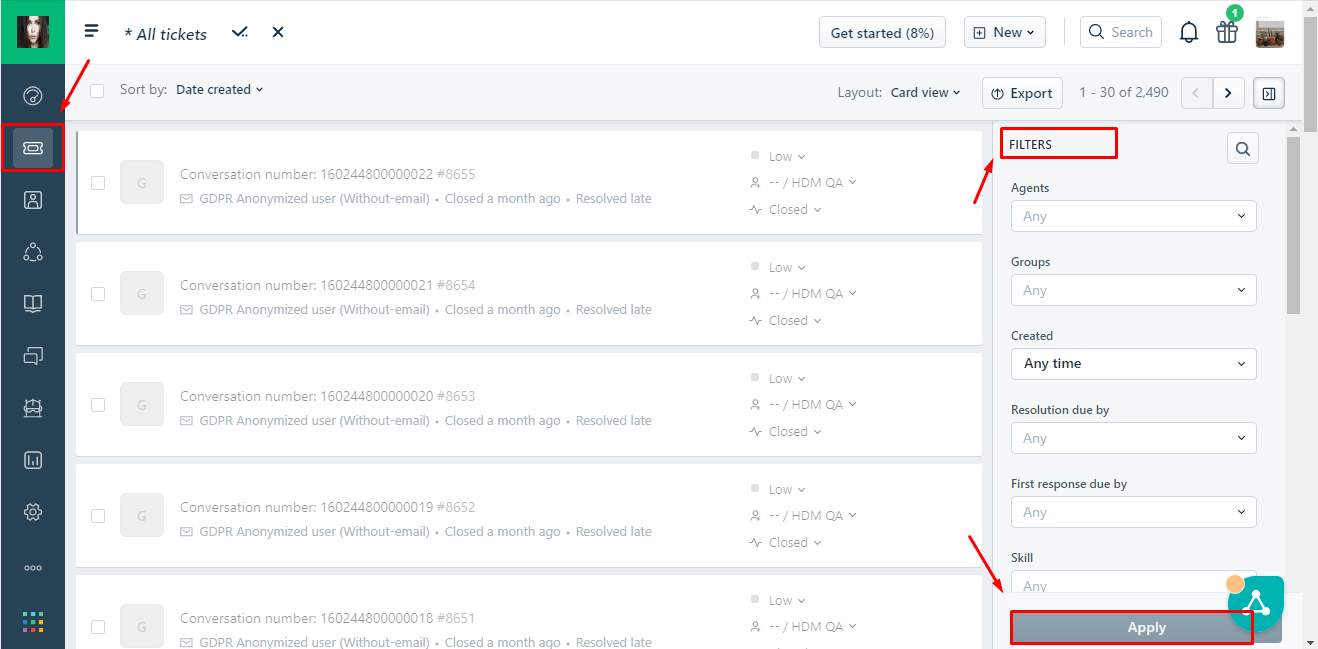
何かが見つからない場合は、すべてのチケットに検索フィルターが設定されているかどうかいつでもご確認ください。それでも問題が解決しない場合は、サポート担当者までご連絡ください。.
3. リンクを更新するにはどうすればよいですか?
完全なデータ移行が完了したら、 Freshdesk アカウントを設定します。
- ナレッジ ベースのリンクを更新し、新しいヘルプ デスクをお楽しみください。.
- ナレッジベースの記事は必ず更新してください。添付ファイルには特にご注意ください。プラットフォームの特性(Base64エンコード)により、ソースヘルプデスクの有効期限が切れるとナレッジベースの画像が消えてしまうため、記事内の画像を再アップロードする必要がある場合があります。.
ご質問がある場合や設定の確認が必要な場合は、お気軽にお問い合わせください。