
Zendesk® Instanzen zusammenführen oder aufteilen, ohne eine Antwort zu verpassen
Migrieren Sie Zendesk® zu Zendesk® ohne Datenverlust, Ausfallzeiten oder Betriebsunterbrechungen. Ob Sie nach einer Übernahme konsolidieren oder Umgebungen nach Marke, Region oder Compliance-Anforderungen trennen – dieser Datenmigrationsansatz stellt sicher, dass Ihre Agenten weiterarbeiten und Ihre Kunden Antworten erhalten.
Keine Kreditkarte nötig Schnelles Setup
Vertrauen von 40.000+ Unternehmen


Warum Zendesk® Instanzen zusammenführen oder aufteilen?
Organisationen führen Zendesk® -Konten nach Fusionen und Übernahmen, internen Konsolidierungen oder zur Reduzierung des Aufwands für die Wartung mehrerer Systeme zusammen.
Teams entscheiden sich für die Zusammenführung Zendesk® -Instanzen, wenn:
Sie haben ein anderes Unternehmen übernommen und müssen die Zendesk® Konten zusammenführen, damit die Agenten den gesamten bisherigen Kontext einsehen und unter Beibehaltung des Antwortverlaufs antworten können.
Nach der Konsolidierung Zendesk® Instanzen benötigen die Teams eine gemeinsame Übersicht und einheitliche Reporting-Dashboards für alle Supportfunktionen.
Mehrere Zendesk® Instanzen führen zu doppelten Arbeitsabläufen, redundanten Automatisierungen und Lücken in der Genauigkeit der Berichterstattung.
Durch die Zusammenführung Zendesk® Instanzen eliminieren Teams doppelte Arbeitsabläufe, reduzieren die unkontrollierte Ausbreitung von Automatisierungen und zentralisieren das SLA-Management, während gleichzeitig historische Daten erhalten bleiben und Unterbrechungen minimiert werden.
Die Aufteilung Zendesk® Instanzen ist unerlässlich, wenn Marken, Regionen oder Compliance-Vorgaben Unabhängigkeit erfordern.
Teams trennen Zendesk® Instanzen, wenn:
Konflikte zwischen Arbeitsabläufen oder Service-Level-Agreements (SLAs) bestehen zwischen Abteilungen oder geografischen Regionen.
Teams benötigen operative Autonomie, um lokale regulatorische oder Compliance-Anforderungen zu erfüllen.
Für kundenorientierte Support-Erlebnisse ist ein separates Reporting oder Branding erforderlich.
Dieser kontrollierte Migrationsansatz Zendesk® reduziert Workflow-Konflikte, falsch weitergeleitete Tickets und Fehler bei der Berichterstattung und gibt Abteilungen oder Marken die nötige Freiheit.
Warum sich eine Migration Zendesk® zu Zendesk® riskant anfühlt (und wie wir das Risiko beseitigen)
Eine Migration von Zendesk® zu Zendesk® fühlt sich riskant an, wenn sie ohne Transparenz oder Validierung durchgeführt wird.
Risiko: Verlust kritischer Daten
Die Vorstellung, dass Tickets, Anhänge, private Notizen, Gesprächsaufzeichnungen oder historische Zusammenhänge verloren gehen könnten, lässt Teams zögern. Ein falscher Klick könnte unwiderruflich erscheinen.
So handhabt Help Desk Migration das:
Unser Datenmigrationsservice garantiert die fehlerfreie Migration aller Tickets, Anhänge und Konversationen. Mit Demo-Migrationen können Sie die sichere Übertragung Ihrer echten Daten vor der endgültigen Bestätigung überprüfen. Nichts geht verloren, nichts wird beschädigt.
Risiko: Ausfallzeiten und gestörter Support
Ihre Mitarbeiter arbeiten weiter und Ihre Kunden antworten weiterhin. Supportunterbrechungen sind während der Konsolidierung Zendesk® Instanzen nicht akzeptabel.
So handhabt Help Desk Migration das:
Alle Zendesk® -Datenmigrationen laufen im Hintergrund, während Zendesk® aktiv bleibt. Während der Delta-Migration können Sie die neuen Aktivitäten migrieren, sodass der Support unterbrechungsfrei weiterläuft und die SLAs erhalten bleiben.
Risiko: Fehlerhafte Arbeitsabläufe, falsch weitergeleitete Tickets und fehlerhafte Zuordnung
Falsche Marken, Formulare, Bearbeiter oder Status können Teams ausbremsen und bei der Konsolidierung Zendesk® Instanzen zu Verwirrung, Missverständnissen und Fehlern in der Berichterstattung führen.
So handhabt Help Desk Migration das:
Der Migrationsassistent unterstützt Sie bei der präzisen Zuordnung von Tickets, Benutzern, benutzerdefinierten Feldern, Makros und Triggern. Sonderfälle wie zusammengeführte Tickets, Folgeaufträge oder gesperrte Benutzer werden automatisch behandelt. Sie validieren jeden Zuordnungsschritt und minimieren so das Risiko.
Risiko: Kosten, Kontinuität der Berichterstattung und historischer Kontext
Eine zu große Datenmenge kann die Kosten erhöhen. Explore-Berichte werden nicht standardmäßig migriert. Anhänge, Screenshots oder Notizen könnten verloren gehen.
So handhabt Help Desk Migration das:
Unser Datenmigrationsservice ermöglicht Ihnen das Filtern von Tickets und Daten, die Wahrung der Berichtsintegrität und die Erfassung aller relevanten historischen Details. Sie behalten die Kontrolle über Umfang und Kosten.
Was einst riskant erschien, wird nun vorhersehbar, sicher und reversibel. Die Mitarbeiter arbeiten weiter, Kunden erhalten weiterhin Antworten, und die Führungsebene gewinnt die Gewissheit, dass der Wechsel Zendesk® zu Zendesk® erfolgreich sein wird.
Mit einer Help Desk Migration können Sie nicht raten, sondern die Funktionsfähigkeit live erleben, bevor es darauf ankommt.
Keine Kreditkarte nötig Schnelles Setup
So funktioniert die Migration Zendesk® zu Zendesk®
Vorbereiten · Kartieren · Testen · Produktivstart · Validieren
Vorbereiten
Ein erfolgreicher Zendesk® zu Zendesk® -Transfer beginnt mit einer detaillierten Vorbereitung:
- Wählen Sie die gewünschte Zendesk® Instanz (Zusammenführung oder Aufteilung) anhand der Geschäftsanforderungen aus.
- Richten Sie Marken, Formulare, Gruppen und SLAs an Ihrer geplanten Architektur aus.
- Bestätigen Sie den Administratorzugriff auf sowohl die Quell- als auch die Zielinstanz Zendesk® .
- Den Migrationsumfang festlegen: vollständige Historie oder nur aktuelle und offene Tickets.
- Erstellen Sie ein Inventar aller benutzerdefinierten Felder, Makros, Trigger und Automatisierungen einschließlich Abhängigkeiten.
- Identifizieren Sie archivierte Tickets, zusammengeführte Tickets, gesperrte Benutzer und Sonderfälle, die möglicherweise eine individuelle Bearbeitung erfordern.
Karte
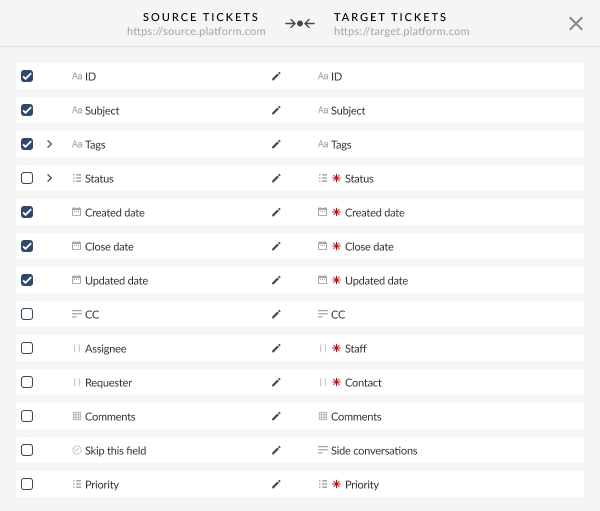
Das Mapping definiert genau, wie sich die Daten nach der Migration verhalten:
- Tickets: Status, Marken, Formulare, Beauftragte.
- Benutzer und Organisationen: Deduplizierung, Verknüpfungen mehrerer Unternehmen, Umgang mit gesperrten Benutzern.
- Benutzerdefinierte Felder: Dropdown-Normalisierung, Tag-Verhalten und Umgang mit Feldern in mehreren Formularen.
- Regeln: Makros werden vollständig migriert; Automatisierungen werden während der Migration deaktiviert und manuell wieder aktiviert.
Prüfen
Tests bestätigen die Genauigkeit und schaffen Vertrauen:
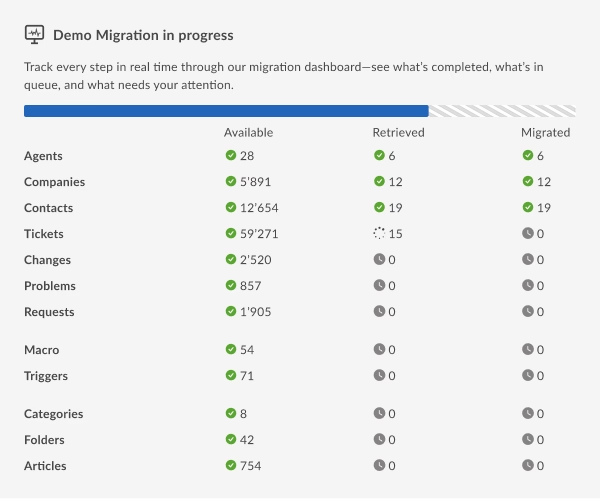
- Migrieren Sie 20 reale Tickets, einschließlich Sonderfälle wie Tickets mit mehreren Marken, zusammengeführte Benutzer und Folgeaufträge.
- Überprüfen Sie Konversationen, Anhänge, benutzerdefinierte Felder und Status auf Konsistenz.
- Verfeinern Sie das Mapping anhand der Ergebnisse und führen Sie die Demo-Migrationen gegebenenfalls erneut aus.
Go-live
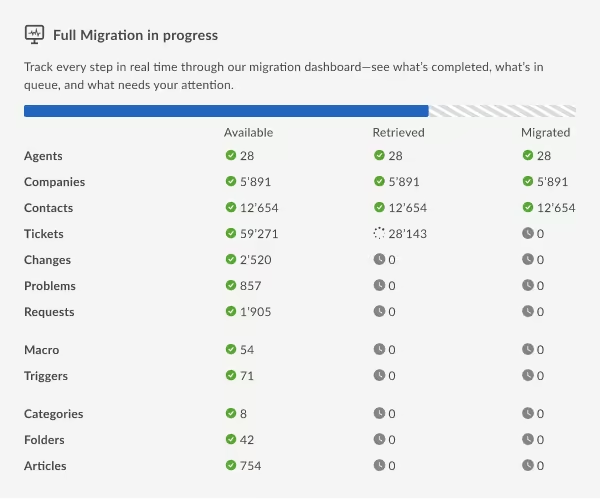
Die vollständige Migration wird ausgeführt, während Ihre Zendesk® Quellumgebung weiterhin aktiv bleibt:
- Die Delta-Migration hilft dabei, die neuen Antworten und Agentenaktualisierungen während der Umstellung zu übertragen.
- Die Agenten setzen ihre Arbeitsabläufe fort und die Kunden erhalten weiterhin Unterstützung.
- Die Migration läuft im Hintergrund ab, um die volle Betriebskontinuität zu gewährleisten.
Bestätigen
Dies ist ein kontrollierter Datenmigrationsprozess im Kundenservice, kein riskantes Unterfangen auf eigene Faust:
- Gleichen Sie die Ticket- und Benutzerzahlen ab, um zu bestätigen, dass alle Daten korrekt migriert wurden.
- Explore-Berichte müssen neu erstellt werden, da Berichtsdaten nicht standardmäßig migriert werden.
- Automatisierungen sollten absichtlich wieder aktiviert werden, um unerwartete Auslöser zu vermeiden.
- Archivieren Sie die Quellinstanz aus Gründen der Compliance oder zur Dokumentation.
- Dies ist ein kontrollierter Datenmigrationsprozess im Kundenservice, kein riskantes Unterfangen.
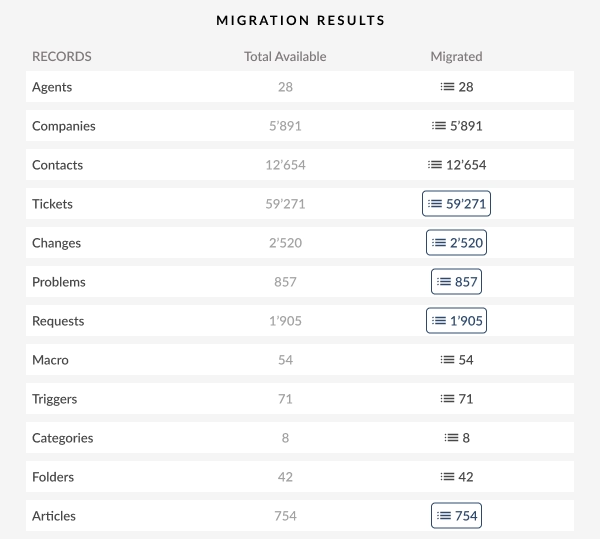
Häufige Probleme bei Zendesk® zu Zendesk® -Migration, die wir lösen
Problem 1: Inaktive oder Standardmarken verursachen Fehlleitungen
Problem:
Inaktive Marken auf der Quellinstanz können standardmäßig einer ausgewählten Marke auf dem Zielsystem zugeordnet werden, wodurch Tickets möglicherweise markenübergreifend vermischt werden.
Lösung:
Help Desk Migration Service filtert und ordnet inaktive Marken gemäß Ihren Anforderungen zu, sodass Tickets ohne Verwechslungen bei der richtigen Marke landen.
Problem 2: Dropdown-Felder erzeugen unnötige Tags
Problem:
Dropdown-Felder in mehreren Ticketformularen können nach der Migration unerwünschte Tags erzeugen.
Lösung:
Passen Sie das Mapping an, um irrelevante Felder zu entfernen und optional die automatische Inhaltsverschlagwortung zu deaktivieren. wird die Anzahl der Schlagworte reduziert, während gleichzeitig wichtige Daten erhalten bleiben.
Problem 3: Archivierte Tickets werden in der Ansicht nicht angezeigt
Problem:
Archivierte Tickets sind zwar im System vorhanden, werden aber in der Standardansicht nicht angezeigt, was zu der Befürchtung führt, dass „Tickets verloren gegangen sind“
Lösung:
Alle archivierten Tickets werden in die Datenmigration einbezogen, und wir unterstützen Sie bei deren Bestätigung mittels ID-Suche oder Platzhaltern.
Problem 4: Diskrepanzen zwischen gelösten und geschlossenen Tickets
Problem:
Gelöste Tickets können nach 28 Tagen automatisch geschlossen werden , was sich auf die Statusverfolgung auswirkt.
Lösung:
Wir berücksichtigen das Automatisierungsverhalten Zendesk® und ermöglichen die Zuordnung von Ticketstatus, sodass historische Datensätze korrekt bleiben, während Sie die Kontrolle über zukünftige Automatisierungen behalten.
Ausgabe 5: Zeitzonenunterschiede / UTC-Umrechnung
Problem:
Die API verwendet UTC; Ticket-Zeitstempel können nach der Migration um eine Stunde verschoben sein.
Lösung:
Unser Service übernimmt die Normalisierung der Zeitzonen und bietet eine Überprüfung nach der Migration, um sicherzustellen, dass die Zeitstempel mit den lokalen Einstellungen Ihres Teams übereinstimmen.
Problem 6: Einschränkungen von leichten Agenten
Problem:
Light-Agenten können keine geschlossenen Tickets besitzen oder öffentliche Kommentare abgeben, wodurch die Darstellung von Tickets in den Aufgaben eingeschränkt wird.
Lösung:
Wir ordnen Tickets und Kommentare von Lichtagenten im Voraus den entsprechenden Agenten zu, um Lücken in der Verantwortlichkeit zu vermeiden.
Problem 7: IP-Beschränkungen oder Verbindungsfehler
Problem:
Migrationstools können fehlschlagen, wenn Quell- oder Zielinstanzen Zendesk® bestimmte IPs einschränken.
Lösung:
Wir unterstützen Sie bei der Einrichtung von IP-Whitelisting und der sicheren Konfiguration, um Ausfälle zu vermeiden.
Problem 8: Diskrepanzen Zendesk® -Suchindex
Problem:
Die auf Suchanfragen basierenden Ticketzahlen stimmen möglicherweise nicht mit den tatsächlichen Ticketzahlen überein.
Lösung:
Help Desk Migration Wizard überprüft die Zählergebnisse anhand von API-Daten, und wir können Sie bei Bedarf auch bei der Neuindizierung unterstützen.
Ausgabe 9: Benutzerdefinierte Ticketstatus
Problem:
Es können nur benutzerdefinierte oder Standardstatus gleichzeitig zugeordnet werden.
Lösung:
Wir unterstützen den Kunden beim Deaktivieren benutzerdefinierter Status und beim erneuten Verbinden des Kontos, um eine korrekte der Ticketstatus .
Erfolgsgeschichten von Zendesk® -zu- Zendesk® -Migrationen
UrbanYou konnte nach der Kontozusammenlegung über 200.000 Tickets sichern
Industrie:
Haushaltsdienstleistungen
Ausgabe:
UrbanYou musste nach der Übernahme über 200.000 historische Tickets, Kontakte, Anhänge, Notizen und Wissensdatenbankinhalte von einem alten Zendesk® Konto in ein neu erstelltes Konto übertragen, aber die nativen Tools von Zendesk®konnten nicht genügend Details speichern.
So haben wir das Problem gelöst:
UrbanYou führte eine kostenlose Demo-Migration durch, um die Integrität der Tickets zu überprüfen, und führte anschließend eine vollständig automatisierte Migration durch, wobei Expertenunterstützung jeden Schritt begleitete.
Ergebnis:
Sämtlicher historischer Supportkontext, einschließlich Tickets, Anhänge und Notizen, wurde nahtlos migriert, sodass die Agenten ohne Unterbrechung sofortigen Zugriff auf die Kundenhistorie haben.
„Die Migration unserer Zendesk® Daten mit Help Desk Migration verlief absolut reibungslos.“
Noga Edelstein
Mitbegründer von UrbanYou

Die Roland Corporation hat eine komplexe Instanzkonsolidierung für eine globale Supportplattform durchgeführt
Industrie:
Elektronik & Musikinstrumente
Ausgabe:
Roland musste Kundendienstdaten aus einer regionalen Zendesk® Instanz in eine zentrale globale Instanz konsolidieren, um die Supportabläufe zu vereinheitlichen. Diese Aufgabe umfasste Tickets, Kontakte, Unternehmen, Agenten und Gruppen.
So haben wir das Problem gelöst:
Help Desk Migration wurde eine Kombination aus automatisierten und kundenspezifischen Migrationsprozessen eingesetzt, wobei wichtige Entitäten sorgfältig abgebildet und die Workflow-Struktur über alle Konten hinweg erhalten blieb.
Ergebnis:
Eine anspruchsvolle Zendesk® zu Zendesk® Konsolidierung wurde erfolgreich abgeschlossen, wobei alle kritischen Daten erhalten blieben und die Kontinuität des Supports gewährleistet wurde.
„Ehrlich gesagt war ich wirklich positiv überrascht, wie schnell das Unternehmen reagiert. Ich habe mich gefragt: Schlafen die überhaupt? Ich habe jedes Mal innerhalb weniger Stunden Antworten auf praktisch jede meiner Fragen erhalten, selbst unter Berücksichtigung der Zeitzonen.“
Paul McCabe,
Vizepräsident für globales Kundenerlebnis bei Roland Corporation

Ozonics LLC hat über Nacht eine Migration zu einem funktionsfähigen Zendesk® durchgeführt
Industrie:
Outdoor-/Konsumgüter
Ausgabe:
Ozonics LLC benötigte eine schnelle und zuverlässige Möglichkeit, ihre bestehende Support-Umgebung in Zendesk® zu migrieren und sie bis zum nächsten Werktag vollständig betriebsbereit zu haben.
So haben wir das Problem gelöst:
Das Help Desk Migration Team begleitete sie durch eine Demo und die vollständige Migration, sodass Ozonics Zendesk® vorkonfigurieren und die Übertragung über Nacht durchführen konnte.
Ergebnis:
Am Morgen war Zendesk® mit allen historischen Daten voll funktionsfähig, wodurch Ausfallzeiten und manuelle Dateneingabe entfielen.
„Die Migration verlief planmäßig, wir haben keine Probleme mit den übertragenen Daten festgestellt.“
Stacey Hippen,
Betriebsleiterin bei Ozonics LLC


Migration des Hilfezentrums (Wissensdatenbank)
Help Desk Migration überträgt Artikel, Übersetzungen, Hierarchien, Anhänge und Metadaten zwischen Zendesk® Help Centern unter Berücksichtigung der Plattformbeschränkungen. Befolgen Sie die nachstehenden Richtlinien, um eine vollständige und fehlerfreie Migration zu gewährleisten.
- Für alle Inhalte des Hilfezentrums ist die Rolle eines Guide-Administrators erforderlich.
- Zugriff auf alle Marken, die migriert werden.
- Berechtigung zur Verwaltung von Sprachen und Gebietsschemas.
- Zugriff auf archivierte oder Entwurfsartikel, falls diese migriert werden müssen.
- Jede Marke muss separat über ihre jeweilige Marken-URL migriert werden.
- Migrationen mit mehreren Marken werden unterstützt, aber einzeln verfolgt.
- Wenn Artikel verschiedener Marken denselben Slug oder dieselbe ID haben, werden sie während der Migration umbenannt, um Konflikte zu vermeiden.
- Die Standardsprache muss in Quell- und Zielsprache übereinstimmen.
- Nur 1:1-Zuordnung von Gebietsschemas. Mehrere Quellgebietsschemas können nicht einem einzelnen Zielgebietsschema zugeordnet werden.
- Gelöschte Gebietsschemas im Quellcode können weiterhin in der API vorhanden sein; deren Migration schlägt fehl.
- Die Gebietsschemanamen Zendesk® -Benutzeroberfläche können von den API-Codes abweichen (z. B. fr-fr → Französisch, fr → Französisch (Frankreich)). Überprüfen Sie dies unter Wissensverwaltung → Einstellungen → Spracheinstellungen.
- Artikel ohne Standardsprache werden übersprungen, es sei denn, sie werden manuell oder über Migrationseinstellungen zugewiesen.
- Bestimmte Orte können übersprungen werden, falls sie nicht benötigt werden.
- Entwürfe und veröffentlichte Artikel: Migration erhält den Staat. Entwürfe bleiben Entwürfe; veröffentlichte Artikel bleiben veröffentlicht.
- Archivierte Artikel: Können nicht migriert werden. Stellen Sie sie zuerst als Entwurf oder veröffentlichte Version wieder her.
- Ordner & Abschnitte: Artikel ohne Ordner werden in einen Standardordner verschoben. Die Beschränkungen für Abschnitte/Kategorien und die maximale Verschachtelungstiefe bleiben erhalten, sollten aber überprüft werden, um unbemerkte Fehler zu vermeiden.
- Sortierung und angeheftete Artikel: Die Reihenfolge bleibt nach Möglichkeit erhalten; benutzerdefinierte Positionen müssen möglicherweise nach der Migration angepasst werden.
- Bilder, Dateien, Tags und Formatierungen werden unverändert übernommen.
- Eingebettete Videos erfordern, dass unsichere Inhalte in Zendesk®aktiviert werden.
- Links innerhalb von Artikeln werden aktualisiert, wenn die Option „Crosslinks aktualisieren“ aktiviert ist; andernfalls müssen Weiterleitungen manuell konfiguriert werden.
- Etiketten und Anhänger bleiben erhalten.
- Benutzerdefinierte Artikelfelder müssen möglicherweise zugeordnet werden; nicht unterstützte Felder werden übersprungen.
- Autorenangaben: Die ursprünglichen Autoren bleiben erhalten, sofern im Zielsystem Benutzer vorhanden sind; andernfalls wird bei der Migration der API-Benutzer zugewiesen.
- Das Erstellungs- und Aktualisierungsdatum der Artikel wird, soweit möglich, beibehalten.
- Update Crosslinks erhält interne Links.
- Weiterleitungen sind erforderlich, wenn Querverweise deaktiviert sind.
- Slugs werden automatisch umbenannt, falls Duplikate im Ziel-Hilfecenter vorhanden sind.
- Die Migration ist idempotent, wenn dieselben Artikel erneut migriert werden: Aktualisierte Artikel überschreiben frühere Versionen.
- Gelöschte Artikel oder entfernte Übersetzungen in der Quelldatei werden nicht automatisch auch aus dem Ziel entfernt.
- Stellen Sie eine Liste der Artikel für die selektive Migration bereit. Falls es weniger als 20 Artikel sind, kann dies in einer Demo mit benutzerdefinierten Daten demonstriert werden.
- Archivierte Artikel (zuerst als Entwurf oder veröffentlicht wiederherstellen).
- Kanalfelddaten.
- Spam-Tickets (Registerkarte „Gesperrt“).
- Bestimmte nicht unterstützte benutzerdefinierte Felder.
- Neu migrierte Inhalte benötigen möglicherweise einige Zeit, um in den Suchergebnissen angezeigt zu werden.
- Verzögerungen bei der Indizierung sind normal und nach der Migration zu erwarten.
- Archivierte Artikel: Auch benutzerdefinierte Artikel können nicht migriert werden. Um sie einzubinden, müssen Sie sie zunächst als Entwurf oder veröffentlichte Artikel wiederherstellen.
- Daten des Kanalfelds: Zendesk® erlaubt keine Migration in das Kanalfeld, daher können diese Informationen nicht in das Standardfeld verschoben werden.
- Spam-Tickets: Tickets im Tab „Gesperrt“ werden nicht migriert.

Raten Sie nicht. Validieren Sie Ihre Zendesk® zu- Zendesk® -Migration ohne Ausfallzeiten
Zendesk® zu Zendesk® -Migration:
Wichtige technische Details
- Formularzuordnung: Ticketformulare können zwischen Quelle und Ziel zugeordnet werden.
- Dropdown-Felder: Werte aus Dropdown-Menüs anderer Formulare werden von Zendesk®automatisch als Tags hinzugefügt. Dieses Verhalten kann nicht verhindert werden.
- Benutzerdefinierte Zuordnung: Nicht benötigte Felder können ausgeschlossen werden, um die Anzahl der Tags zu reduzieren.
- Tags deaktivieren: Zendesk® kann die automatische Tag-Vergabe deaktivieren; inhaltsbasierte Auto-Tags (Guide) können ebenfalls deaktiviert werden, Dropdown-Feld-Tags bleiben jedoch erhalten, sofern sie nicht aus der Zuordnung entfernt werden.
- Tickets behalten nur dann den Status „Neu“, wenn sie nicht zugewiesen sind.
- Wenn ein neues Ticket dem Standardagenten zugewiesen wird, ändert Zendesk® automatisch dessen Status auf „Offen“.
- Daher ist der Status „Neu“ von der Migrationszuordnung zu Zendesk®ausgeschlossen.
- Zuordnung: Für die Zuordnung werden entweder Standard- oder benutzerdefinierte Status angezeigt, niemals beide gleichzeitig.
- Umstellung auf Standardstatus: Um Standardstatus zuzuordnen, deaktivieren Sie benutzerdefinierte Status in Ihrem Konto und stellen Sie die Verbindung erneut her.
- Ticketverhalten: Tickets mit benutzerdefinierten Status werden als geschlossen behandelt – sie behalten alle Eigenschaften geschlossener Tickets (können nicht bearbeitet werden, bleiben in der Kategorie „Geschlossen“), auch wenn Automatisierungen vorhanden sind, aber ihr Statusname ändert sich nicht.
- Automatisierte Zuordnung: Alle Trigger wurden migriert.
- Überprüfbare Details: Jeder Zustand und jede Aktion wird zur Überprüfung angezeigt.
- Wichtig: Wird eine Aktion übersprungen, schlägt der Trigger nach der Migration fehl.
- Verfügbar für — definiert, welche Rollen das Makro verwenden können.
- Titel – der Name des Makros.
- Body – der Inhalt oder die Anweisungen, die vom Makro angewendet werden.
- Aktionen – alle Makroaktionen sind explizit zugeordnet. Wird eine Aktion übersprungen oder nicht zugeordnet, schlägt das Makro nach der Migration fehl.
- Makros: Aktiv-/Inaktivstatus, Kategorie oder Gruppe. Standardmäßig werden alle Makros migriert.
- Auslöser: Aktiv-/Inaktiv-Status oder Kategorie. Standardmäßig werden alle Auslöser migriert.

Elvira Azymova
Elvira ist eine anerkannte Expertin für help desk migration und eine geschätzte Führungskraft in unserem Vertriebs- und Supportteam. Mit über vier Jahren Erfahrung und mehr als 2000 erfolgreich durchgeführten Migrationen ist sie spezialisiert auf die Leitung komplexer Datenmigrationen in Unternehmen und legt dabei größten Wert auf Datenintegrität und Betriebskontinuität.
Migration Zendesk zu Jira Service Management leicht gemacht
Migrieren Sie Ihre Kundendatensätze von Zendesk zu Jira Service Management mit nur wenigen Klicks. Unsere Lösung übernimmt die Migration, sodass Sie sich auf das Wesentliche konzentrieren können – die Bearbeitung der Anfragen Ihrer Kunden.
Entdecken Sie weitere hilfreiche Leitfäden zur Datenmigration
Sie suchen nach weiteren Informationen? Unsere aktualisierten Ressourcen bieten wertvolle Leitfäden zur Verbesserung des Kundenservice und zur Datenmigration im Helpdesk. Schauen Sie gleich rein!

Die besten Alternativen GrooveHQ: Entdecken Sie die besten Helpdesk-Apps!
Sie suchen also eine gute Alternative zu GrooveHQ, finden aber oft ...

11 beste Spiceworks Alternativen und Konkurrenten im Jahr 2026
Am 31. Dezember 2021 hat Spiceworks den Support für die Desktop-Version offiziell eingestellt.

Die beste Live Chat Software, die man für Geld kaufen kann
Ganz egal, wie alt Sie sind oder welche Art von Inhalten Sie konsumieren, ...