
Datenmigration Kayako zu Zendesk problemlos durchgeführt
Verschlüsselte Kommunikation, sichere Server, neueste Autorisierungsmechanismen
Automatisierte Methode, keine Ausfallzeiten, keine Workflow-Unterbrechungen
Angemessene Preisgestaltung zur Sicherstellung eines ausgewogenen Verhältnisses von Opportunitätskosten und Ausgaben
Marken aus verschiedenen Branchen vertrauen auf unsere Lösung


Zeitrahmen für die Datenmigration: 1-2 Wochen
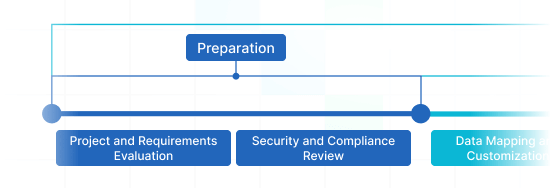
Vorbereitung
Projekt- und Anforderungsbewertung
Beginnen Sie Ihren Transfer mit der Analyse der Quelldatensätze, -prozesse und -anwendungen. Überprüfen Sie die Datenbereinigung und die Feldanpassung an das Zielsystem. Erstellen Sie einen Transferplan, der das Rahmenwerk und Schulungen für die Supportmitarbeiter umfasst.
Sicherheits- und Compliance-Überprüfung
Stellen Sie sicher, dass die Daten den Sicherheitsstandards entsprechen. Legen Sie Berechtigungen und Zugriffskontrollen fest, um die Migration abzusichern.
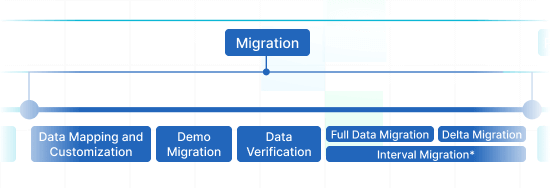
Migration
Datenmapping und -anpassung
Verbinden Sie Datenfelder zwischen Ihrer Quelle und Ihrem Ziel. Definieren Sie integrierte benutzerdefinierte Optionen aus dem Satz oder fordern Sie eine individuelle Anpassung für die Datensatzübertragung an.
Demo-Migration
Führen Sie eine Testdemo durch, um die Funktionsweise des Übertragungsdienstes kennenzulernen. Überprüfen Sie die Ergebnisse und passen Sie die Einstellungen gegebenenfalls an.
Datenverifizierung
Prüfen Sie, ob alle migrierten Daten im Zielsystem korrekt, vollständig und angemessen formatiert sind.
Vollständige Datenmigration
Verschieben Sie alle ausgewählten Daten, einschließlich Tickets, Kontakte, Anhänge und eng miteinander verbundene Datensätze.
Delta-Migration
Erfassen Sie alle neuen oder aktualisierten Daten, die während der vollständigen Datenübertragung geändert wurden.
Intervallmigration*
Die Datenübertragung kann gemäß Ihren Vorgaben angehalten und wieder aufgenommen werden, ohne dass es zu Serviceunterbrechungen kommt. Sie können bis zu fünf Instanzen für jeweils fünf Tage pausieren. Die Pausen werden von unserem Vertriebsteam während der Geschäftszeiten organisiert.
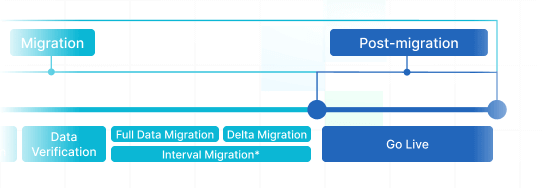
Phase nach der Migration
Live gehen
Stellen Sie das Zielsystem für alle Agenten bereit. Schalten Sie das Quellsystem bei Bedarf ab und sichern Sie die Datensicherungen.
Welche Arten von Datensätzen können von Kayako zu Zendesk migriert werden?
Mit unserem Migrationsassistenten können Sie mühelos große Mengen verschiedener Datensatztypen zwischen Kayako und Zendeskimportieren und exportieren. Prüfen Sie die Auswahl der importierbaren Datensätze und nutzen Sie die Automatisierung – ganz ohne Unterstützung des technischen Supports.
Benötigen Sie einen nicht standardmäßigen Kayako zu- Zendesk -Import?
Bitte informieren Sie uns über einen nicht standardmäßigen Datenimport.
| Kayako Objekte | Zendesk Objekte | |
|---|---|---|
| Hilfe-Desk | ||
| Agenten | Agenten | |
| Organisationen | Organisationen | |
| Benutzer | Kunden | |
| Gespräche | Tickets | |
| Wissensdatenbank | ||
| Kategorien | Kategorien | |
| Abschnitte | Abschnitte | |
| Artikel | Artikel | |
Warum mit Help Desk Migrationwechseln?
-
Keine Ausfallzeiten
Daten mühelos verschieben – Arbeitsabläufe intakt halten und Kunden nahtlos bedienen. -
Verbesserte Effizienz
Mit dem sofort einsatzbereiten Migrationsassistenten können Sie Daten nahtlos migrieren und vordefinierte sowie individuell angepasste Felder zuordnen. -
Einfacher Tickettransfer
Der Migrationsassistent überträgt Tickets und alle zugehörigen Datensätze, wobei die Datenstruktur auf dem Zielsystem unverändert bleibt. -
Immer für Sie da
Unsere Supportmitarbeiter helfen Ihnen gerne per Chat, E-Mail oder Telefon. -
Detaillierter Transferrahmen
Die Manager werden einen klaren Plan für den Datenimport erstellen, um einen reibungslosen Ablauf und die Sicherheit der Daten zu gewährleisten. -
Individuelle Anpassungsmöglichkeiten verfügbar
Wählen Sie automatisierte Optionen oder fordern Sie spezifische Anpassungen an, und wir stellen sicher, dass Ihre Daten erhalten bleiben.
Wie funktioniert die Datenmigration Kayako zu Zendesk ?
Unsere automatisierte Migrationslösung ermöglicht Ihnen den Export und Import von Daten in fünf einfachen Schritten. Sollten Sie jedoch spezielle Anforderungen oder eine abweichende Datenstruktur haben, können Sie selbstverständlich auch einen individuellen Weg wählen.
Plattformen verbinden
Verbinden Sie Ihre Quell- und Zielplattformen
Daten zuordnen und abgleichen
Legen Sie fest, wie Ihre Daten übertragen werden sollen
Probefahrt
Starten Sie eine Demo, um auf das Replikationstool und seine Ergebnisse zuzugreifen
Vollständige Datenmigration
Starten oder planen Sie Ihre Datenmigration
Verbessern Sie Ihren Kayako zu- Zendesk -Umzug
mit diesen Optionen
Nutzen Sie eine maßgeschneiderte Datenübertragung, die den Bedürfnissen Ihres Unternehmens entspricht. Der Help Desk Migration bietet Funktionen, die Ihnen helfen, Ihre Helpdesk-Datensätze reibungslos zu übertragen.
-
Importieren von Wissensdatenbankartikeln Übersetzungen
Übertragen Sie Ihre mehrsprachige Wissensdatenbank mühelos in Ihre Ziel-Helpdesk-App! Nutzen Sie unsere Option „Inhaltsübersetzungen migrieren“ und übertragen Sie übersetzte Versionen jedes Artikels automatisch.
-
Anhänge umgehen
Bietet Ihre Ziel-Supportplattform nur begrenzten Datenspeicher? Verzichten Sie auf Anhänge, insbesondere wenn Ihre bestehenden Kundensupport-Datensätze auch ohne diese keine Prozessinformationen verlieren. Die Migrationszeit wird sich dadurch erheblich verkürzen.
-
Wählen Sie ein zusätzliches Tag für die importierten Tickets aus
Werden Sie während der Migration mit einem bestehenden Helpdesk-Tool arbeiten? Um den Aufwand zu minimieren, fügen Sie den migrierten Tickets Tags hinzu, um sie von den verbleibenden Tickets zu unterscheiden.
-
Verwenden Sie die Option „Anhang“, um Inline-Bilder zu migrieren
Importieren Sie die in Tickets eingefügten Bilder als Anhänge. Der Datenexport kann etwas länger dauern, aber die Bilder werden in ein neues Kundenservice-Tool übertragen.
-
Demo mit benutzerdefinierten Daten: Wählen Sie 20 Entitäten für die Migration aus
Vermeiden Sie jegliches Rätselraten. Stellen Sie sicher, dass Sie genau wissen, wie die Entitäten nach dem Export abgerechnet werden. Unsere Demo mit benutzerdefinierten Daten ermöglicht es Ihnen, 20 Entitäten für einen Testimport auszuwählen.
Lassen Sie sich durch die Datenmigration nicht von Ihrem Geschäft ablenken
Unser automatisiertes Migrationstool bietet Ihnen eine effiziente Lösung, egal ob Sie Ihre Kundenserviceprozesse von Kayako zu Zendeskübertragen. Mit nur wenigen Klicks ist Ihre Supportlösung auf der neuen Plattform sofort einsatzbereit – Ausfallzeiten gehören der Vergangenheit an!

Datenimport mit Zuversicht
Unser Migrationsassistent sorgt dafür, dass Ihre Geschäftsdaten während des gesamten Import- oder Exportprozesses sicher sind. Wir gewährleisten höchste Kundenzufriedenheit und Datensicherheit durch die Anwendung etablierter Verfahren, darunter die Einhaltung gesetzlicher Bestimmungen, die sichere Serverwartung und gründliche Sicherheitsanalysen.

Wählen Sie den Migrationsservice, den Kunden empfehlen
Tausende erfolgreiche Migrationen und zahlreiche Auszeichnungen sowie positive Kundenbewertungen belegen die hohe Qualität unseres Migrationsservices. Doch unser Anspruch an höchste Standards geht noch weiter. Wir entwickeln unsere App kontinuierlich weiter und präsentieren innovative Funktionen, um all Ihre Import- und Exportanforderungen zu erfüllen.

Nutzen Sie intuitives Mapping, um Ihre komplexesten Anforderungen zu bewältigen
Ersparen Sie sich die zeitraubende Arbeit, fehlende Datensatztypen oder Datenentitäten während der Migration Kayako zu Zendesk hinzuzufügen. Mit unserem Tool können Sie Standard- und benutzerdefinierte Ticketfelder zuordnen oder Ihren Datenimport direkt anpassen. So bleibt die ursprüngliche Datenstruktur ganz einfach erhalten.

Wählen Sie einen geeigneten Zeitpunkt für die Datenmigration
Starten Sie die Datenmigration Ihres Helpdesks, wann immer es in Ihren Betrieb passt. Unsere Delta-Migrationsfunktion gibt Ihnen zudem grünes Licht für den Import der aktuellen Daten, sobald die historischen Kundensupportdaten importiert wurden. Lehnen Sie sich anschließend zurück und überlassen Sie uns den Rest.

Arbeiten Sie mit Supportmitarbeitern zusammen, auf die Sie sich voll und ganz verlassen können
Machen Sie sich keine Sorgen wegen möglicher Herausforderungen bei der Migration Ihrer unterstützten Plattform. Die Experten Help Desk Migration stehen Ihnen bei allen Problemen zur Seite. Dank ihrer umfassenden Erfahrung im Datenexport und -import können sie jede Aufgabe im Zusammenhang mit dem Datenimport Ihres Helpdesks übernehmen oder Sie während der gesamten Datenmigration unterstützen.

Die Migration Ihrer Helpdesk-Daten ist in jeder Phase geschützt
Help Desk Migration App bietet alle Migrationsfunktionen ohne Kompromisse bei der Sicherheit. Wir gewährleisten die Einhaltung aktueller Anforderungen, führen kontinuierliche Updates durch und testen alle Funktionen regelmäßig.
Wir wenden eine strenge 2FA-Authentifizierungsrichtlinie an
Unser Migrationsassistent verwendet die Zwei-Faktor-Authentifizierung. Darüber hinaus können Ihre Mitarbeiter Kayako -Datensätze nur exportieren, wenn sie über Administratorrechte verfügen. Dank dieser Sicherheitsvorkehrungen müssen Sie sich keine Sorgen um Datenlecks machen.
Wir wenden 3-Schichten an
Help Desk Migration bietet dreifache Datensicherheit. Auf der physischen Ebene schützen wir unsere Hosting-Einrichtungen vor logischen und physischen Angriffen. Auf der Anwendungsebene blockieren wir jeden unberechtigten Zugriff auf Ihre Geschäftsdaten in unserem System. Und schließlich schützen wir auf der Netzwerkebene unsere Netzwerke vor digitalen Bedrohungen.
Wir erfüllen die branchenüblichen Vorschriften
Help Desk Migration verpflichtet sich zu höchsten Sicherheitsstandards und bietet maximalen Schutz für Ihre Datensätze. Wir erfüllen die Anforderungen von HIPAA, CCPA, PCI DSS Level 1, GDPRund weiterer relevanter Datenschutzgrundsätze. Unsere umfassende Liste der Konformitätsstandards wird stetig erweitert.
Wie viel kostet die Datenmigration Kayako zu Zendesk ?
Wie viel müssen Sie für den Wechsel von Kayako zu Zendeskinvestieren? Der Preis hängt maßgeblich vom Umfang Ihrer zu migrierenden Geschäftsdaten, der Komplexität Ihrer Anforderungen und den gewünschten Funktionen bzw. individuellen Anpassungen ab. Starten Sie eine kostenlose Demo, um den Migrationsassistenten zu testen und die Kosten Ihrer Migration zu ermitteln.
Feedback inspiriert uns zur Verbesserung unseres Tools: Einige Gedanken unserer Kunden
Der Übergang verlief reibungslos. Der Service war exzellent, wir fühlten uns während aller Phasen des Übergangs bestens betreut und überwacht.
 Gauthier Escorbiac
 Leiter des Kundendienstes bei Thule Gruppe
Nutzen Sie Help Desk Migration. Dieses Tool beseitigte die „schmerzhaften“ und „zeitaufwändigen“ Faktoren der Datenmigration.
 Chantelle Viani
 Stellvertretender Herausgeber beim Cosmos Magazin
Insgesamt empfand ich den Prozess als sehr schnell und unkompliziert. Die Zusammenarbeit mit dem Support-Team hat mir sehr gefallen. Die Kundendienstmitarbeiter, mit denen ich gesprochen habe, waren während des gesamten Prozesses sehr hilfsbereit.
 Nicola Mustone
 Woo Happiness Engineer bei Automattic Inc.

Die Gesamterfahrung war hervorragend. Ich habe die ständige Nachbetreuung durch die Account Manager von Help Desk Migrationsehr geschätzt.
 Ionut Birzu
 Betriebsleiter bei Lenovo
Bevor Sie Zeit in interne Lösungen investieren, sollten Sie sich zunächst Help Desk Migration ansehen. Diese kann Ihnen langfristig höchstwahrscheinlich Zeit und Geld sparen.
 Steve Milligan
 Stellvertretender Direktor OIS – Vernetzte Systeme an der Arkansas Tech University

Ehrlich gesagt war ich wirklich positiv überrascht, wie schnell das Unternehmen reagiert. Ich habe mich gefragt: Schlafen die überhaupt? Ich habe jedes Mal innerhalb weniger Stunden Antworten auf praktisch jede meiner Fragen erhalten, selbst unter Berücksichtigung der Zeitzonen.
 Paul McCabe
 Der Vizepräsident für globales Kundenerlebnis bei Roland Corporation

Die Zusammenarbeit mit HDM war eine großartige Erfahrung. Sie waren während des gesamten Prozesses sehr schnell und gründlich, sehr hilfsbereit und darauf bedacht, sicherzustellen, dass die Migration korrekt durchgeführt wird, und beantworteten alle meine Fragen sehr zeitnah.
 Andrew Cassano
 Kundendienstleiter bei J Skis und 4frnt Skis

Help Desk Migration war hervorragend. Da ich zum ersten Mal eine Migration durchführte, waren die Mitarbeiter sehr geduldig mit mir, während ich mich selbst durch den Datenmigrationsprozess führte.
 Tom Doulos
 Leiter Kundenerfahrung bei Endy

Die Migration unserer Zendesk -Daten mit Help Desk Migration verlief absolut reibungslos. Wir hatten einen sehr komplexen Fall mit über 200.000 Tickets, und HDM hat die Abwicklung deutlich vereinfacht.
 Noga Edelstein
 Mitbegründer von UrbanYou
Der Übergang verlief reibungslos. Der Service war exzellent, wir fühlten uns während aller Phasen des Übergangs bestens betreut und überwacht.
Gauthier Escorbiac Leiter des Kundendienstes bei Thule Gruppe
Nutzen Sie Help Desk Migration. Dieses Tool beseitigte die „schmerzhaften“ und „zeitaufwändigen“ Faktoren der Datenmigration.
Chantelle Viani Stellvertretender Herausgeber beim Cosmos Magazin
Insgesamt empfand ich den Prozess als sehr schnell und unkompliziert. Die Zusammenarbeit mit dem Support-Team hat mir sehr gefallen. Die Kundendienstmitarbeiter, mit denen ich gesprochen habe, waren während des gesamten Prozesses sehr hilfsbereit.
Nicola Mustone Woo Happiness Engineer bei Automattic Inc.
Die Gesamterfahrung war hervorragend. Ich habe die ständige Nachbetreuung durch die Account Manager von Help Desk Migrationsehr geschätzt.
Ionut Birzu Betriebsleiter bei Lenovo
Bevor Sie Zeit in interne Lösungen investieren, sollten Sie sich zunächst Help Desk Migration ansehen. Diese kann Ihnen langfristig höchstwahrscheinlich Zeit und Geld sparen.
Steve Milligan Stellvertretender Direktor OIS – Vernetzte Systeme an der Arkansas Tech University
Ehrlich gesagt war ich wirklich positiv überrascht, wie schnell das Unternehmen reagiert. Ich habe mich gefragt: Schlafen die überhaupt? Ich habe jedes Mal innerhalb weniger Stunden Antworten auf praktisch jede meiner Fragen erhalten, selbst unter Berücksichtigung der Zeitzonen.
Paul McCabe Der Vizepräsident für globales Kundenerlebnis bei Roland Corporation
Die Zusammenarbeit mit HDM war eine großartige Erfahrung. Sie waren während des gesamten Prozesses sehr schnell und gründlich, sehr hilfsbereit und darauf bedacht, sicherzustellen, dass die Migration korrekt durchgeführt wird, und beantworteten alle meine Fragen sehr zeitnah.
Andrew Cassano Kundendienstleiter bei J Skis und 4frnt Skis
Help Desk Migration war hervorragend. Da ich zum ersten Mal eine Migration durchführte, waren die Mitarbeiter sehr geduldig mit mir, während ich mich selbst durch den Datenmigrationsprozess führte.
Tom Doulos Leiter Kundenerfahrung bei Endy
Die Migration unserer Zendesk -Daten mit Help Desk Migration verlief absolut reibungslos. Wir hatten einen sehr komplexen Fall mit über 200.000 Tickets, und HDM hat die Abwicklung deutlich vereinfacht.
Noga Edelstein Mitbegründer von UrbanYou
Schwerpunkt auf Automatisierung und Optimierung Zendesk -Imports
Bei Help Desk Migrationrevolutionieren wir Zendesk -Datenimport durch Automatisierung und Präzision. Unsere Plattform vereinfacht den Zendesk -Importprozess mithilfe eines intuitiven Zendesk Datenimporteurs. Ob Zendesk CSV Import, benutzerdefinierte Benutzerfelder, benutzerdefinierte Organisationsfelder oder die Einhaltung spezifischer Geschäftsregeln für E-Mail-Adressen – wir haben die Datenmigration perfektioniert.
Profitieren Sie von der einfachen Handhabung unserer CSV Importfunktion, die die nahtlose Verarbeitung umfangreicher Datensätze gewährleistet. Passen Sie Importtypen und -optionen an Ihre individuellen Anforderungen an. Unsere Funktion zum Massenimport von Benutzern ermöglicht eine schnelle Benutzermigration, während der Massenimport von Organisationen einen effizienten Datentransfer innerhalb Ihrer Organisation sicherstellt.
Automatisieren Sie Ihren Zendesk -Importprozess mit Help Desk Migration. Nutzen Sie das Potenzial von CSV -Datendateien für den Import und entdecken Sie verschiedene Importarten und -optionen. Von Ticketimporten bis hin zur umfassenden Zendesk Importautomatisierung – wir liefern Ergebnisse, die Ihre Erwartungen übertreffen.


Häufig gestellte Fragen
Wenn Sie planen, Ihre Daten von Kayako zu Zendeskzu migrieren, sollten Sie einige Schritte befolgen, um eine reibungslose Migration zu gewährleisten.
prüfen und bereinigen, umKayakoDuplikate zu entfernen. Legen Sie anschließend fest, welche Datensätze Sie migrieren möchten, und deaktivieren Sie Auslöser und Benachrichtigungen, die die Datenmigration beeinträchtigen könnten. Konfigurieren Sie dann die Einstellungen in Zendesk für die Migration, um sicherzustellen, dass alles korrekt eingerichtet ist. Sie können sich auch an das Help Desk Migration , um Unterstützung bei der Planung eines reibungslosen Datenimports zu erhalten.
Nach der Migration ist es wichtig, Berichte herunterzuladen und zu überprüfen, ob die migrierten IDs mit den Originaldatensätzen übereinstimmen. Schritt-für-Schritt-Anleitungen finden Sie in den folgenden Checklisten:
Mit Help Desk Migrationkönnen Sie problemlos eine Vielzahl von Datensätzen von Kayako zu Zendeskmigrieren, darunter Tickets, Gruppen, Agenten, Kontakte, Unternehmen und vieles mehr. Auch Ticketanhänge, Notizen, benutzerdefinierte Felder und andere wichtige Daten lassen sich übertragen. Darüber hinaus können Wissensdatenbankartikel inklusive Ordnern, Kategorien, Tags und Anhängen nahtlos migriert werden.
Die Dauer einer Migration von Kayako zu Zendesk hängt üblicherweise vom Umfang der Datensätze, der Größe der Anhänge und den API-Limits Ihrer Kayako und Zendesk -Konten ab. Höhere API-Limits können den Migrationsprozess beschleunigen. Daher empfiehlt es sich, Ihre API-Limits zu optimieren, um eine reibungslose und zeitnahe Migration von Kayako zu Zendeskzu gewährleisten.
Für eine erfolgreiche Migration von Kayako zu Zendeskist es unerlässlich, eine Checkliste mit Schritten zu befolgen. Die folgenden Tipps helfen Ihnen bei der Vorbereitung der Migration:
- Erstellen Sie eine Checkliste mit Aufgaben, die Sie vor der Migration erledigen müssen.
- Erstellen Sie dieselben benutzerdefinierten Felder, die Sie in Kayakohaben.
- Richten Sie in Zendesk gespeicherte Antworten (Makros) ein, um einheitliche Antworten zu gewährleisten.
- Um die Konsistenz in Ihrem Supportteam zu gewährleisten, erstellen Sie Agentenprofile, die den Profilen in Kayako entsprechen.
- Aktivieren Sie die Möglichkeit für das Hilfecenter, Datensätze der Wissensdatenbank zu übertragen.
- Deaktivieren Sie Trigger und Automatisierungen in Zendesk , um Störungen während der Migration zu vermeiden.
- Ticketbedingungen in Zendeskdeaktivieren.
Wenn Sie diese Tipps befolgen, können Sie sich auf eine erfolgreiche Migration Kayako zu Zendesk vorbereiten.
Wenn Sie Hilfe bei Ihrer Kayako zu Zendesk , stehen Ihnen verschiedene Supportoptionen zur Verfügung. Sie können aus den folgenden Supportpaketen:
- Standardplan
- Premium-Tarif
- Signature-Plan
Jedes Paket bietet unterschiedliche Unterstützungsleistungen für den Migrationsprozess. Alternativ können Sie den Concierge-Migrationsservice, der Sie Schritt für Schritt durch den reibungslosen Übergang von Kayako zu Zendesk. Wählen Sie das Paket, das Ihren Bedürfnissen und Präferenzen am besten entspricht, um eine erfolgreiche Migration zu gewährleisten.
Für eine erfolgreiche Migration von Kayako zu Zendeskist es unerlässlich, die verfügbaren Ressourcen zur Vorbereitung zu nutzen. Bevor Sie mit dem Migrationsprozess beginnen, sollten Sie die folgenden Checklisten zur Datenmigration durchgehen:
Diese Ressourcen bieten wertvolle Informationen zur Vorbereitung auf die Migration und was während des Transfers zu erwarten ist.
Komplettpaket für die Migration Kayako zu Zendesk in wenigen Klicks
Migrieren Sie Ihre Daten problemlos von Kayako zu Zendesk , ohne Ihre Hauptaufgabe, die Anliegen Ihrer Kunden zu bearbeiten, zu beeinträchtigen.
Erfahren Sie mehr Tipps und Tricks zum Datenimport
Möchten Sie mehr über den Import und Export von Helpdesk-Geschäftsdatensätzen und die Verbesserung des Kundenservice erfahren? Dann schauen Sie in unserer Wissensdatenbank vorbei.

Spiceworks Desktop vs. Spiceworks Cloud: Was ist der Unterschied?
Eine der Spiceworks Helpdesk-Versionen wird am 31. Dezember abgeschaltet.

Die besten Helpdesk-Systeme für Ihr Unternehmen
Es gibt eine Vielzahl verschiedener Helpdesk-Tools für alle Arten von ...

Hier sind 8 Desktop-Softwarelösungen für Bildungseinrichtungen
Es herrscht ein weit verbreitetes Missverständnis, dass Helpdesk-Software hauptsächlich in ... eingesetzt wird.