
Migration HubSpot Service Hub zu Zendesk® : So bleibt Ihr Support am Laufen
Der Import HubSpot Service Hub zu Zendesk® muss nicht kompliziert sein. Übertragen Sie Tickets, Kontakte und Wissensdatenbankartikel schnell und nahtlos von HubSpot zu Zendesk® – ohne Kontextverlust. Mit Help Desk Migrationvermeiden Sie manuelle Importprobleme und Workflow-Unterbrechungen und sorgen gleichzeitig für die Produktivität Ihres Teams. So bleiben Ihre Kunden während der gesamten Migration zufrieden.
Vertrauen von 40.000+ Unternehmen


Welche Daten können Sie von HubSpot Service Hub zu Zendesk® migrieren?
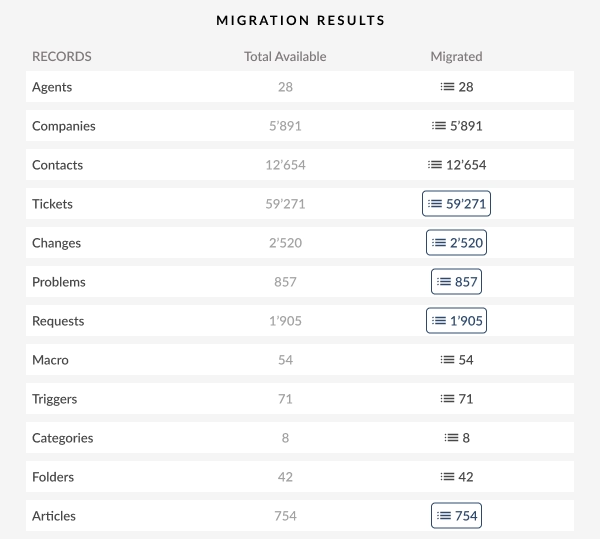
Beim Wechsel von HubSpot zu Zendesk®ist es entscheidend zu wissen, welche Informationen übertragen werden können. Help Desk Migration unterstützt eine Vielzahl von Datensatztypen. So läuft Ihr Support reibungslos weiter, ohne Unterbrechungen und ohne Kundenfrustration.
Wählen Sie einen Zeitpunkt, der die Abläufe für Ihr Team so wenig wie möglich beeinträchtigt. Kommunizieren Sie den Zeitplan unbedingt im Voraus, klären Sie, ob Ihr aktuelles System während der Datenmigration aktiv bleiben soll, und bereiten Sie Ihre Zendesk® Umgebung, einschließlich benutzerdefinierter Felder, Makros und Einstellungen, vor dem HubSpot Import vor.
Die Migrationszeit hängt von der Größe Ihres Datensatzes, den Anhängen und Ihrer Internetgeschwindigkeit ab. Kleinere Datensätze mit einigen hundert Tickets können innerhalb weniger Minuten migriert werden. Größere Importe, beispielsweise mit Zehntausenden von Tickets und Anhängen, können mehrere Stunden dauern.
Die Durchführung einer Demo-Migration ist der beste Weg, um eine genaue Zeitschätzung für Ihr Datenimportprojekt zu erhalten.
Alle Daten werden während der Übertragung verschlüsselt, und Ihre API-Zugangsdaten werden niemals gespeichert. Der Datenmigrationsprozess von HubSpot zu Zendesk® entspricht vollständig den Datenschutzbestimmungen wie GDPR, CCPA, HIPAA, SOC 2 Typ II und SOC 3 , sodass Ihre Kundendaten sicher und vertraulich bleiben.
Sie können von HubSpot Service Hub -Tarifen Free, Starter, Professional und Enterprise migrieren. Auf Zendesk® Seite werden die Support Suite und zugehörige Tarife unterstützt.
Wir empfehlen Ihnen, Ihre spezifische Zendesk® Edition zu überprüfen, um festzustellen, ob Einschränkungen im Zusammenhang mit Ihrem Workflow gelten.
Ja, erstellen Sie immer ein Backup. Exportieren und speichern Sie Ihre HubSpot -Daten vor der Migration. Dies dient als Sicherheitsnetz für den Fall, dass Sie Ihre Daten jemals manuell wiederherstellen müssen.
Ja, aber es empfiehlt sich, mit einer Demo-Migration zu beginnen. So können Sie überprüfen, ob Ticketfelder, Zuordnungen und Anhänge korrekt übertragen werden, bevor Sie die HubSpot -Daten importieren.
Sie können auswählen, neuere Tickets oder Datensätze zuerst zu verschieben, sodass Ihr Team sofort Zugriff auf die relevantesten Daten hat.
Alle Verknüpfungen bleiben erhalten, sodass Sie nach dem HubSpot Import den vollen Kontext und die Historie in Zendesk® behalten.
Einige Zendesk-spezifische Verhaltensweisen können die Migrationsergebnisse beeinflussen:
- In HubSpot gespeicherte, gesperrte Kontakte können ihren Status beim Import ändern.
- Tickets ohne Kontakte, Organisationen oder Agenten können nicht migriert werden.
- Nach einer gewissen Zeit (4 Tage ohne Antworten oder Aktualisierungen) können Status wie Gelöst automatisch in Geschlossen geändert oder archiviert werden.
- Einige Ticketstatus sind in der Hauptansicht möglicherweise nicht sichtbar. Sie müssen daher die Suchfunktion verwenden, um sie zu finden.
- Nur die Standardsprache wird für die Inhalte des Hilfecenters migriert. Eine zusätzliche automatische Option ermöglicht die Migration aller Sprachversionen Ihrer Hilfecenter-Inhalte.
- Agentenrollen und -beschränkungen hängen von Ihrem Zendesk® Plan ab.
- Wissensdatenbankartikel können in Ordner anstatt in Kategorien importiert werden, und eingebettete Bilder oder Nebenkonversationen erfordern möglicherweise eine zusätzliche Einrichtung.
Einige HubSpot-spezifische Einschränkungen, die Sie beim Umzug Ihrer Daten mit Help Desk Migrationbeachten sollten:
- In HubSpot erstellte Gruppen werden bei der Datenmigration nicht unterstützt.
- In Tickets oder Wissensdatenbankartikeln eingebettete Bilder werden nicht automatisch migriert.
- Für Wissensdatenbankartikel kann ein separater Import erforderlich sein, um sicherzustellen, dass Struktur und Formatierung erhalten bleiben.
- Die CC-Felder in Tickets sind nicht in der Migration enthalten.
- Konversationen, die außerhalb der Standard-Ticket-Threads stattfinden (z. B. im Posteingang), werden nicht übertragen.
- Das Ticket-Erstellungsdatum wird möglicherweise als Migrationsdatum angezeigt, es sei denn, ein benutzerdefiniertes Feld „Erstellt am“ ist eingerichtet.
- Tags werden nicht migriert, und Anhänge werden möglicherweise nicht angezeigt, es sei denn, sie werden während der Einrichtung explizit angegeben.
Sobald die vollständige Migration startet, werden neue oder aktualisierte Datensätze in Ihrem HubSpot nicht automatisch übertragen (es sei denn, Sie planen eine Delta-Migration). Vermeiden Sie außerdem während dieses Vorgangs Änderungen, da dies die Migration unterbrechen kann. Da die Datenmigration in der Cloud stattfindet, können Sie Ihren Browser während des Vorgangs bedenkenlos schließen.
Unser spezialisiertes Migrationssupport-Team steht Ihnen bei jedem Schritt des HubSpot -Importprozesses zur Seite.
Wir helfen Ihnen bei der Fehlersuche in Bezug auf Feldzuordnungen, Anhänge, Migration der Wissensdatenbank und alle auftretenden Ausnahmen.
Ja. Für große Datensätze steht ein stufenweiser Migrationsansatz zur Verfügung, um Risiken zu minimieren und einen reibungslosen Transfer zu gewährleisten.
Ja. Ihre Wissensdatenbankstruktur, Kategorien und Anhänge bleiben bei der Migration HubSpot zu Zendesk® erhalten. Auf Wunsch können eingebettete Bilder auch in Anhänge umgewandelt werden.
Nein, HubSpot -Migration werden lediglich neue Datensätze hinzugefügt, Ihre bestehenden Zendesk® Guide-Inhalte bleiben unberührt.
Absolut. Sie können sich in Zendesk® Guide eine Vorschau ansehen, wie Ihre Wissensdatenbank aussehen wird, bevor Sie die vollständige Migration durchführen.
Erstellen Sie alle benötigten benutzerdefinierten Felder, fügen Sie Benutzer oder Agenten hinzu und richten Sie Makros (gespeicherte Antworten) ein.
Wenn Sie Artikel aus Ihrer Wissensdatenbank importieren, stellen Sie sicher, dass Ihr Hilfecenter oder Leitfaden bereits aktiviert und bereit ist, Inhalte zu empfangen.
Ja. Sie können Ihre gesamte Wissensdatenbank migrieren oder bestimmte Kategorien oder Ordner auswählen. Diese Flexibilität ist besonders nützlich, wenn Sie Inhalte vor der Live-Schaltung in Zendesk®bereinigen oder neu organisieren möchten.
Die Artikelstruktur bleibt erhalten, die URLs ändern sich jedoch aufgrund von Plattformunterschieden. Sie können die Zuordnung der alten zu den neuen URLs exportieren, um Weiterleitungen einzurichten und die SEO-Performance zu erhalten.
Alle eingebetteten Bilder und Dateianhänge werden übertragen.
Ja, Sie können auswählen, ob Entwürfe, unveröffentlichte Artikel oder nur Live-Inhalte in Ihren HubSpot Import einbezogen werden sollen. Dies hilft Ihnen, die Kontrolle darüber zu behalten, was in Zendesk®öffentlich wird.
Das hängt von der Größe Ihrer HubSpot -Wissensdatenbank und den gewählten Optionen ab. Demo-Migrationen sind meist innerhalb weniger Minuten abgeschlossen, vollständige Migrationen in der Regel innerhalb weniger Stunden.
Nach der Migration HubSpot Service Hub zu Zendesk® erhalten Sie einen detaillierten Bericht, der die importierten Artikel sowie Links zu Ihrem Zendesk® Guide anzeigt. Sie können Formatierung und Anhänge auch direkt in Zendesk®überprüfen.
Ja. Sie können Delta- oder vollständige Remigrationen durchführen. Bei einer Delta-Migration werden nur neu hinzugefügte oder aktualisierte Artikel verschoben, was Zeit spart und Duplikate vermeidet.
Agenten-Migration
Mit Help Desk Migrationkönnen Sie Agenten Ihrer Quellplattform Agenten in Zendesk® zuordnen und umgekehrt, um die Ticketzuweisung nach der Migration zu steuern. Sie können mehrere Agenten einem einzelnen Agenten zuordnen.
Fehlende Agenten
Kein Problem – Sie können Zendesk® -Agenten automatisch während des Einrichtungsprozesses erstellen.
Gelöschte und inaktive Agenten
Sie können Tickets von gelöschten oder inaktiven Agenten einem aktiven Agenten auf der Zielplattform neu zuweisen.
Kontaktfelder:
- AUSWEIS
- Name
- Telefon
- Unternehmen
- Details
- Sprache
- Zeitzone
-
- Benutzerdefinierte Zeichenkettenfelder
- Boolesche benutzerdefinierte Felder
- benutzerdefinierte Datumsfelder
- benutzerdefinierte Zahlenfelder
Firmenfelder:
- AUSWEIS
- Name
- Beschreibung
- Domänen
- Anmerkungen
- Tags
-
- Benutzerdefinierte Zeichenkettenfelder
- Boolesche benutzerdefinierte Felder
- benutzerdefinierte Datumsfelder
- benutzerdefinierte Zahlenfelder
Ticketfelder:
- AUSWEIS
- Thema
- Tags
- Unternehmen
- Externe ID
- Gruppe
- Quelle
- Status
- CC
- Personal
- Kontakt
-
- Kommentarautor
- Kommentar-Datenschutz
- Kommentar-Öffentlichkeit
- Kommentartext
- Kommentaranhänge
- Kommentaraufzeichnung
- Datum der Kommentarerstellung
- Erstellungsdatum
- Aktualisiertes Datum
- Schließungsdatum
- Marke
- Bilden
- Typ
- Priorität
- Fälligkeitsdatum
-
- Benutzerdefinierte Zeichenkettenfelder
- Boolesche benutzerdefinierte Felder
- benutzerdefinierte Datumsfelder
- benutzerdefinierte Zahlenfelder
Gesprächsfelder:
- AUSWEIS
- Thema
- Tags
- Unternehmen
- Externe ID
- Gruppe
- Status
- CC
- Personal
- Kontakt
-
- Kommentarautor
- Kommentar-Datenschutz
- Kommentar-Öffentlichkeit
- Kommentartext
- Kommentaranhänge
- Kommentaraufzeichnung
- Datum der Kommentarerstellung
- Erstellungsdatum
- Aktualisiertes Datum
- Schließungsdatum
- Marke
- Bilden
- Typ
- Priorität
- Fälligkeitsdatum
-
- Benutzerdefinierte Zeichenkettenfelder
- Boolesche benutzerdefinierte Felder
- benutzerdefinierte Datumsfelder
- benutzerdefinierte Zahlenfelder
Kategoriefelder:
- Ausweis
- Name
- Beschreibung
- Position
- Übersetzungen
Abschnittsfelder:
- Ausweis
- Name
- Beschreibung
- Position
- Kategorie
- Übersetzungen
Artikelfelder:
- Ausweis
- Titel
- Körper
- Position
- Autor
- Ordner
- Elternteil
- Status
- Tags
- Weiterleitungen
- Übersetzungen
- Anhänge
- Nutzersegmente
- Berechtigungsgruppen
- Inhalts-Tags
So funktioniert die Migration HubSpot zu Zendesk®
Aus technischer Sicht ist eine strukturierte Datenmigration entscheidend, um Fehler zu vermeiden. Hier finden Sie eine praktische Anleitung für die Migration von HubSpot Service Hub zu Zendesk®. Der Migrationsassistent führt Sie durch jeden Schritt, sodass keine Programmierkenntnisse oder technisches Fachwissen erforderlich sind.
Verbinden Sie Ihre HubSpot und Zendesk® -Konten
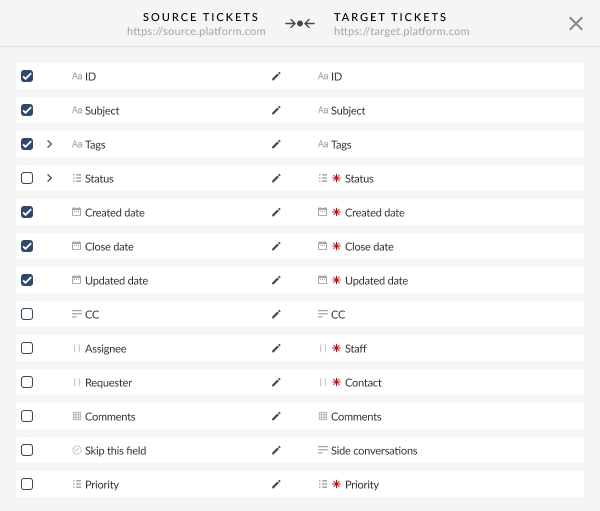
Wählen Sie aus, welche Daten migriert werden sollen
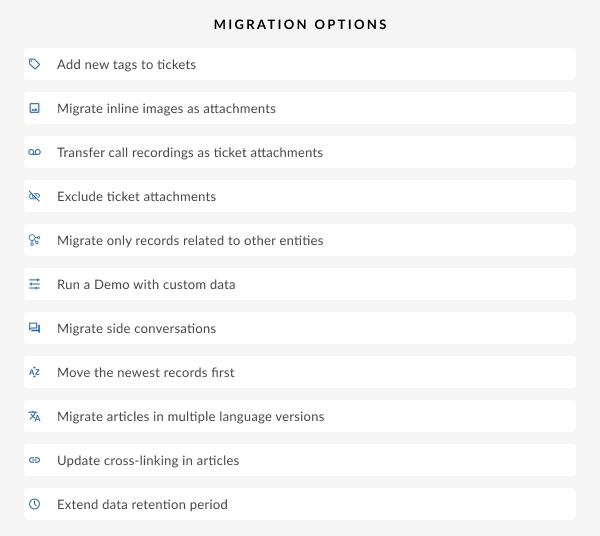
Filter und Optionen festlegen
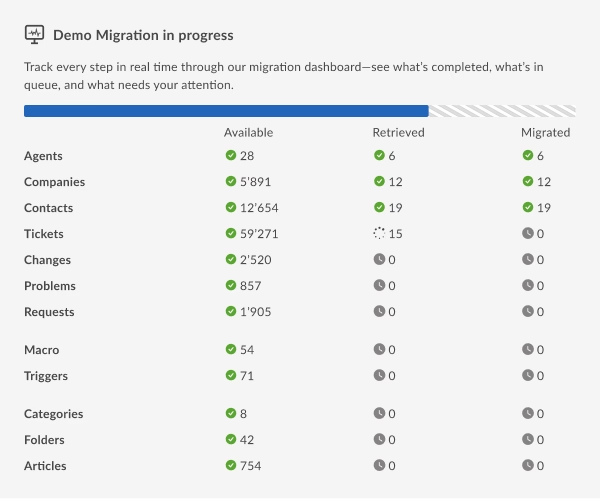
Führen Sie eine kostenlose Demo-Migration durch
Starten Sie die vollständige Migration
Preise für die Datenmigration HubSpot zu Zendesk®
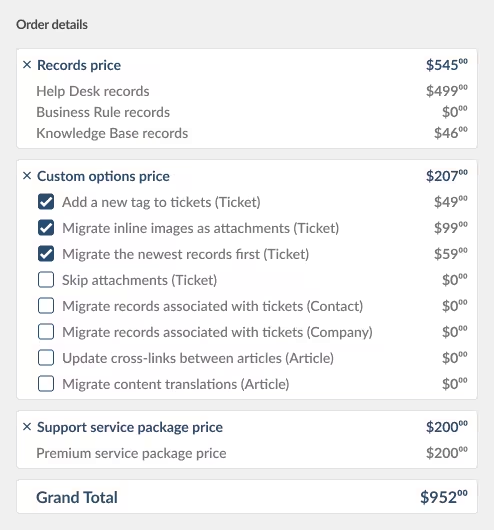
Jede Migration ist einzigartig, daher passt sich der Preis Help Desk Migration an die Größe, Komplexität und die optionalen Funktionen Ihres Projekts an. Sie zahlen nur für die migrierten Datensätze – ohne versteckte Kosten oder Überraschungen. Größere Migrationen profitieren von niedrigeren Kosten pro Datensatz, wodurch auch umfangreiche Projekte erschwinglicher werden und gleichzeitig ein sicherer und reibungsloser Ablauf gewährleistet ist.
Keine Kreditkarte erforderlich. Dauert nur wenige Minuten.

Anpassungen und Problemumgehungen für die Migration HubSpot zu Zendesk®
Die meisten Datensätze werden nahtlos von HubSpot Service Hub zu Zendesk®übertragen, es gibt jedoch einige Einschränkungen, die Sie beachten sollten, um sicherzustellen, dass Ihre Daten korrekt und vollständig bleiben.
Datensätze, die nicht direkt migriert werden können:
- CC-Benutzer auf Tickets
- In Konversationen eingebettete Bilder
- Unterhaltungen außerhalb des Ticketkontexts, wie z. B. private Notizen oder Chatnachrichten
Verfügbare Umgehungslösungen:
- Inline-Bilder in Anhänge umwandeln, um den visuellen Inhalt zu erhalten
- Exportieren Sie bestimmte Benutzernotizen oder benutzerdefinierte Felder separat und verknüpfen Sie diese manuell in Zendesk®
- Die selektive Migration ermöglicht es Ihnen, wichtige Tickets, Kontakte oder Wissensdatenbankartikel zu priorisieren
Häufige Probleme und Fragen zur Migration HubSpot zu Zendesk®
Nutzer haben häufig Probleme mit doppelten Kontakten Hubspot
Ausgabe
HubSpot erstellt häufig mehrere Kontaktdatensätze (unterschiedliche E-Mail-Adressen, dieselbe Person, Firmenzugehörigkeiten). Beim Import in Zendesk®können sich Duplikate vervielfachen oder Tickets den falschen Benutzern/Agenten zugewiesen werden.
Help Desk Migration
Sie können die integrierte Migrationsoption „Nur Kontakte migrieren, die mit migrierten Tickets verknüpft sind“ auswählen, um den Import ungenutzter Kontakte zu vermeiden.
Ratenbegrenzungen während der Migration
Bei Massenimporten können die Ratenbegrenzungen Zendesk® erreicht werden, was den Vorgang verlangsamt oder die Migration unterbricht.
Das lässt sich wie folgt beheben:
Versuchen Sie es nach der Aktualisierung der Grenzwerte erneut, dies führt jedoch häufig zu Verzögerungen und manuellen Neustarts.
Wie Help Desk Migration dies verhindert:
Help Desk Migration erkennt, wenn Limits erreicht sind, und steuert den Workflow automatisch. Anfragen werden in eine Warteschlange gestellt und automatisch weiterverarbeitet, sobald Zendesk® bereit ist.
Benutzerdefinierte Felder verloren
Fehlende oder nicht übereinstimmende benutzerdefinierte Felder in Zendesk® können dazu führen, dass Werte leer oder gar nicht angezeigt werden.
Das lässt sich wie folgt beheben:
Richten Sie die benötigten benutzerdefinierten Felder in Zendesk® im Voraus ein, um sicherzustellen, dass die Daten dem richtigen Ziel zugeordnet werden.
Wie Help Desk Migration dies verhindert:
Help Desk Migration prüft jedes Feld auf Konsistenz. Wenn eine CSV -Spalte nicht mit einem Zendesk® -Feld übereinstimmt, erhalten Sie sofort eine Benachrichtigung, damit beim Datenimport keine Daten verloren gehen.

Wechseln Sie von HubSpot zu Zendesk®
Verschieben Sie Ihre Tickets, Kontakte und Wissensdatenbankartikel sicher und präzise – mit anpassbaren Optionen, die sich optimal in Ihren Workflow integrieren lassen. Profitieren Sie von minimalen Ausfallzeiten, keinem Datenverlust und einem reibungslosen Übergang für Ihr Support-Team.