LiveAgent-Migrationsleitfäden
Wo finde ich den LiveAgent-API-Schlüssel?
Für die Migration von LiveAgent benötigen Sie Folgendes:
- URL des LiveAgent-Kontos Ihres Unternehmens;
- API v1-Schlüssel und API v3-Schlüssel aus Ihrem LiveAgent-Konto
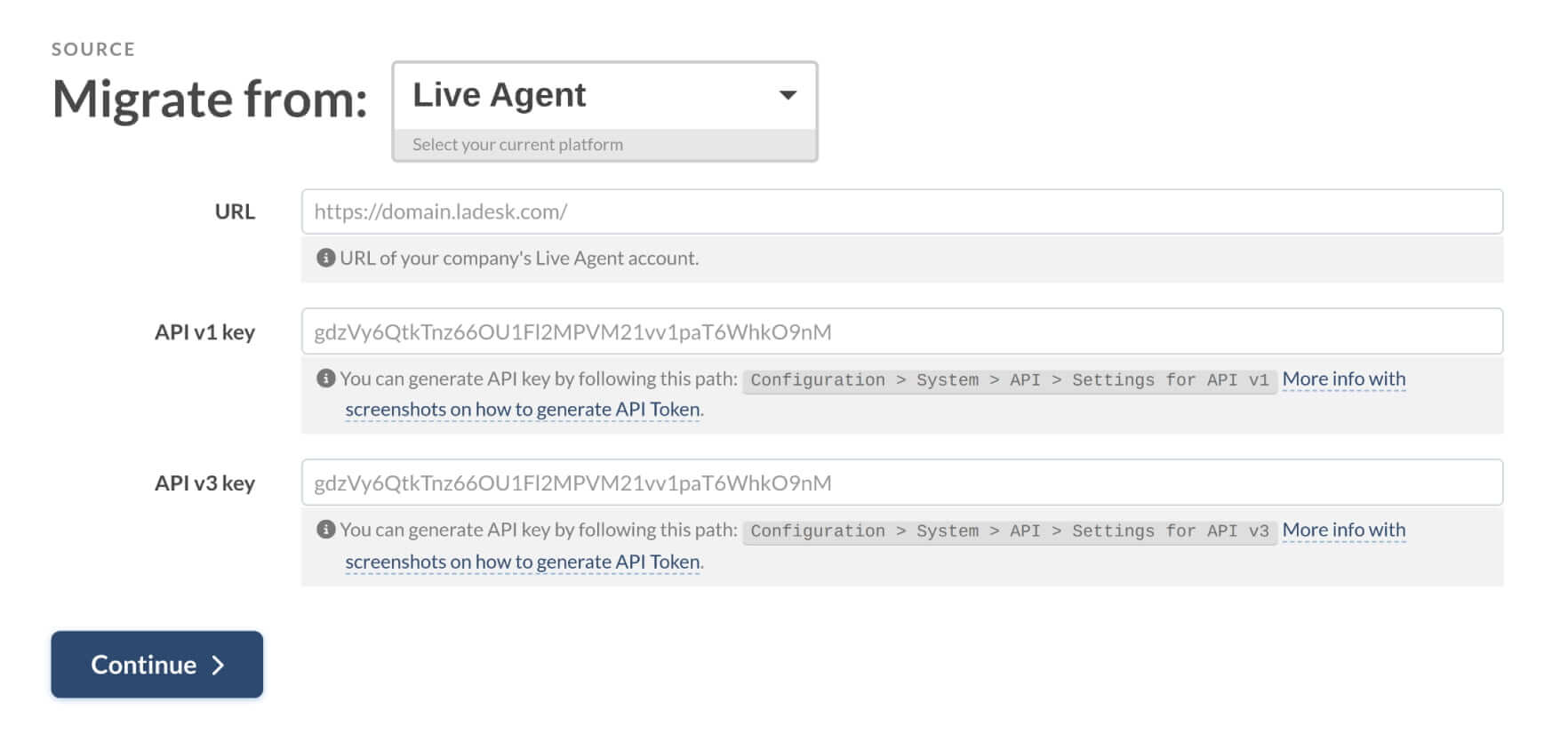
Die LiveAgent API v1- und v3-Schlüssel zu finden ist einfach. Befolgen Sie einfach diese Schritte:
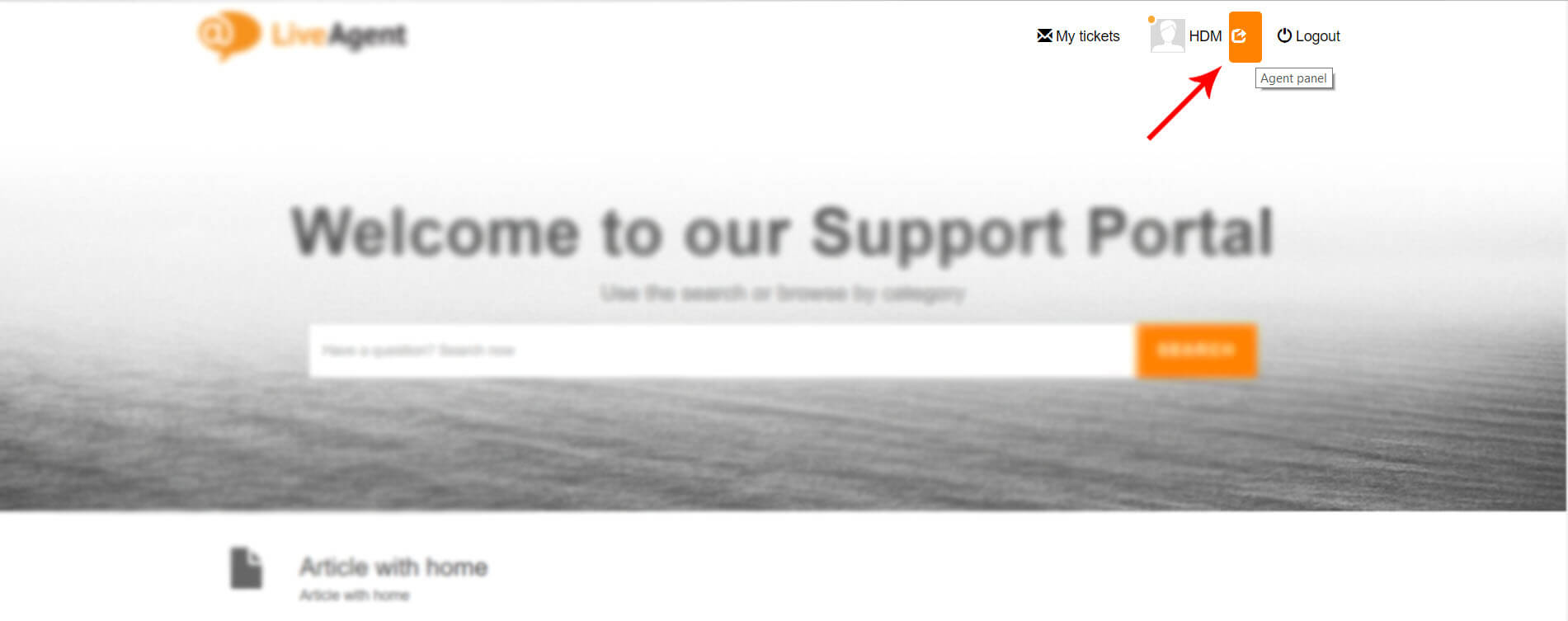
1. Melden Sie sich in Ihrem Konto an und gehen Sie zum Agentenbereich:
2. Fahren Sie mit der Konfigurations-System-API fort:
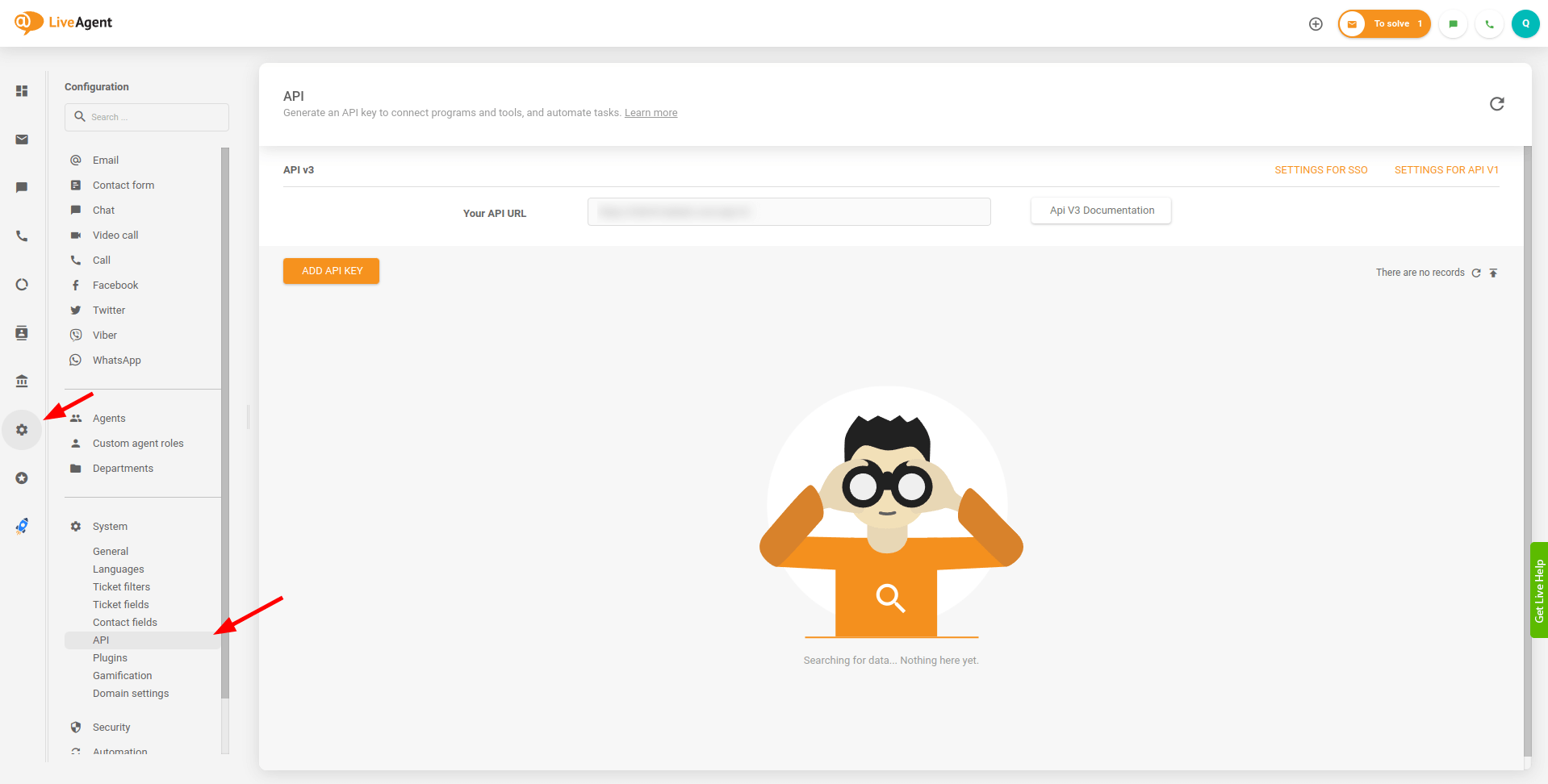
3. Hier sehen Sie alle zuvor generierten API-Schlüssel. Klicken Sie zunächst auf „ Einstellungen für API v1 “, um diese zu finden:
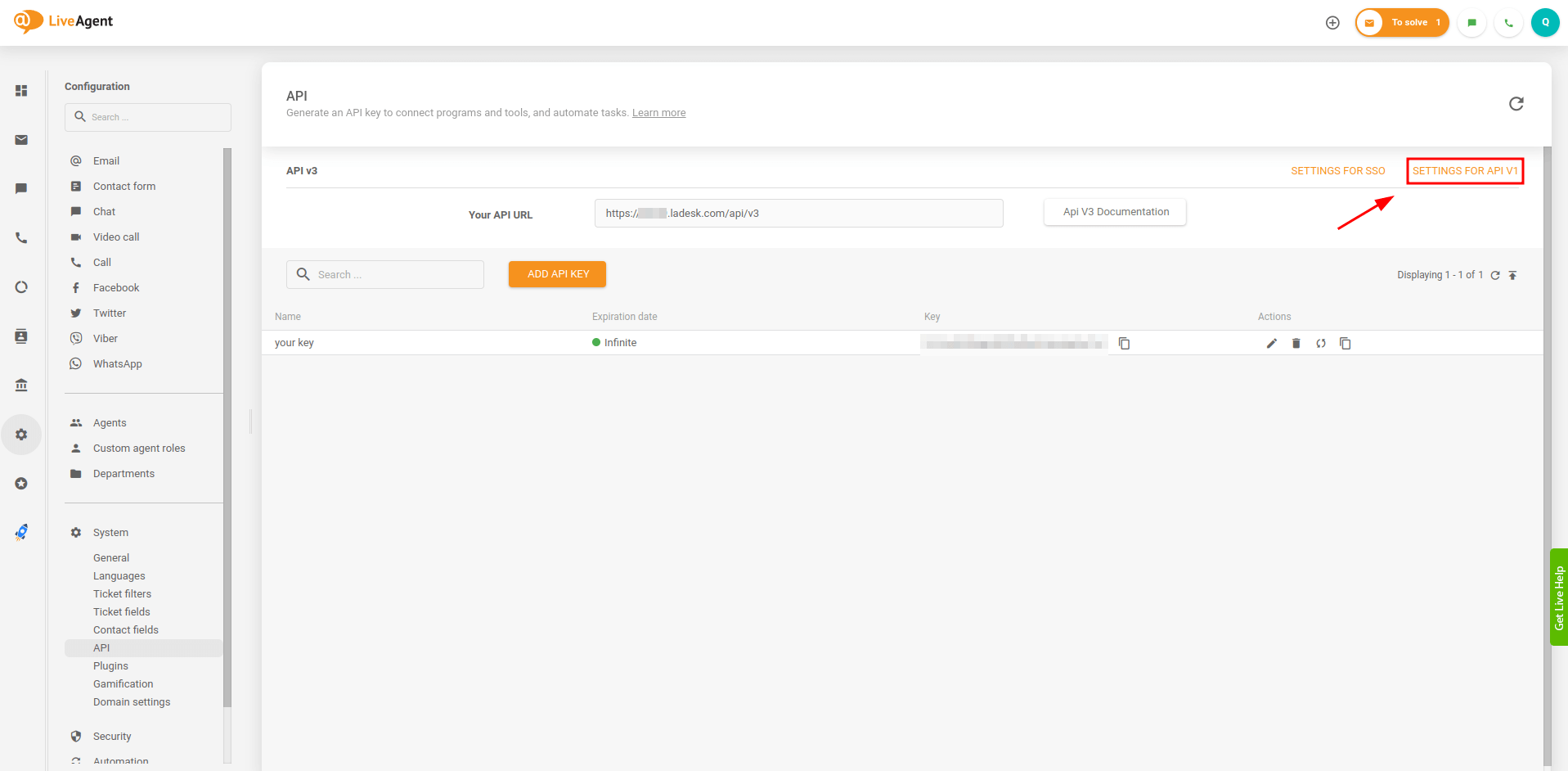
4. Kopieren Sie den API-v1-Schlüssel:
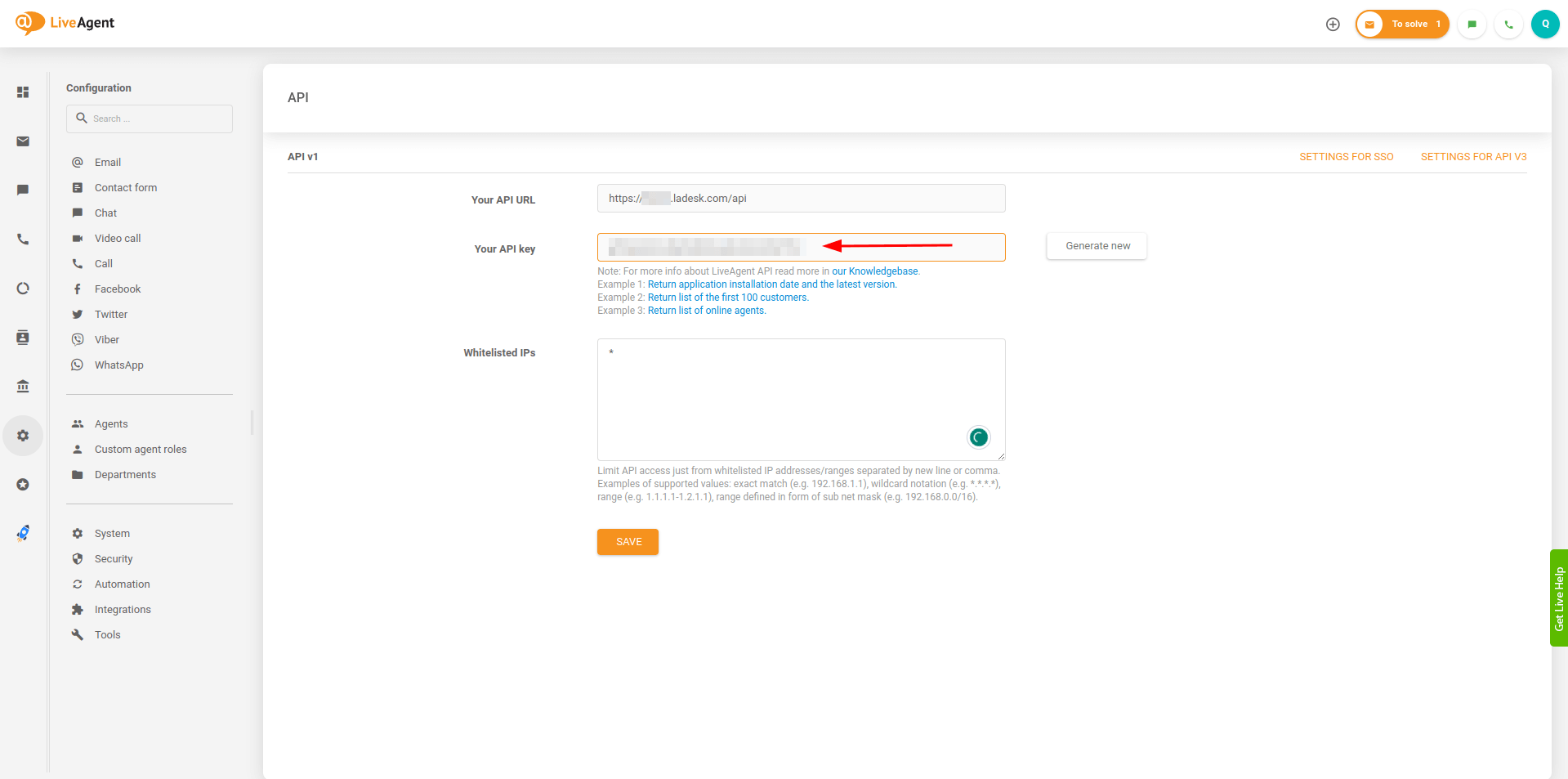
5. Gehen Sie auf die gleiche Weise zu „ Einstellungen für API v3 “, um es zu finden und zu kopieren.
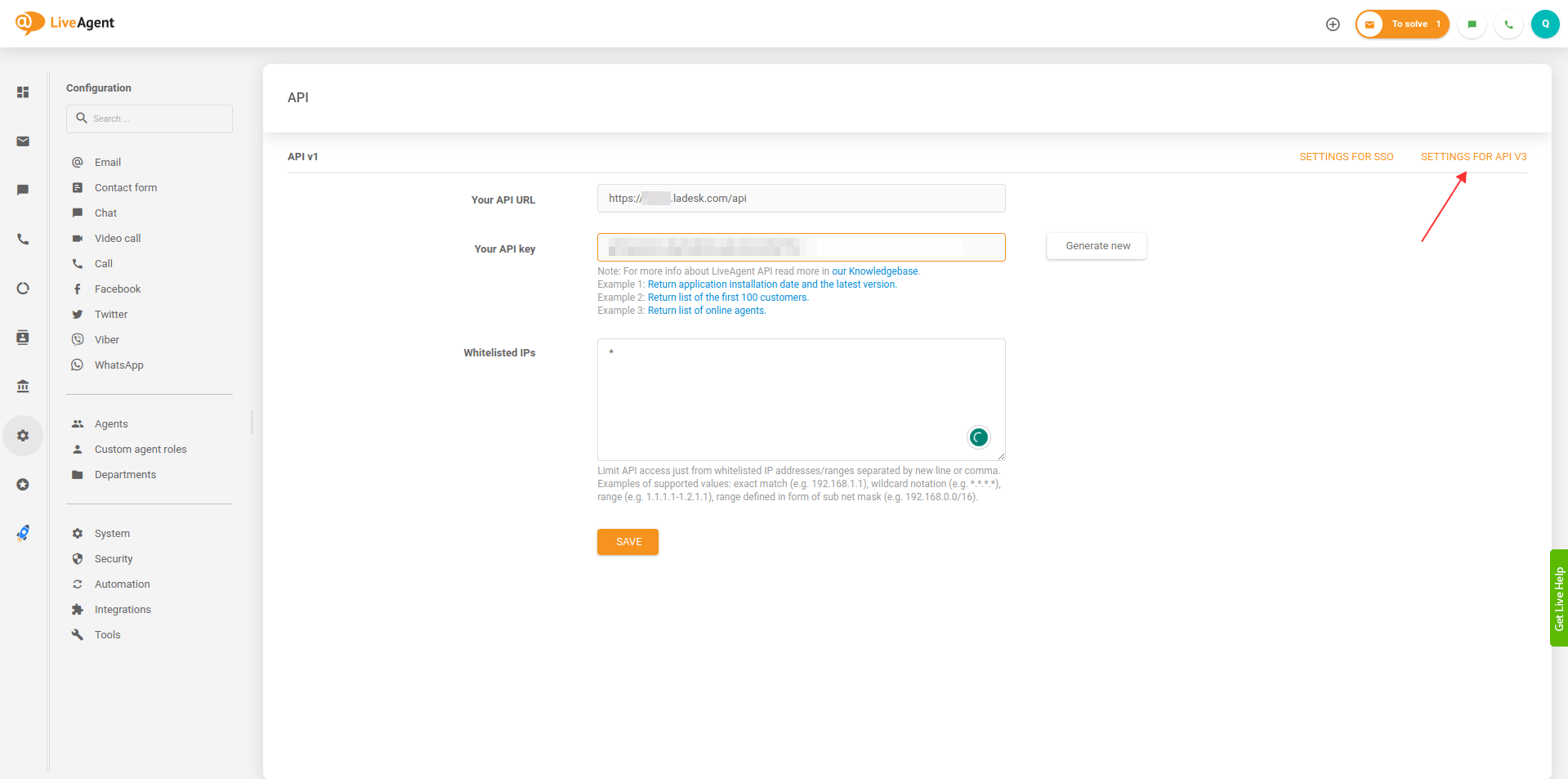
6. Falls Sie noch keinen API v3-Schlüssel besitzen, klicken Sie auf „ API-Schlüssel hinzufügen “, um einen zu erstellen.
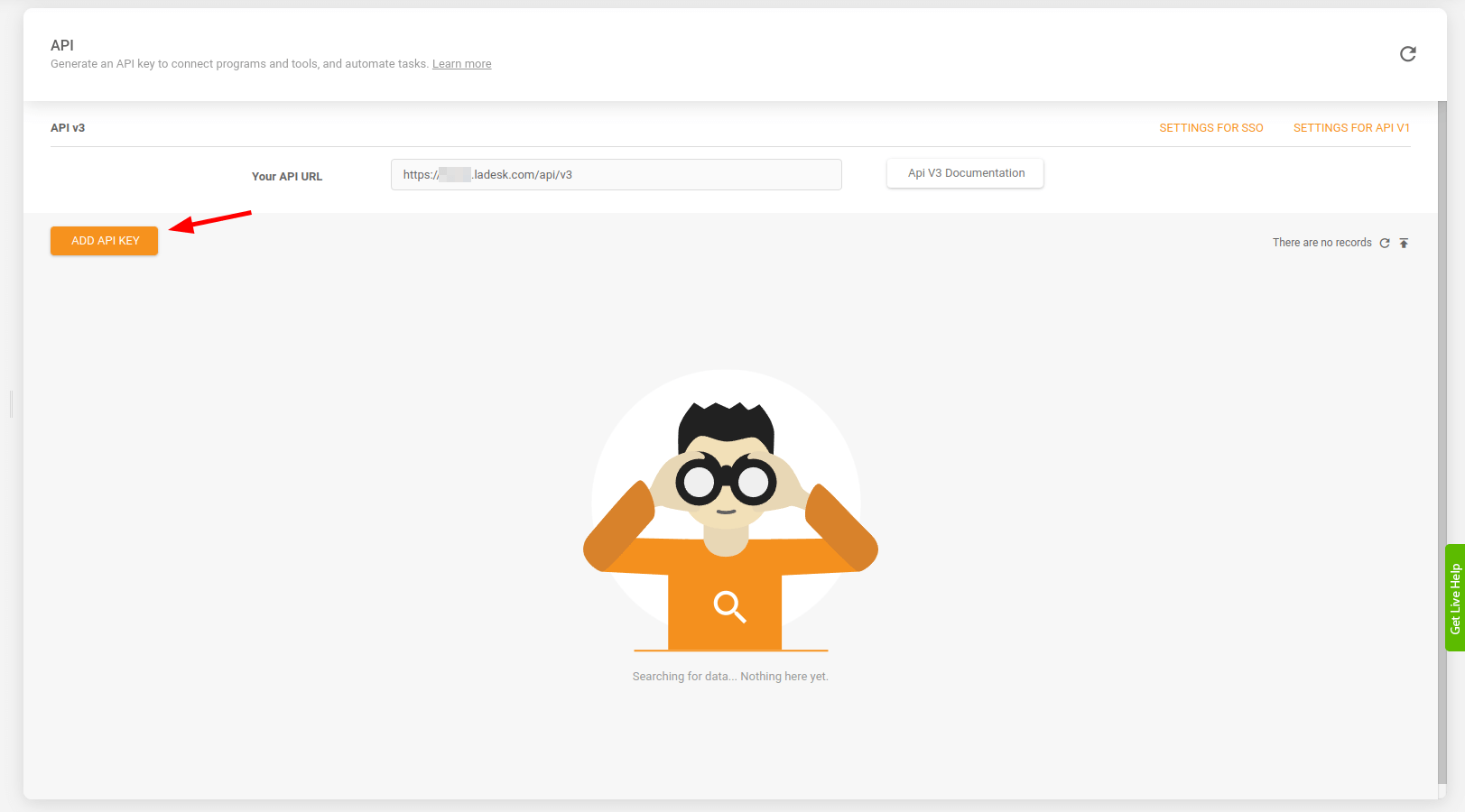
7. Geben Sie den Namen des API-Schlüssels, das Ablaufdatum und die API-Limits ein.
8. Scrollen Sie nach unten und überprüfen Sie die Berechtigungen. Klicken Sie anschließend auf „ Erstellen “.
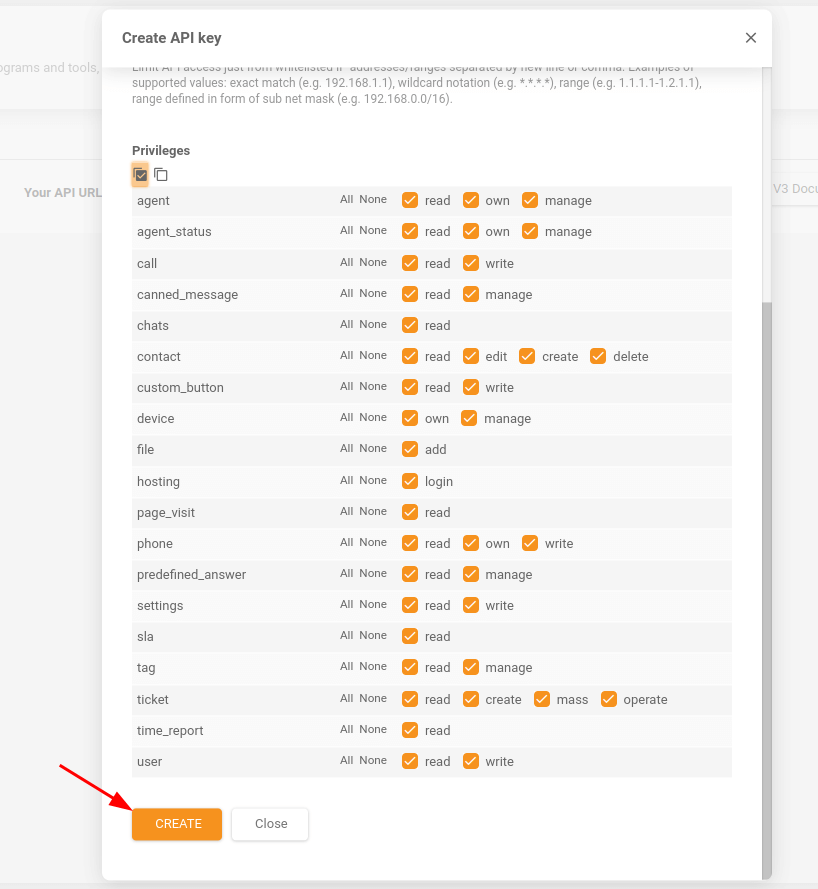
9. Jetzt können Sie den API v3-Schlüssel kopieren, indem Sie auf das entsprechende Symbol neben dem Schlüssel klicken.
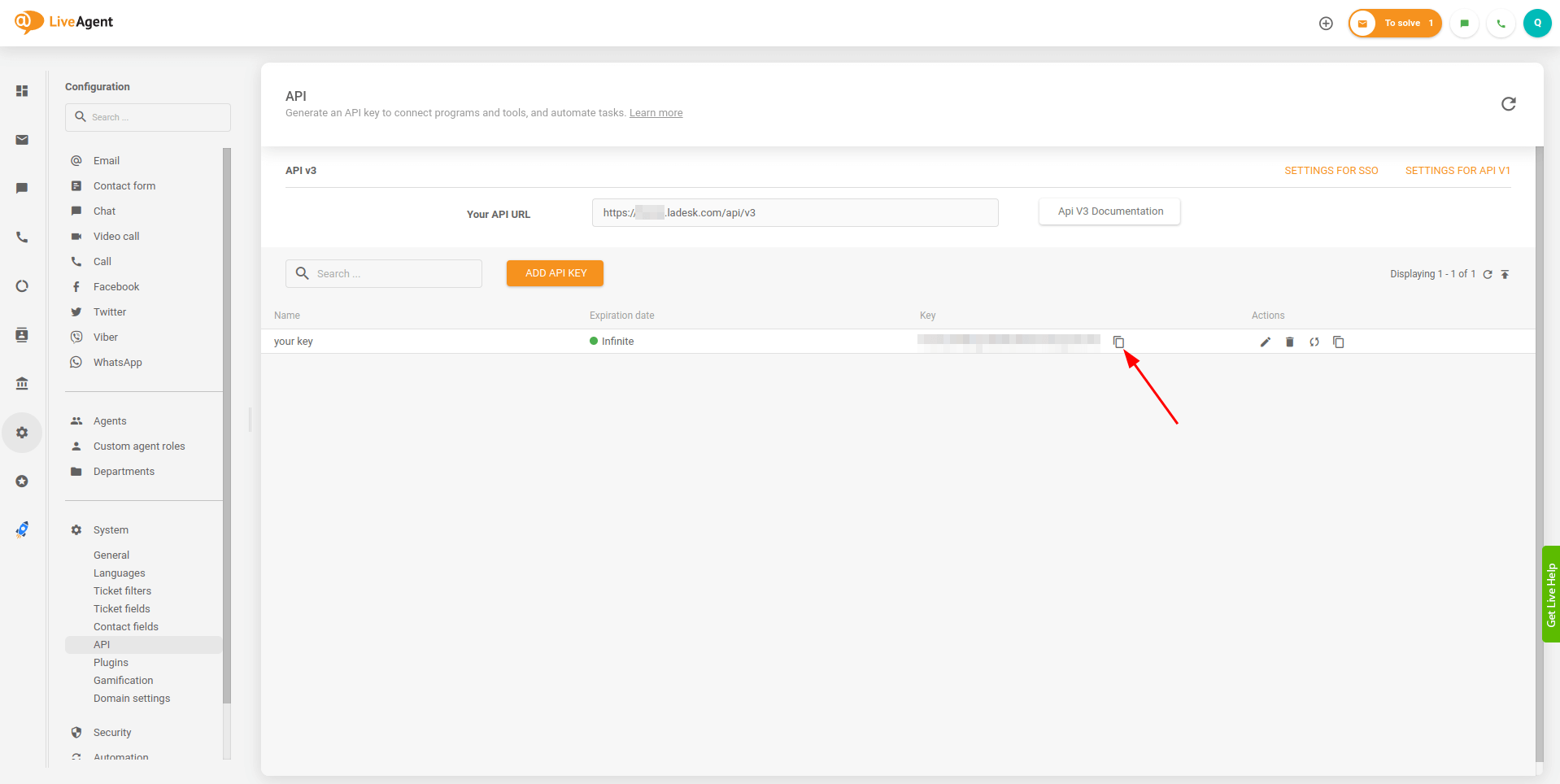
10. Fahren Sie mit der Einrichtung der Migration fort.
Wie filtere ich Tickets in LiveAgent?
Um Tickets in LiveAgent zu filtern, befolgen Sie diese Schritte:
- Melden Sie sich in Ihrem LiveAgent-Konto an und navigieren Sie zum Abschnitt Ticketfilter.
- Klicken Sie auf die Schaltfläche „+ Neuer Filter“, um einen neuen Ticketfilter zu erstellen.
- Im Fenster „Filter erstellen“ geben Sie Ihrem neuen Ticketfilter einen Namen, der die von Ihnen festgelegten Bedingungen widerspiegelt.
- Klicken Sie auf die Schaltfläche „+ Suchbedingung hinzufügen“, um die Bedingungen für Ihren Filter auszuwählen. Sie können mehrere Bedingungen hinzufügen, um Ihre Suchkriterien einzugrenzen.
- Definieren Sie die Bedingungen anhand von Attributen wie Ticketstatus, zugewiesenem Agenten, Tags usw. Nur Tickets, die alle von Ihnen festgelegten Bedingungen erfüllen, werden im Ticketraster angezeigt, wenn Sie auf den Filter zugreifen.
- Nachdem Sie alle Bedingungen festgelegt haben, klicken Sie auf die Schaltfläche „Erstellen“, um den Filter zu speichern.
- Nach der Erstellung wird Ihr neuer Ticketfilter der Liste der Ticketfilter hinzugefügt. Sie können mit dem Mauszeiger über den Filter fahren und auf die angezeigte Schaltfläche „Bearbeiten“ (Zahnradsymbol) klicken, um seine Bedingungen zu ändern, seine Sichtbarkeit anzupassen, den Filter zu löschen oder seine Position in der Liste zu ändern.
- Sie können die Sichtbarkeit des Filters festlegen, um zu bestimmen, ob er nur dann in der Liste angezeigt wird, wenn Tickets vorhanden sind, die seinen Bedingungen entsprechen. Filter können auch ausgeblendet oder über die Kategorie „Weitere Filter“ aufgerufen werden.
- Um die Ergebnisse Ihres aktuell verwendeten Ticketfilters vorübergehend anzupassen, klicken Sie auf die Option „Filter anpassen“. Angepasste Filter bleiben nur so lange aktiv, bis Sie einen anderen Filter in Ihrer Ticketfilterliste oder im Menüpunkt „Tickets“ auswählen.