Lansweeper Migrationsleitfäden
Wie erstelle ich in Lansweeper eine Datensicherung zur Migration meiner Daten?
Um Daten von Lansweeper mithilfe des Migrationsassistenten zu migrieren, müssen Sie die folgenden Schritte zur Sicherung Ihrer databasebefolgen:
1. Falls Microsoft Visual Studio noch nicht auf Ihrem Computer installiert ist, laden Sie es von der offiziellen Microsoft-Website herunter und installieren Sie es.
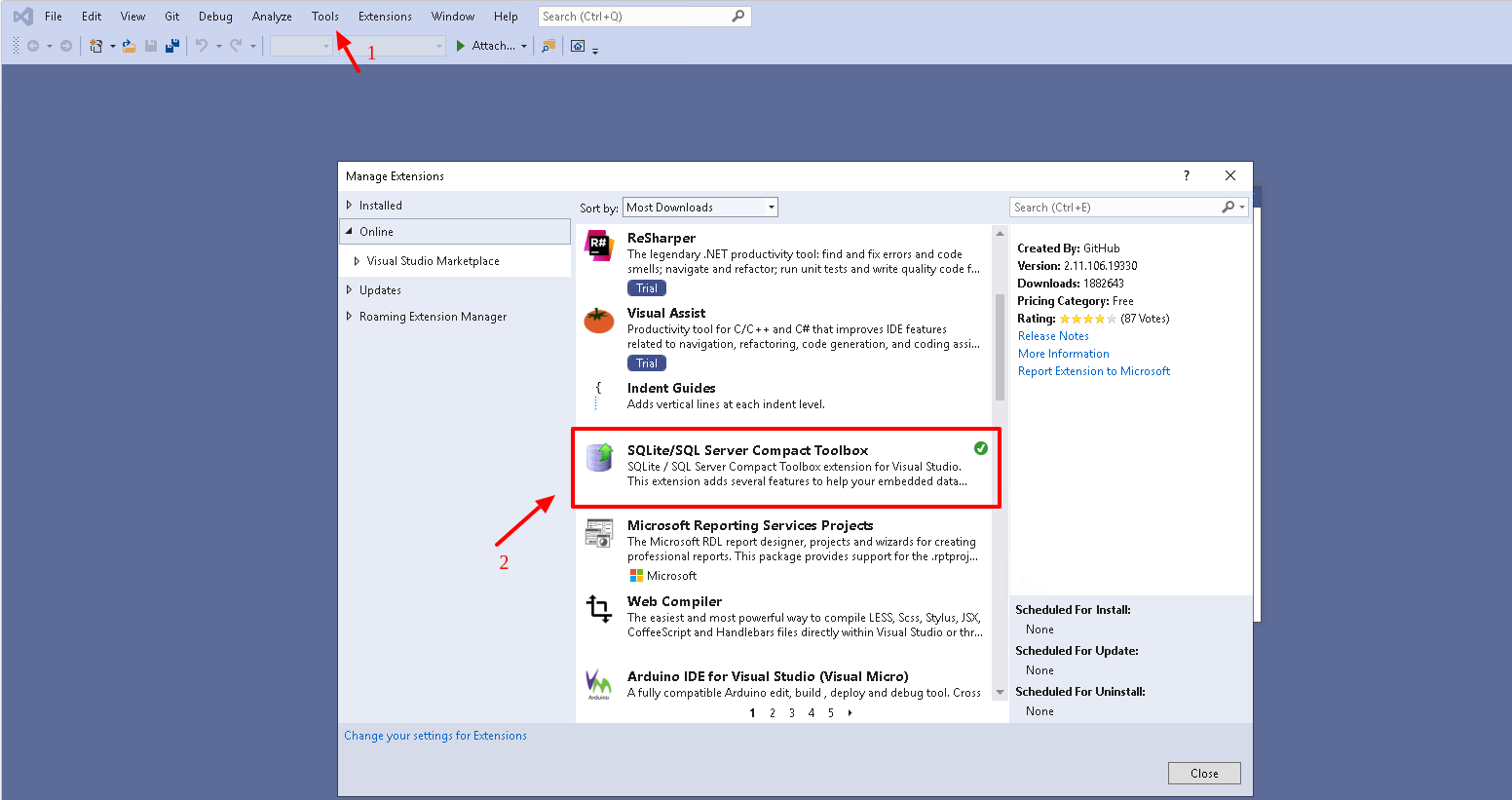
2. Installieren Sie die SQLite/SQL Server Compact Toolbox-Erweiterung:
- Öffnen Sie Microsoft Visual Studio.
- Gehen Sie zum Menü „Erweiterungen“ und wählen Sie „Erweiterungen verwalten“
- Suchen Sie im Fenster „Erweiterungen und Updates“ nach „SQLite/SQL Server Compact Toolbox“
- Laden Sie die Erweiterung herunter oder installieren Sie sie.
- Folgen Sie den Anweisungen auf dem Bildschirm, um die Installation abzuschließen.
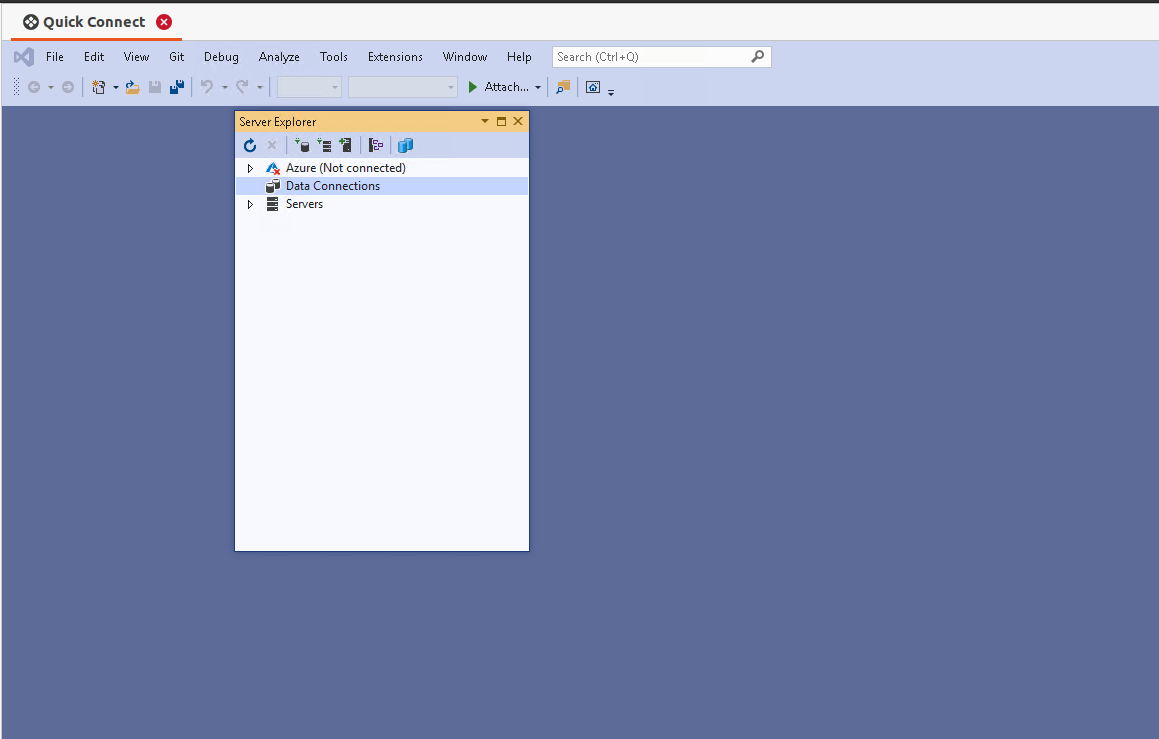
3. Starten Sie Microsoft Visual Studio und öffnen Sie den Server-Explorer.
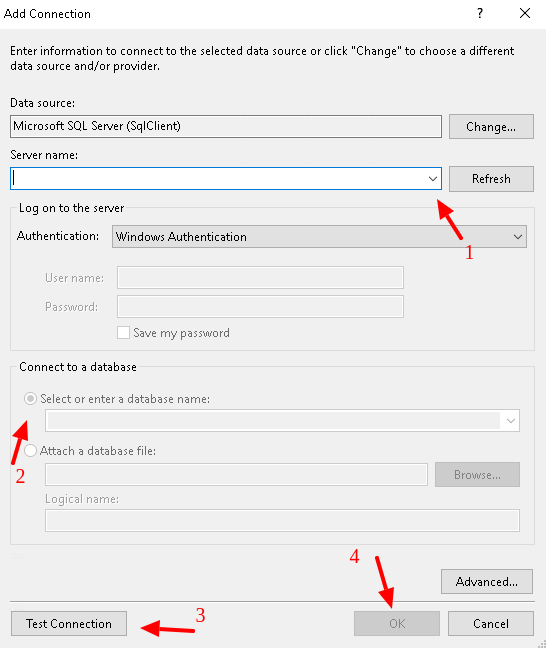
4. Eine Verbindung hinzufügen:
- Klicken Sie in Visual Studio auf die Schaltfläche „Tools“.
- Öffnen Sie die „SQLite/SQL Server Compact Toolbox“
- Wählen Sie „Mit der databaseverbinden“
- Geben Sie als Servernamen und database "Lansweeper" ein
- Testen Sie die Verbindung und klicken Sie auf „OK“, um den Server zu Ihrer Verbindungsliste hinzuzufügen.
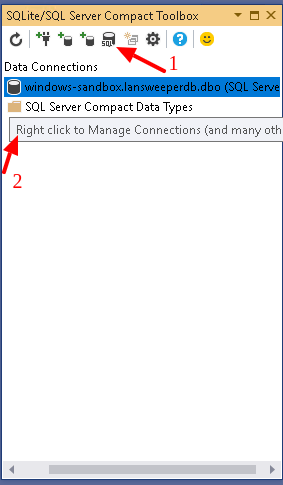
5. Klicken Sie in der Toolbox auf die Schaltfläche „SQL Server-Verbindung hinzufügen“. Wählen Sie den zuvor erstellten Server aus und fügen Sie ihn der Toolbox hinzu.
6. Migration zu SQL
- Klicken Sie mit der rechten Maustaste auf den Verbindungsnamen und wählen Sie „Zu SQL migrieren“
- Wählen Sie alle Tabellen aus, die Sie migrieren möchten, und klicken Sie auf „OK“
- Benennen Sie die Datei (z. B. "lansweeper") und speichern Sie den Dump auf Ihrem Computer.
Beachten Sie, dass Sie nicht über das Ende des Imports benachrichtigt werden. Es gibt jedoch zwei Anzeichen, die darauf hindeuten, dass Ihr Dump zur Verwendung bereit ist:
- Die Größe Ihrer Müllkippe bleibt über einen langen Zeitraum konstant;
- Im „db“ anstatt zweier Dateien angezeigt:

Der Importvorgang ist noch im Gange

Der Import ist abgeschlossen
7. Anhänge exportieren:
- Navigieren Sie im Installationsverzeichnis Lansweeper zum Verzeichnis "C:\Program Files (x86)\Lansweeper\Website\helpdesk\files".
- Komprimieren Sie alle Anhangsdateien zusammen mit der database -Dump-Datei in eine einzige ZIP-Datei.
8. Sicherungsdatei in den Migrationsassistenten hochladen:
- Gehen Sie zum Migrationsassistenten und suchen Sie nach der Option zum Hochladen Ihrer Sicherungsdatei.
- Laden Sie die ZIP-Datei hoch, die sowohl den database Dump als auch die Anhänge enthält.
- Klicken Sie auf die Schaltfläche „Weiter“, um eine Verbindung zwischen dem Migrationsassistenten und der Sicherungsdatei herzustellen.