Kayako -Checkliste für die Datenmigration
Datenmigration ist komplex, aufwändig und kostspielig. Wie können Sie Ihre Daten mit minimalem Aufwand zu Kayako migrieren? Nutzen Sie dazu unsere detaillierte Migrations-Checkliste.
Beachten Sie, dass der Migrationsassistent bei der Standardmigration solche Entitäten nicht nach Kayako überträgt:
- Inline-Bilder
- CC-Nutzer
Falls Sie die unten aufgeführten Datensätze dennoch verschieben möchten, kontaktieren Sie unser Team . Unsere Migrationsexperten finden eine Lösung.
BEVOR SIE DIE MIGRATION EINRICHTEN
Wenn Sie mit den Vorbereitungen für Ihre Kayako Migration beginnen, beachten Sie Folgendes:
Hinweis : Tickets und zugehörige Daten werden bei der Demo-Migration und der vollständigen Datenmigration auf dieselbe Weise übertragen. Falls einige Kundendatensätze während der Demo-Migration nicht migriert wurden, werden sie auch bei der vollständigen Datenmigration nicht importiert.
Laden Sie nach der Demo-Migration alle Berichte über migrierte, fehlgeschlagene und übersprungene Datensätze herunter. Überprüfen Sie anschließend, wie Ihre Kundendaten migriert wurden.
1. WÄHLEN SIE EIN DATUM FÜR DIE MIGRATION
Wählen Sie einen geeigneten Zeitpunkt für Kayako -Datenimport, damit Ihr Team genügend Zeit hat, sich auf die Migration vorzubereiten.
2. SPRECHEN SIE MIT IHREM TEAM
Informieren Sie Ihre Mitarbeiter über den Datenimport in Kayako. So haben sie genügend Zeit, sich mit der neuen Lösung vertraut zu machen. Verteilen Sie gegebenenfalls Verantwortlichkeiten. Ihre Mitarbeiter können Sie beim Filtern der Daten oder bei der Überprüfung der Ergebnisse nach der vollständigen Datenmigration unterstützen. Senden Sie eine Erinnerung zur Datenmigration.
3. Bereite KAYAKO auf die Migration vor
1. Benutzerdefinierte Felder erstellen.
Die richtigen benutzerdefinierten Felder helfen Ihnen, nach der Datenmigration alle Datensätze wiederzufinden. Außerdem sollten sie mit den Feldern auf der Quellplattform übereinstimmen.
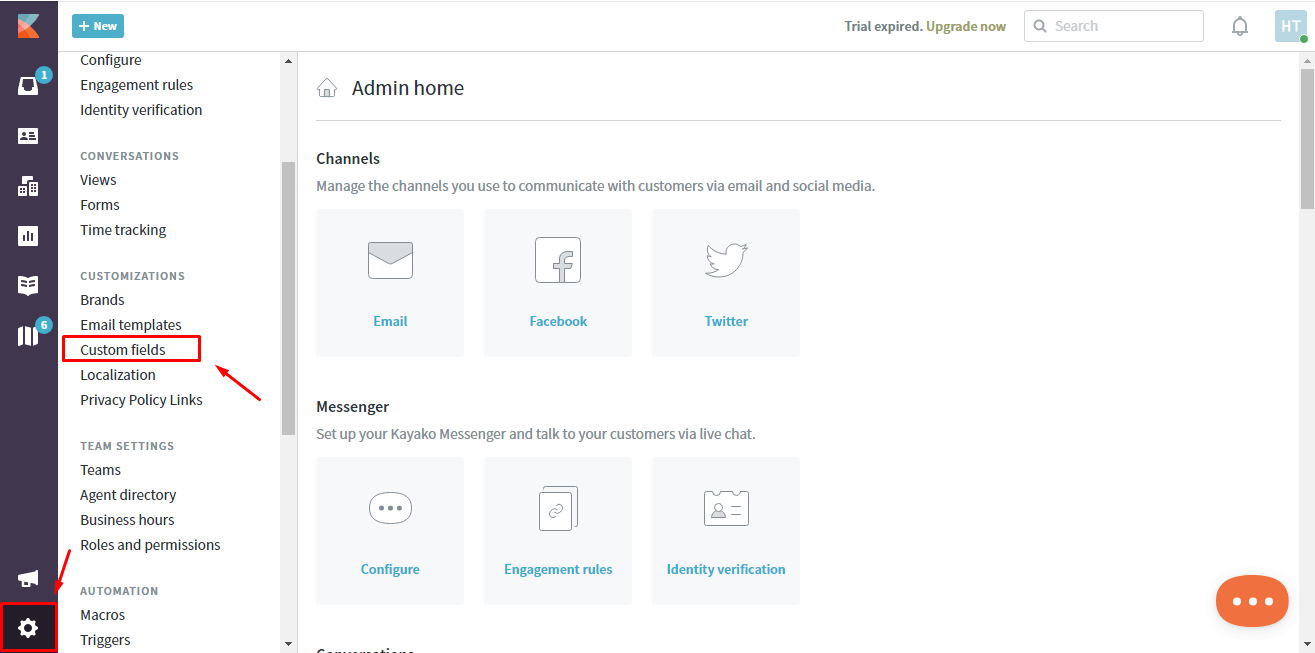
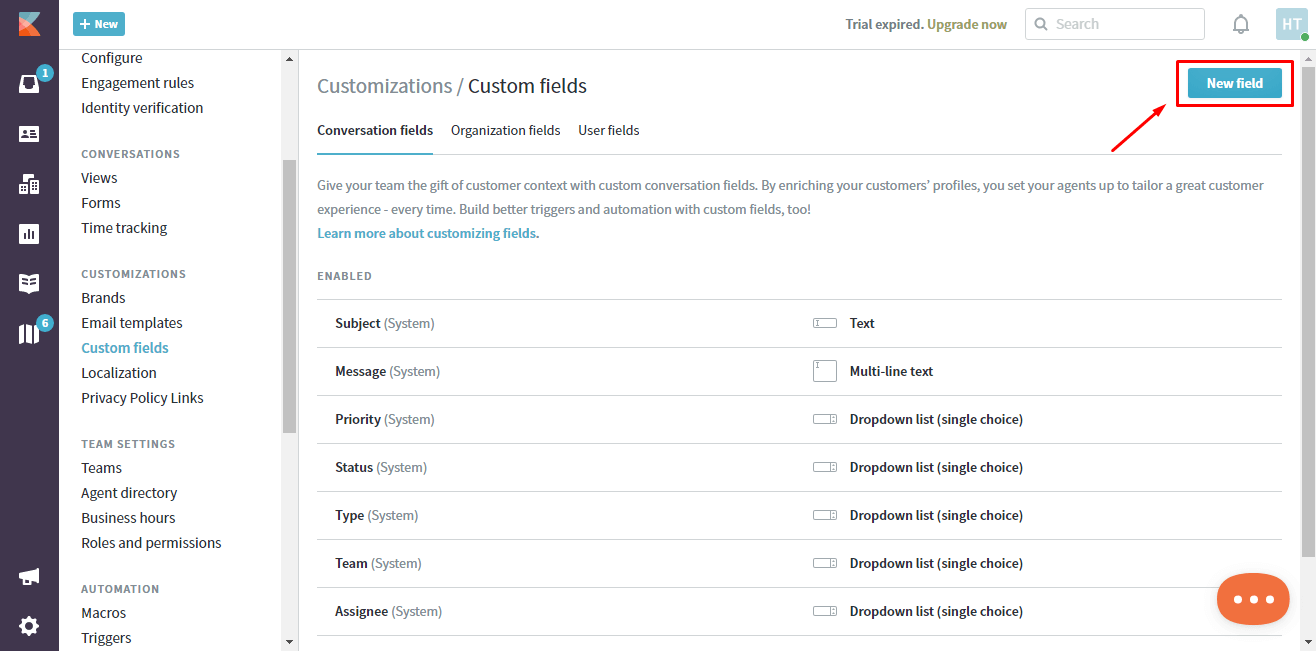
So erstellen Sie benutzerdefinierte Felder: Gehen Sie zum Agentenbereich > Administration > klicken Sie unter Anpassung auf Benutzerdefinierte Felder > Neues Feld .
2. Agenten hinzufügen.
Vor der Migration benötigen Sie mindestens einen Agenten auf Kayako. Es gibt zwei Möglichkeiten:
- Fügen Sie fehlende Agentenprofile im Migrationsassistenten hinzu, während Sie Agenten zuordnen. Wählen Sie einen oder alle Agenten aus.
- Erstellen Sie Agenten in Kayako. Beachten Sie, dass die Profile der Agenten dieselbe E-Mail-Adresse wie die Quellplattform enthalten sollten.
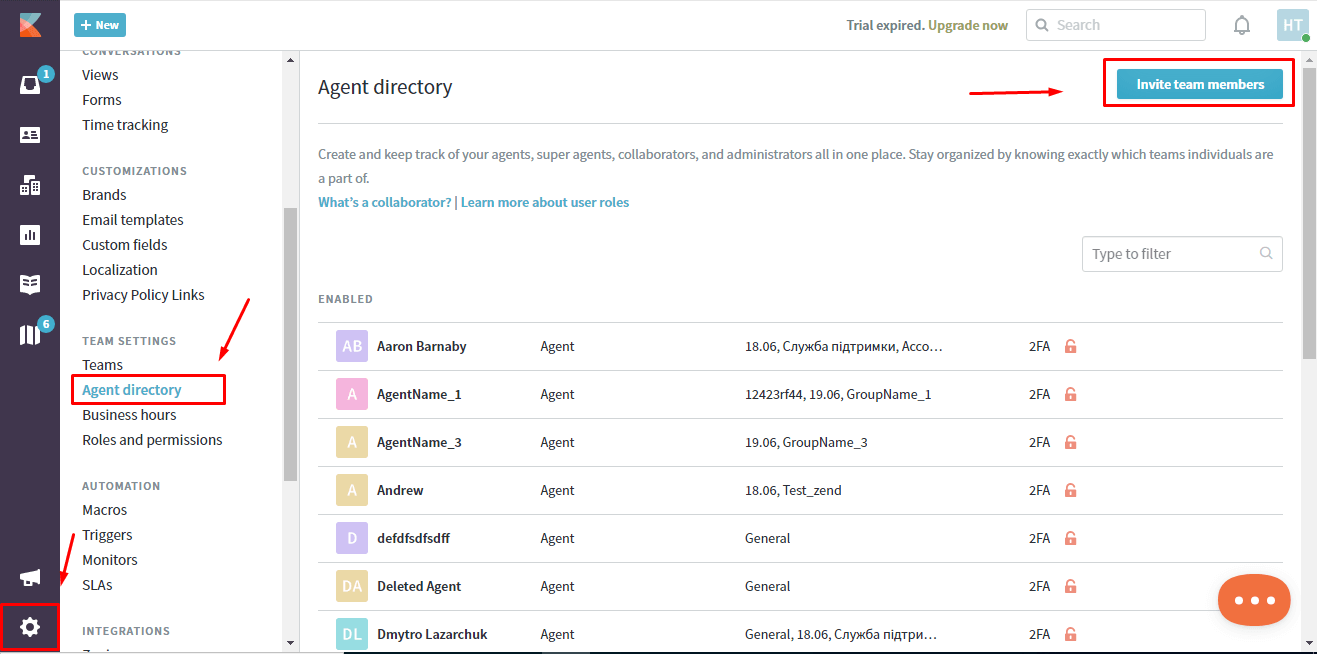
Gehen Sie vom Agentenbereich zu Administration > klicken Sie unter Teameinstellungen auf Agentenverzeichnis > Teammitglied einladen .
4. BEACHTEN SIE DIE BESONDERHEITEN KAYAKO
Vor der vollständigen Datenmigration zu Kayako sollten Sie Folgendes wissen:
- Kayako gibt es Agenten und Mitarbeiter . Nur Agenten können mit Kunden kommunizieren, während Mitarbeiter nur intern mit Kunden kommunizieren können.
- Sie sollten die Aktivierung Ihres Agenten per E-Mail bestätigen.
- Beim Migrieren von Wissensdatenbankinhalten sollten Sie im Admin-Bereich unsicheres HTML in Hilfeartikeln Kayako blockiert externe Links, um die Sicherheit der Nutzer zu gewährleisten. Wenn Sie also möchten, dass alle Ihre Links funktionieren, dürfen Sie diesen Schritt nicht auslassen.
- Unser Tool kann keine Fälle deaktivierter Agenten migrieren.
- Wenn Sie von Kayako Classic zu Kayako migrieren und Ihre Benutzer weiterhin über dieselbe URL auf das Hilfecenter zugreifen sollen, stellen Sie die DNS-Einstellungen (Domain Name Service, auch bekannt als Ihre Wissensdatenbank-URL) nicht vor der Migration um. Führen Sie dies erst im Anschluss durch, um alle Anhänge zu erhalten.
- CC-Nutzer werden nicht migriert. Sie können jedoch weiterhin E-Mail-Adressen von CC-Nutzern in ein benutzerdefiniertes Feld übertragen. Alternativ können Sie die CC-Nutzer auch zu Kayakomigrieren.
5. INDIVIDUELLE ANPASSUNGSMÖGLICHKEITEN BERÜCKSICHTIGEN
Falls Sie spezielle Anforderungen an die Datenmigration haben, kontaktieren Sie unser Support-Team . Wir bieten beispielsweise folgende Optionen an:
- Datenfilterung nach verschiedenen Kriterien (Erstellungsdatum, Tags, benutzerdefinierte Felder, Gruppen, Organisationen, Bearbeiter)
- Änderung des Standardmigrationsprozesses (kundenspezifische Felder, Migration von Änderungs- und Problemobjekten als Tickets, Migration von Ticketereignissen als private Notizen, E-Mails von CC-Benutzern in ein benutzerdefiniertes Feld, Migration der Informationen zu inaktiven Benutzern)
- Hinzufügen von Informationen zu den migrierten Daten (Kennzeichnung von Tickets mit zusätzlichen Tags, Hinzufügen der alten Ticket-ID zum Ticketbetreff)
DU BIST FAST FERTIG
1. BENACHRICHTIGUNGEN DEAKTIVIEREN
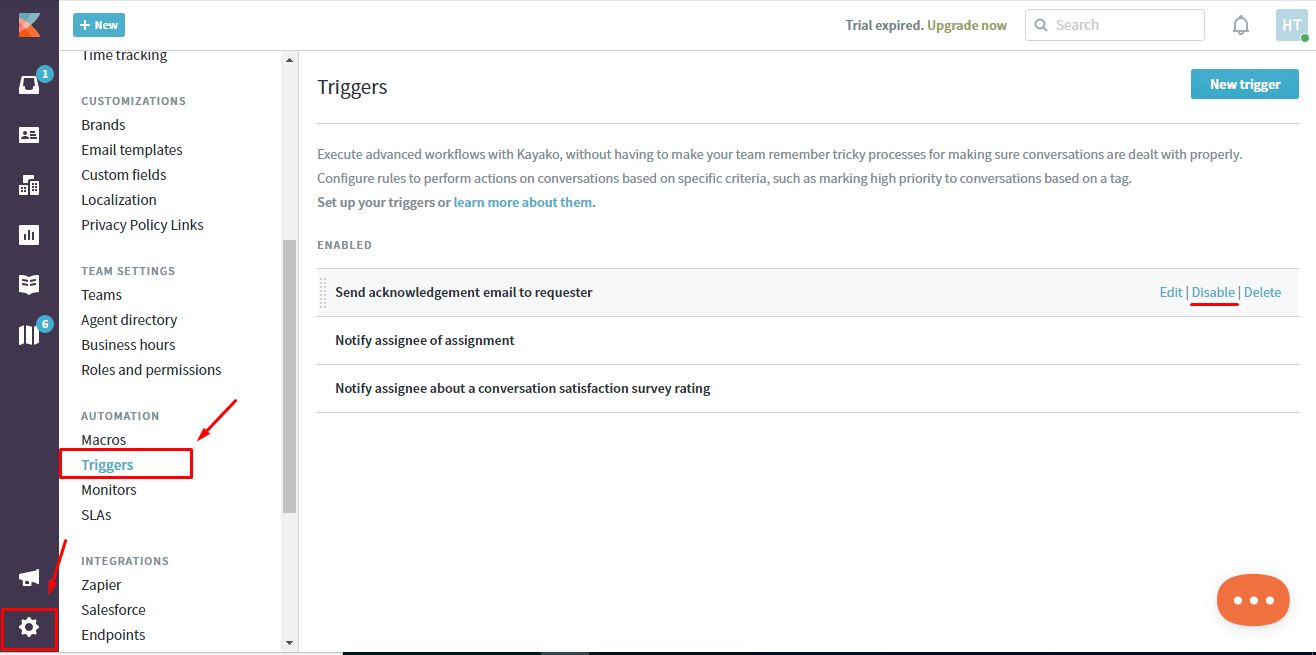
Deaktivieren Sie vor Beginn der Migration E-Mail-Benachrichtigungen, Überwachungsfunktionen und alle Trigger, um Datenänderungen zu vermeiden.
Gehen Sie zu Administration > Klicken Sie unter Automatisierung Trigger > Deaktivieren Sie die benötigten Trigger.
2. Zugangsdaten finden
Für die Durchführung einer Demo-Migration benötigen Sie Zugangsdaten zur Quellplattform und zu Kayako.
Um Kayako mit dem Migrationsassistenten zu verbinden, benötigen Sie Folgendes:
- URL Kayako Ihres Unternehmens .
- E-Mail : Senden Sie eine E-Mail an Ihr Kayako Konto.
- Passwort : Passwort für Ihr Kayako -Konto.
3. FÜHREN SIE EINE DEMO-MIGRATION DURCH
Statt die vollständige Datenmigration sofort durchzuführen, richten Sie eine . Kurz gesagt: Unser Tool überträgt während der Testphase 20 zufällig ausgewählte Tickets von Ihrem alten Helpdesk zu Kayako . Wiederholen Sie den Vorgang beliebig oft.
- Melden Sie sich beim Migrationsassistenten an.
- Verbinden Sie Ihre Quell- und Zielplattformen.
- Wählen Sie die Daten aus, die Sie importieren möchten.
- Vermitteln Sie Agenten und Gruppen.
- Karte, Tickets und Artikelroute.
- Wählen Sie automatisierte Optionen .
- Richten Sie Ihre kostenlose Demo-Migration ein.
NACH DER DEMO-MIGRATION
ÜBERPRÜFEN SIE DIE ERGEBNISSE IN KAYAKO
Sobald Ihre kostenlose Demoversion abgelaufen ist, überprüfen Sie eine Tabelle mit vier Spalten:
- alle verfügbaren Datensätze
- migrierte Datensätze
- fehlgeschlagene Datensätze
- übersprungene Datensätze
Laden Sie außerdem Berichte herunter, um die Migrationsergebnisse zu überprüfen. Beachten Sie Folgendes:
- Alle Kommentare wurden migriert, und wenn die Autoren der Kommentare dieselben sind
- Die Tickets werden den richtigen Mitarbeitern zugewiesen
- Alle benutzerdefinierten Felder wurden zusammen mit Anhängen und Bezeichnungen migriert
- Die Kunden und Unternehmen wurden korrekt migriert
- Falls Sie übersprungene Titel feststellen, wenden Sie sich bitte an unsere Supportmitarbeiter
Weitere Informationen finden Sie in der ausführlichen Anleitung zur Überprüfung der Ergebnisse der Demo-Migration für Kayako .
VOR DER VOLLSTÄNDIGEN DATENMIGRATION
1. WÄHLEN SIE IHREN MIGRATIONSAUFTRAUM
Um einen einheitlichen Ablauf zu gewährleisten, sollten Sie sich entscheiden, mit welchem Helpdesk-System Sie während der Datenübertragung arbeiten möchten: der aktuellen oder der gewünschten Plattform.
Wenn Sie mit dem Quell-Helpdesk-System arbeiten, beachten Sie bitte, dass Datensätze, die während des Prozesses erstellt oder aktualisiert werden, nicht migriert werden. Wählen Sie in diesem Fall die Delta-Migration , um sie später zu importieren. Die Delta-Option ist im Signature-Supportplan .
Während die vollständige Datenmigration läuft, können Sie den Fortschritt jederzeit im Migrationsassistenten überprüfen oder warten, bis sich unsere Supportmitarbeiter mit Ihnen in Verbindung setzen.
2. VOLLSTÄNDIGE DATENMIGRATION STARTEN
Unser automatisierter Migrationsservice verschiebt jeden Datensatz einzeln. Daher kann der Vorgang je nach Umfang der Helpdesk-Datensätze zwischen 20 Minuten und mehreren Tagen dauern.
Die vollständige Datenmigration beginnt nach
- Ihre Zahlung wurde bestätigt . Es kann einige Zeit dauern; deshalb empfiehlt es sich, die Transaktion im Voraus durchzuführen oder die Datenmigration zu planen.
- Sie haben der Checkliste zugestimmt . Klicken Sie auf die entsprechende Checkliste mit der Kurzanleitung. Gehen Sie alle Schritte durch und setzen Sie ein Häkchen in das entsprechende Kontrollkästchen.
3. ÄNDERE NICHTS
Jegliche Änderungen an den Quelldaten können die Migration fehlschlagen lassen oder den Datenimport verlängern. Überprüfen Sie die migrierten Datensätze nach der Datenmigration in Kayako sorgfältig.
Wenn in Ihrem Quell-Helpdesk neue Tickets eingehen, können Sie die Delta-Migration , um diese zu Kayako .
NACHDEM DER IMPORT ABGESCHLOSSEN IST
1. ALLES UNTERSUCHEN
Prüfen Sie die Ergebnisse Ihrer vollständigen Datenmigration, um festzustellen, ob Ihre Daten korrekt migriert wurden. Sie haben fünf Tage Zeit, alle Berichte zu prüfen, bevor Ihre Migration archiviert wird.
Falls Sie etwas nicht finden, prüfen Sie, ob Sie geeignete Suchfilter für alle Tickets und jeden Zeitraum eingerichtet haben. Sollten Sie die benötigten Daten weiterhin nicht finden, wenden Sie sich bitte an unsere Migrationsexperten.
2. EINE NEUE PLATTFORM EINRICHTEN
- Leiten Sie alle Ihre eingehenden Supportkanäle an Kayako um
- Aktivieren Sie nun die Benachrichtigungen, die Sie zuvor deaktivieren mussten
- Aktualisieren Sie die internen Links in der Wissensdatenbank (falls Sie eine migriert haben)
- Leiten Sie Ihre E-Mails an die Plattform weiter