Groove Datenmigrations-Checkliste
Die Datenmigration ist ein entscheidender Prozess, der sorgfältige Planung und Aufwand erfordert. Um diesen Prozess zu vereinfachen, haben wir eine exklusive, schrittweise Migrations-Checkliste speziell für Groove Nutzer erstellt.
Beachten Sie, dass der Migrationsassistent die folgenden Datensatztypen nicht an Grooveüberträgt:
- Organisationen
- Anhänge der Wissensdatenbank (KB)
- Benutzerdefinierte Felder
- CC in Tickets
Fordern Sie eine benutzerdefinierte Datenmigration an, Groove migrieren möchten .
BEVOR SIE DIE MIGRATION EINRICHTEN
Hinweis : Tickets und zugehörige Datensätze werden sowohl bei der Demo-Migration als auch bei der vollständigen Datenmigration auf ähnliche Weise übertragen. Falls Daten während der kostenlosen Demo nicht erfolgreich übertragen wurden, werden diese nicht in die vollständige Datenmigration einbezogen.
Nach Abschluss der Demo-Migration ist es wichtig, Berichte über migrierte, übersprungene und fehlgeschlagene Datensätze herunterzuladen. Überprüfen Sie anschließend, ob alle Datensatztypen korrekt übertragen wurden. Bei Fragen oder Unklarheiten wenden Sie sich bitte an unsere Migrationsexperten.
1. WÄHLEN SIE EIN MIGRATIONSDATUM
Ihr Team benötigt ausreichend Zeit, um sich auf die Migration vorzubereiten. Dazu gehört das Abschließen offener Tickets und die Einarbeitung in die neue Plattform.
2. SPRECHEN SIE MIT IHREM TEAM
Stellen Sie sicher, dass Ihre Mitarbeiter über den Datenimport in Groovegut informiert sind. Verteilen Sie die Aufgaben an Ihre Mitarbeiter, die anschließend die Ergebnisse nach der vollständigen Datenmigration überprüfen können. Senden Sie außerdem vor dem Start des Groove -Imports eine Erinnerung an die Datenmigration an alle Ihre Mitarbeiter.
3. GROOVE für den Transfer vorbereiten
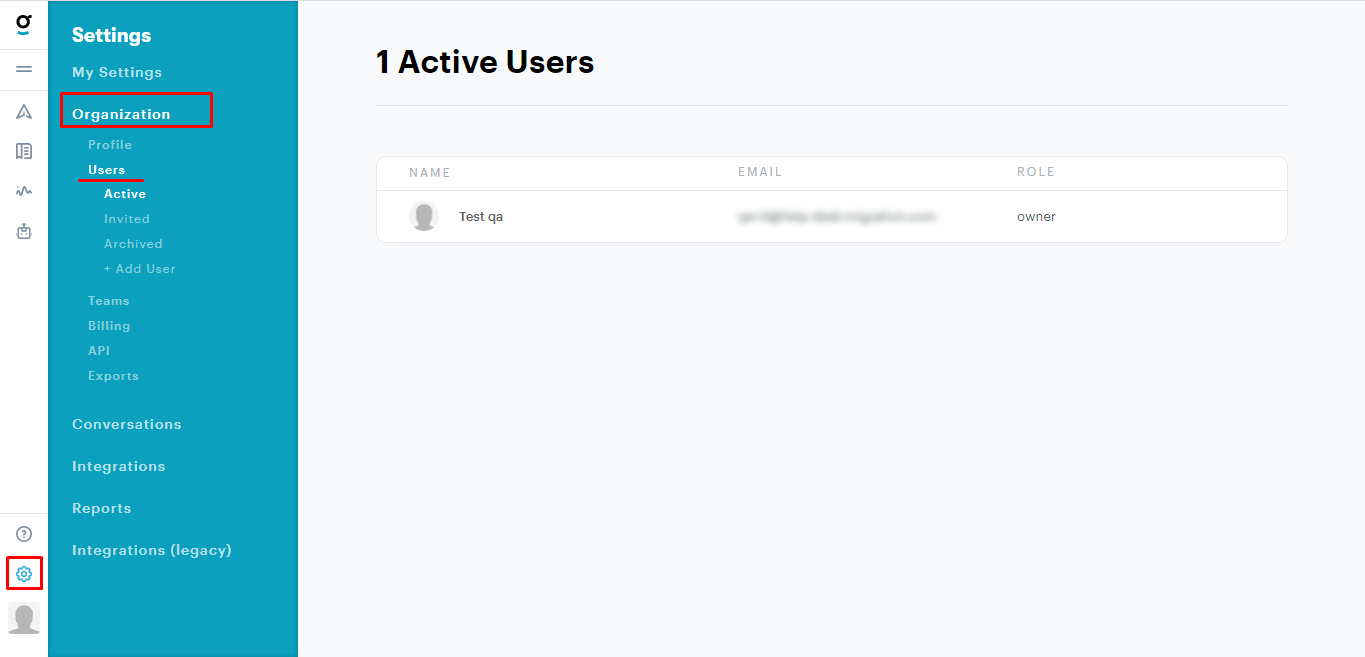
1. Benutzer hinzufügen. Vor der Migration müssen Sie Agenten in Groove Gehen Sie dazu wie folgt vor:
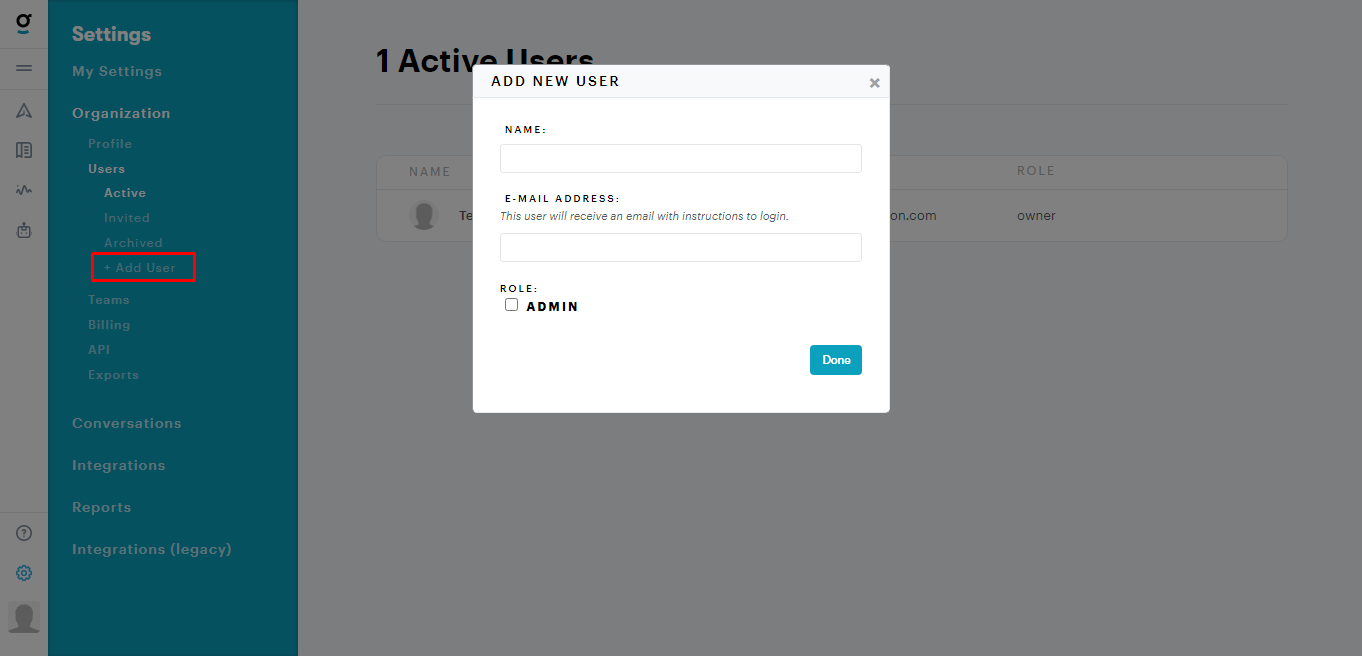
Navigieren Sie zu Einstellungen . Klicken Sie auf Firma , wählen Sie dann Benutzer und klicken Sie auf + Benutzer hinzufügen .
Hinweis : Vergessen Sie nicht, den Namen und die E-Mail-Adresse des Benutzers anzugeben und ihm seine Rolle zuzuweisen. Stellen Sie sicher, dass die E-Mail-Adressen mit denen im Quell-Helpdesk übereinstimmen.
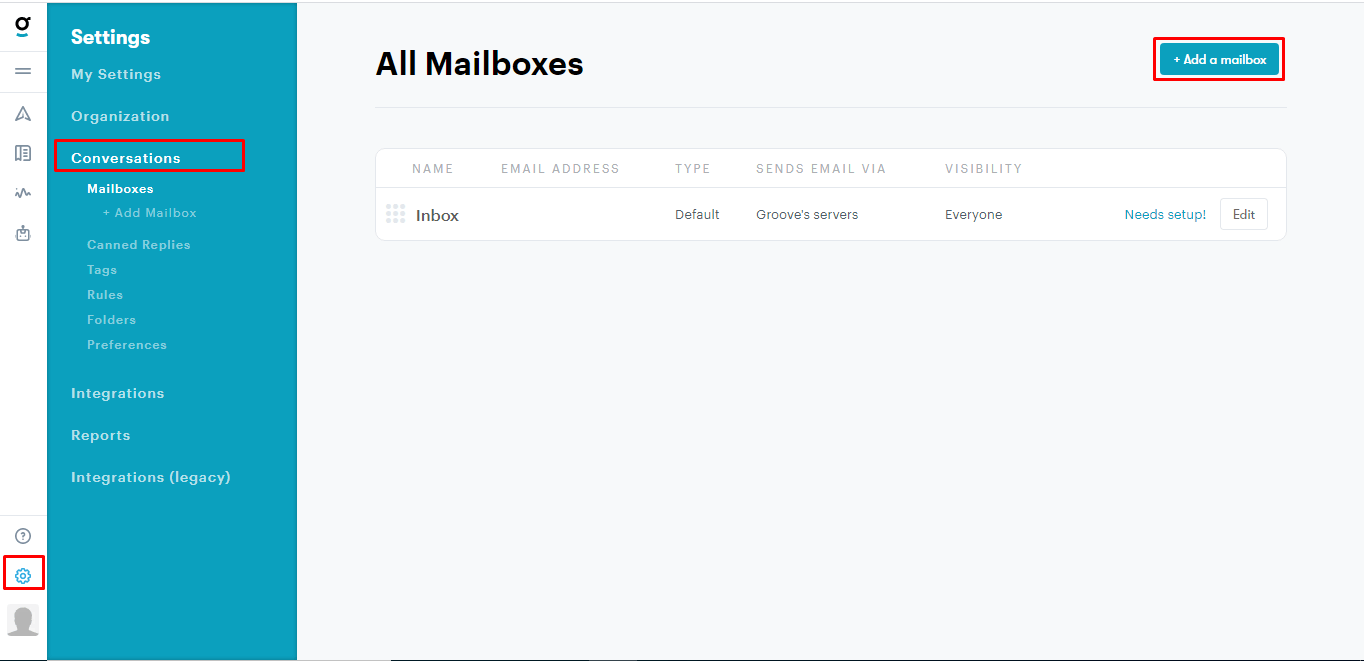
2. Postfächer einrichten . Gehen Sie wie folgt vor, um Postfächer zu erstellen:
Gehen Sie zu Einstellungen , wählen Sie Unterhaltungen und klicken Sie auf die + Postfach hinzufügen .
4. Berücksichtigen Sie die Besonderheiten und Grenzen von GROOVE
Bevor Sie zu Groovewechseln, sollten Sie sich die Besonderheiten genauer ansehen:
- Wenn mehr als zwei Agenten Kommentare zu einem Ticket hinterlassen haben, werden diese Kommentare etwas unterschiedlich angezeigt. Die Kommentare des Ticketanfragenden werden unverändert angezeigt. Kommentare aller anderen Kontakte werden jedoch so dargestellt, als stammten sie vom Ticketbearbeiter.
- Wenn der Agent in Groovenicht angelegt ist, werden alle Antworten unter dem Namen des Bearbeiters angezeigt. Falls weder der Anfragende noch der Bearbeiter des Tickets in Grooveangelegt sind, werden die Antworten unter dem Namen des Standardagenten angezeigt.
- Beachten Sie, dass Bilder im Base64-Format in Ihren Wissensdatenbankartikeln nicht zu Groovemigriert werden.
- Es ist unerlässlich, Agenten zu erstellen, bevor die Demo-Migration gestartet wird.
- Die Datenmigration kann nur für ein einzelnes Postfach durchgeführt werden. Daher müssen Sie es einem konstanten Wert zuordnen und das gewünschte Postfach aus der Liste auswählen.
- Beim Versuch, eine Verbindung zu einem anderen Groove -Konto herzustellen, wird das OAuth-Token nicht automatisch zurückgesetzt. Sie können das Token entweder serverseitig löschen oder eine neue Demo starten.
5. ANPASSUNGSOPTIONEN AUSWÄHLEN
Wenn Sie spezielle Anforderungen an die Datenmigration haben, wenden Sie sich bitte an unser Support-Team . Wir bieten folgende Anpassungsoptionen an:
- Datenfilterung anhand verschiedener Kriterien (Erstellungsdatum, Tags, benutzerdefinierte Felder, Bearbeiter usw.)
- Anpassung des Standardmigrationsprozesses, z. B. Hinzufügen des Namens des Endbenutzers, der den Kommentar verfasst hat, in den Kommentartext oder Migration benutzerdefinierter Felder in eine private Notiz, neben anderen Möglichkeiten
DU BIST FAST FERTIG
1. AUTOMATISIERUNGEN DEAKTIVIEREN
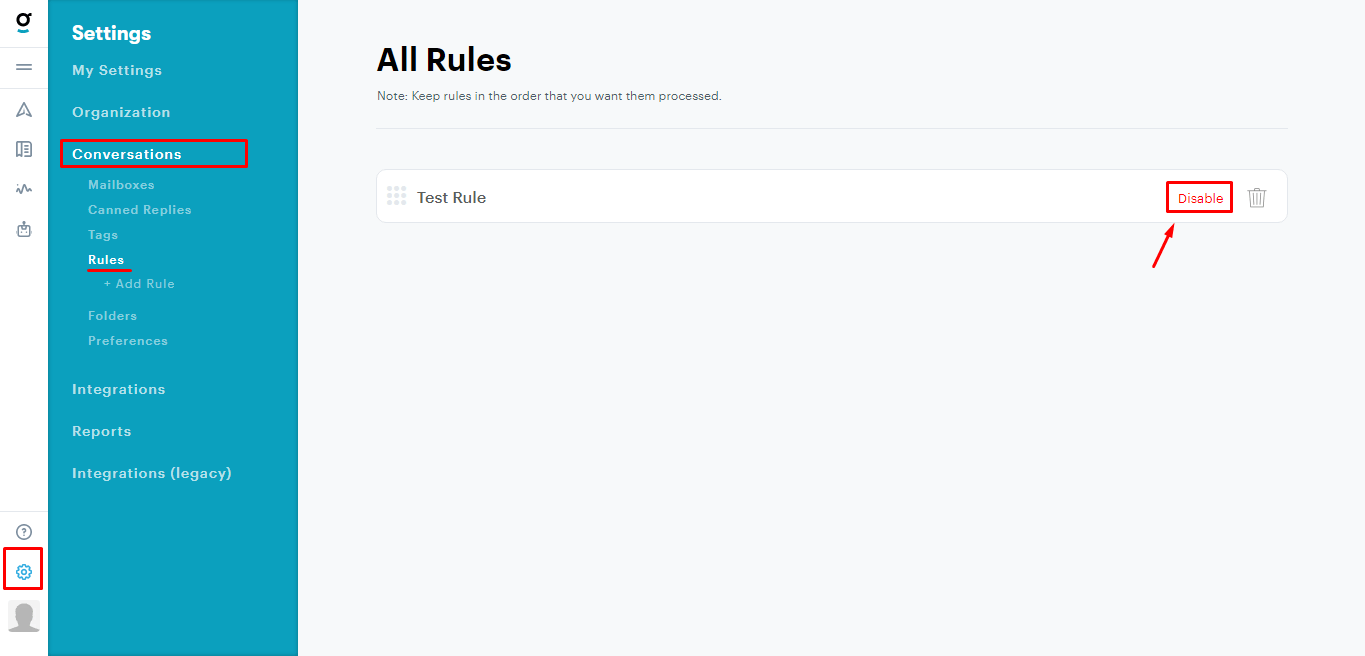
Um Automatisierungen zu deaktivieren (falls Sie welche haben).
Gehen Sie zu Einstellungen > unter Unterhaltungen , wählen Sie Regeln und klicken Sie auf die Deaktivieren .
2. Zugangsdaten finden
Um eine Demo-Migration zu starten, benötigen Sie Zugangsdaten sowohl für die Quellplattform als auch Groove.
Um Groove mit dem Migrationsassistenten zu verbinden, geben Sie bitte Folgendes an:
- URL groove Groove Ihres Unternehmens , formatiert als https://domain.groovehq.com/ .
- OAuth-Authentifizierung : Melden Sie sich mit Ihrem Groove -Konto an.
3. DEMO-MIGRATION AUSFÜHREN
Mit der kostenlosen Demo überträgt unser mühelos 20 zufällig ausgewählte Tickets von Ihrem aktuellen Helpdesk-System zu Groove . Sie können diesen Vorgang beliebig oft wiederholen und die Einstellungen nach Bedarf anpassen. Mehrere Demo-Migrationen mit denselben Einstellungen liefern stets konsistente Ergebnisse.
- Melden Sie sich in Ihrem Migrationsassistenten-Konto an.
- Verbinden Sie Ihre Quell- und Zielplattformen.
- Wählen Sie die Daten aus, die Sie importieren möchten.
- Passen Sie Gruppen und Agenten an.
- Kartentickets und Artikel.
- Definieren Sie die benötigten automatisierten Optionen .
- Starten Sie Ihre kostenlose Demo-Migration.
NACH DER DEMO-MIGRATION
Prüfen Sie die Tabelle mit den migrierten, fehlgeschlagenen und übersprungenen Datensätzen und laden Sie Berichte herunter, um die Migrationsergebnisse eingehend zu analysieren. Bitte beachten Sie dabei folgende wichtige Aspekte:
- Stellen Sie sicher, dass alle Kommentare erfolgreich migriert wurden, und überprüfen Sie, ob die Autoren der Kommentare weiterhin dieselben sind.
- Bitte prüfen Sie, ob die Tickets den entsprechenden Mitarbeitern zugewiesen wurden.
- Überprüfen Sie die korrekte Migration von Kunden und Unternehmen.
- Prüfen Sie, ob die Anhänge erfolgreich übertragen wurden.
Sollten Sie auf fehlende Datensätze stoßen, wenden Sie sich bitte an unseren Support. Ausführlichere Hinweise zur Auswertung der Ergebnisse der Demo-Migration finden Sie im detaillierten Leitfaden .
VOR DER VOLLSTÄNDIGEN DATENMIGRATION
1. WÄHLE DEINEN MIGRATIONSWEG
Während einer vollständigen Datenmigration können Sie Ihre Quellplattform und Ihr Zielsystem weiterhin gleichzeitig nutzen.
Wenn Sie weiterhin mit dem Quellsystem arbeiten, werden neu erstellte oder aktualisierte Tickets und Artikel während der vollständigen Migration nicht importiert. In diesem Fall können Sie die Delta-Migration wählen, um sie zu einem späteren Zeitpunkt zu importieren. Bitte beachten Sie, dass die Delta-Migration ausschließlich im Signature-Supportplan .
Während des gesamten Datenmigrationsprozesses können Sie den Fortschritt jederzeit bequem auf Ihrer Migrationsseite im Assistenten verfolgen. Alternativ können Sie warten, bis sich unsere Supportmitarbeiter mit Ihnen in Verbindung setzen.
2. VOLLSTÄNDIGE DATENMIGRATION STARTEN
Der Migrationsassistent verarbeitet jeden Kundendatensatz einzeln. Die Dauer des Importvorgangs kann je nach Umfang Ihrer Helpdesk-Datensätze zwischen 20 Minuten und mehreren Tagen variieren.
Um die vollständige Datenmigration zu starten, lesen Sie bitte die wichtigen Migrationshinweise in der linken Seitenleiste. Warten Sie außerdem bitte auf die Zahlungsbestätigung. Dies kann einige Zeit dauern. Sie können die Zahlung daher im Voraus vornehmen oder die Datenmigration terminieren.
NACHDEM DER IMPORT ABGESCHLOSSEN IST
1. Alles überprüfen
Nach Abschluss Ihrer vollständigen Datenmigration ist es unerlässlich, die Ergebnisse gründlich zu prüfen, um sicherzustellen, dass Ihre Daten korrekt migriert wurden. Führen Sie diese Prüfung innerhalb der ersten fünf Tage nach der vollständigen Datenmigration durch. Nach Ablauf dieser Frist archiviert der Migrationsassistent Ihre Migration.
Falls Sie Schwierigkeiten haben, bestimmte Datensätze zu finden, überprüfen Sie bitte, ob Sie die erforderlichen Suchfilter für alle Tickets und Zeiträume konfiguriert haben. Sollten Sie die benötigten Daten weiterhin nicht finden, zögern Sie nicht, sich mit unseren Migrationsexperten in Verbindung zu setzen .
2. Eine neue Plattform konfigurieren
Um Ihre neue Plattform optimal zu nutzen, befolgen Sie diese Schritte:
- Benachrichtigungen aktivieren
- Automatisierungen aktivieren
- E-Mails an Groove weiterleiten
- Alle Kommunikationskanäle aktivieren
- Aktualisieren Sie die Links in der Wissensdatenbank