Checkliste Freshdesk -Datenmigration
Für eine reibungslose Freshdesk Datenmigration sind zwei Dinge entscheidend:
- Eine umfassende Schritt-für-Schritt-Anleitung , die Sie durch jede Phase führt.
- Eine sichere Lösung wie Help Desk Migration kann den Prozess von Anfang bis Ende automatisieren und vereinfachen.
Der Erfolg einer Migration beginnt lange vor der eigentlichen Datenübertragung. Aktuelle Studien zeigen, dass 80 % der Datenmigrationsprojekte das Budget überschreiten und nicht termingerecht abgeschlossen werden. Um einen reibungslosen Umzug zu Freshdesk , beachten Sie folgende wichtige Schritte:
Phase 1: Was muss ich vor der Einrichtung einer Freshdesk -Migration tun?
1. Wie erstelle ich eine Freshdesk -Migrationsstrategie?
Befolgen Sie diese Schritte für eine reibungslose Migration:
- Wählen Sie den optimalen Zeitpunkt für die Datenübertragung, um Unterbrechungen zu minimieren.
- Informieren Sie Ihr Team über den Migrationsplan.
- Entscheiden Sie, ob Sie Ihre Quellplattform während der Übertragung weiterhin nutzen werden.
- Richten Sie Freshdesk im Voraus mit den richtigen Feldern, Makros und Einstellungen ein.
Dadurch wird die Migration einfacher und besser organisiert.
2. Wie sollte ich mein Team auf Freshdesk -Migration vorbereiten?
Stellen Sie sicher, dass Ihr Team weiß, was es erwartet:
- Teilen Sie den Migrationszeitplan mit.
- Weisen Sie die Agenten darauf hin, wann sie das alte System nicht mehr verwenden sollen.
- Geben Sie ihnen Zeit, sich an Freshdeskzu gewöhnen.
Informieren Sie außerdem Ihren CEO über den Migrationsstatus und senden Sie ihm einen Tag vor der vollständigen Datenmigration eine Erinnerung (per E-Mail oder Kalendereintrag).
3. Wie bereite ich Freshdesk auf die Datenmigration vor?
Bevor Sie Ihre Daten zu Freshdesk , stellen Sie sicher, dass Ihr Konto korrekt eingerichtet ist, damit alle Felder, Agenten und Artikel reibungslos übertragen werden. Gehen Sie dazu wie folgt vor:
Passen Sie Ihre Freshdesk Migration mit erweiterten Optionen an.
- Tags, Anhänge und eingebettete Bilder als Anhänge migrieren.
- Benutzerdefinierte Felder übertragen (sicherstellen, dass sie in Freshdesk )
- Importieren von Wissensdatenbankartikeln ( Freshdesk Help Center muss aktiv sein)
- Agenten und Gruppen zuordnen oder Tickets einem Standardagenten zuweisen
- Wenden Sie Filter an , um nur relevante Daten zu migrieren.
- Systemereignisse oder E-Mails für einen saubereren Import
- Führen Sie später eine Delta-Migration durch , um nur neue oder aktualisierte Datensätze zu übertragen.
Wie erstelle ich benutzerdefinierte Felder in Freshdesk?
Sie haben zwei Möglichkeiten:
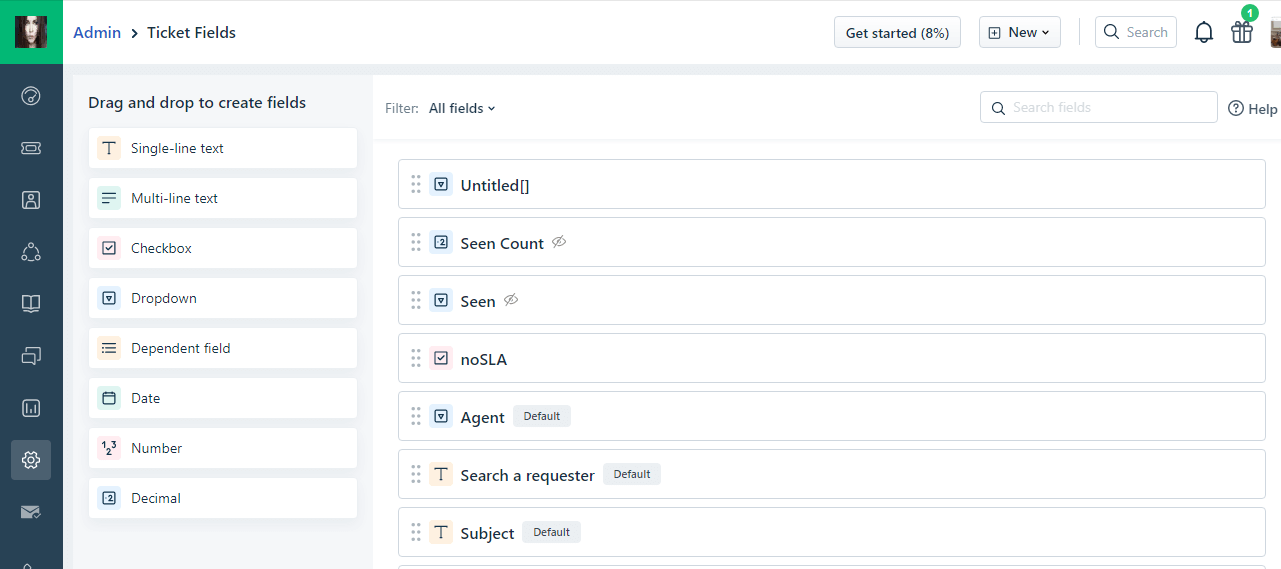
Option 1: Manuelles Erstellen benutzerdefinierter Felder in Freshdesk Freshdesk
hinzuzufügen , gehen Sie zu Admin > Workflows > Ticketfelder .
- Ziehen Sie einen Feldtyp (z. B. Textfeld, Dropdown-Menü oder Kontrollkästchen) per Drag & Drop auf das Ticketformular.
- Passen Sie das Feld an, indem Sie die Bezeichnung, den Platzhalter und weitere Optionen festlegen, und speichern Sie es anschließend.
Sie können außerdem benutzerdefinierte Felder für Kontakte, Accounts und andere Module in den jeweiligen Abschnitten der Admin-Einstellungen erstellen.
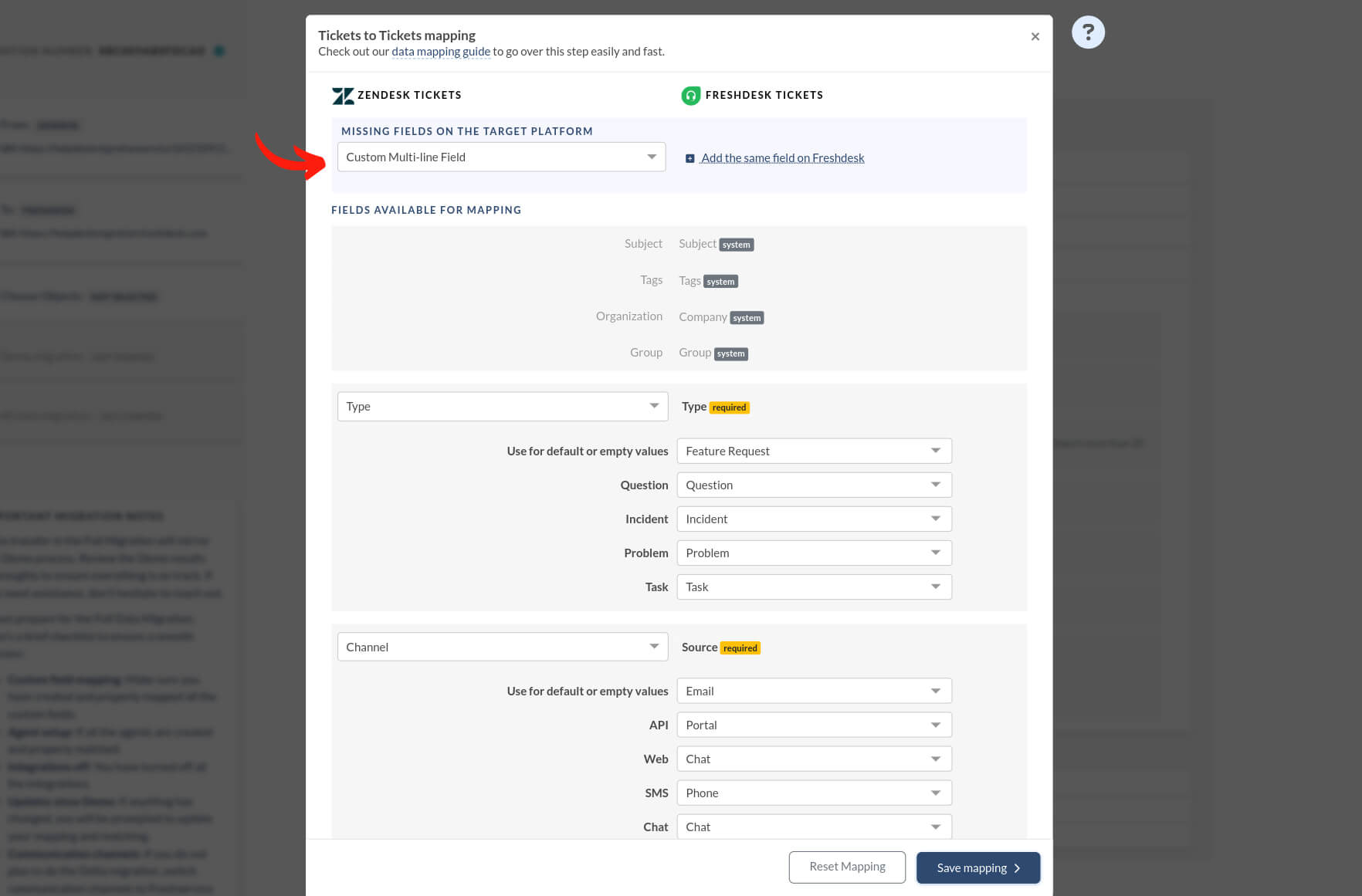
Option 2: Benutzerdefinierte Felder mithilfe des Migrationsassistenten erstellen
- Beim Zuordnen von Feldern muss das Quellfeld ausgewählt werden.
- Klicken Sie auf „Das gleiche Feld in Freshdeskhinzufügen“.
- Warten Sie einige Sekunden, bis das Feld erstellt ist.
- Sobald das Feld angezeigt wird, ordnen Sie seine Werte entsprechend zu.
Weisen Sie jedem Pflichtfeld in der Dropdown-Liste einen Standardwert zu.
Überprüfen Sie Agenten und Gruppen.
Stellen Sie sicher, dass Sie alle Agenten und Gruppen in Freshdesk und diese korrekt mit denen Ihrer Quellplattform abgleichen.
Was muss ich bei der Datenmigration über Agentenprofile wissen?
Der Migrationsassistent richtet Agentenprofile anhand der verfügbaren Lizenzen in Ihrem Freshdesk -Konto ein.
- Falls Sie nicht zugewiesene, inaktive oder gelöschte Agenten haben:
→ Legen Sie während der Zuordnung einen Standardagenten fest. Dadurch werden alle Tickets korrekt einem Agenten zugeordnet. - Muss ich das Hilfecenter vor dem Importieren von Artikeln aktivieren?
Ja. Wenn Sie Artikel aus der Wissensdatenbank importieren möchten, muss das Hilfecenter aktiviert sein.
Nur der Kontoinhaber kann dies tun:
- Gehe in der Seitenleiste zu Leitfaden → Einstellungen.
- Klicken Sie auf Aktivieren.
Kann ich meine Helpdesk-Daten vor der Migration filtern?
Ja, mit Help Desk Migration können Sie die Datenfilterung anpassen , um Zeit zu sparen und die Relevanz der übertragenen Datensätze sicherzustellen.
Beachten Sie, dass die API-Filterung die Kosten senken kann, die Filterfunktionen jedoch je nach Plattform variieren.
Nach der Demo-Migration können Sie Filter hinzufügen, um auszuwählen, welche Tickets verschoben werden sollen.
- Nach Datum: Tickets migrieren, die innerhalb eines bestimmten Datumsbereichs erstellt oder aktualisiert wurden.
- Nach Ticketstatus: Tickets nach Status filtern, z. B. offen, geschlossen oder ausstehend.
- Nach Agent: Wählen Sie Tickets aus, die bestimmten Agenten oder Teams zugewiesen sind.
- Nach Marke: Tickets nach der zugehörigen Marke filtern (bei Multi-Brand-Setups).
Filter können mithilfe von UND/ODER- Logik kombiniert und zur präziseren Auswahl gruppiert werden.
Benötigen Sie erweiterte Filteroptionen?
Vereinbaren Sie einen Beratungstermin, um individuelle Datenfilteroptionen zu besprechen.

4. Welche Einschränkungen sollte ich vor der Migration zu Freshdeskbeachten?
- Agentenzuordnung: Sie können Agenten mithilfe des Migrationstools erstellen, es sei denn, Sie arbeiten mit einem Customer Service Suite-Konto. In diesem Fall müssen Sie die Agenten manuell anlegen. Agenten werden mit vollen Rechten, aber ohne Gruppenzuordnung erstellt. Während der Ticketmigration prüft das Tool, ob jeder zugewiesene Agent der entsprechenden Gruppe angehört, und fügt Agenten basierend auf Ticketzuordnungen und Gruppenzuordnungen hinzu. Wenn Freshdesk das Zielkonto ist, können Sie sowohl Agenten als auch Kontoadministratoren (einschließlich gelegentlicher Administratoren) zuordnen. Wenn Freshdesk das Quellkonto ist, stehen alle Agententypen für die Zuordnung zur Verfügung.
- Kontaktmigration: Existiert ein Kontakt sowohl im Quell- als auch im Zielkonto, erfolgt die Zuordnung anhand der E-Mail-Adresse. In diesem Fall werden die benutzerdefinierten Felder der Kontakte nicht aktualisiert. Die Kontakte werden mit den zugehörigen migrierten Unternehmen aktualisiert. Sind Kontakt und Unternehmen im Zielkonto vorhanden, aber nicht verknüpft, verknüpft das Tool sie anhand der Ticketdaten.
- Firmenmigration: Existieren Firmen sowohl im Quell- als auch im Zielkonto, werden sie anhand ihres Namens einander zugeordnet. Die benutzerdefinierten Felder werden während der Migration nicht aktualisiert, jedoch werden im Rahmen des Prozesses Kontakte zu den zugeordneten Firmen hinzugefügt.
- Ticketmigration: Falls die Quellplattform keine aussagekräftige Ticketbeschreibung bereitstellt, verwenden wir stattdessen den Nachrichtentext. Da Freshdesk Agenten nicht als Autoren von Ticketbeschreibungen zulässt, fügen wir die eigentliche Beschreibung als ersten Kommentar hinzu. Wenn Freshdesk die Zielplattform ist, migrieren wir außerdem den Ticketbetreff in das Beschreibungsfeld.
- Vorläufig gelöschte Kontakte: Tickets, die mit vorläufig gelöschten Kontakten verknüpft sind, werden in den Spam-Ordner verschoben. Um eine korrekte Verschiebung zu gewährleisten, müssen diese Kontakte zuvor manuell reaktiviert oder endgültig gelöscht werden.
- Archivierte Tickets: Sie können archivierte Tickets migrieren, wenn die ID des zuletzt archivierten Tickets angegeben wird.
- Anmerkungen: Alle Kommentare werden als private oder öffentliche Notizen (nicht als Antworten) gespeichert.
- Quellenoptionen: API, E-Mail, Portal, Telefon, Chat, Feedback-Widget, WhatsApp
- Ticketanforderer: Wenn der Anforderer ein Kontakt in der Quelle, aber ein Agent in Freshdesk : (Der Agent wird als Ticketanforderer angezeigt.) Wenn der Anforderer ein Mitarbeiter ist: (Es wird ein neuer Kontakt mit +Mitarbeiter in der E-Mail erstellt (z. B. test+Mitarbeiter@gmail.com gmail ).
- Portale: Standardmäßig werden Artikel von einem einzigen Standardportal migriert. Wenn Sie mehrere Portale migrieren müssen, muss der Prozess angepasst werden.
5. Wie lässt sich die Migration zu FreshDesk mit zusätzlichen vorkonfigurierten Optionen verbessern?
Um Ihre Migration zu Freshdeskzu optimieren, können Sie die zusätzlichen, vorkonfigurierten Optionen des Help Desk Migration nutzen. Diese Funktionen tragen dazu bei, den Prozess zu vereinfachen, manuelle Arbeit zu reduzieren und eine korrekte und fehlerfreie Datenübertragung zu gewährleisten.
- Automatische Datenzuordnung. Der Dienst ordnet Standardfelder wie Betreff, Status und Priorität automatisch zu und minimiert so den Einrichtungsaufwand. Sie können diese Zuordnungen bei Bedarf überprüfen und anpassen.
- Abgleich benutzerdefinierter Felder. Gleichen Sie benutzerdefinierte Felder Ihrer Quellplattform mit Freshdesk , um sicherzustellen, dass alle relevanten Daten (Auftragsnummern oder Vorgangstypen) vorhanden sind.
- Vordefinierte Ticketfilter. Filtern Sie Tickets nach Datum, Status, Bearbeiter, Tags oder benutzerdefinierten Werten, um nur die benötigten Daten zu migrieren. So können Sie veraltete, Spam- oder unnötige Datensätze ausschließen.
- Agenten- und Teamzuordnung. Ordnen Sie Agenten und Gruppen aus Ihrem alten System Freshdesk . Dadurch bleiben Ticketverantwortlichkeiten und -zuweisungen nach der Migration konsistent.
- Migration der Wissensdatenbank. Übertragen Sie die Inhalte Ihres Hilfecenters – einschließlich Artikel, Ordner und Kategorien – in den Lösungsbereich von Freshdesk
- als Anhänge einbetten Dateien und Formatierungen zusammen mit den Tickets migrieren, um den gesamten Ticketinhalt intakt und lesbar zu halten.
- Delta-Migration. Führen Sie nach der vollständigen Migration eine Delta-Migration durch, um nur neue oder aktualisierte Daten zu übertragen. Dies ist hilfreich, wenn Sie Plattformen schrittweise testen oder wechseln.
- Vermeidung von Datenduplikationen. Das System prüft während der Migration auf doppelte Kontakte und Unternehmen, um sicherzustellen, dass die Daten sauber und übersichtlich bleiben.
- Kostenlose Demo-Migration. Freshdesk eine Beispielversion Ihrer migrierten Daten an, bevor Sie die vollständige Migration durchführen.
Diese vorkonfigurierten Optionen helfen Ihnen, Ihre Freshdesk -Migration zu optimieren und sie dadurch schneller, zuverlässiger und besser auf Ihre Support-Workflows abgestimmt zu gestalten.
6. Kann ich meine Freshdesk -Datenmigration anpassen?
Ja. Sie können Ihre Freshdesk -Migration mithilfe integrierter Optionen und erweiterter Einstellungen vollständig anpassen. So haben Sie die volle Kontrolle über die Datenübertragung und stellen sicher, dass diese Ihren spezifischen Geschäftsanforderungen entspricht.
1. Welche Anpassungsmöglichkeiten stehen zur Verfügung?
Nutzen Sie diese integrierten Funktionen im Migrationsassistenten :
- Fügen Sie migrierten Tickets Tags hinzu, um die migrierten Daten in Freshdeskzu identifizieren. Ideal, wenn Sie zu einer Instanz migrieren, die bereits Tickets enthält.
- Um die Datenmigration zu beschleunigen, können Sie Anhänge weglassen. Anhänge können große Datenmengen enthalten. Wenn Sie diese später nicht mehr benötigen, sollten Sie sie überspringen.
- Anrufaufzeichnungen als Ticketanhänge migrieren, um sie in Freshdeskzu behalten. (Derzeit wird der Import nur aus Zendesk unterstützt.)
- Migrieren Sie die Inhaltsübersetzungen, um die Sprachversionen der Wissensdatenbankartikel beizubehalten.
- Einmalige Demo mit benutzerdefiniertem Datentransfer, spezifischen Tickets und Artikel-IDs.
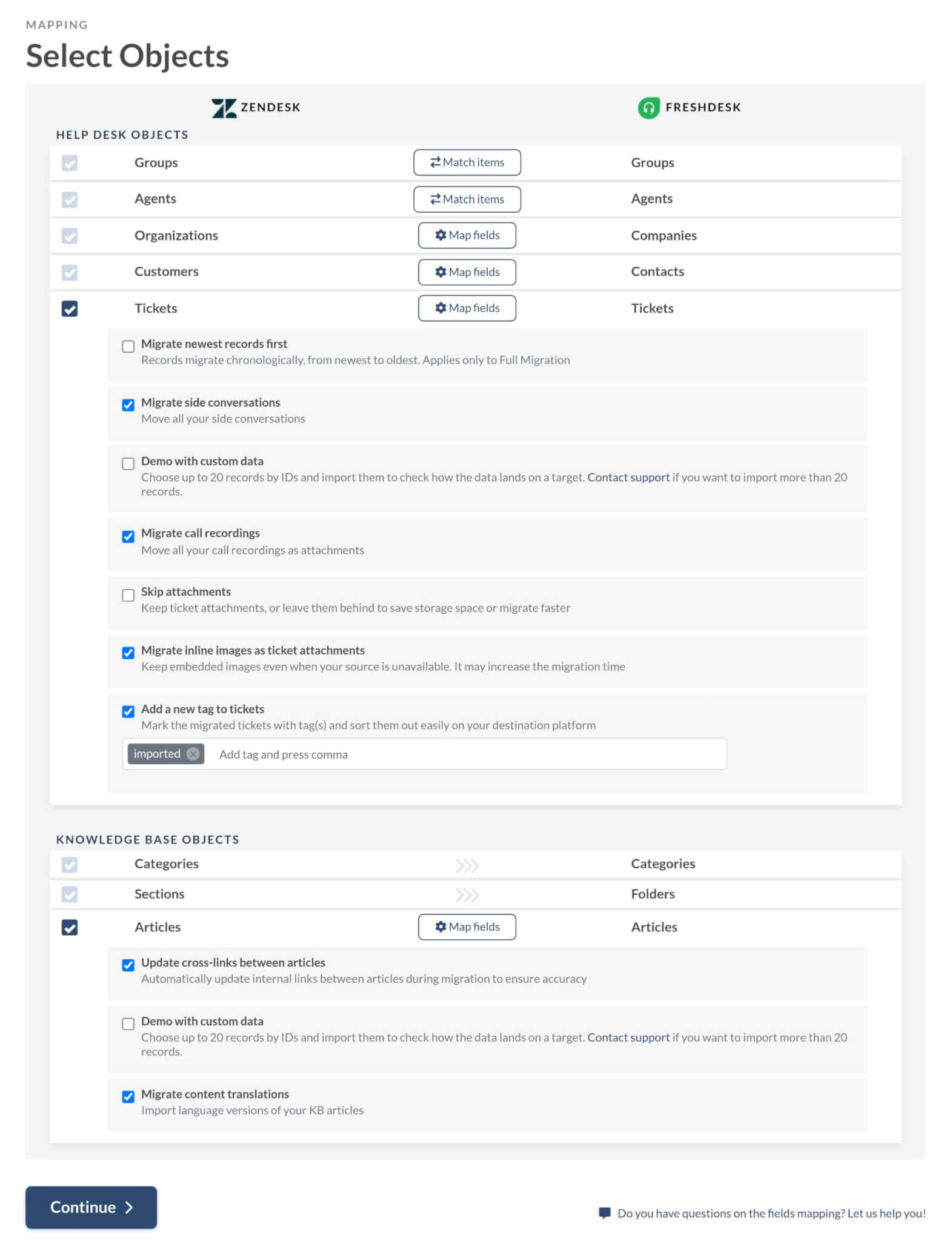
- Inline-Bilder als Ticketanhänge migrieren
- Tickets können nur einer Gruppe und nicht einem Agenten zugewiesen werden (gilt nur für Tickets mit dem Status „Offen“)
- Migration zusätzlicher Telefonnummern oder E-Mail-Adressen für Kontakte
- Die Quellticket-ID in den Betreff des Tickets migrieren
- Änderung des Standardmigrationsprozesses (Migration von Änderungs- und Problemobjekten als Tickets, Migration von Ticketereignissen als private Notizen, Migration der Informationen zu inaktiven Benutzern)
Benötigen Sie spezielle Anpassungen? Dann kontaktieren Sie unser Support-Team , um Ihre Anforderungen zu besprechen und eine vollständige, individuelle Migration zu erhalten.
2. Welche erweiterten Anpassungen kann ich anfragen?
Unser Team kann Ihre Migration individuell an Ihre Bedürfnisse anpassen:
- Daten nach Tags, Datum, Feldern, Gruppen und mehr filtern.
- Ändern Sie Standardeinstellungen, z. B. die Umwandlung von Änderungs- oder Problemobjekten in Tickets.
- Verbessern Sie migrierte Datensätze durch Hinzufügen der ursprünglichen Ticket-IDs oder zusätzlicher Tags.
Phase 2: Was sollte ich unmittelbar vor dem Start der Demo-Migration zu Freshdesktun?
Führen Sie vor dem Start der Demo-Migration einige kurze Schritte durch, um Fehler oder unerwartete Änderungen zu vermeiden.
Soll ich Freshdesk -Automatisierungen vor der Migration deaktivieren?
Ja, es wird Freshdesk -Automatisierungen zu deaktivieren , um zu verhindern, dass Aktionen (wie E-Mails, Ticketaktualisierungen oder Zuweisungen) bei importierten Daten ausgelöst werden.
Warum sollte man sie ausschalten?
- Verhindert das Versenden von Benachrichtigungen an Kunden oder Agenten über alte Tickets
- Vermeidet unbeabsichtigte Ticketänderungen während des Imports
- Gewährleistet eine saubere, kontrollierte Migration
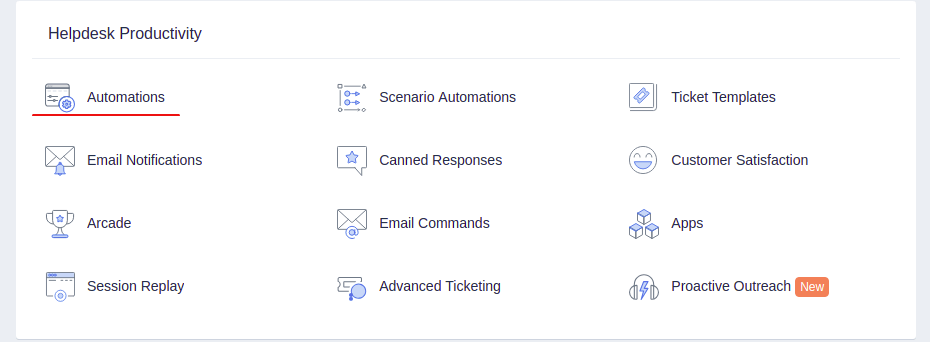
Wie kann ich Automatisierungen in Freshdeskdeaktivieren?
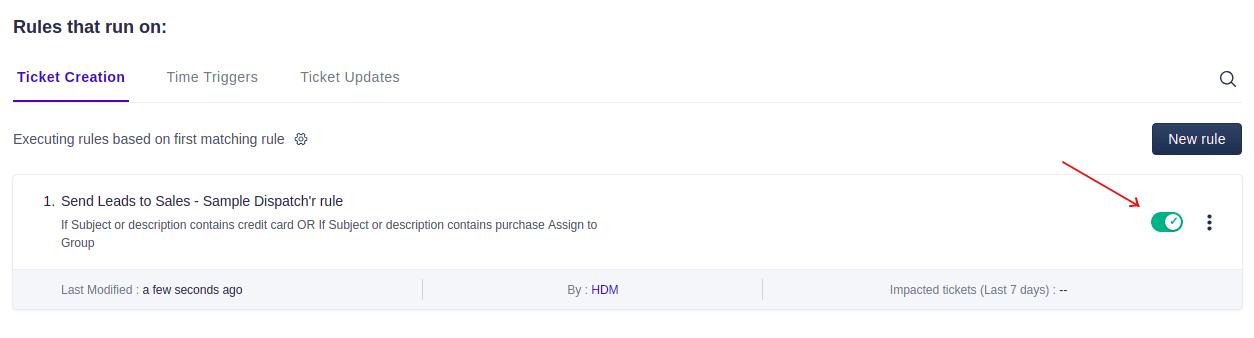
1. Automatisierung der Ticket-Erstellung
- Gehen Sie zu Admin > Workflows > Automatisierungen > Ticketerstellung
- Deaktivieren oder Kontrollkästchen deaktivieren für Regeln, die bei neuen Tickets ausgelöst werden
2. Zeitgesteuerte Automatisierungen
- Gehen Sie zu Admin > Workflows > Automatisierungen > Zeitauslöser
- Alle Regeln, die auf offene/ausstehende Tickets wirken, können pausiert oder deaktiviert werden
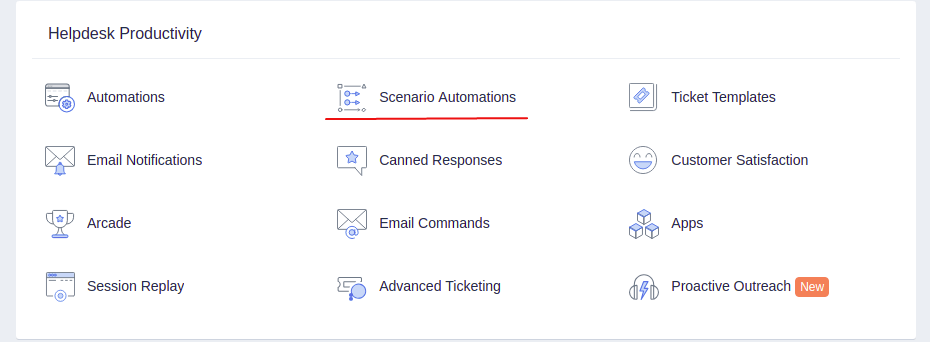
3. Szenario-Automatisierungen
- Gehen Sie zu Admin > Workflows > Szenario-Automatisierungen
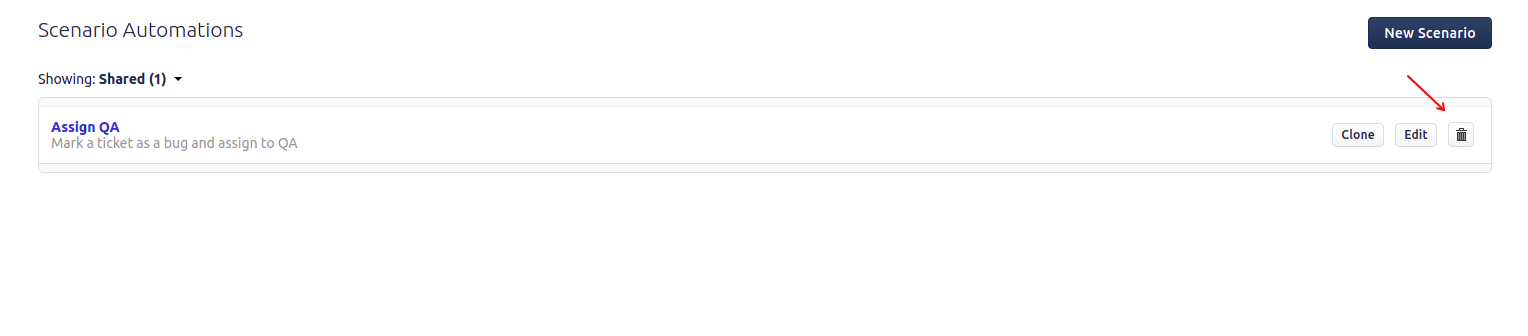
- Deaktivieren Sie vorübergehend alle Massenaktionen, die während der Migration ausgelöst werden könnten.
Dokumentieren Sie alle Szenarien und löschen Sie sie anschließend.
Sobald Ihre Migration abgeschlossen und verifiziert ist, können Sie diese Automatisierungen wieder aktivieren.
Soll ich die Ticketverwaltung für über- und untergeordnete Tickets deaktivieren?
Die Ticketfunktion „Über-/Untergeordnet“ von Freshdesk(verfügbar in den Tarifen „Estate“ und „Forest“) kann Migrationsfehler verursachen. Der Grund dafür ist, dass alle Tickets vom Typ „Aufgabe“ das Feld „Über-/Untergeordnete Beziehung“ benötigen. Fehlt dieses Feld, kann der Migrationsassistent das Ticket nicht migrieren.
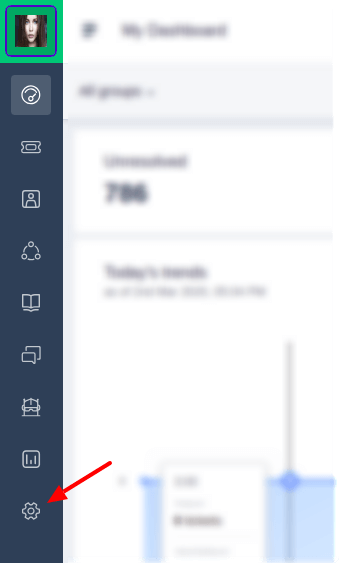
1. Melden Sie sich als Administrator und navigieren Sie zum Admin -Bereich.
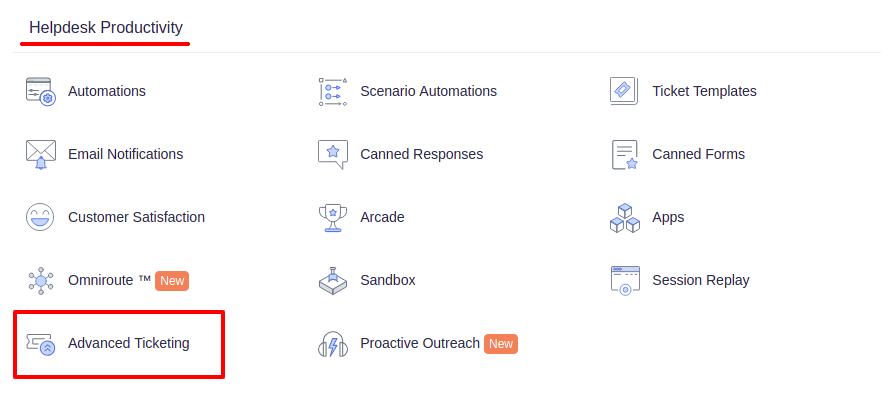
2. Scrollen Sie nach unten zu Helpdesk -Produktivität und klicken Sie auf Erweiterte Ticketverwaltung .
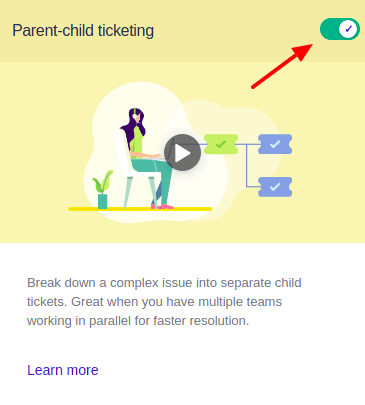
3. Deaktivieren Sie die Eltern-Kind-Ticketfunktion oben rechts.
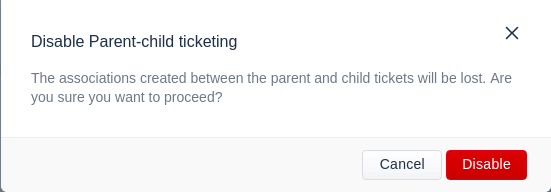
4. Bestätigen Sie die Aktion durch Klicken auf Deaktivieren .
5. Sie erhalten eine Benachrichtigung, die die Deaktivierung der Funktion bestätigt, sodass Sie mit der Datenmigration fortfahren können.

Falls Sie Automatisierungen nicht deaktivieren können, wählen Sie im Migrationsassistenten während der Datenzuordnung die Option „Migrierten Tickets ein Tag hinzufügen“.
Sie anschließend in Freshdesk Ihre Automatisierungsregeln, um Tickets mit diesem Tag auszuschließen. Dadurch verhindern Sie, dass bestehende Workflows migrierte Tickets beeinträchtigen.
2. Welche Zugangsdaten benötige ich, um die Migration einzurichten?
Um Freshdesk mit unserem Tool zu verbinden, benötigen Sie Folgendes:
- URL: URL Ihres Freshdesk freshdesk Format : https://domain.freshdesk.com/
- API-Schlüssel: Gehen Sie zum Profilsymbol -> Profileinstellungen -> Ihr API-Schlüssel
3. Wie führe ich eine kostenlose Demo-Migration zu Freshdeskdurch?
Starten Sie eine um das mögliche Ergebnis der vollständigen Datenmigration zu testen. Während dieser Datenübertragung verschiebt unser Tool 20 zufällig ausgewählte Tickets von Ihrem aktuellen helpdesk zu Freshdesk . Sie können den Vorgang beliebig oft wiederholen. Gehen Sie dazu wie folgt vor:
- Melden Sie sich bei Ihrem Migrationsassistenten an.
- Verbinden Sie Ihre Quell- und Ziellösungen.
- Wählen Sie die Daten aus, die Sie importieren möchten.
- Kartentickets und Artikel.
- Wählen Sie automatisierte Optionen .
- Starten Sie Ihre kostenlose Demo-Migration.
Eine kostenlose Demo-Migration hilft Ihnen, die Einrichtung vor der vollständigen Migration zu testen. Dabei werden 20 zufällig ausgewählte Tickets und 20 Hilfeartikel (sofern verfügbar) übertragen.
Funktioniert die Demo-Migration genauso wie die vollständige Migration?
Ja, der Migrationsassistent verarbeitet Demo- und vollständige Migrationen auf die gleiche Weise.
Sollten während der Demo Ticketdaten fehlen oder fehlerhaft sein, wird das gleiche Problem höchstwahrscheinlich auch bei der vollständigen Migration auftreten.
So prüfen Sie es:
- Laden Sie die Demo-Migrationsberichte herunter
- Überprüfen Sie die migrierten, fehlgeschlagenen und übersprungenen Datensätze
- Wenden Sie sich an den Support, falls Sie vor Beginn der vollständigen Migration Probleme feststellen
Laden Sie die Demo-Berichte für migrierte, fehlgeschlagene und übersprungene Datensätze herunter und prüfen Sie, ob die Migration vollständig und korrekt verlaufen ist. Bei Problemen wenden Sie sich bitte an unser Support-Team.
Phase 3. Was sollte ich nach der Demo-Migration zu Freshdesk überprüfen?
Nach Abschluss Ihrer kostenlosen Demo-Migration überprüfen Sie die Ergebnisse in Freshdesk , um sicherzustellen, dass alle Daten korrekt übertragen wurden. Die Demo-Migration ist identisch mit der vollständigen Migration. Sie verwendet dieselbe Logik und Konfiguration, jedoch mit einer kleineren Stichprobe (in der Regel 20 Tickets und 20 Artikel).
- Die Ergebnisse können Sie im Dashboard des Migrationsassistenten einsehen. Das Dashboard zeigt migrierte, fehlgeschlagene und übersprungene Datensätze an.
- Sie können Migrationsberichte herunterladen. Die Berichte enthalten detaillierte Informationen darüber, was migriert, übersprungen oder fehlgeschlagen ist.
Sie sollten dies in Freshdesküberprüfen:
- Kommentare und Anmerkungen mit Angabe der korrekten Autoren
- Ticketzuweisung an die richtigen Mitarbeiter
- Benutzerdefinierte Felder, Kontakte und Unternehmen
- Anhänge, Tags und eingebettete Bilder (sofern bei der Einrichtung ausgewählt)
- Hilfeartikel in den richtigen Ordnern/Kategorien (sofern das Freshdesk Knowledge Base-Modul aktiv ist)
Phase 4: Was muss ich bei der Durchführung einer vollständigen Datenmigration zu Freshdeskbeachten?
Vor der vollständigen Datenmigration zu Freshdesküberprüfen Sie bitte Folgendes:
- Freshdesk betrachtet inaktive oder gelöschte Kontakte als Spam. Bitte überprüfen Sie, ob Sie solche Kontakte haben.
- Base64-Inline-Bilder in Wissensdatenbankartikeln werden in Anhänge migriert.
- Erstellen Sie die erforderlichen benutzerdefinierten Kontakte und Firmen.
- Stellen Sie sicher, dass Sie über Administratorrechte für Ihre Konten auf der Quellplattform und Freshdeskverfügen.
- Nur der Anfragende kann den ersten Kommentar in Freshdeskerstellen. Wenn ein Agent den ersten Kommentar auf der Quellplattform verfasst, wird dieser bei der Migration dem Anfragenden zugeordnet, wodurch sich der Autor in der Beschreibung ändert. Um dies zu verhindern, kopiert unser Tool den Ticketbetreff in die Beschreibung und überträgt den ersten Kommentar in die erste öffentliche Notiz.
Bei der Datenmigration auf Plattformen, die Benachrichtigungen, Trigger und Automatisierungen während des Imports aktivieren, ist es unerlässlich, diese Einstellungen vorher zu deaktivieren. Andernfalls kann die Nutzung des Zielkontos während der Migration erschwert oder gar unmöglich werden. Wir empfehlen, die Migration zunächst mit dem Quellkonto durchzuführen und anschließend eine Delta-Migration (verfügbar im Signature-Supportplan ) vorzunehmen. Dieses Vorgehen gewährleistet einen reibungslosen Übergang ohne Unterbrechungen durch unbeabsichtigte Trigger oder Benachrichtigungen im Zielkonto.
Es empfiehlt sich, migrierte Tickets im Zielkonto vor Abschluss der Delta-Migration nicht zu aktualisieren. Änderungen, die vor der Delta-Migration vorgenommen wurden, könnten dabei überschrieben werden oder verloren gehen.
Sollten Aktualisierungen voreilig erfolgt sein, ist das kein Problem – die Delta-Migration kann auch ohne das Löschen von Duplikaten durchgeführt werden. Selbst wenn also einige Anpassungen unbemerkt geblieben sind, gibt es eine Lösung.
Beachten Sie Folgendes:
- Verfolgen Sie den Fortschritt im Dashboard „Vollständige Migration“.
- Wir werden Sie benachrichtigen, sobald die Migration abgeschlossen ist.
- Freshdesk -Migration werden üblicherweise etwa 2.000 Tickets pro Stunde verarbeitet.
- Um den Vorgang zu beschleunigen, bitten Sie Freshdesk und Ihr Quelltool, die API-Limits zu erhöhen, und benachrichtigen Sie uns, bevor Sie beginnen.
Können während der vollständigen Migration Änderungen vorgenommen werden?
Wenn Sie noch im Quellsystem arbeiten und eine Delta-Migration planen, können Sie Tickets wie gewohnt einreichen und bearbeiten. Wenn Sie bereits zum Zielsystem gewechselt haben, kann die Ticketbearbeitung auch dort fortgesetzt werden. Bitte beachten Sie, dass Einstellungen, Felder, Agenten und Gruppen in dieser Phase unverändert bleiben müssen.
Wie startet man eine vollständige Datenmigration zu Freshdesk?
Stellen Sie sicher, dass Sie:
- Bestätigen Sie Ihre Zahlung.
- Genehmigen Sie die Checkliste vor der Migration in der rechten Seitenleiste.
Anschließend beginnt der Migrationsassistent mit der Übertragung der Datensätze in die Cloud – Ihr Browser muss dafür nicht geöffnet bleiben. Sie können den Fortschritt auf der Seite „Vollständige Migration“ verfolgen oder auf unsere Benachrichtigung warten.
Migrationen dauern in der Regel zwischen 20 Minuten und mehreren Tagen, abhängig von der Datenmenge.
Letzte Phase: Was sollte ich nach der vollständigen Freshdesk -Datenmigration überprüfen?
Nach Abschluss der vollständigen Freshdesk -Datenmigration sollten Sie Ihre Daten sorgfältig überprüfen, um sicherzustellen, dass alles korrekt übertragen wurde:
- Prüfen Sie, ob alle Tickets, Kontakte und Konversationen wie erwartet angezeigt werden.
- Prüfen Sie, ob benutzerdefinierte Felder, Tags und Anhänge vorhanden sind.
- Prüfen Sie, ob Agentenprofile und Berechtigungen korrekt zugewiesen sind.
- Testen Sie Ihre Arbeitsabläufe und Automatisierungen, um sicherzustellen, dass sie ordnungsgemäß funktionieren.
- Suchen Sie nach fehlenden oder doppelten Datensätzen und notieren Sie alle Probleme.
Haben Sie ein Problem gefunden?
Schreiben Sie uns kurz, dann führen wir die Migration erneut durch.
Benachrichtigen Sie abschließend Ihr Team, dass die Migration abgeschlossen und das System einsatzbereit ist.
1. Was muss ich tun, nachdem die vollständige Datenmigration abgeschlossen ist?
Herzlichen Glückwunsch zum Abschluss der vollständigen Datenmigration! Als Erstes sollten Sie die Migrationsergebnisse überprüfen, um sicherzustellen, dass alles korrekt übertragen wurde.
2. Warum kann ich in Freshdesknicht alle Tickets sehen und wie kann ich sie anzeigen?
Freshdesk standardmäßig nicht alle Tickets automatisch an.
Um sie anzuzeigen, gehen Sie zu Tickets > Filter > und wenden Sie die gewünschten Filter an. Sie können die Tickets nach Datum, Agenten, Gruppen usw. sortieren.
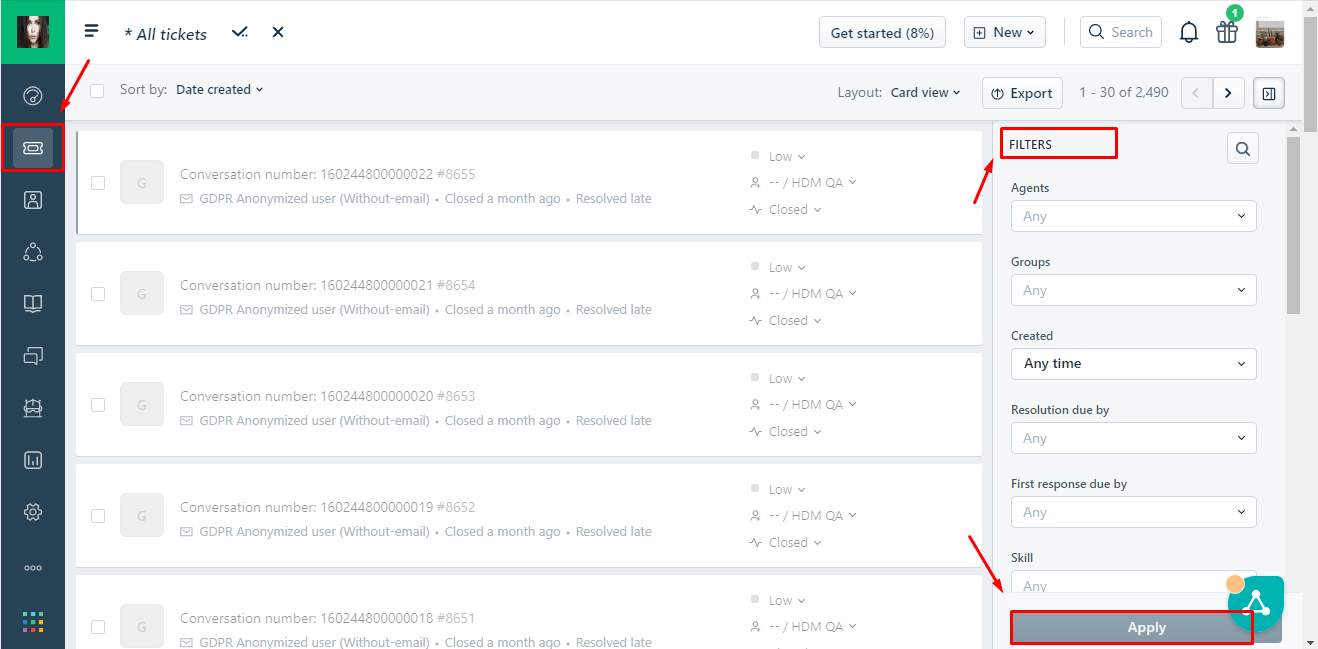
Falls Sie etwas nicht finden, prüfen Sie, ob Suchfilter für alle Tickets aktiviert sind. Sollten Sie das Problem später immer noch nicht lösen können, wenden Sie sich bitte an unseren Support.
3. Wie kann ich meine Links aktualisieren?
Sobald die vollständige Datenmigration abgeschlossen ist, richten Sie Ihr Freshdesk -Konto ein:
- Aktualisieren Sie die Links in der Wissensdatenbank und nutzen Sie Ihren neuen Helpdesk.
- Bitte aktualisieren Sie Ihre Artikel in der Wissensdatenbank und achten Sie dabei besonders auf die Anhänge. Aufgrund der Besonderheiten der Plattform (Base64-Kodierung) müssen Sie die Bilder in den Artikeln gegebenenfalls erneut hochladen, da sie nach Ablauf Ihres Quellcodes in der Wissensdatenbank verschwinden.
Haben Sie Fragen oder benötigen Sie eine Überprüfung Ihrer Konfiguration? Kontaktieren Sie uns – wir helfen Ihnen gerne.