Dixa -Migrationsleitfäden
Wie generiere ich ein API-Token in Dixa?
Um in Dixaein API-Token zu generieren, befolgen Sie diese Schritte:
1. Gehen Sie zu Einstellungen und wählen Sie im Menü Integrationen und API-Token aus.
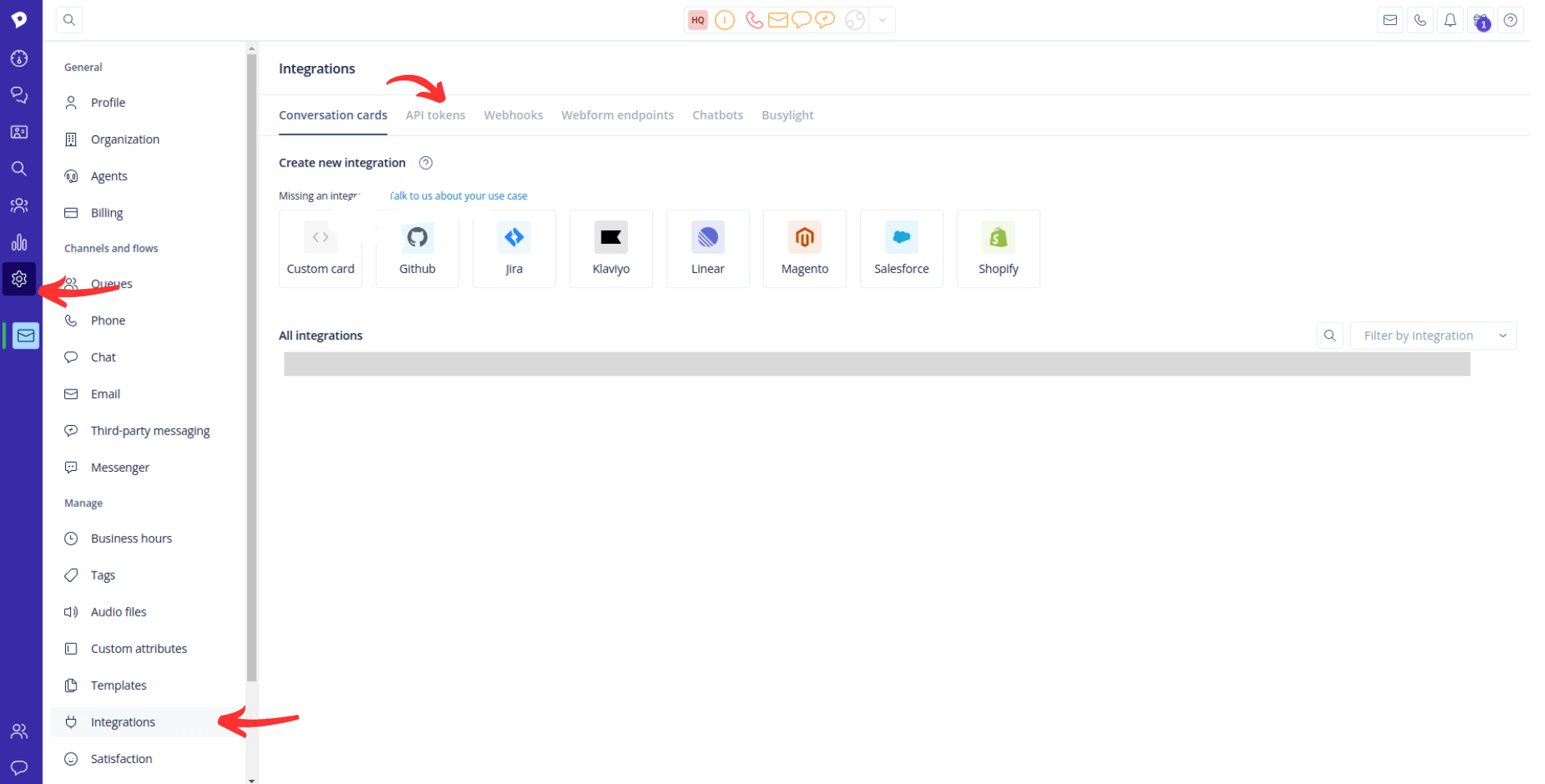
2. Klicken Sie auf API-Token hinzufügen.
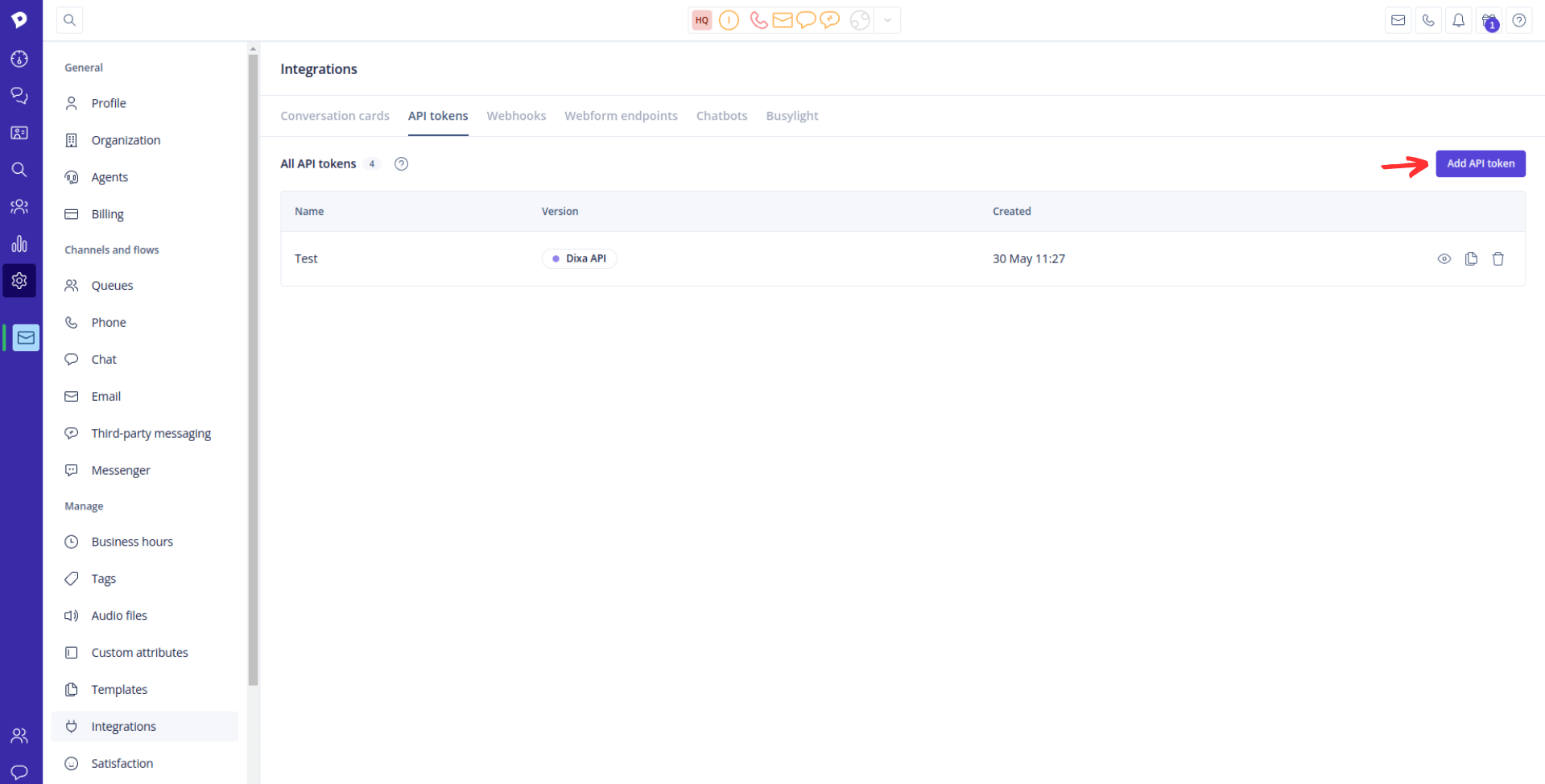
3. Geben Sie einen Namen für das API-Token ein und klicken Sie auf Speichern.
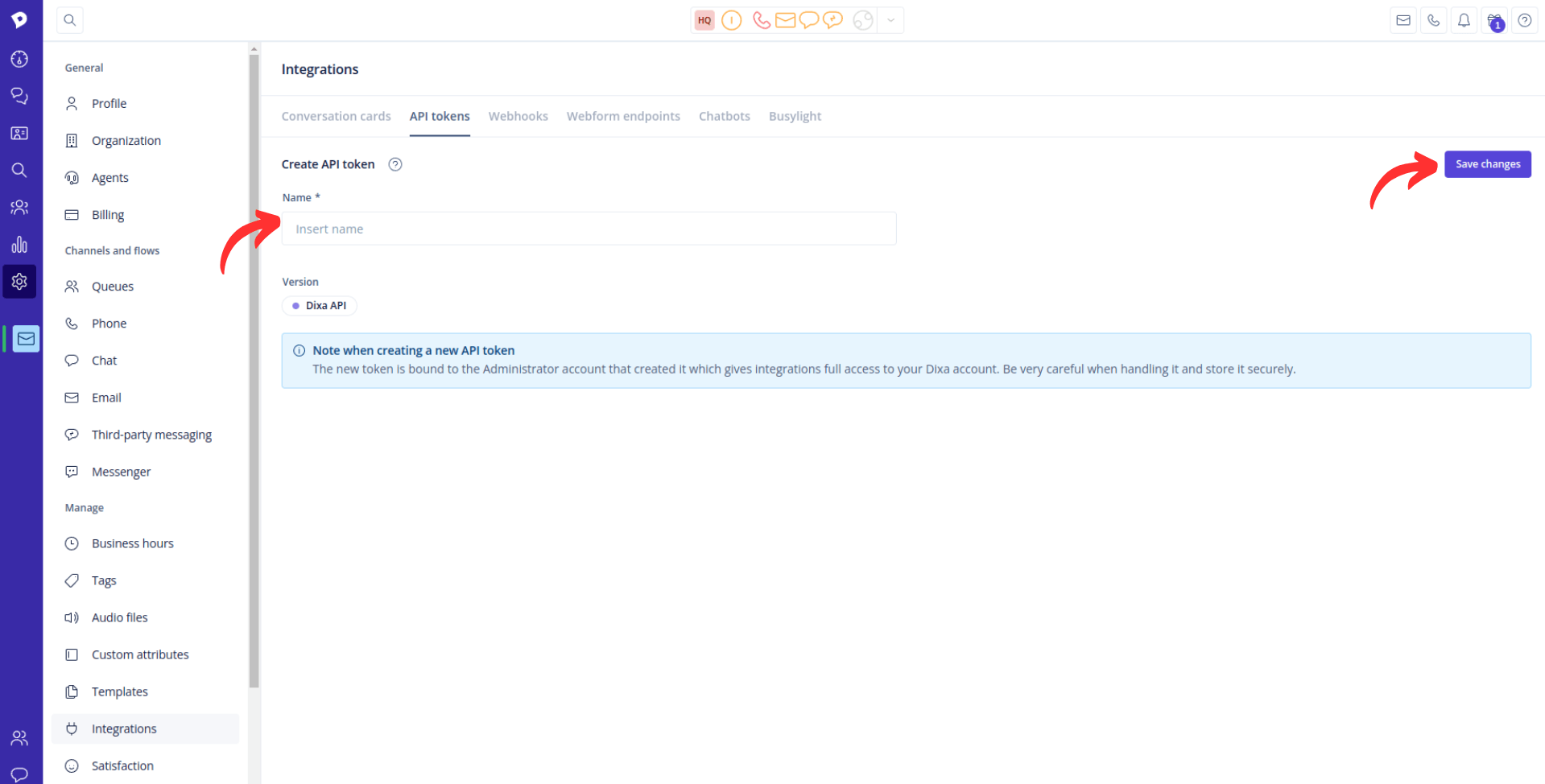
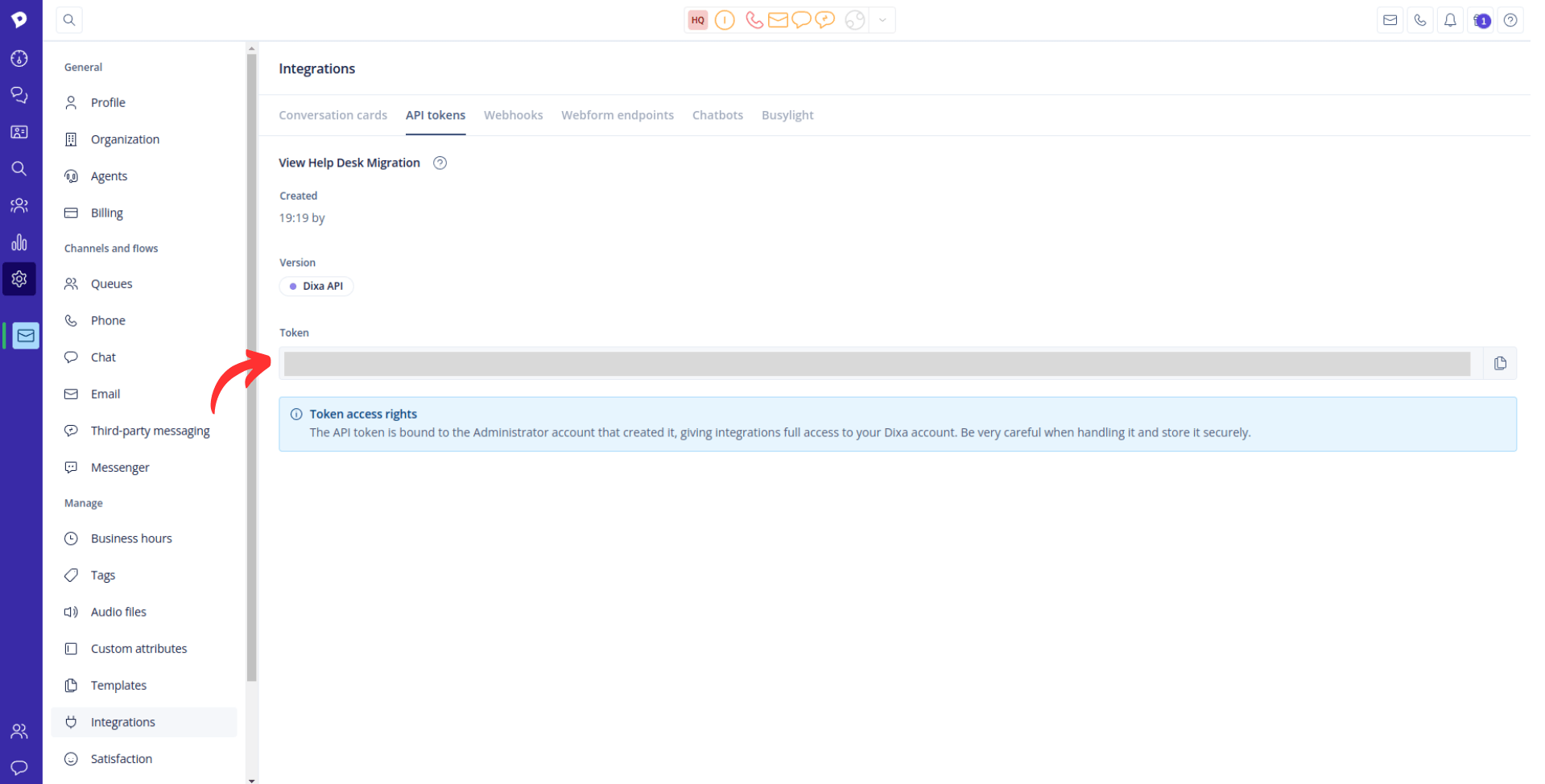
4. Kopieren Sie das generierte API-Token aus dem Feld „Token“.
Wie erhalte ich eine Widget-ID in Dixa?
Beim Migrieren von Daten zu oder von Dixabenötigen Sie das API-Token und die Widget-ID, um eine sichere Verbindung zwischen Ihrem Dixa -Konto und dem Migrationsassistenten herzustellen. So finden Sie die Widget-ID in der Dixa -Plattform:
1. Melden Sie sich in Ihrem Dixa Konto an.
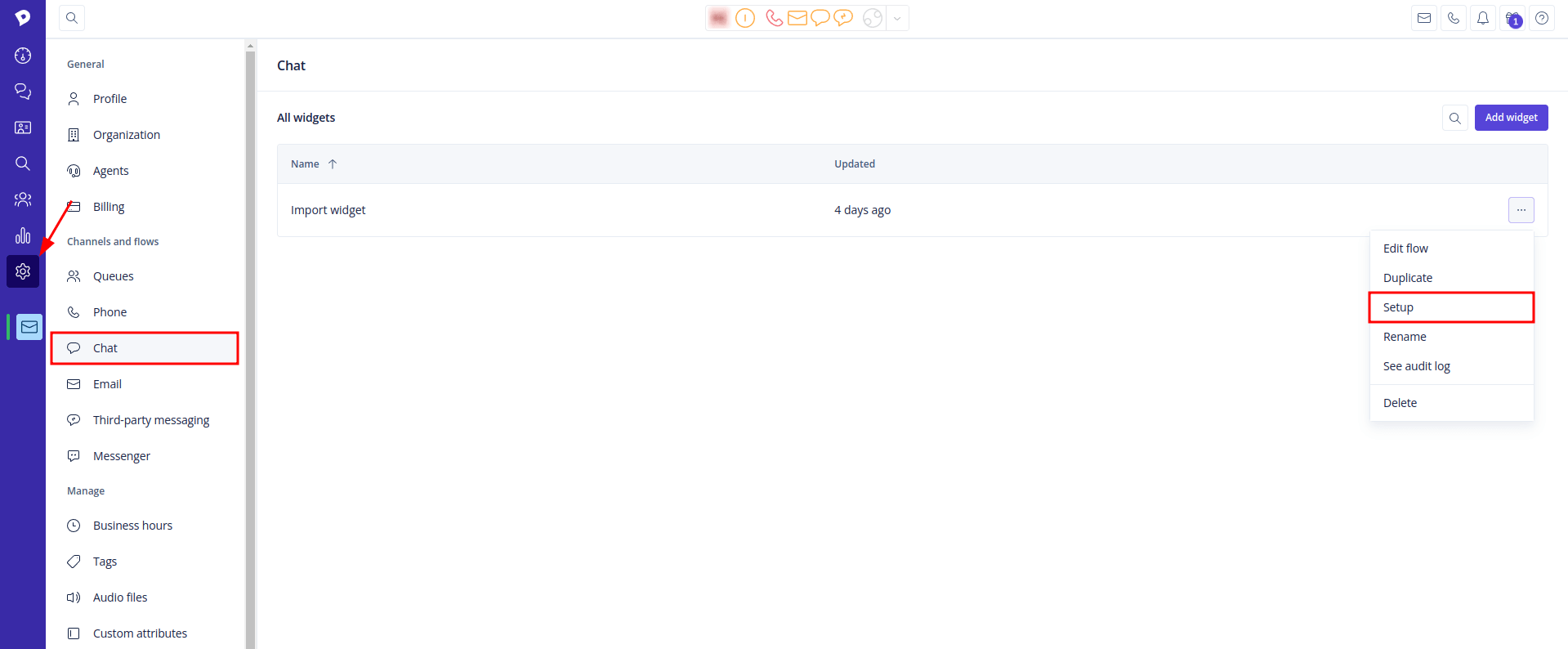
2. Bewegen Sie den Mauszeiger über das „Einstellungen“ .
3. Klicken Sie auf Chat , das sich innerhalb von Kanälen und Abläufen .
4. Gehen Sie zu „Alle Widgets“ und wählen Sie das gewünschte Widget aus.
5. Klicken Sie auf die Auslassungspunkte ( ... ), um ein Dropdown-Menü zu öffnen.
6. Wählen Sie im neuen Dropdown-Menü „ Setup“
7. Kopieren Sie eine Widget-ID aus einer URL oder dem Skript.
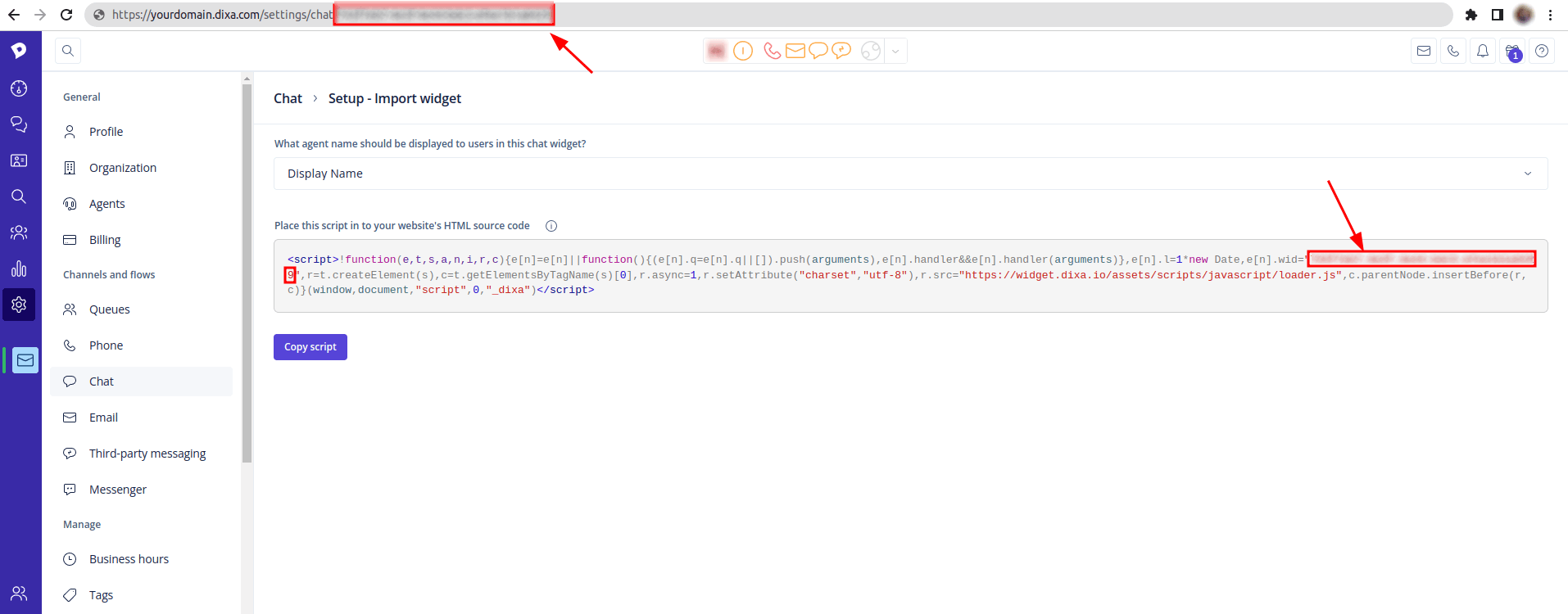
8. Kehren Sie zum Migrationsassistenten zurück und geben Sie die Widget-ID ein.
Wie filtere ich Tickets in Dixa?
Um Tickets in Dixazu filtern, befolgen Sie diese Schritte:
1. Klicken Sie auf die Schaltfläche „Filter“ unterhalb der Suchleiste auf der rechten Seite, um die Filteroberfläche zu öffnen.

2. In der Filteroberfläche können Sie Filterwerte auswählen und Bedingungen für jeden Filter festlegen. Die meisten Filter verwenden standardmäßig die Bedingung „Ist einer von“, die alle Konversationen umfasst, die einem der ausgewählten Werte entsprechen.
3. Es gibt zeitbasierte Filter, mit denen Sie einen Bereich für Parameter wie das Erstellungsdatum von Konversationen festlegen können. Die verfügbaren bedingten Optionen für zeitbasierte Filter umfassen:
- Zwischen: Umfasst alle Konversationen zwischen dem ausgewählten Start- und Enddatum (einschließlich der ausgewählten Daten).
- Seit: Beinhaltet alle Konversationen seit dem ausgewählten Datum.
- Bis: Umfasst alle Konversationen bis zum ausgewählten Datum.
